
公众号:数字生命卡兹克
发文时间:2026 年 5 月 15 日 10:29
凌晨 4 点钟,OpenAI 发了一条新帖子,正式官宣了 Codex 的新能力。也是我自己,最梦寐以求的一个新功能,远程控制。
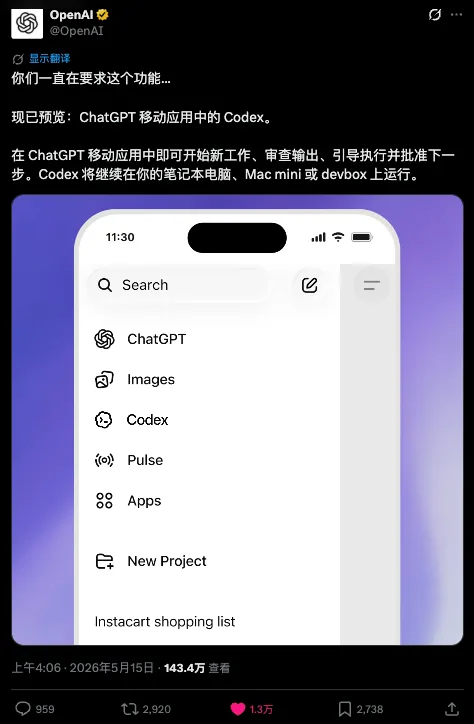
一句话说,就是你可以用手机上的 ChatGPT,直接远程控制你家里的 Codex,从而实现不限空间的 vibe coding 体验。至此,我觉得,Codex 终于成了完全体,从今天开始,Codex + GPT - 5.5 的这个组合,也正式成为了我推荐所有人使用通用 Agent 的首选(除了内容创作,内容创作这事依然得回去用 Claude Opus 4.6,国内使用 DeepSeek V4 Pro)我之前很大程度上一直在使用 Claude Code,除了用的习惯、对话风格我更喜欢之外,很大的一部分原因其实就是支持远程控制功能。
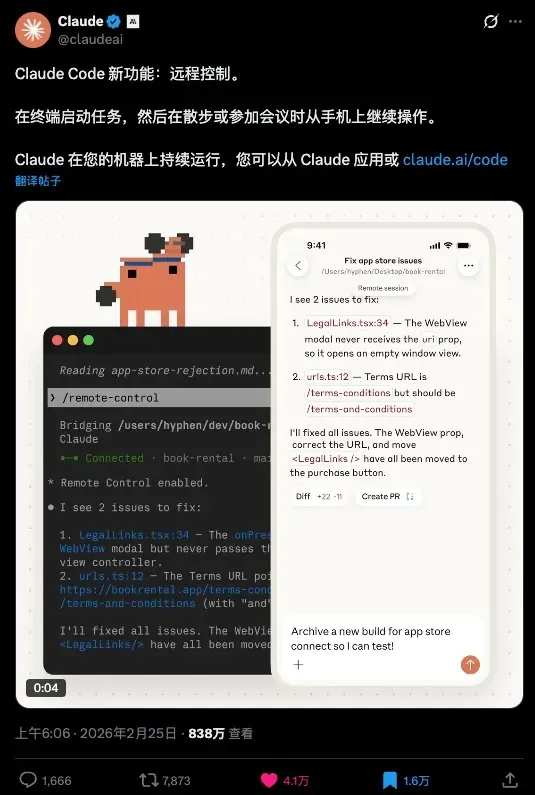
这是他们今年 2 月份上线的。这可能跟我自己的工作状态有关,因为我平时的事情真的太多太多了,完整的坐在家里一遍打游戏一边 coding 一些自己的小东西,其实经常是一种奢望。就像今天,中午又要见朋友,然后下午准备飞深圳,明天晚上飞青岛,周一才能回家。我几乎所有的记忆、配置、文档都在家里的这台 Mac Mini 上,这玩意我是 24 小时开机的,所以我出门都是路上会用手机控制家里的电脑来做一些东西,从而不浪费时间。
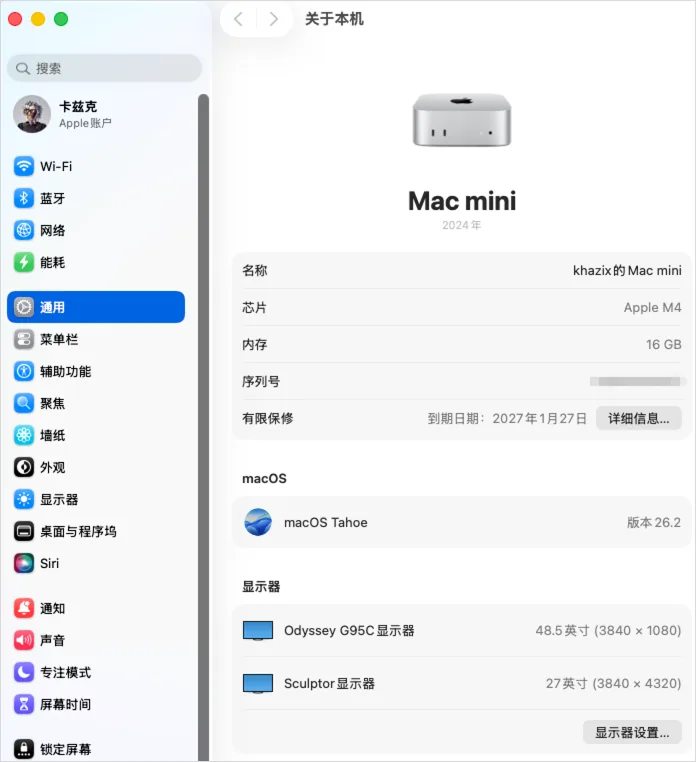
所以,你就知道,远程控制这东西,对我有多么刚需了。三个月的时间,等了整整三个月,Codex 终于也支持了。他们的官方视频在此:
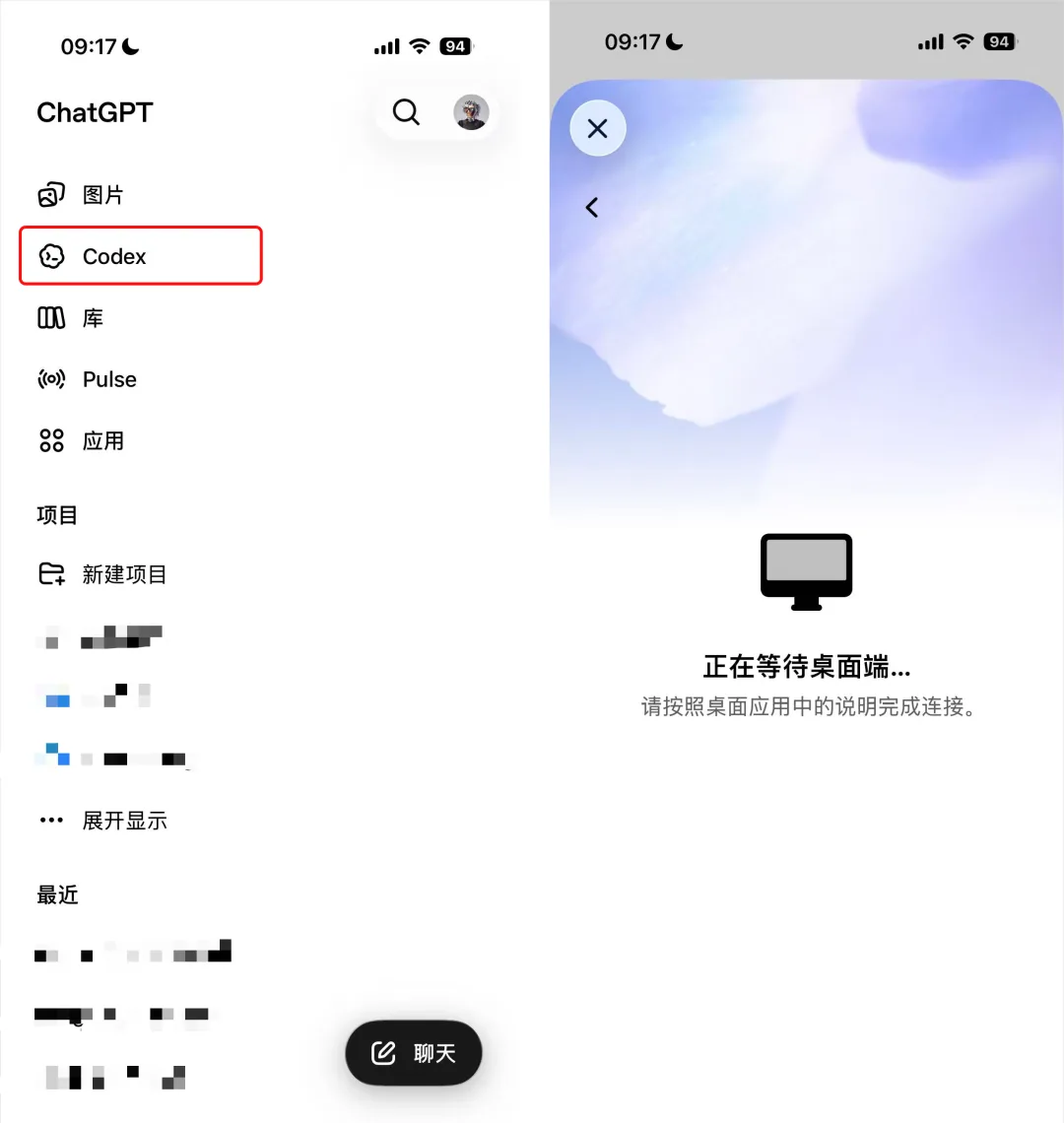
你在手机上,把 ChatGPT 更新到最新版,就可以看到,ChatGPT 上多了一个 Codex 的入口,你点开,他就会提示你等待桌面端,需要进行一下配置。
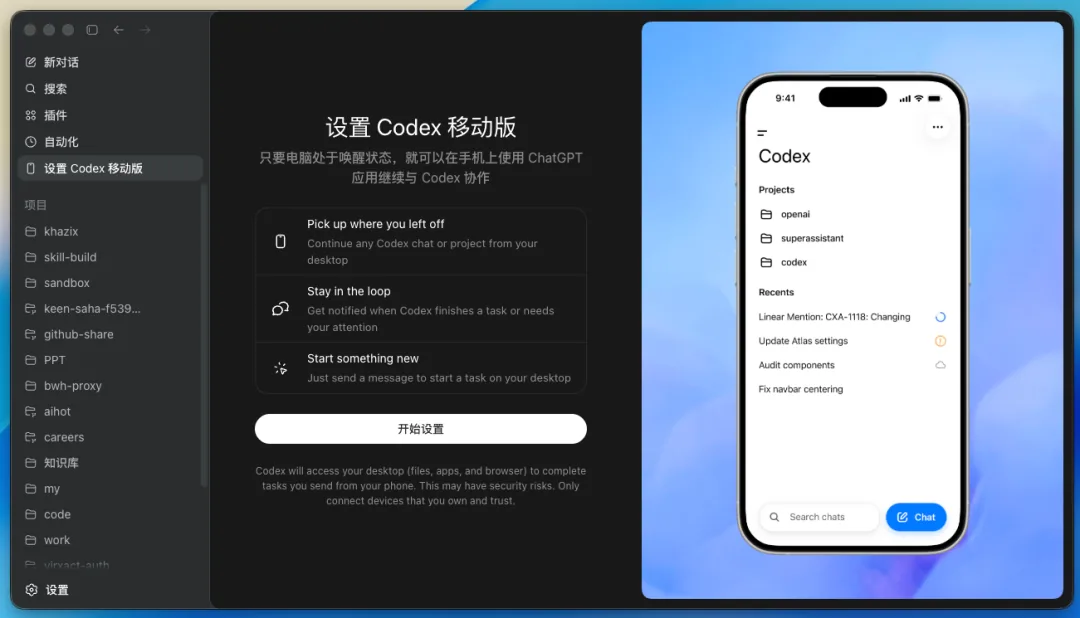
在电脑上打开你的 Codex,你就能同样的看到,有一个新的 tab,设置 Codex 移动版。
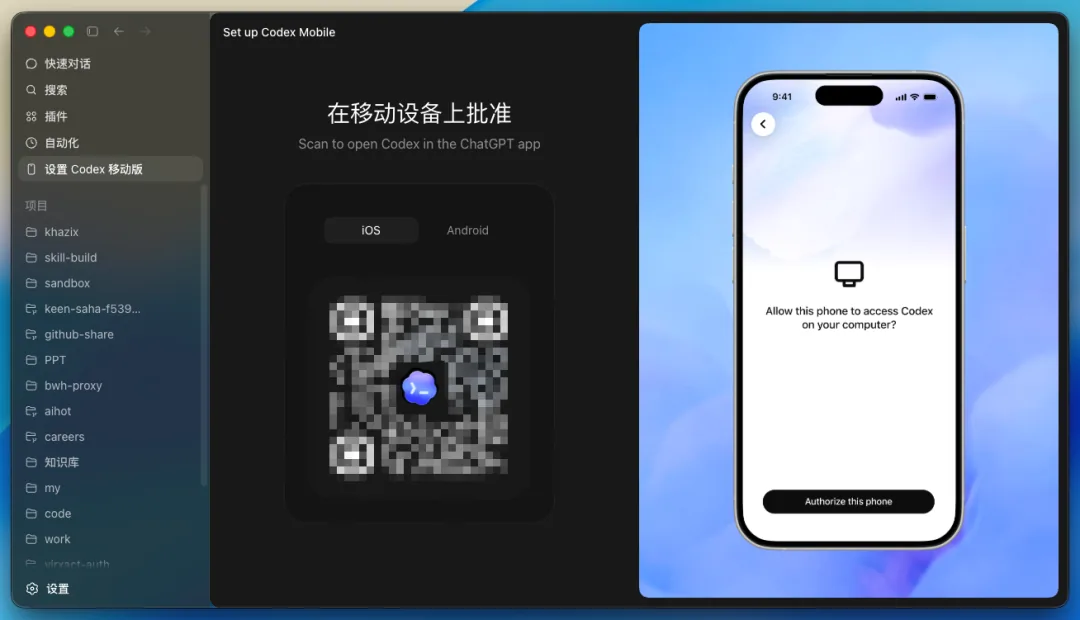
点击开始设置,然后无脑允许和下一步之后,你就会看到一个二维码。
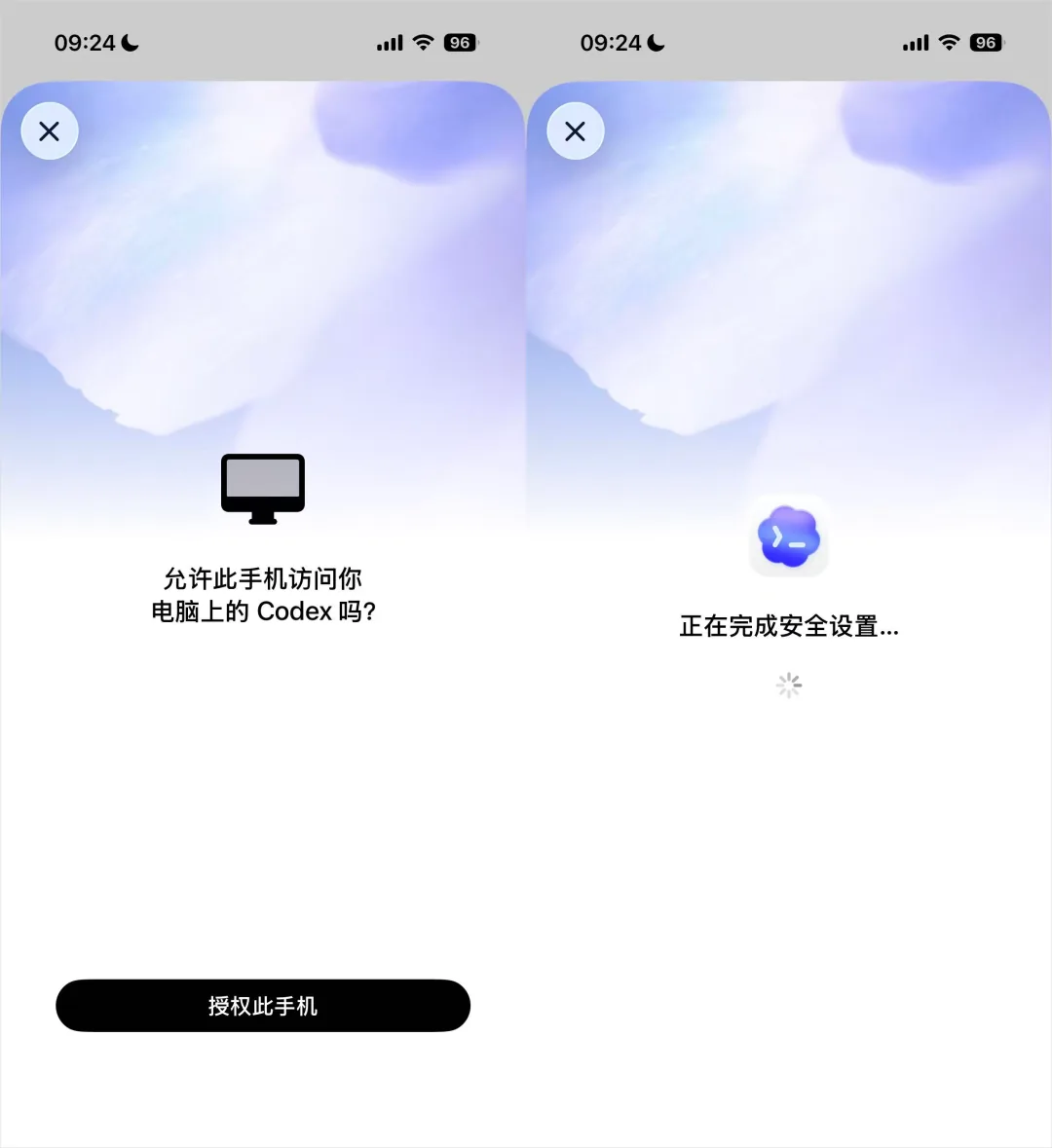
这时候,回到你手机上的 ChatGPT,会自动弹出一个浮窗。你点一下授权这个手机,然后他会让你登录一下,登录完以后,等待完成安全设置,然后就搞定了,非常的快。
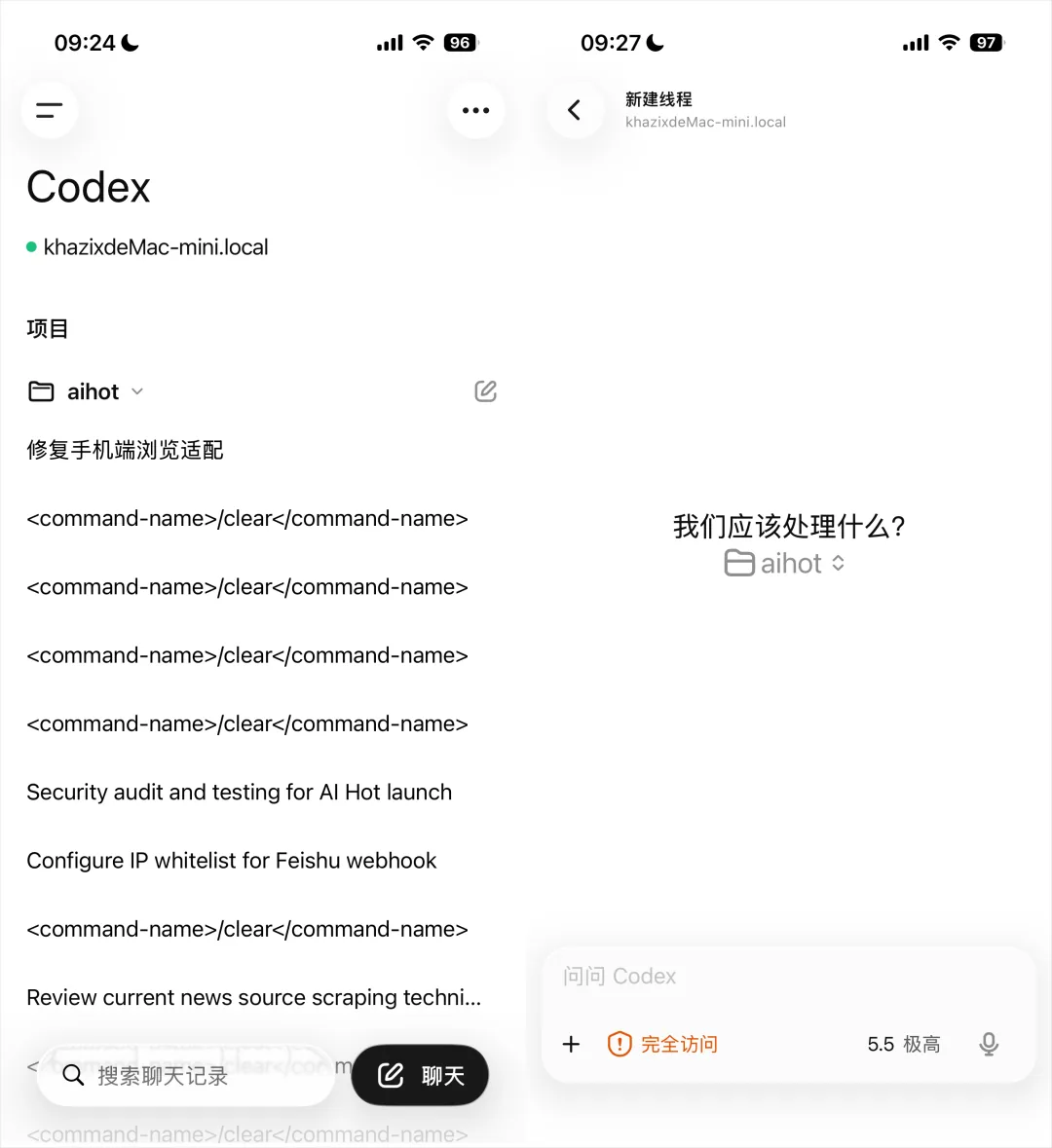
设置完成以后,你就能在 ChatGPT 的 APP 上,看到你的电脑名称,还有你的过去在电脑端 Codex 上,聊过的所有内容了。
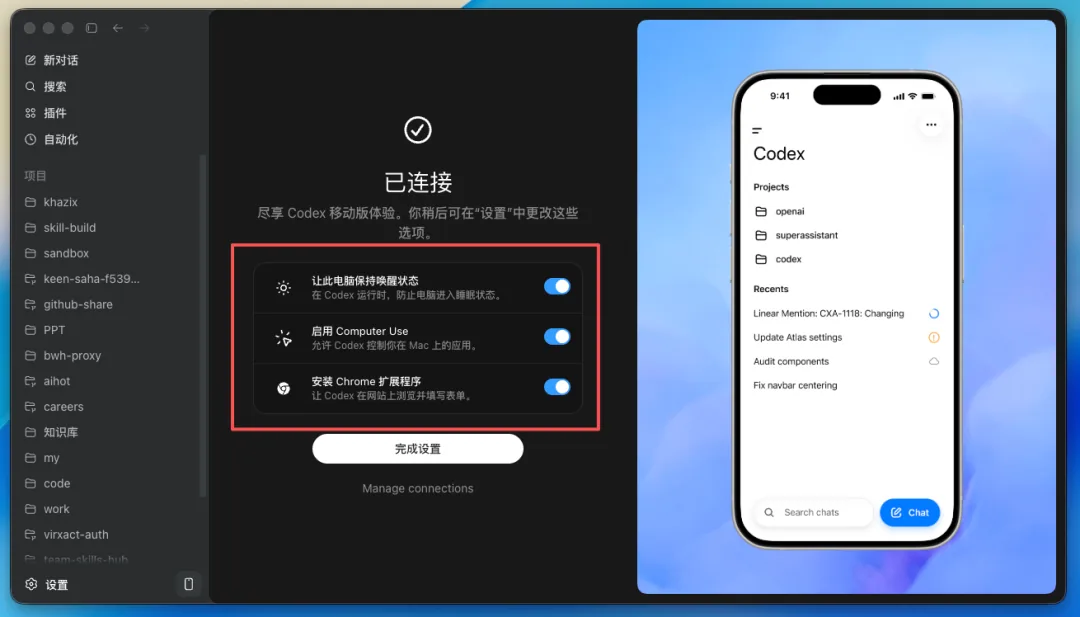
这时候回到你的电脑端,也会显示已连接状态。然后这三个设置,一定不要关闭,要是打开状态。
至此,一切完毕。跟 Claude Code 一样,你的手机端消息跟你电脑端,是实时同步,完美一致的。
也就是说,其实你的手机消息只不过是个给你家电脑上的 Codex 发消息的路由而已,你可以在手机上远程控制单个任务或者发新任务到你电脑上,也可以在手机上查看所有的工作线程,检查输出结果,批准命令,切换模型等等等等。而你所有的文件、凭证、权限和本地配置,全部留在 Codex 运行的那台电脑上,而所有的更新,截图、终端输出、代码变更、测试结果、审批请求,都会实时同步回你的手机上。而且说实话,在我的一个多小时的使用体验上,我觉得比 Claude 的 APP 远程控制体验好很多,Claude 的 BUG 太多了,我之前经常在手机上遇到各种各样的体验上的 BUG,比如它在电脑上弹出的选择器没有在我的手机上正确渲染,所以导致我直接被卡死,遇到太多太多这种情况了。而且我可以看到电脑上所有的过去跟 Codex 的聊天记录,就感觉是完全同步的。而且 Computer Use()还有浏览器控制啥的,真的很爽。。。我刚刚还直接用手机端改了两个 AIHOT 上的功能,然后又加了两个用户提报的信源。
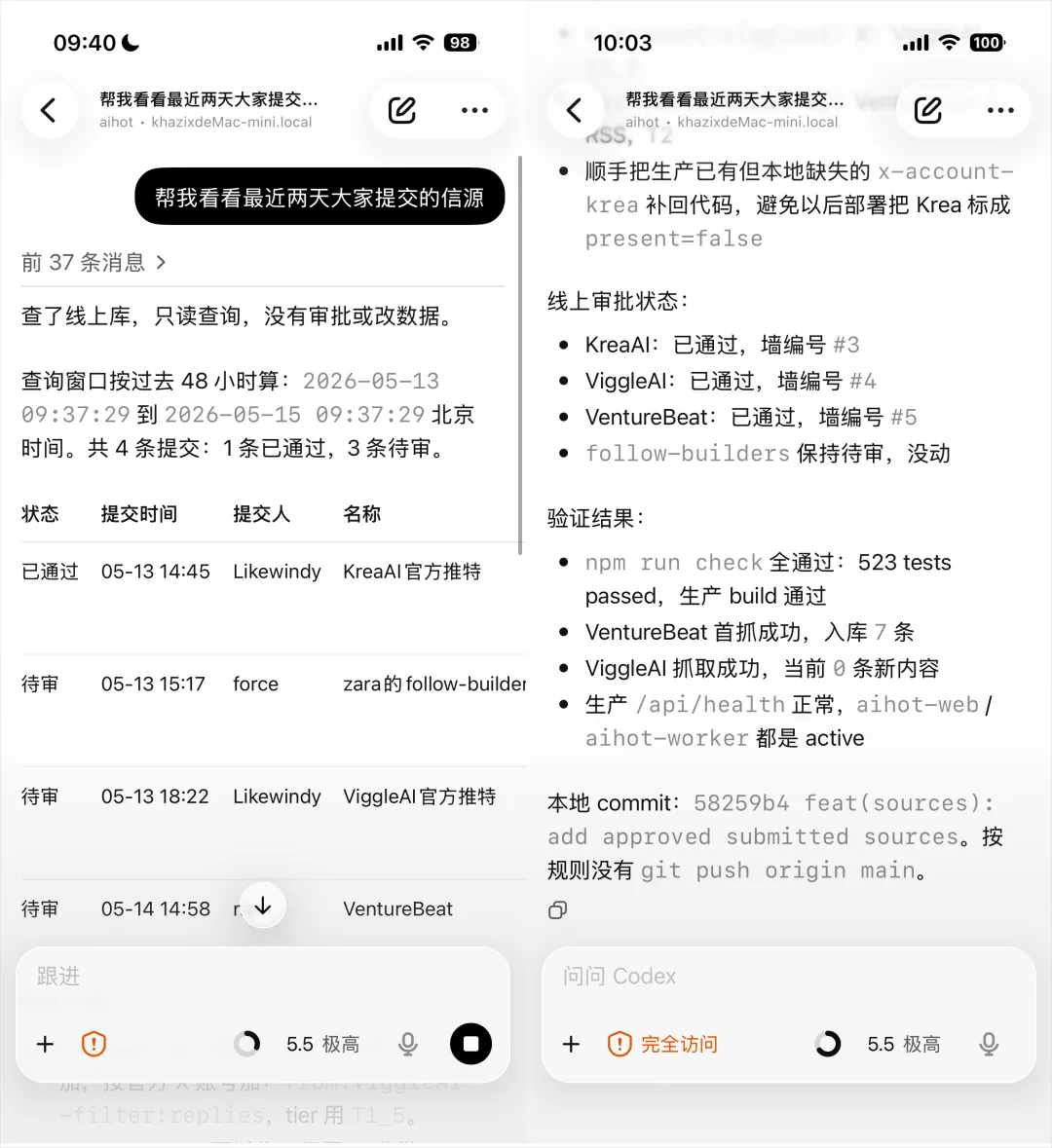
体验极佳,我去网站上也验证了一下,没啥问题。
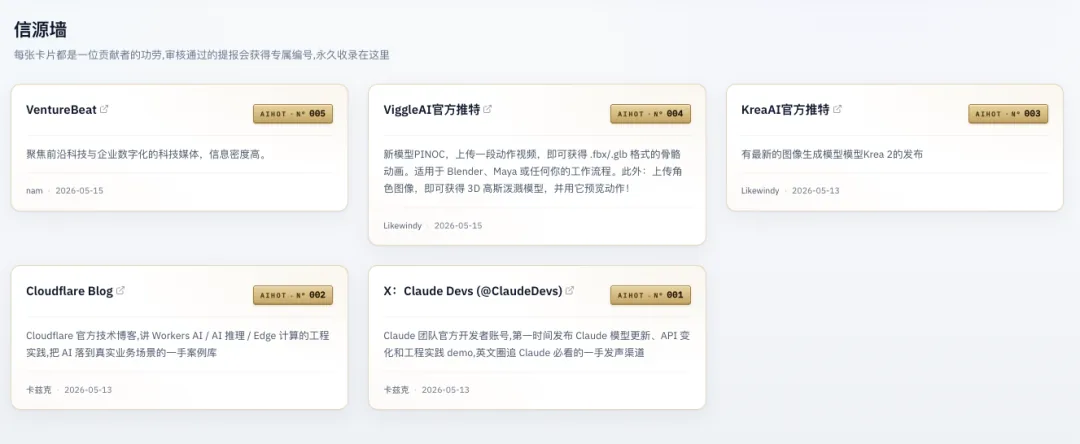
很香。安全方面,Codex 跟 Claude Code 类似,也是用了一个安全中继层,你的电脑不会直接暴露在公网上,所有通信都走 Codex 的服务器做中转,而且需要你登录同一个 ChatGPT 账号才能连接。但是有一个非常牛逼的点,也是让我觉得 OpenAI 经常比 Claude 更良心的地方。就是这个功能,所有会员都可以用。最近真的感觉,Codex 发力的太猛了。最近这几个月,我自己的使用习惯,真的也一直在变。从今年 2 月份左右,我从饿 Claude Code 和 Codex 大概 8 比 2 的使用比例,到今天,基本感觉 55 开了。很多任务都都会选择交给 Codex 做而不是 Claude Code,比如一些精准的解 BUG 的任务,或者一些涉及到 UI 修改的任务。比如之前的做 AIHOT 手机端适配的任务,Claude 做出来的就是一坨屎,而且属于改都很难改的任务,我直接扔给了 Codex,一轮就直接搞定了。
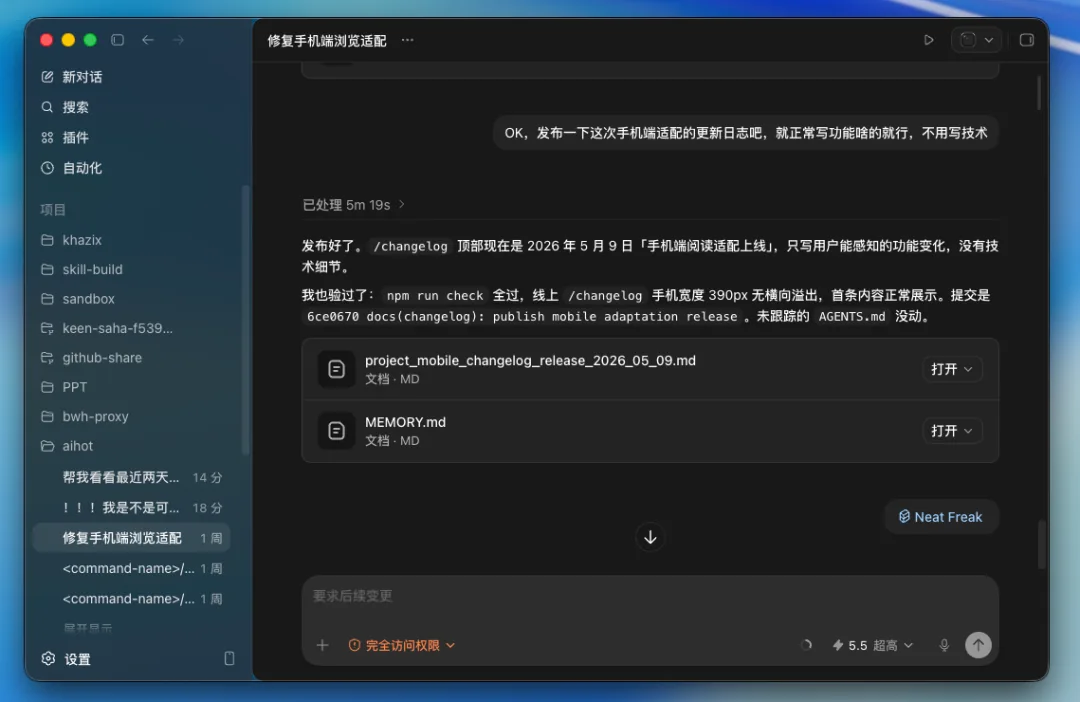
而我们公司的小伙伴,很多人现在主力其实用的都是 Codex,用的比我还多。
原因很简单,三个字。
不封号。就是这么朴素的理由。之前我们公司小伙伴经常鬼哭狼嚎的,说不知道咋了,Claude 账号又被封了,今天干不了活了。自从让他们全部切换到 ChatGPT 生态之后,就再也没听到这块的声音了。而且最近 Codex 跟疯了一样在更新功能,Claude Code 这边反而沉寂了很多,没什么让人眼前一亮的新东西。再加上 GPT-5.5 上线以后,跟 Codex 的配合口碑爆棚,而 Opus 4.7 出来以后反倒是有点拉,社区里不少人反馈说写代码的时候容易犯一些低级错误。我自己感觉也是,有一回我让 Claude Opus 4.7 帮我把一个组件的样式从 flex 改成 grid,它直接回我一段话解释说为什么 flex 在这个场景下更好。
兄弟,我让你改你就改,我不需要你教我做事= =
这个口碑的此消彼长,是很明显的。
而 Codex 最近的更新频率,是真的比较离谱。
我简单列几个我觉得最重要的。
- Computer Use.
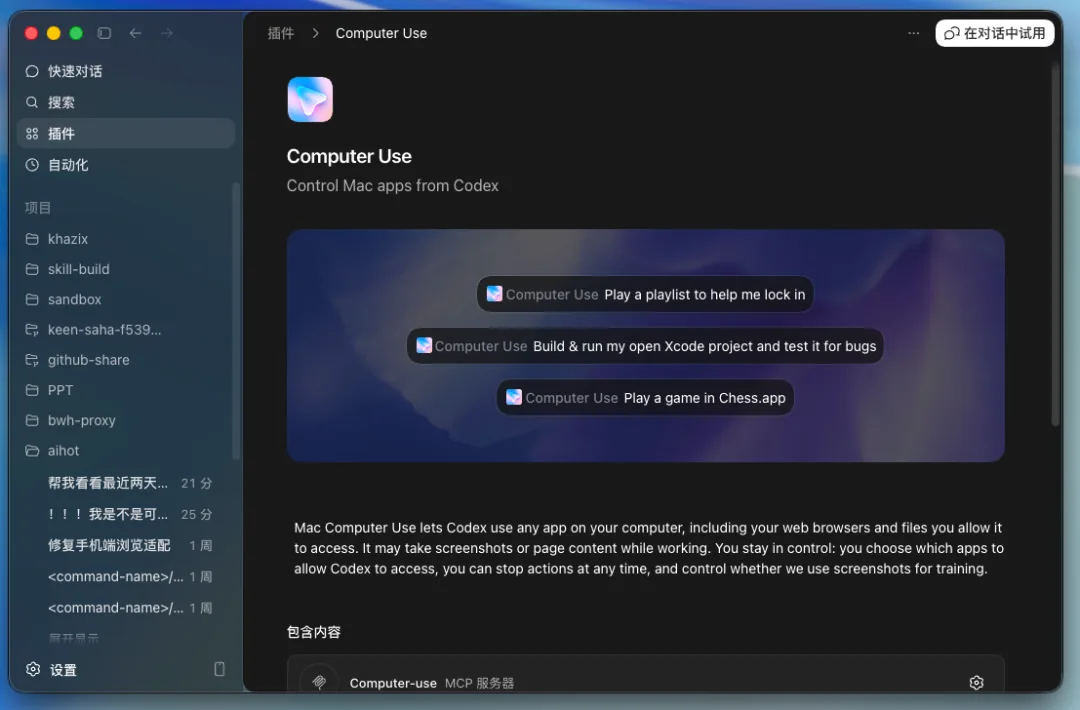
这个功能一句话概括就是,Codex 现在可以在后台操控你的电脑了。
它会用自己的光标,在你的电脑上看、点、打字,操控你电脑的很多很多事情,配合 GPT-5.5,这个速度和准确性极强,比 Claude Opus 4.7 还要强,是我目前用起来最丝滑的 Computer Use。
- 内置浏览器。
这个功能也非常的香。
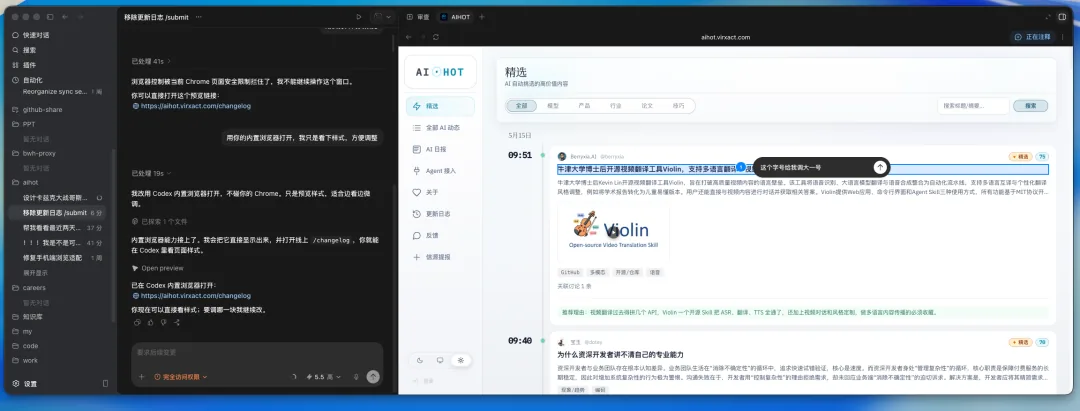
我现在使用频率最高的功能之一,你可以直接在 Codex 内置浏览器上进行注释标注,比如我要把标题字号该大一号,我直接点击,然后评论就 OK 了,不需要再截图标注,或者硬生生用嘴描述。
真正实现了在 Vibe Coding()的时候,指哪改哪。
- Codex for Chrome.
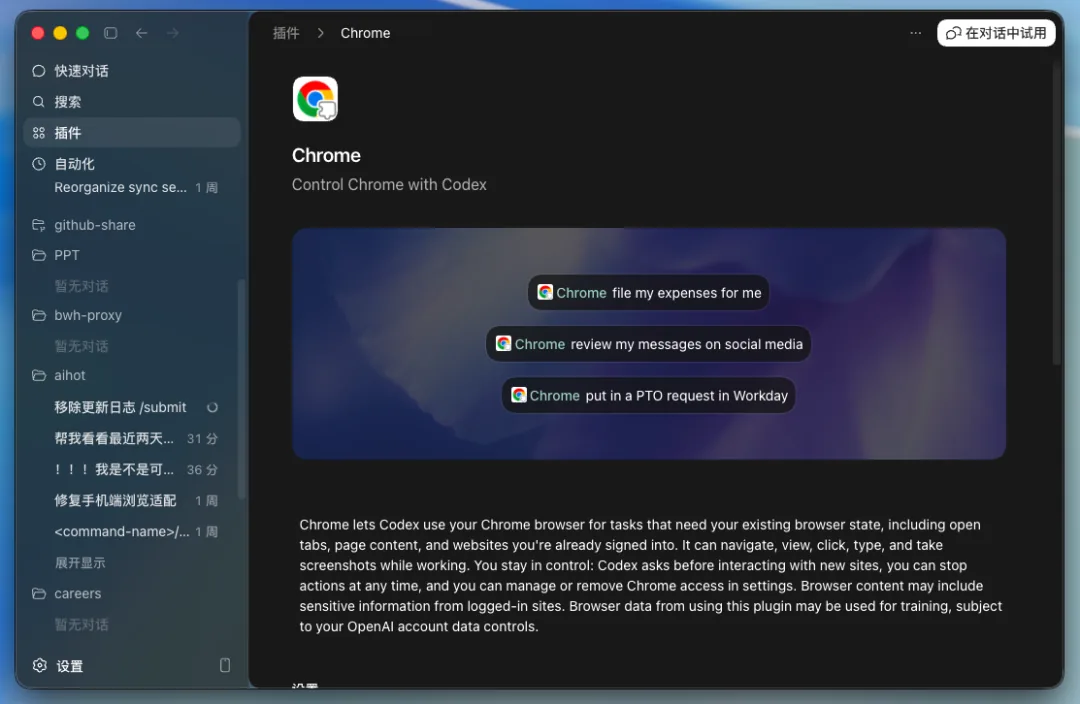
这个扩展让 Codex 可以直接在你的 Chrome 浏览器里干活,OpenAI 做了一个很有意思的观察,他们发现他们即使上了 Computer Use 功能之后,用户绝大多数的工作场景,其实都发生在浏览器里。
所以他们就专门做了一个 Chrome 扩展来优化这个体验。
安装之后,Codex 可以用你已经登录的浏览器状态,去操作那些需要登录才能用的网站和工具,比如知乎、Gmail、公司内部后台系统等等等。
而且它在 Chrome 里是用 Tab Group 来工作的,它的工作页面和你正在浏览的页面是分开的,不会抢你的浏览器,你该刷 B 站刷 B 站,该看文档看文档,它在后台里非常安静的帮你干活。
- 在 Codex 里直接生图。
用过 Vibe Coding 的人应该都有过这个痛点。你让 AI 帮你做一个网站,代码写的飞快,逻辑干干净净,但是到了要放图片的时候,它就只能给你生成一些简陋到让人想哭的 SVG。
你得自己去 ChatGPT 里生成图片,下载下来,拖到项目文件夹里,改一下路径引用,再回到 Codex 里跟它说"图片我放好了你帮我引用一下"。
倒不是不能这么干,就是很碎,很麻烦。
现在 Codex 直接集成了 gpt-image-2,你在 Coding 的过程中跟它说"给这个页面配一张科技感的 Banner 图",它直接就能生成一张高质量的图片,保存到你的项目目录里,然后自动把代码里的引用路径改好。
一气呵成。
从代码到视觉资产,全链路打通。
还有很多散的但是实用的更新,比如今天还支持的 Hooks()。
我就不细说了。
Codex 和 Claude Code 这个你追我赶的节奏,说实话,让人想起了当年 iOS 和 Android 互相抄作业的黄金时代。
而我们作为用户,只需要享受这场军备竞赛的红利就好。
所以如果你到现在还没有认真用过 Codex,我真心建议你可以去试试了。
不是说 Claude Code 不好,我自己还在用,以后也会继续用,两者都有各自的优点,但你不能只有一把武器。
说不定下个月,Anthropic()算力到位了,然后又不知道打了什么鸡血,开始猛猛更新。
这两个产品,我觉得你得都用上。
这样,不管风向怎么变,你都不会被落下。
以上,既然看到这里了,如果觉得不错,随手点个赞、在看、转发三连吧,如果想第一时间收到推送,也可以给我个星标⭐~谢谢你看我的文章,我们,下次再见。