
加入飞创 AI 交流群

飞创 Token 交流群 · 扫码或进入官网加入
本教程将帮助你在 CodeX 中接入飞创中转站的 gpt-image-2.5-flare / gpt-image-2.5-sunburst 等模型
你只要做两件事:
① 在接口文档页点「复制页面」,连同本文给的一段固定指令一起发给 Codex;
② 在终端按提示填一次 API 密钥。创建脚本、解码图片、异步轮询、保存 PNG 全部由 Codex 自动完成,之后日常出图直接用自然语言描述即可。Windows 与 macOS 均适用。
若只用 Codex 自带出图,可不必配置。
前置准备
- 可正常使用的 Codex(终端 Codex CLI,或 IDE / 桌面版 Codex 均可)。
- 飞创 Token 中转站的 API 密钥(sk- 开头)且账户有可用额度(出图按张计费)。
- 运行时无需提前安装:Codex 会自动检测并优先使用你电脑上已有的 Node.js 或 Python(全程只用内置模块、零第三方依赖);只有两者都没有时,才会提示安装其中一个。
整体流程
步骤一:获取 API 密钥
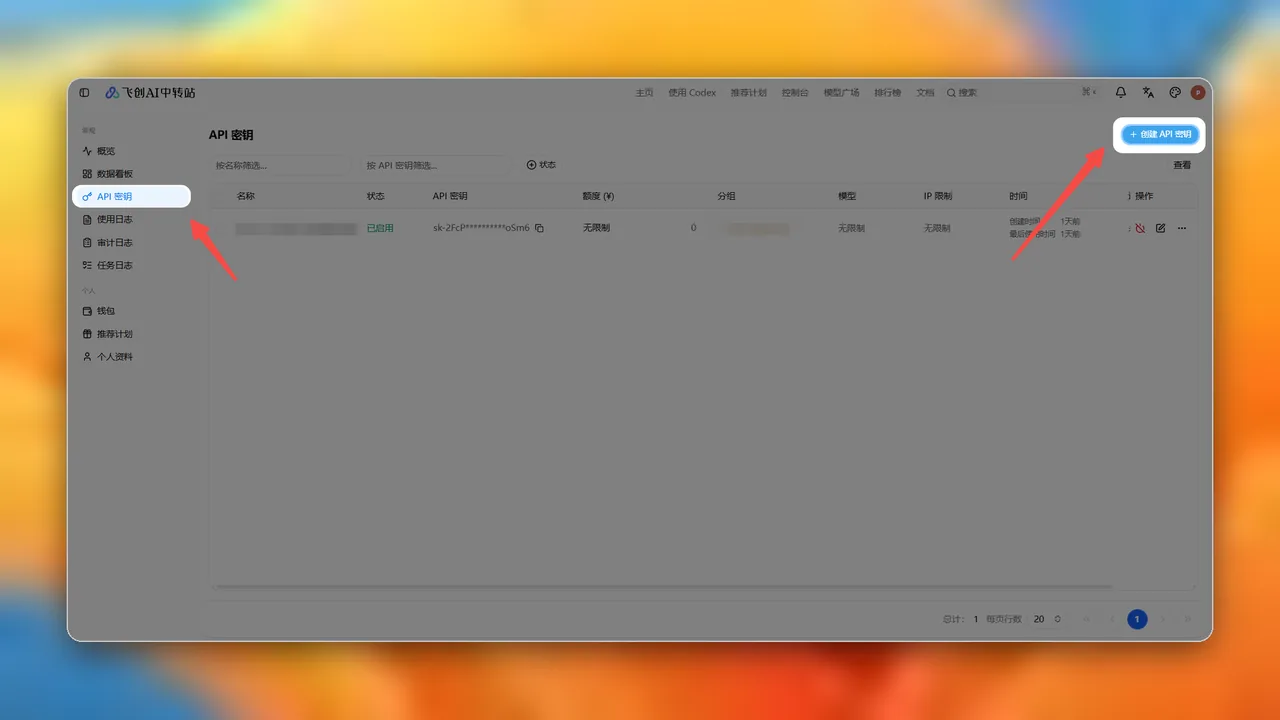
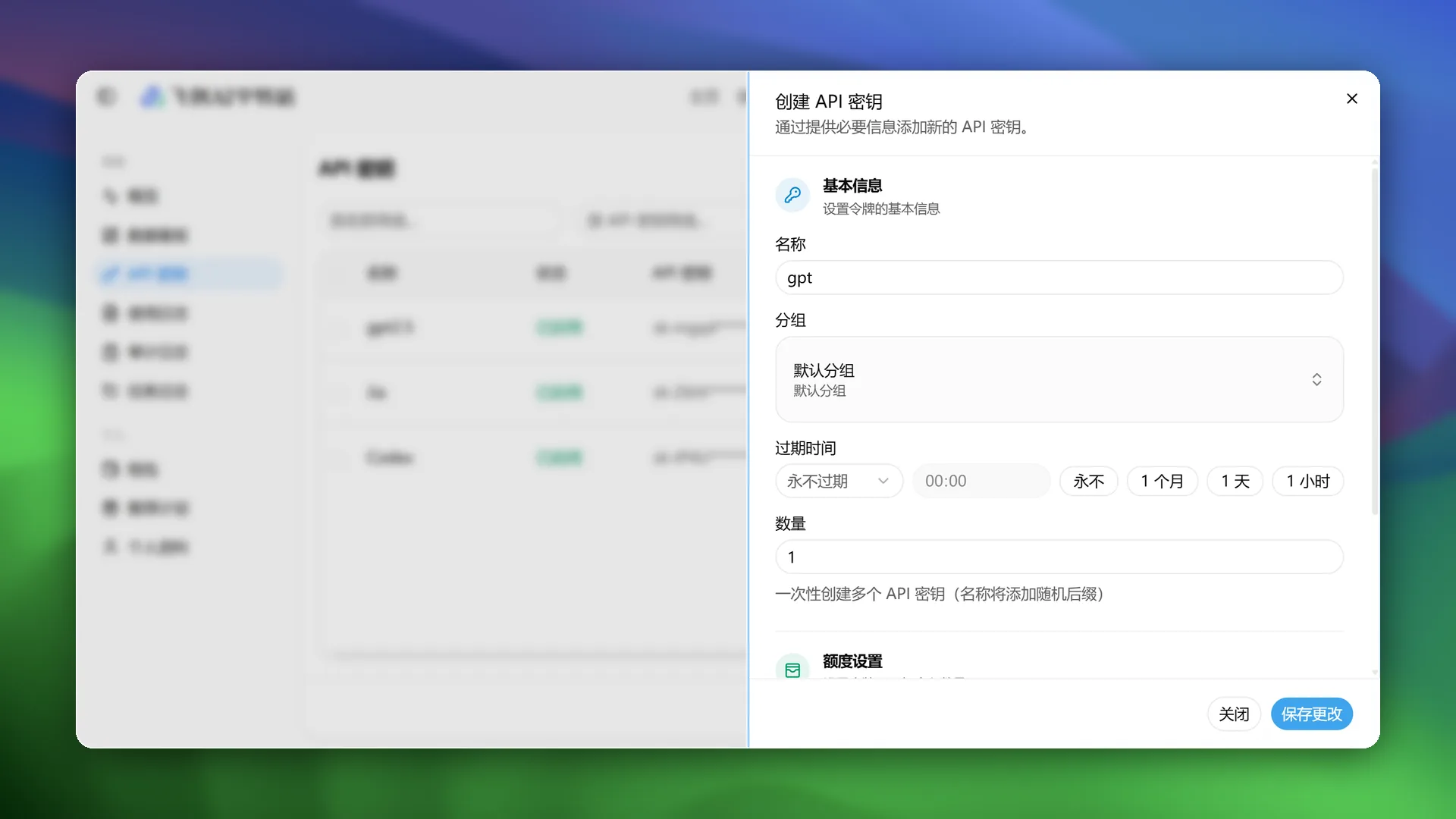
登录飞创 Token 中转站控制台,进入左侧「API 密钥」页面,点击右上角「创建 API 密钥」,分组选择「默认分组」;名称可按用途填写,例如 codex-image;创建后立即复制密钥(sk- 开头)。
步骤二:复制接口页面
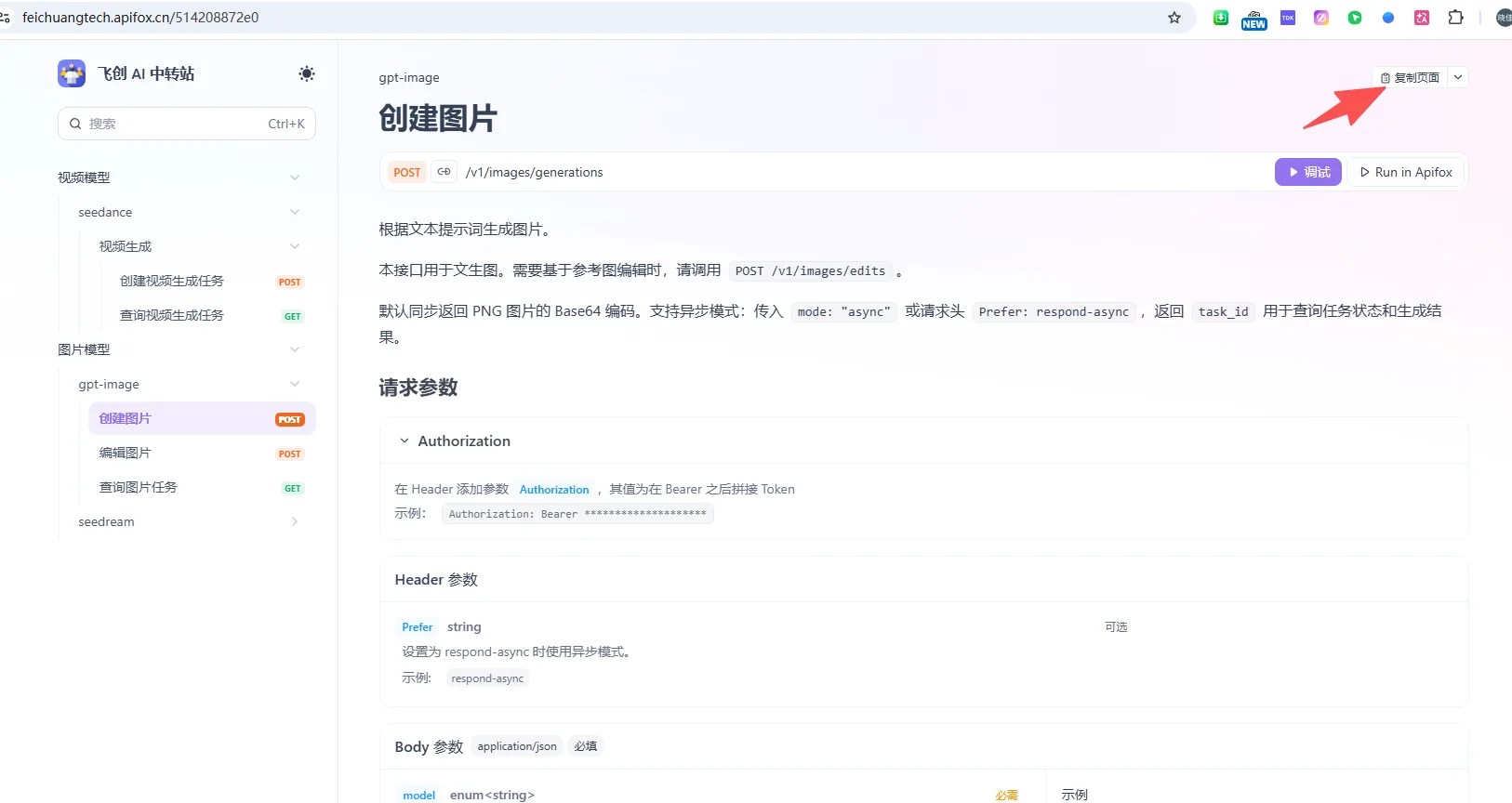
打开 接口文档:创建图片,点击页面右上角的「复制页面」,把这份接口的完整说明复制下来。
步骤三:把固定指令和接口文档一起发给 Codex
打开 Codex,先把下面引导指令整段复制到输入框,再把步骤二复制的接口文档粘贴到输入框,然后一起发送。
这段指令用来约束 Codex 的做法,保证它一次性配对(跨平台、不写死密钥、大图走异步),请完整复制、不要删减。
请把下面这份飞创 Token 中转站「创建图片」接口,配置成我这台电脑上能反复使用的本地出图工具。严格按要求做,遇到必须我本人操作的步骤再停下来告诉我,不要替我填写密钥。一、运行环境(自动选择,优先用我电脑上已有的,不要让我额外安装)先检测本机已安装的运行时,按下面顺序选择,并且全程零第三方依赖:1. 若有 Node.js(node,建议 v16 及以上)优先使用:只用 Node 内置模块(如 https、fs、crypto 等),package.json 不得声明任何 dependencies,不需要执行 npm install;2. 否则若有 Python 3.8 及以上(依次试 python3、python、py)就用它:只用 Python 标准库;3. 只有两者都没有时才停下,告诉我当前系统装哪一个更方便及具体步骤,等我装好再继续。Windows 上如果调用 npm 提示 npm.ps1 无法加载或执行策略被禁止,直接改用 npm.cmd,或绕过 npm 用 node 直接运行脚本,不要让我修改系统执行策略。二、脚本位置与功能在我的用户主目录下创建文件夹 feichuang_image,把脚本保存其中(Node 用 feichuang_image.mjs,Python 用 feichuang_image.py;Windows 是 %USERPROFILE%\feichuang_image\,macOS/Linux 是 ~/feichuang_image/)。脚本要求:1. 密钥只从环境变量 FEICHUANG_API_KEY 读取,严禁写进代码、配置文件或对话记录;2. 请求头带 Authorization: Bearer 密钥,并带自定义 User-Agent:feichuang-image-client/1.0;3. 命令行参数:--prompt(必填)、--output(必填,PNG 保存路径)、--size(默认 auto)、--model(默认 gpt-image-2.5-flare)、--quality、--background(默认 auto,transparent 为透明底)、--mode(sync/async,默认 sync);4. n 固定为 1,输出固定 png;quality 与模型不匹配时在本地直接报错:gpt-image-2 仅 auto/medium,gpt-image-2.5-flare 支持 low/medium/high,gpt-image-2.5-sunburst 支持 low/medium/high/xhigh/max;5. 同步模式把返回的 data[0].b64_json 解码保存为 PNG;异步模式提交后拿 task_id,每隔几秒轮询 GET https://feichuangtech.cn/v1/images/generations/{task_id},直到 succeeded 再解码保存,failed 打印 fail_reason,并设置最长等待时间;6. 任何非 2xx 响应打印 error.message;成功后打印图片的绝对路径。三、密钥配置(持久化,只做一次)脚本写好后,指导我在终端用持久化方式设置 FEICHUANG_API_KEY,给出我当前系统对应的那条命令,由我本人把 sk- 密钥填进去执行;不要让我把密钥发到对话里。- Windows PowerShell:[Environment]::SetEnvironmentVariable("FEICHUANG_API_KEY","sk-换成我的密钥","User")- macOS/Linux(zsh):把 export FEICHUANG_API_KEY="sk-换成我的密钥" 追加到 ~/.zshrc(bash 用 ~/.bash_profile)后 source。并提醒我:设置后必须完全关闭并重新打开终端、重启 Codex,环境变量才会生效;重开后要先回到脚本所在的项目目录再继续。四、验证等我重开终端后,用一句简单的测试 prompt(例如:一只白色陶瓷杯放在木桌上,柔和自然光)实际调用一次,确认在 feichuang_image 目录生成 PNG,并把绝对路径告诉我。若默认模型当时返回 502 或提示「模型正在修复」,改用 --model gpt-image-2 再测一次以验证链路;那属于服务端通道临时不可用、不是本地配置问题,请明确告诉我这一点。五、交给我日常使用在你当前的项目根目录创建 AGENTS.md,写明:以后我用自然语言要求生成图片时,就调用这个固定路径的脚本(按实际运行时写明用 node 还是 python 启动);列出全部参数含义、常用尺寸(1024x1024 方图、1536x1024 横图、1024x1536 竖图)、透明底用 --background transparent、高质量大图(xhigh/max 或 2048px 以上)用 --mode async。最后用通俗的话告诉我,以后我只要怎么说就能出图。==== 接口文档(apifox 复制页面内容,粘贴在本行下方)====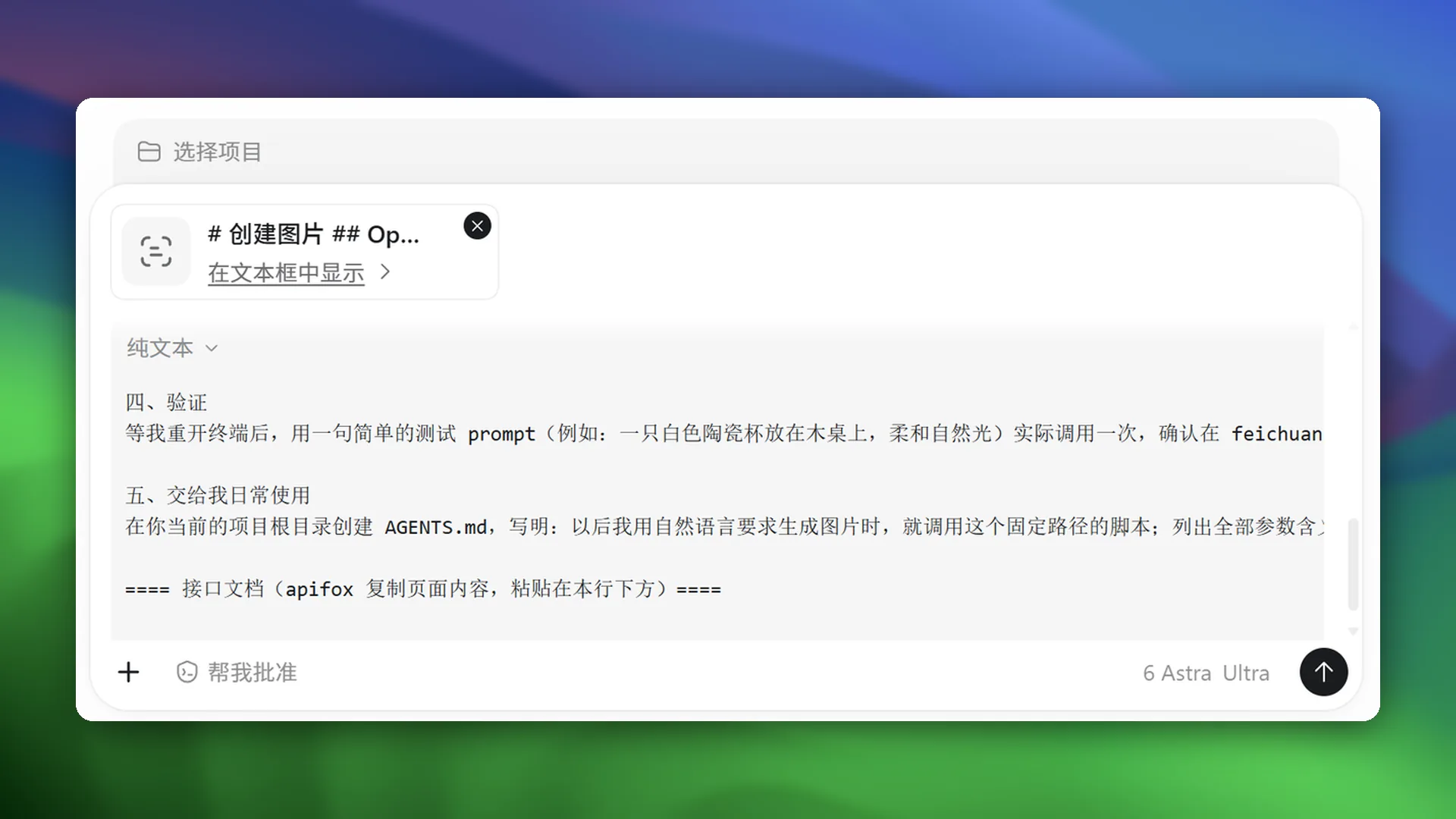
发送后 Codex 会自动检测环境、创建 feichuang_image 文件夹和脚本。过程中如果弹出命令执行权限确认(创建文件、运行脚本等),核对无误后选择允许即可。
步骤四:在终端填入密钥
Codex 写好脚本后会停下来,让你在运行 Codex 的终端里执行一条密钥命令,并提醒你重开终端。请按你的系统对照下面对应小节,把命令里的 sk-换成你的密钥 替换成步骤一复制的真实密钥后执行;密钥只在终端里输入,不要发到 Codex 对话框。
Windows(PowerShell)
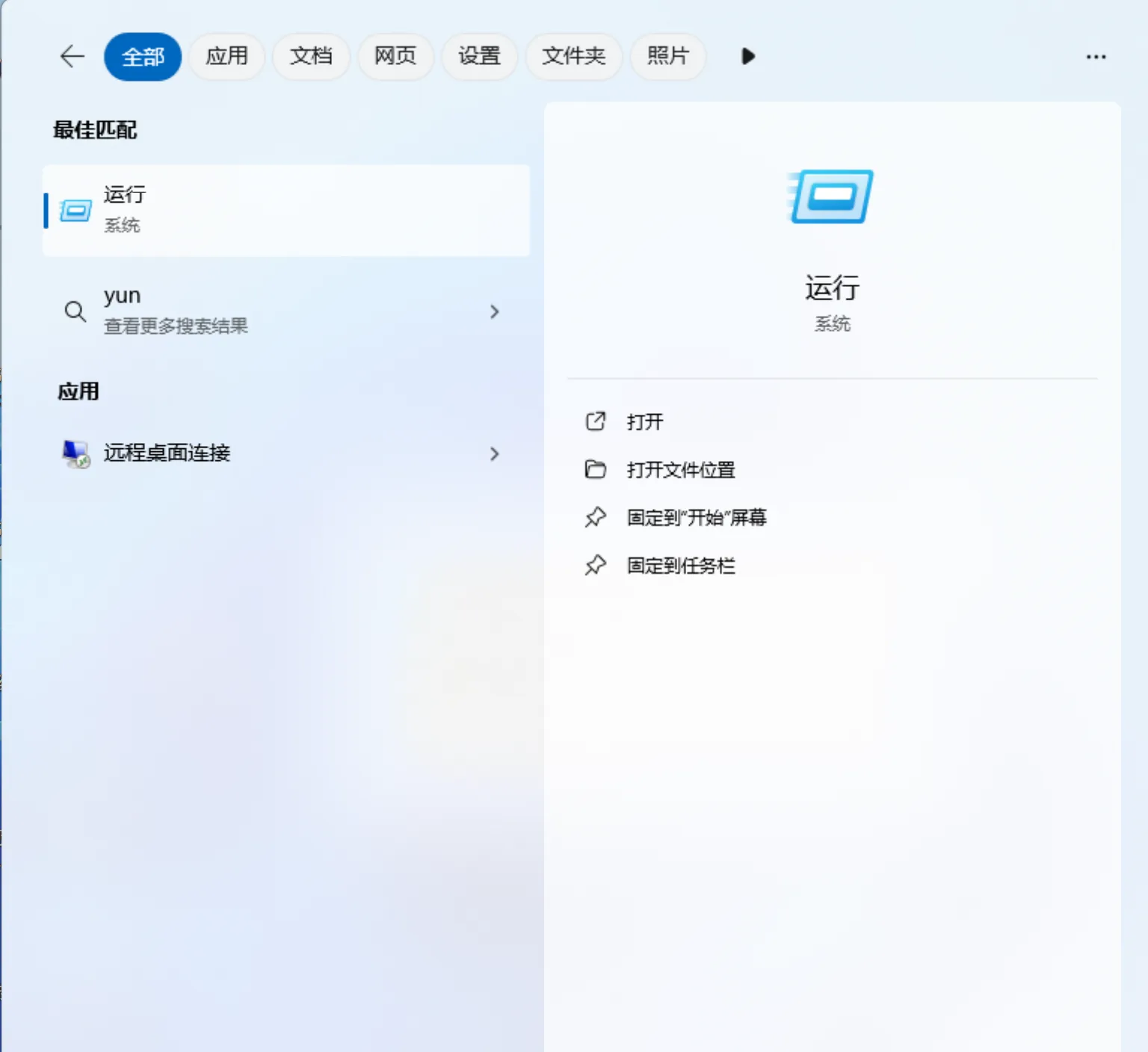
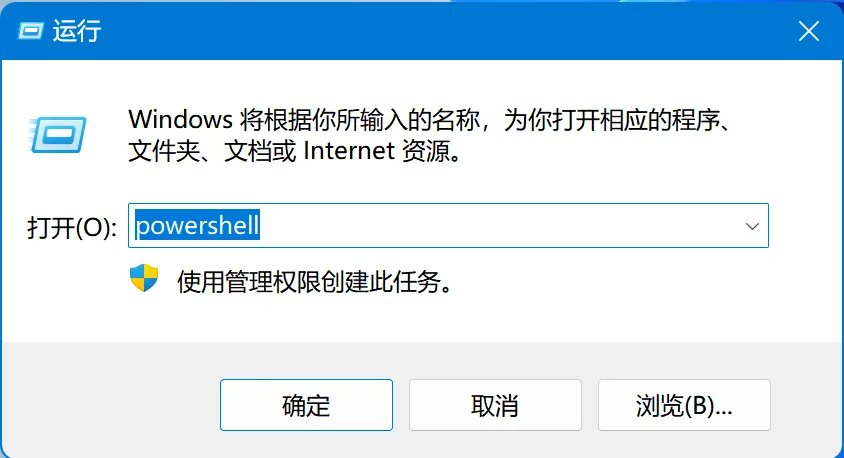
- 在电脑搜索框中输入“运行”,或直接按 Win + R 打开“运行”窗口,输入
powershell后回车,打开 PowerShell。
- 在 Windows PowerShell 中执行下面命令,把占位文字替换成自己的密钥:
[Environment]::SetEnvironmentVariable("FEICHUANG_API_KEY","sk-换成你的密钥","User")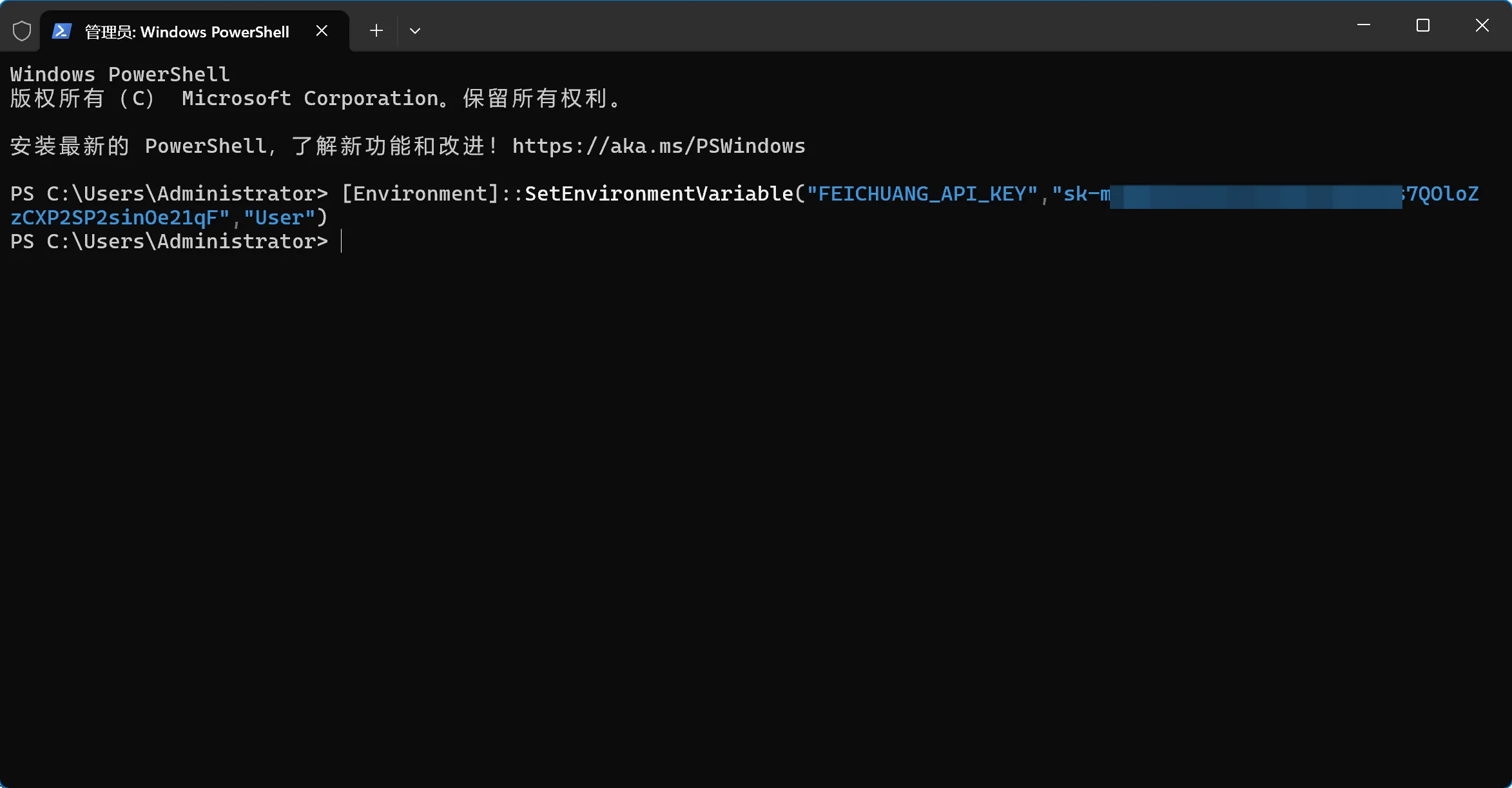
macOS / Linux(zsh)
- 按
Command + 空格。 - 搜索 Terminal 或“终端”,然后打开。
echo 'export FEICHUANG_API_KEY="sk-换成你的密钥"' >> ~/.zshrcsource ~/.zshrcbash 用户把上面的 ~/.zshrc 换成 ~/.bash_profile。
密钥只在新打开的终端里生效。执行完后请完全关闭终端和 Codex,再重新打开终端、进入项目启动 Codex,然后对它说「密钥已经配好,继续跑测试图」。不要把密钥直接粘贴到 Codex 对话框里,以免进入对话记录。
步骤五:测试与日常使用
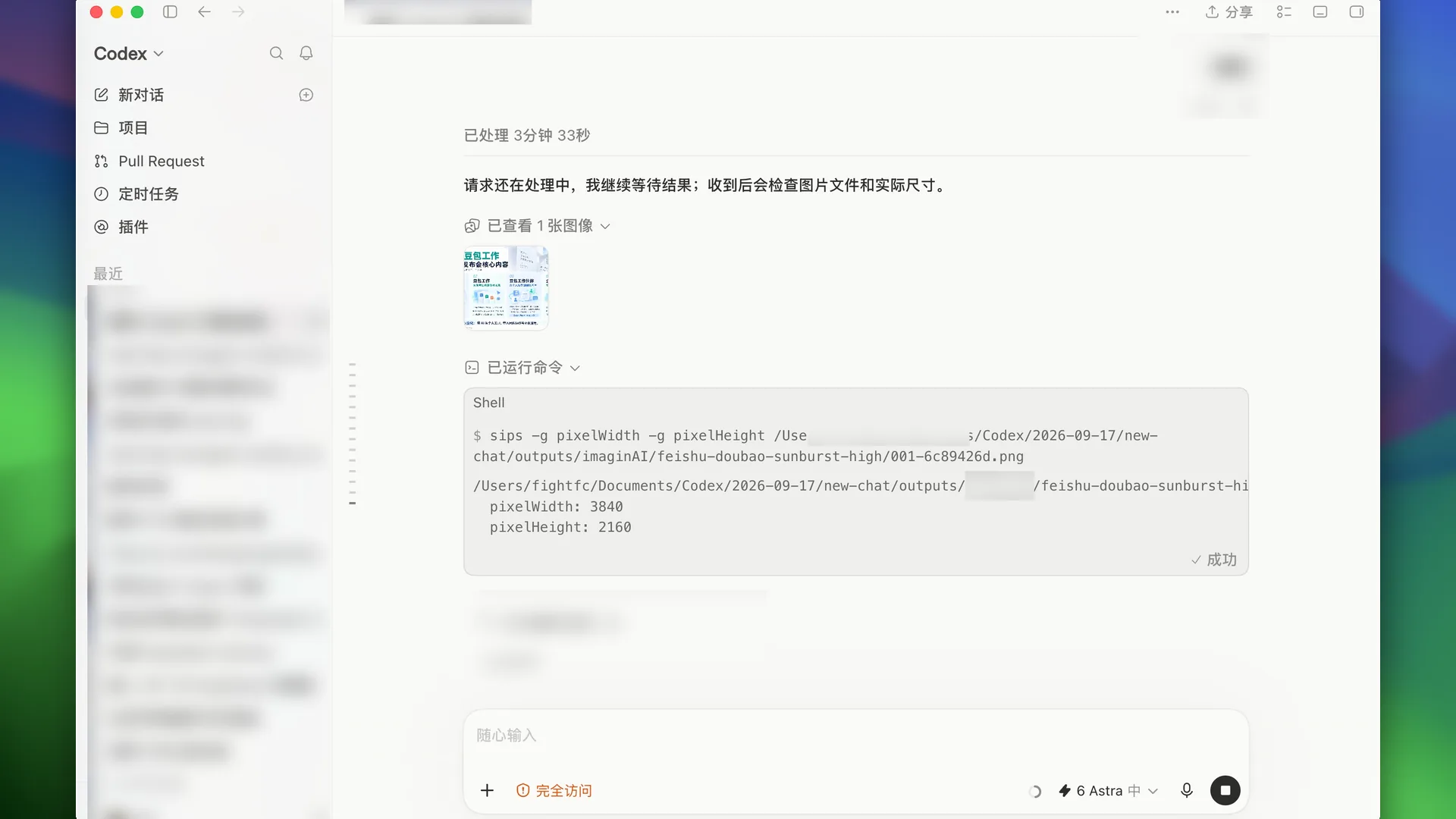
- 重开后的 Codex 会用测试 prompt 实际生成一张图,终端输出 PNG 的绝对路径、目录里能看到图片,即表示链路打通。
- Codex 已在项目根目录生成
AGENTS.md。以后在这个项目里直接说自然语言即可,例如「帮我生成一张冰美式咖啡的电商产品海报,横版,保存到当前目录」。 - 换到新项目时,把生成的
AGENTS.md复制到新项目根目录,或第一次对 Codex 说「用我电脑主目录 feichuang_image 文件夹里的出图脚本」,它就能找到(脚本始终在用户主目录的固定位置,不随项目变化)。
生成图片的参数建议
prompt 建议按「主体 + 场景 + 风格 + 约束」描述,例如:
- 电商产品海报:一杯冰美式咖啡放在大理石桌面上,清晨自然光,商业摄影质感,画面干净,不要文字和人物。
- 小红书封面:暖色调书桌俯拍,有笔记本、咖啡和绿植,ins 风,竖版,不要水印。
- 公众号头图:城市天际线剪影搭配蓝紫色渐变天空,扁平插画风,横版,上方留出标题位置,不要出现文字。
常用尺寸
| 用途 | 尺寸 |
|---|---|
| 方图(头像、商品主图) | 1024x1024、2048x2048 |
| 横图(PPT、公众号头图、电脑壁纸) | 1536x1024、2048x1152、3840x2160 |
| 竖图(手机壁纸、小红书、海报) | 1024x1536、1152x2048、2160x3840 |
模型选择(以下模型 ID 为飞创中转站命名)
| 模型 | 能力与质量档位 | 适用场景 |
|---|---|---|
gpt-image-2 | 基础模型,quality 仅 auto/medium | 快速草图、要求不高的配图 |
gpt-image-2.5-flare | 均衡模型,支持 low/medium/high | 日常默认,绝大多数场景 |
gpt-image-2.5-sunburst | 最高质量,支持到 xhigh/max | 最终海报、超高清成品图 |
- 透明底素材(贴纸、Logo):让 Codex 加
--background transparent,输出保持 PNG。 - 超高清大图(xhigh/max、2048px 以上):让 Codex 加
--mode async,脚本自动轮询并保存,避免同步请求超时。
常见问题
| 现象 | 原因 | 处理 |
|---|---|---|
| Codex 提示 Node 和 Python 都没有 | 本机缺少运行时 | 按它的指引装 Node.js LTS(推荐,默认加入 PATH)或 Python(Windows 勾选 Add python.exe to PATH),装完重开终端和 Codex |
| Codex 要 npm install / pip install 第三方库 | 模型默认引入依赖 | 回复「只用 Node 内置模块或 Python 标准库,不装第三方依赖」,让它重做 |
| Windows 提示 npm.ps1 无法加载 / 执行策略被禁止 | PowerShell 默认禁止运行该脚本 | 让 Codex 改用 npm.cmd,或直接用 node 运行脚本;无需修改系统执行策略 |
| Codex 让你把密钥发到对话框 | 模型图省事 | 拒绝,坚持按步骤四在终端设置环境变量,密钥不进对话记录 |
| 脚本提示未读取到 FEICHUANG_API_KEY | 设置后没重开终端 / Codex,或没回到项目目录 | 完全关闭并重开终端和 Codex、先回到项目目录;Windows 用 echo $env:FEICHUANG_API_KEY、Mac 用 echo $FEICHUANG_API_KEY 验证 |
| 401 / Unauthorized | 密钥错误、变量未生效或额度不足 | 重开终端后核对变量;检查密钥与账户余额 |
| 403 / error code 1010 | 请求 User-Agent 被边缘防护拦截 | 让 Codex 确认脚本带了自定义 User-Agent(feichuang-image-client/1.0) |
| 400 / unsupported_parameter、invalid_* | n 不为 1、格式非 png、quality 与模型不匹配或 size 不合规 | 让 Codex 按附录约束:n=1、png、quality 与模型匹配、尺寸符合 16 的倍数等规则 |
| 同步请求超时 | 高质量、大尺寸图生成耗时较长 | 让 Codex 改用 --mode async,或降低 quality / 尺寸 |
| 模型暂无可用线路 / 400 模型正在修复 / 502 Bad Gateway | 服务端通道临时不可用或网关错误,不是本机命令写错 | 稍等几分钟重试或切换其他模型;连续 502 可把 Cloudflare Ray ID 和时间反馈给服务商排查 |
| 返回大段 Base64 文本但没有图片 | 未做解码保存 | 让 Codex 把 data[0].b64_json 解码保存为 .png |
| 查询任务返回 404 | task_id 错误,或用了另一把密钥查询 | 用提交任务时的同一把密钥、完整 task_id(task_ 开头)重新查询 |
| 透明背景未生效 | 未传 transparent 或输出格式非 png | 让 Codex 加 --background transparent,输出保持 png |
| 新项目 / 新对话里 Codex 不认脚本 | 缺少调用约定 | 复制 AGENTS.md 到新项目,或告诉它脚本在用户主目录的 feichuang_image 文件夹 |
| 无法访问 feichuangtech.cn | 网络或代理问题 | 检查网络与代理(HTTPS_PROXY)配置 |
| 密钥可能泄露 | 密钥进入对话、截图或仓库 | 立即在控制台吊销并重建、更新环境变量;截图或录屏前注意遮挡密钥 |
附录一:接口速查
| 项 | 内容 |
|---|---|
| 创建图片 | POST https://feichuangtech.cn/v1/images/generations |
| 鉴权 | 请求头 Authorization: Bearer 密钥 |
| 异步任务查询 | GET https://feichuangtech.cn/v1/images/generations/{task_id},仅可查询当前密钥的任务 |
| 同步响应 | data[0].b64_json:PNG 的 Base64,无 data URL 前缀 |
| 异步状态 | submitted 已受理、in_progress 生成中(可能带 progress)、succeeded 成功(带 data[].b64_json)、failed 失败(看 fail_reason);404 表示任务不存在或不属于当前密钥 |
| 异步触发 | 请求体 "mode":"async",或请求头 Prefer: respond-async,二者等价 |
| 尺寸约束 | 宽高均为 16 的倍数;最大边 ≤3840;长短边比 ≤3:1;总像素 655360–8294400;也支持 auto |
| 数量与格式 | n 仅支持 1;output_format 仅支持 png |
| 兼容字段 | response_format、user 接受但不改变响应,接口始终返回 b64_json |
| 错误结构 | 非 2xx 返回 error.message / type / param / code,以 message 为准排查 |
附录二:脚本参考实现(仅排障用)
正常流程下脚本由 Codex 按你电脑上的运行时自动生成(Node 或 Python 均可),无需手动保存。如果 Codex 写出的脚本行为不符(不解码、不轮询、报 403 等),可把下面这份 Python 参考实现发给它,让它对照改成等价逻辑;若它用的是 Node,让它实现同样的参数与行为即可。
#!/usr/bin/env python3# 飞创 Token 中转站图片生成 CLI。密钥从环境变量 FEICHUANG_API_KEY 读取,零第三方依赖。import argparse, base64, json, os, sys, timeimport urllib.request, urllib.errorBASE = "https://feichuangtech.cn/v1/images/generations"MODELS = ["gpt-image-2", "gpt-image-2.5-flare", "gpt-image-2.5-sunburst"]QUALITY = { "gpt-image-2": ["auto", "medium"], "gpt-image-2.5-flare": ["low", "medium", "high"], "gpt-image-2.5-sunburst": ["low", "medium", "high", "xhigh", "max"],}def request(url, method="GET", body=None, token=None): headers = { "Content-Type": "application/json", "User-Agent": "feichuang-image-client/1.0", } if token: headers["Authorization"] = "Bearer " + token data = json.dumps(body).encode("utf-8") if body is not None else None return urllib.request.Request(url, data=data, headers=headers, method=method)def call(r, timeout=120): try: with urllib.request.urlopen(r, timeout=timeout) as resp: return resp.status, json.loads(resp.read().decode("utf-8")) except urllib.error.HTTPError as e: try: err = json.loads(e.read().decode("utf-8")) except Exception: err = {"error": {"message": "HTTP " + str(e.code)}} return e.code, errdef save_png(b64, path): with open(path, "wb") as f: f.write(base64.b64decode(b64))def main(): p = argparse.ArgumentParser(description="飞创 Token 中转站图片生成") p.add_argument("--prompt", required=True, help="画面描述") p.add_argument("--output", required=True, help="输出 PNG 文件路径") p.add_argument("--model", default="gpt-image-2.5-flare", choices=MODELS) p.add_argument("--size", default="auto", help="如 1024x1024 / 1536x1024,默认 auto") p.add_argument("--quality", default=None, help="low/medium/high/xhigh/max,需与模型匹配") p.add_argument("--background", default="auto", choices=["auto", "opaque", "transparent"]) p.add_argument("--mode", default="sync", choices=["sync", "async"]) p.add_argument("--poll", type=float, default=5.0, help="异步轮询间隔秒数") p.add_argument("--wait", type=float, default=300.0, help="异步最长等待秒数") a = p.parse_args() token = os.environ.get("FEICHUANG_API_KEY") if not token: sys.exit("错误:未读取到环境变量 FEICHUANG_API_KEY,请先持久化配置并重开终端。") if a.quality and a.quality not in QUALITY[a.model]: sys.exit("错误:模型 " + a.model + " 不支持 quality=" + str(a.quality) + ",可选:" + "/".join(QUALITY[a.model])) body = {"model": a.model, "prompt": a.prompt, "size": a.size, "background": a.background, "mode": a.mode} if a.quality: body["quality"] = a.quality print("正在请求模型 " + a.model + "(" + a.mode + ")...") st, r = call(request(BASE, "POST", body, token)) if st >= 400: sys.exit("请求失败 HTTP " + str(st) + ":" + str(r.get("error", {}).get("message", r))) if a.mode == "sync": save_png(r["data"][0]["b64_json"], a.output) print("已保存:" + os.path.abspath(a.output)) return tid = r.get("task_id") or r.get("id") if not tid and isinstance(r.get("data"), dict): tid = r["data"].get("task_id") if not tid: sys.exit("异步响应中未找到 task_id:" + json.dumps(r, ensure_ascii=False)) print("任务已提交:" + tid + ",开始轮询...") deadline = time.time() + a.wait while time.time() < deadline: time.sleep(a.poll) st, r = call(request(BASE + "/" + tid, token=token), timeout=30) if st >= 400: sys.exit("查询失败 HTTP " + str(st) + ":" + str(r.get("error", {}).get("message", r))) status = r.get("status", "") print(" 状态:" + status + ((" " + r["progress"]) if r.get("progress") else "")) if status == "succeeded": save_png(r["data"][0]["b64_json"], a.output) print("已保存:" + os.path.abspath(a.output)) return if status == "failed": sys.exit("生成失败:" + r.get("fail_reason", "未返回原因")) sys.exit("等待超时,可凭 task_id 调查询接口稍后获取:" + tid)if __name__ == "__main__": main()