Codex 学习专区/03|内容创作与视觉案例/当我用 Codex 做 PPT,这可能是目前最好的解法之一。

当我用 Codex 做 PPT,这可能是目前最好的解法之一。

最后更新 2026-09-02·约 46 分钟读完
🔦

公众号:阿真 Irene

发文时间:2026 年 4 月 29 日 22:08

图片展示了一位女性站在现代化室内环境中,背景有植物和屏幕。她身着浅色上衣和牛仔裤,面带微笑,右手伸出,手掌心向上,似乎在介绍或展示某物。画面左侧有一个带有蓝色图

嗨大家好!我是阿真!

朋友们,好像标题党了,先别骂,看完指定有灵感。整了点不错的东西,这次真的可以把 PPT 做得很好看了!快放假之前给大家再分享一波,这个真的很棒的不容错过。

首先我其实是很早就想做这个的,我之前分享的 Coze 的技能那篇文章,我做了一个技能叫【PPT 风格克隆】,那时候我只有一个想法雏形,就是通过提取参考图或者参考网页的视觉细节,去进行这个风格的参考,然后把风格迁移到我的 PPT 生成的流程里,完成 PPT 的输出。

当时我虽然在 Coze 也做出来了,但是操作起来还是有点困难的,要自己比较熟悉什么参考图适合什么风格,不然迁移效果就差了点。刚去看了只有 5 个人给技能评分,还都是给 1 分(最低 1 分)😅

而且我属于有点强迫症的那种,我不能接受它很多细节不统一,虽然它们单看都还不错,但是在一个 PPT 里的话,它们的那种视觉上的一致性是不够好的。

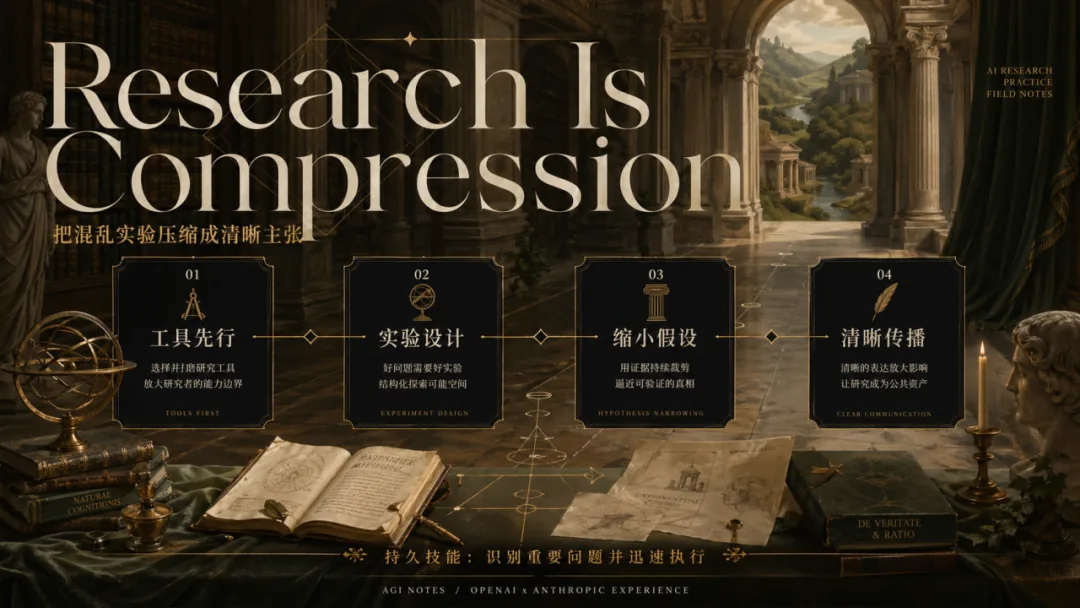
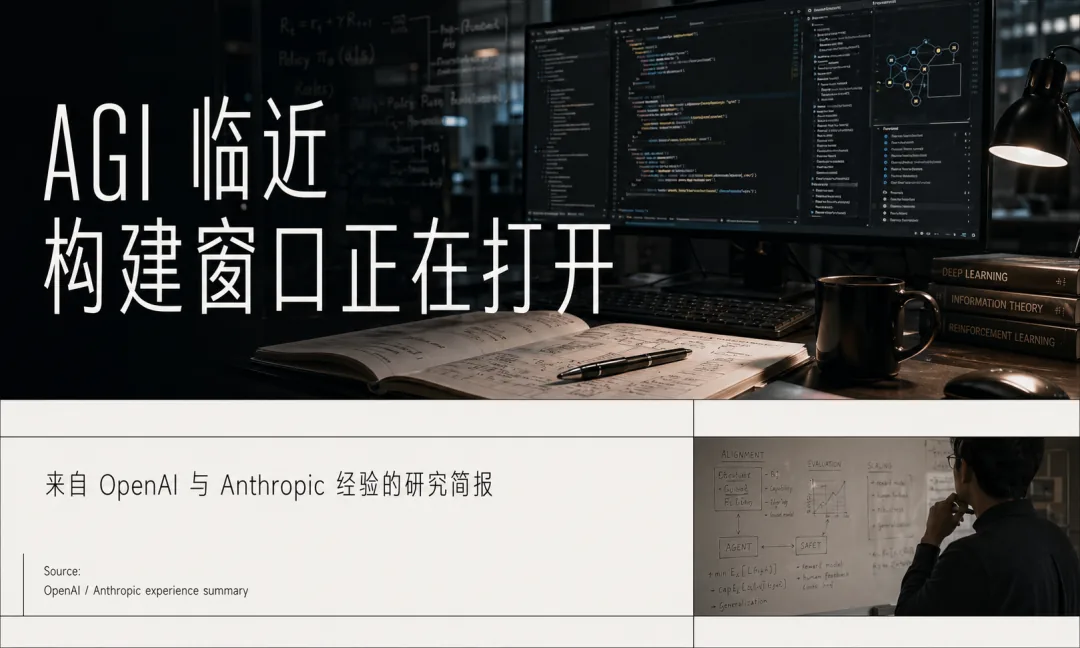
比如下面这两张,虽然是一组生成的,但是黑色部分的框就是一个是方框另一个是凹角边框。或者很多场景下的单页的小标题的装饰是差别有点大的。👇
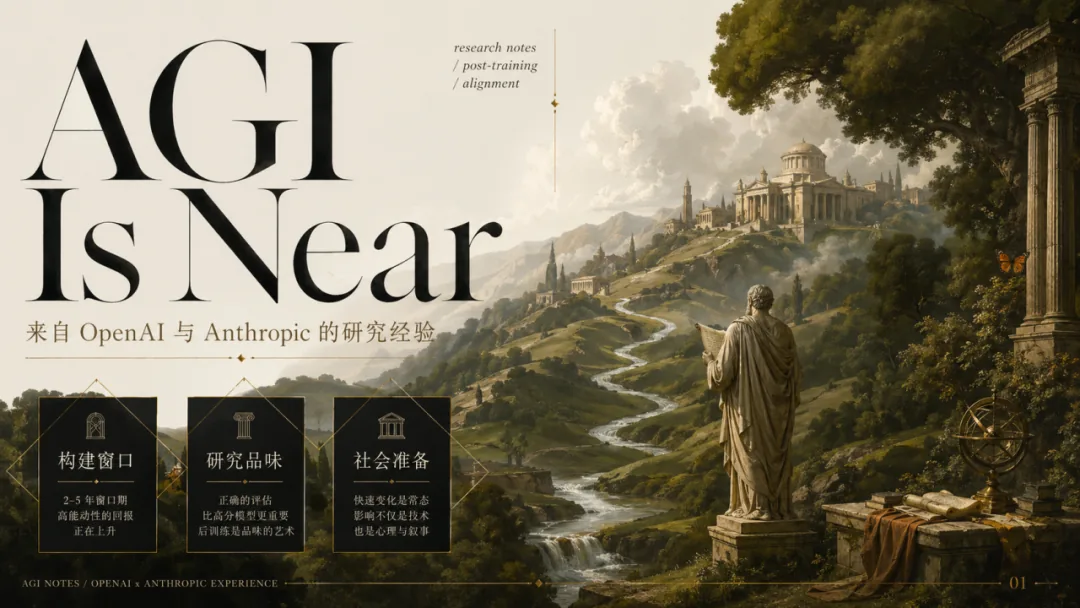
这张图片是OpenAI与Anthropic相关的学术研究主题视觉图,主题文字为“AGI Is Near”,并标注了“来自OpenAI与Anthropic的研究经 这张图片呈现的是一份主题为“Research Is Compression”的设计作品,核心是将混乱实验压缩为清晰主张,展示了四个步骤流程:01工具先行、02实

那有没有解决办法呢?以前不那么好解决,但是现在我觉得又可以了。主要还是 Codex() 支持了 Image 2 大大加强了我的探索欲,我探索出了一个很棒的可以用来做 PPT 的 Skill,可以很好地去迁移参考图的风格,做出自己想要的 PPT 效果。

几乎任何风格,都可以让 Image 2() 为你迁移。

给大家先看看输出效果。这次风格参考的图片来自网站 Landbook(https://land-book.com/),虽然它主打网页设计灵感库,但是视觉的亮点都是共通的,它分享的网页图的版式效果也是非常值得学习的。

这是给到的参考图👇

这是一张由Codex生成的PPT页面,整体采用简约现代的设计风格,围绕Doconomy的相关内容展开。页面顶端显示“EVERY TRANSACTION COUN

点击查看大图

原图链接:https://land-book.com/websites/71866-doconomy

输出 PPT 图片的时候,我的逻辑是先输出多宫格图,把基本的版式定下来,后续它再一个个放大,而 GPT Image 2 不让人失望的一点就是它放的的时候不但基本遵循了版式,在多宫格时候一些处理不好的地方它放大之后反而有可能进一步优化,这一点我觉得是 Nano Banana Pro() 做得有点不如它的。但是人像和角色相关还是 Nano Banana Pro 更好。这个在最后一个案例可以看出来。

先看多宫格👇
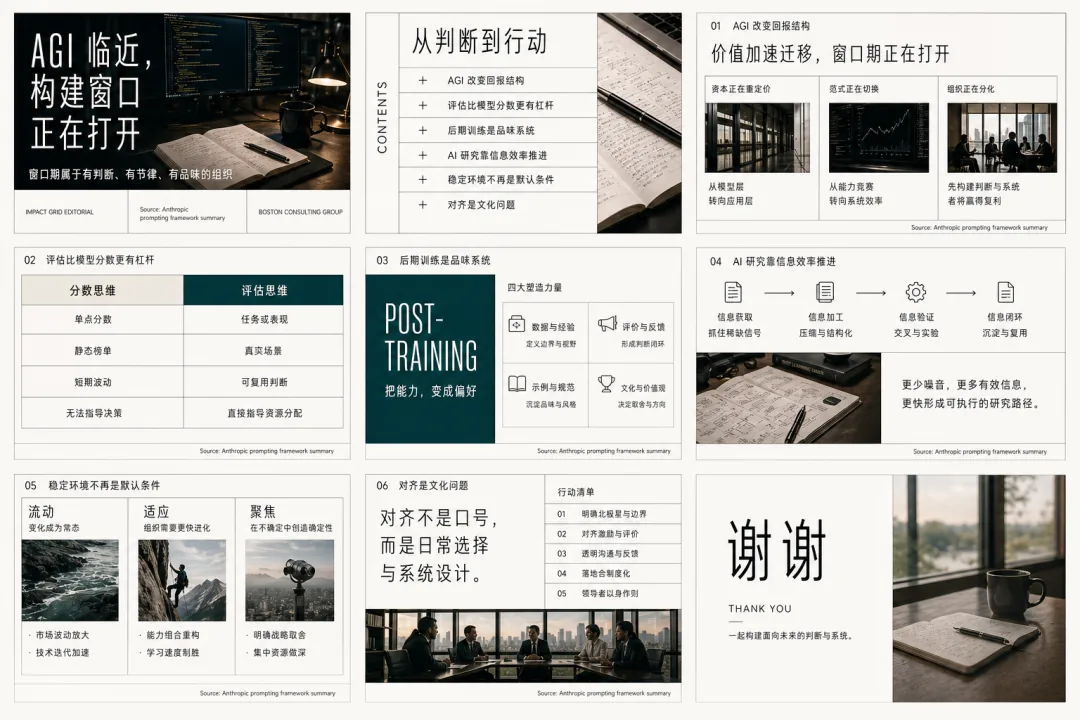
图片为一份关于AI的PPT内容页,包含多个板块。左上角标题为“AGI临近,构建窗口正在打开”,并有“CONTENTS”字样。右侧有“从判断到行动”“价值加速迁移

再看完整的输出👇

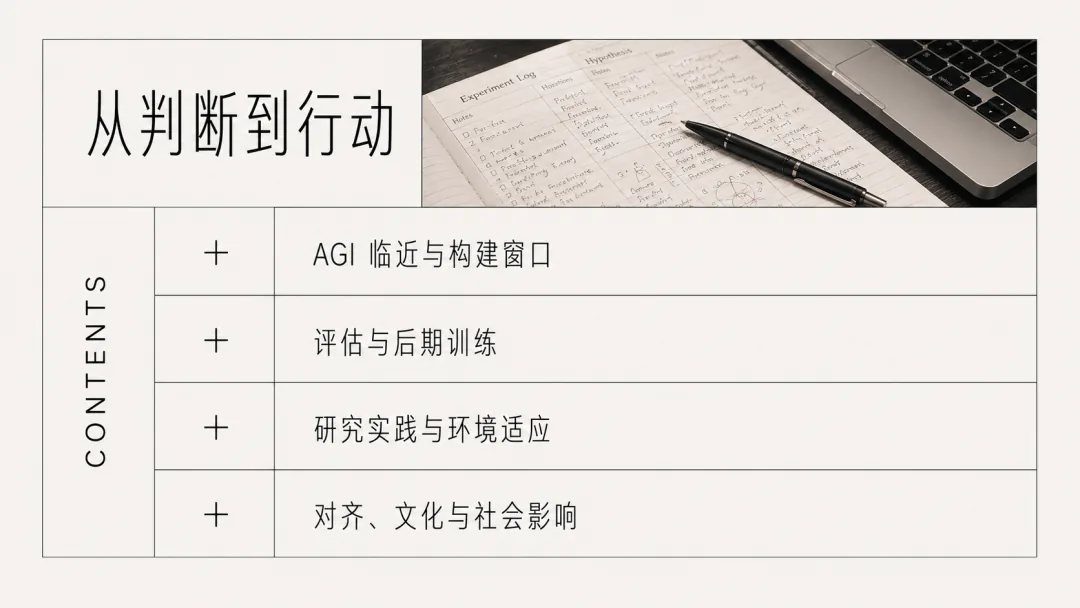
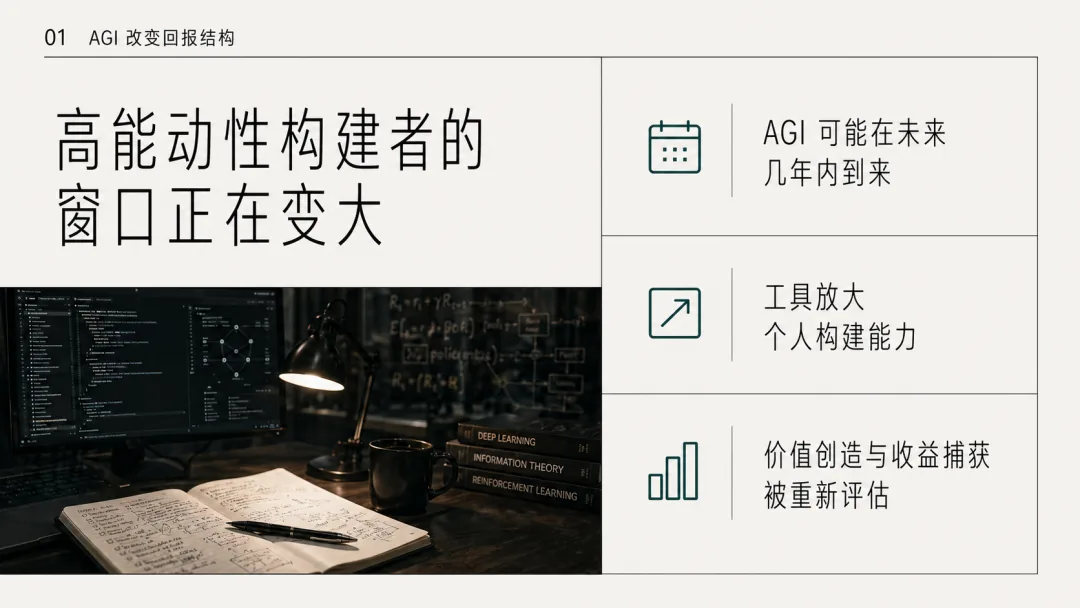
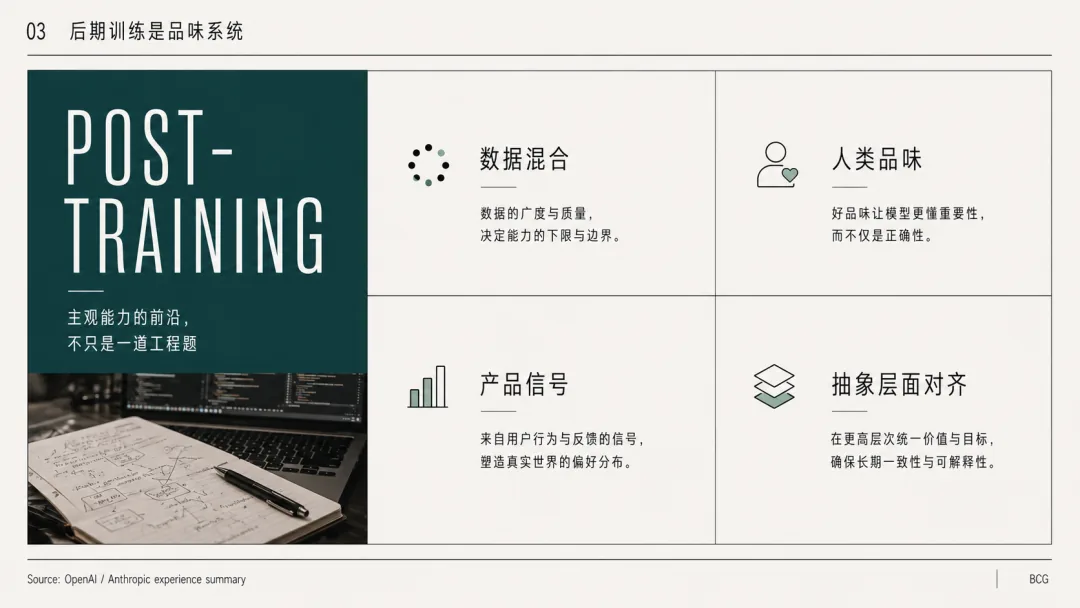
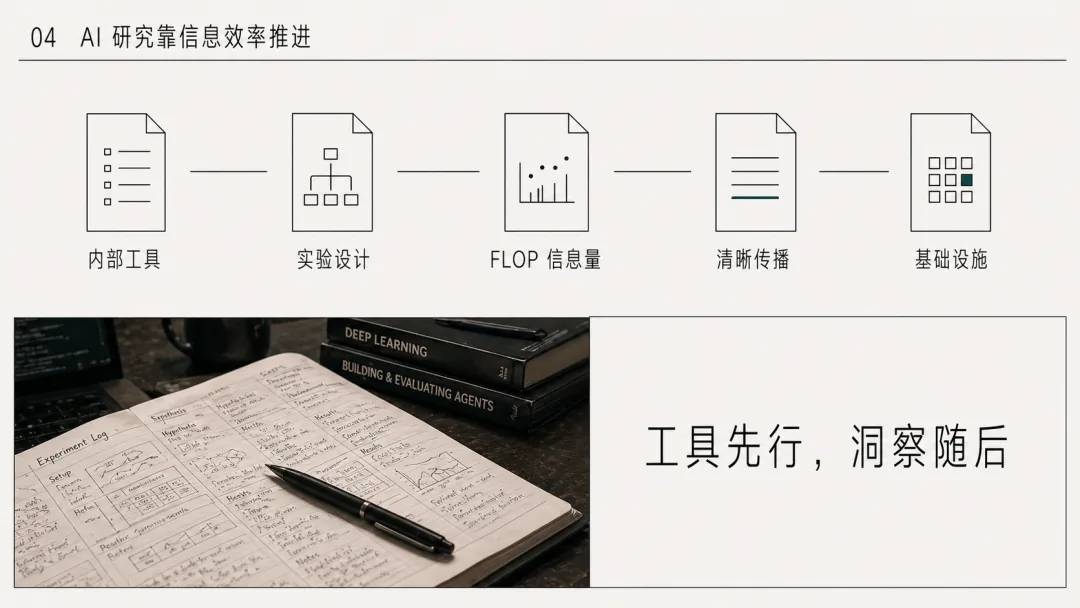
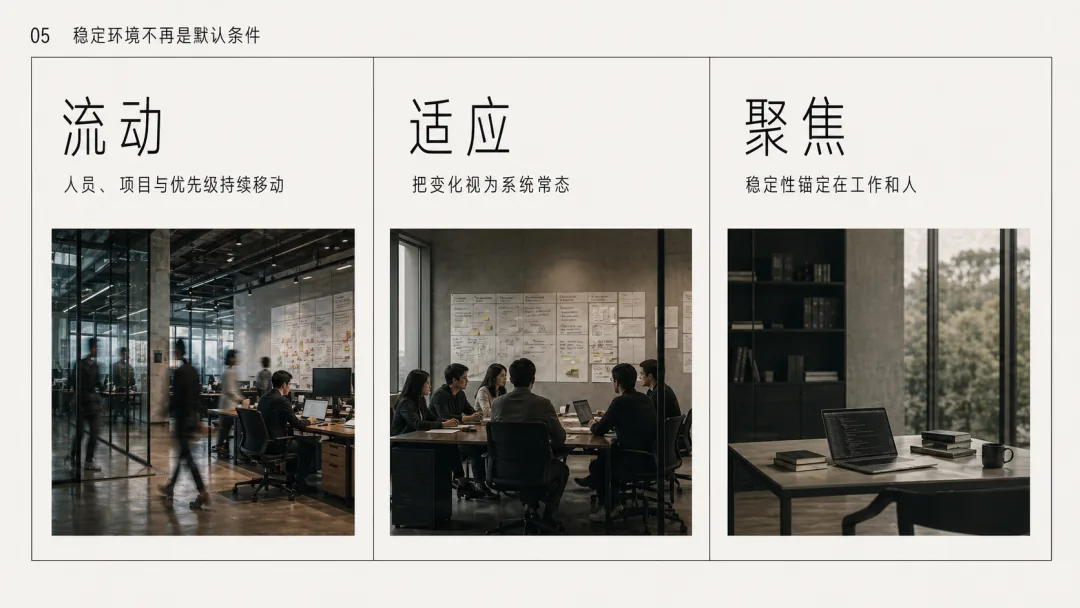
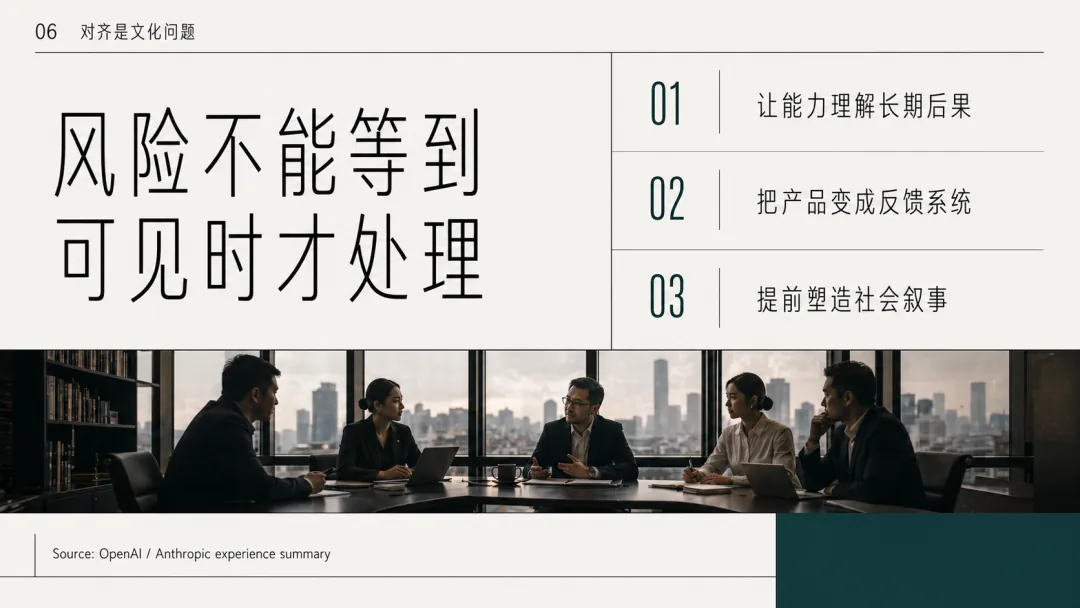
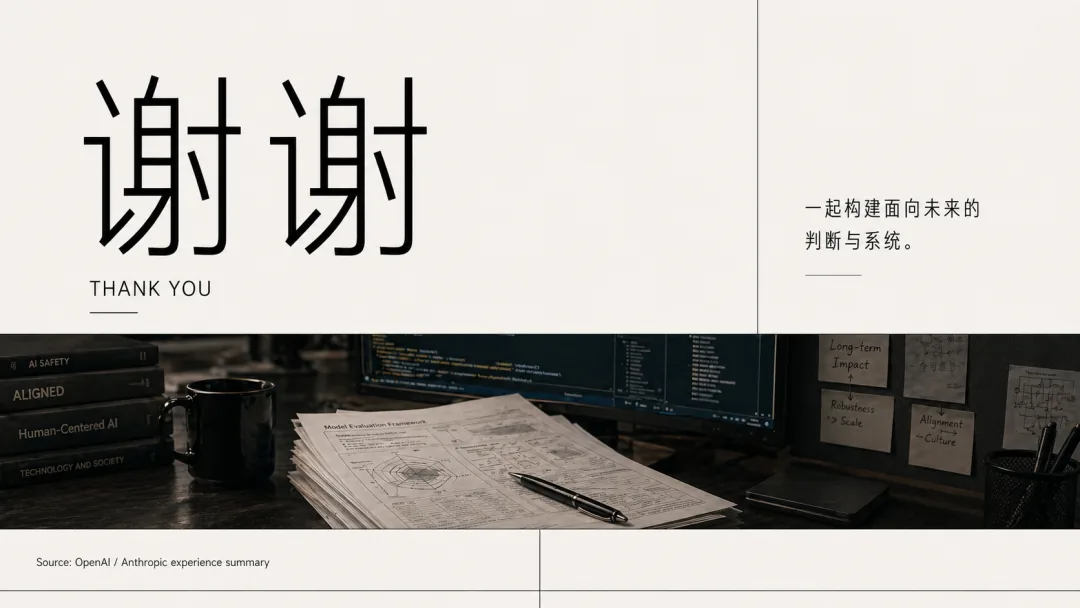
图片展示的是来自OpenAI与Anthropic经验研究简报的内容。左侧上方有“AGI临近构建窗口正在打开”的文字,下方标注“来自OpenAI与Anthropi 图片展示了一张PPT幻灯片,标题为“从判断到行动”。左侧是“CONTENTS”目录,包含四个分支,分别是“AGI临近与构建窗口”“评估与后期训练”“研究实践与环 这张图片是Codex工具生成的PPT内容,对应的主题是“AGI改变回报结构”,为PPT的01章节页。页面左侧展示了伏案学习的场景,包含电脑代码屏幕、摊开的手稿、 图片是关于“后期训练是品味系统”的PPT内容,左侧大标题为“POST-TRAINING”,下方文字“主观能力的前沿,不只是一道工程题”。右侧分为四个板块,分别是 图片展示了AI研究靠信息效率推进的流程,分为内部工具、实验设计、FLOP信息量、清晰传播、基础设施五个步骤。每个步骤对应一个图标,如文件夹、图表、文字等。下方配 这张图是Codex生成的PPT内容,对应文档中“参考参考图的输出PPT”部分,围绕“稳定环境不再是默认条件”展开,分为三个板块。左侧板块标注“流动”,配文“人员 图片展示的是“风险不能等到可见时才处理”相关内容。上方文字“06 对齐是文化问题”引出主题,左侧大字标题“风险不能等到可见时才处理”,右侧列出三条措施:01 让 这是一张用于PPT的收尾页面,左侧醒目位置标注有“谢谢”和对应的英文“THANK YOU”,右侧配有文字“一起构建面向未来的判断与系统”。页面下方的配图展现了办

这是给到的参考图👇

图片展示的是Golive Webflow电子商务网站模板的参考图。画面中有一位女性抬头看向天空,背景有色彩斑斓的图案。下方有多个板块,包括“Empowered

点击查看大图

https://land-book.com/websites/93690-golive-webflow-ecommerce-website-template

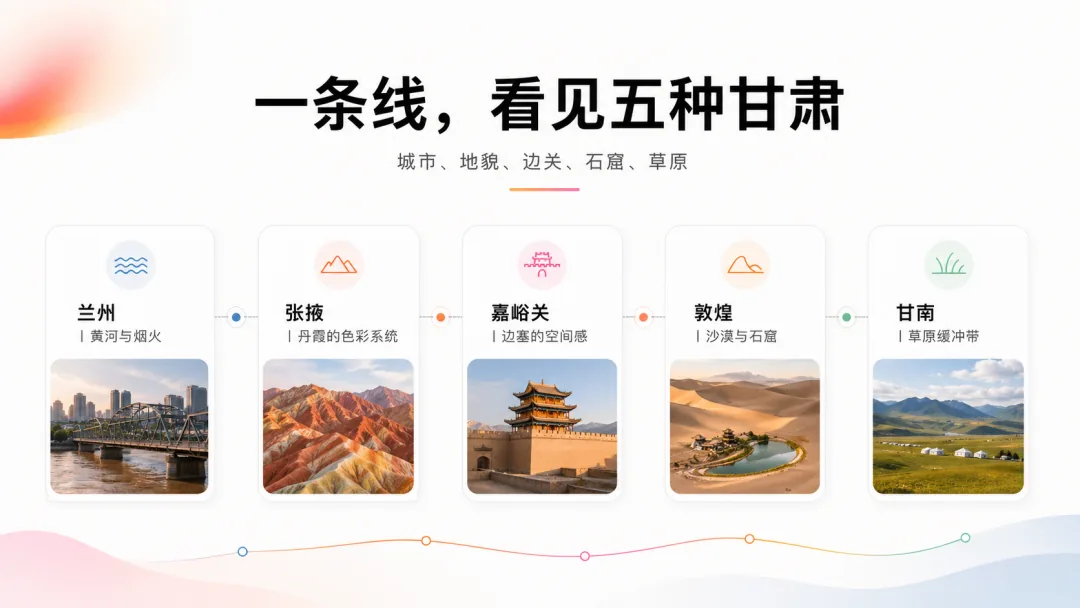
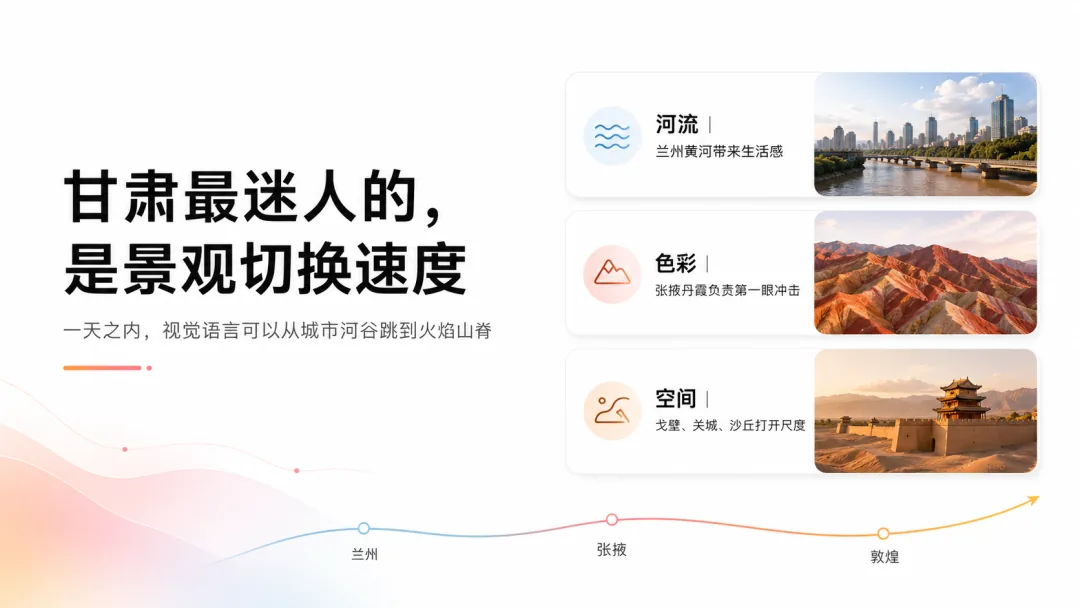
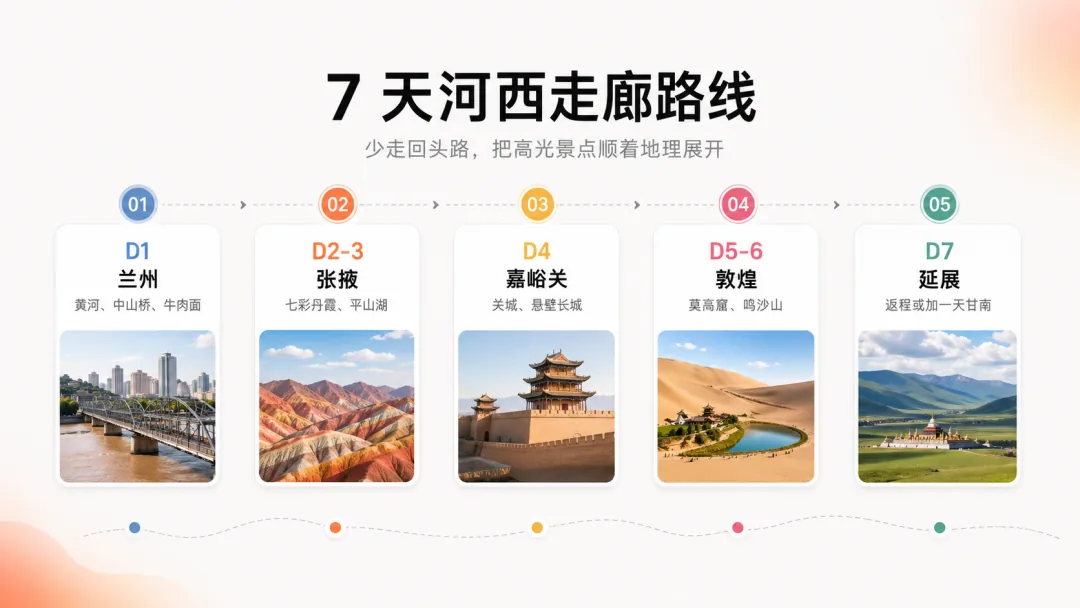
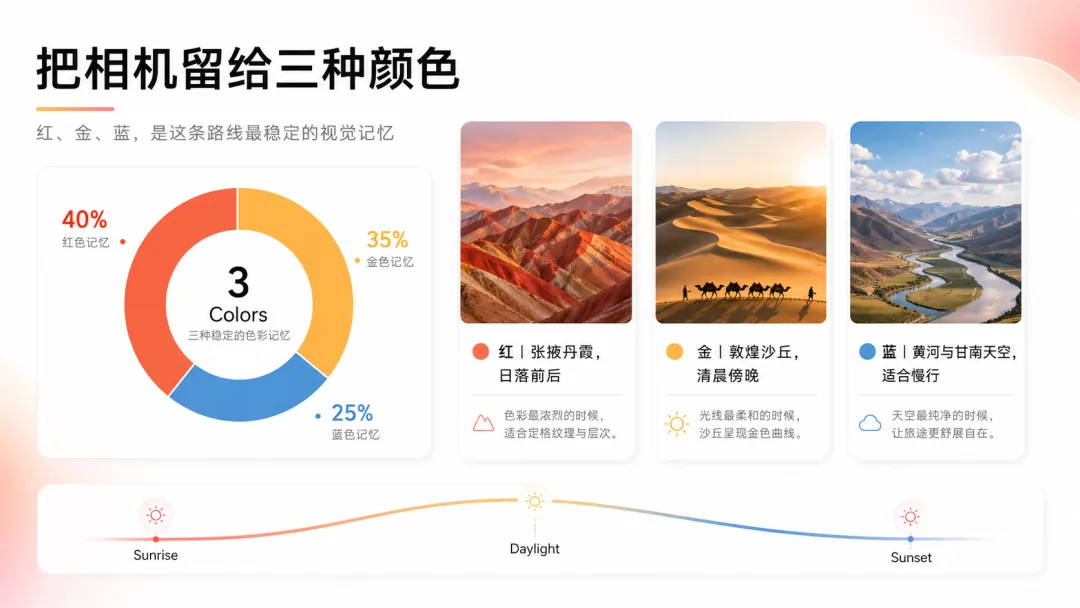
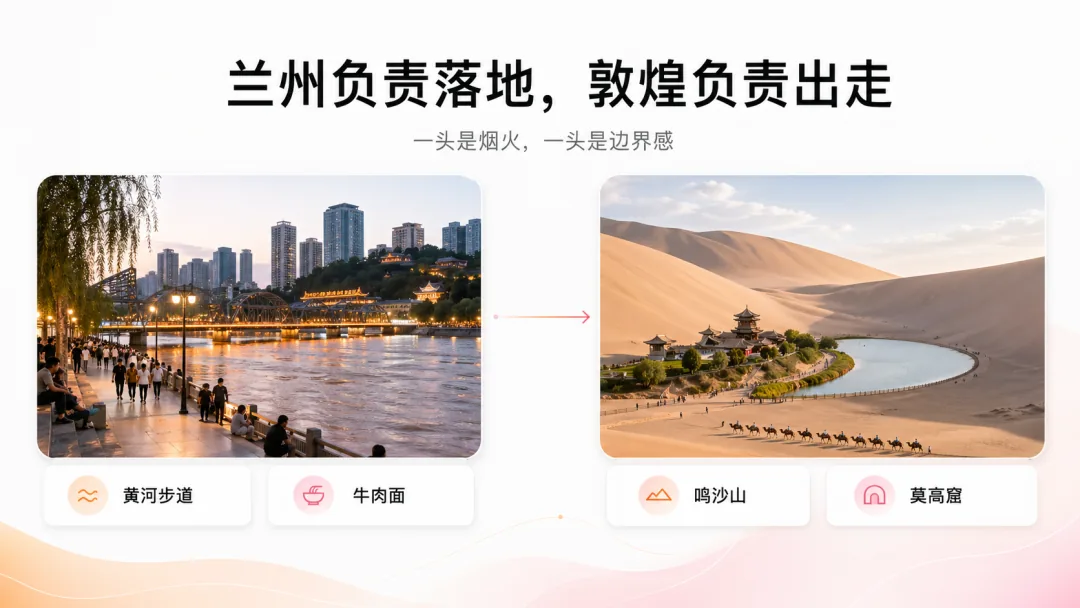
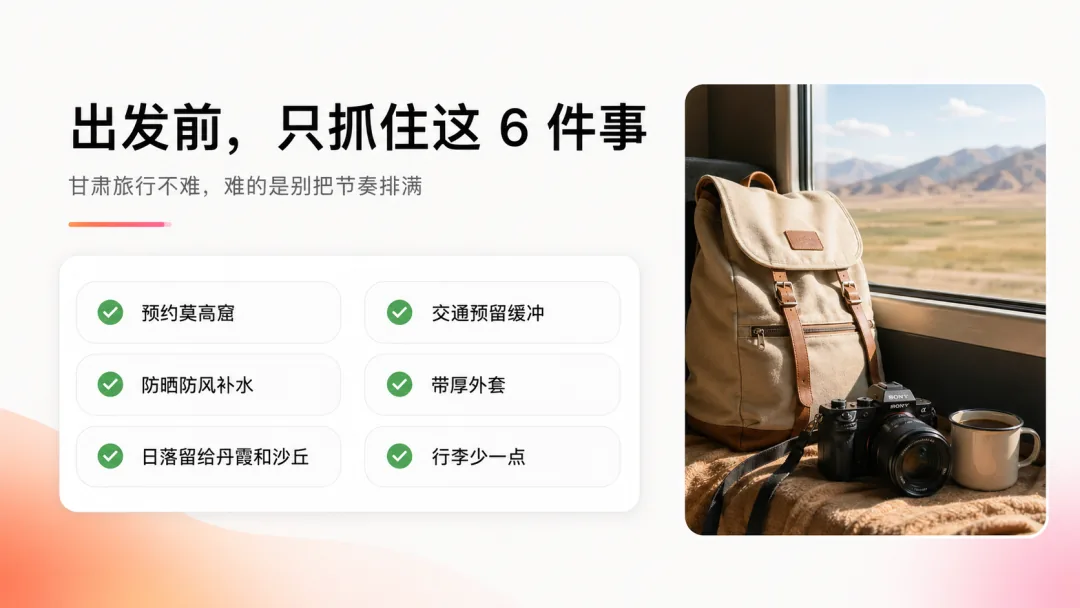
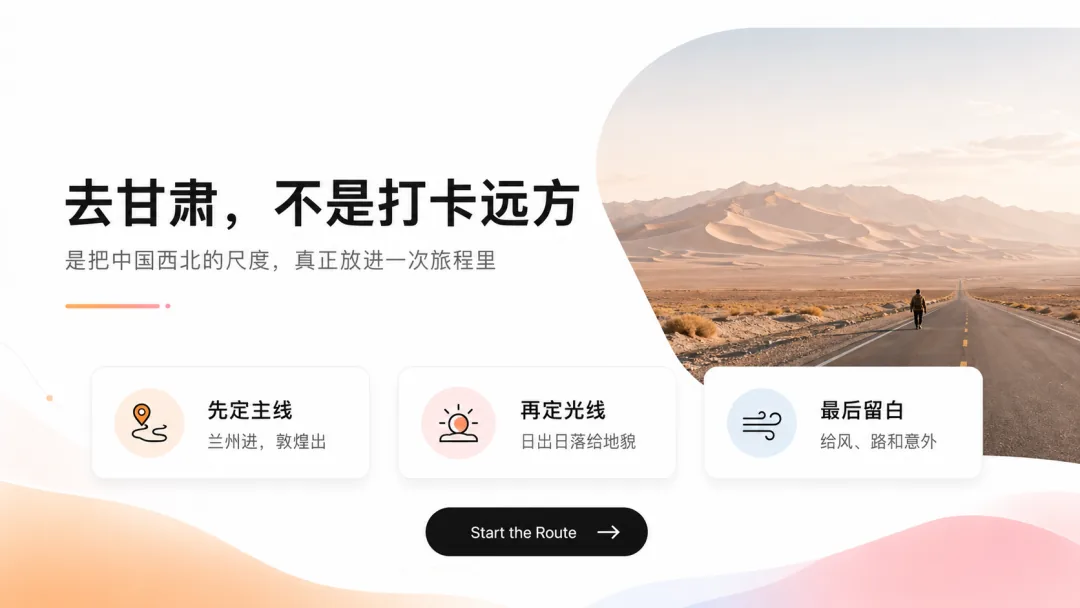
这是参考参考图的输出 PPT,基本都不用怎么修改。哎,你怎么知道我五一要去甘肃玩的哎嘿🐶👇
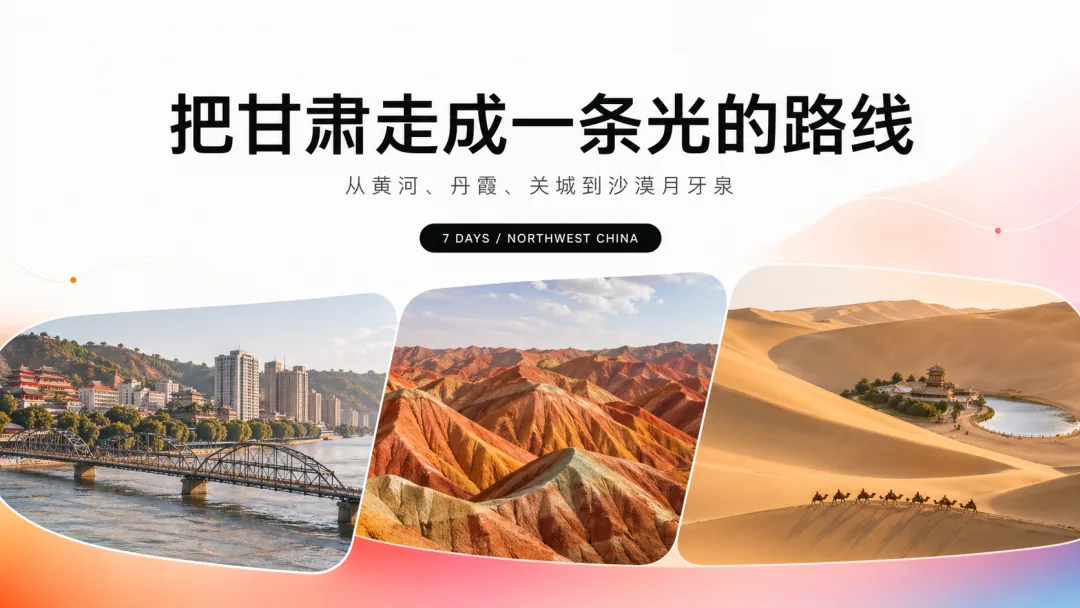
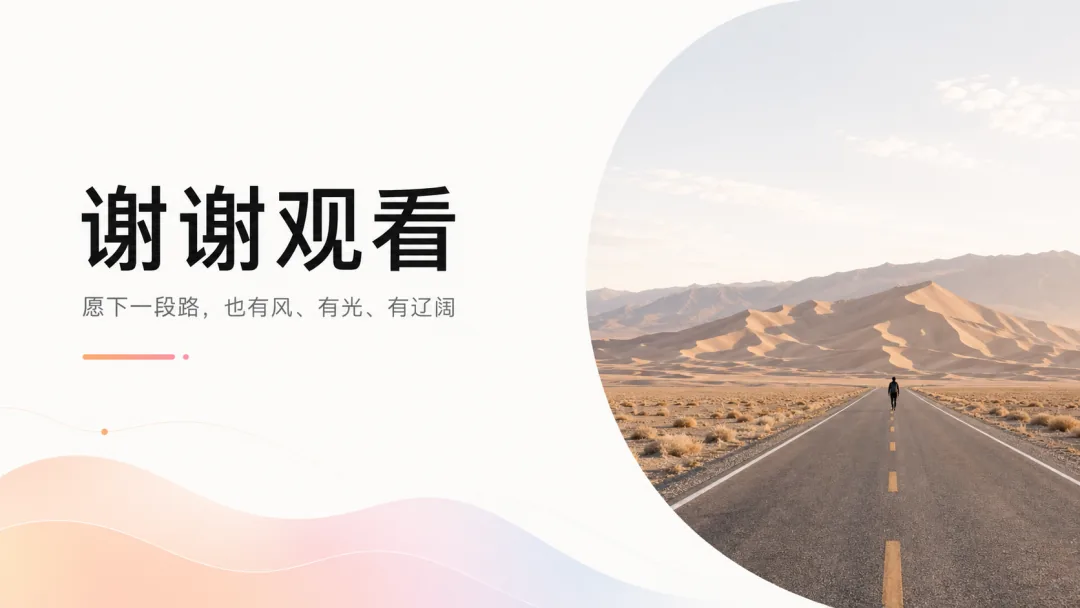
这是参考甘肃旅游相关内容生成的PPT页,核心大标题为“把甘肃走成一条光的路线”,副标题标注了路线包含黄河、丹霞、关城到沙漠月牙泉的内容,还标注了行程为7天的西北 这张图片是参考相关参考图制作的PPT内容,核心主题为“一条线,看见五种甘肃”,标注了甘肃的城市、地貌、边关、石窟、草原五类特色,对应五个地区的详情。五个卡片从左 图片展示了甘肃景观切换速度的PPT内容。左侧大标题为“甘肃最迷人的,是景观切换速度”,下方文字说明一天之内,视觉语言可以从城市河谷跳到火焰山脊。右侧分为三个板块 图片展示了7天河西走廊路线,标题为“7天河西走廊路线”,副标题为“少走回头路,把高光景点顺着地理展开”。路线分为D1至D7,分别标注了兰州、张掖、嘉峪关、敦煌、 图片展示了甘肃旅游路线的视觉记忆色彩分析。左侧饼状图显示红色记忆占比40%,黄色记忆35%,蓝色记忆25%。右侧分别呈现了三种颜色对应的风景图,红色对应张掖丹霞 图片展示了甘肃旅游相关内容。上方文字为“兰州负责落地,敦煌负责出走”,并说明“一头是烟火,一头是边界感”。左侧图片是兰州黄河步道夜景,有行人、树木和高楼,下方有 这张图片是使用Codex制作的参考甘肃旅行的PPT内容,标题为“出发前,只抓住这6件事”,文案说明甘肃旅行不难,难的是别把节奏排满。左侧列出了6项出行建议,分别 图片展示的是甘肃旅游PPT参考图,背景为沙漠公路及远处山脉。左侧文字“去甘肃,不是打卡远方”“是把中国西北的尺度,真正放进一次旅程里”,并有三个步骤说明:先定主 图片展示的是一个PPT结尾页,左侧以大号字体显示“谢谢观看”,下方小字为“愿下一段路,也有风、有光、有辽阔”。右侧为沙漠公路场景,画面中有一人背对镜头走在公路上

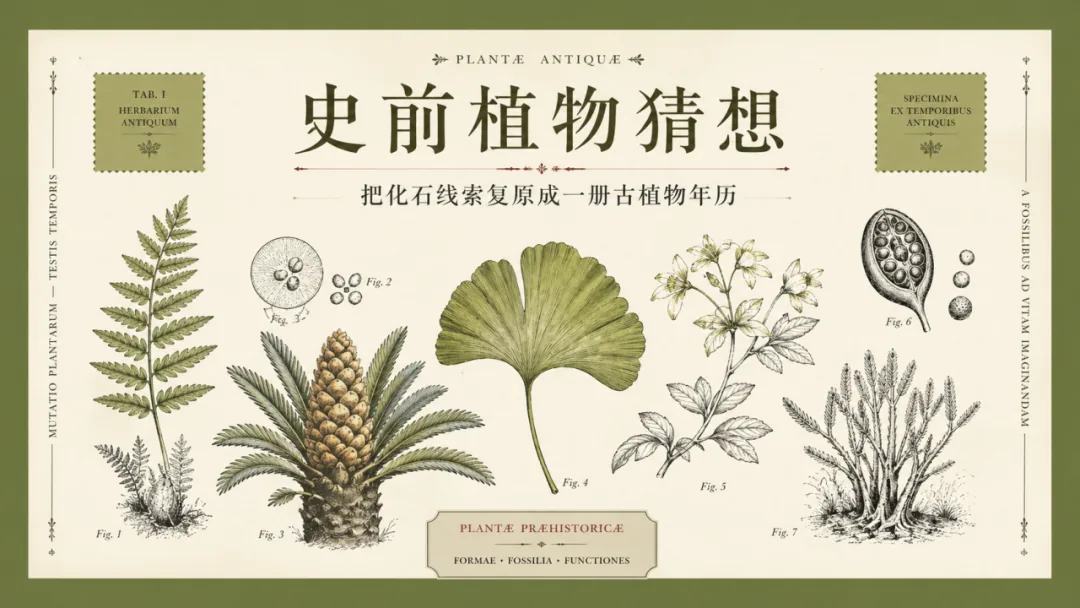
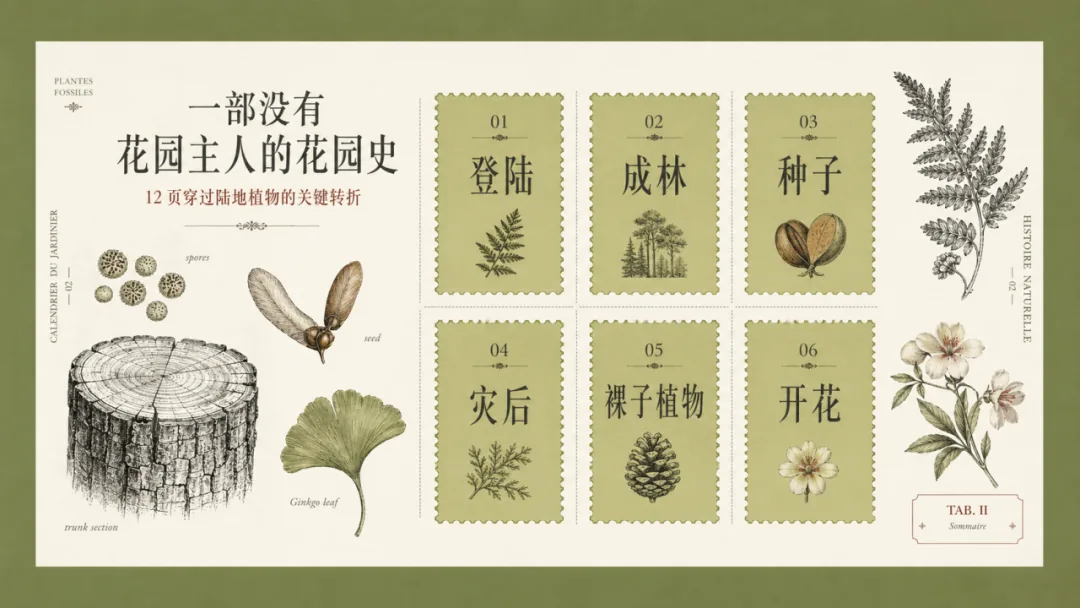
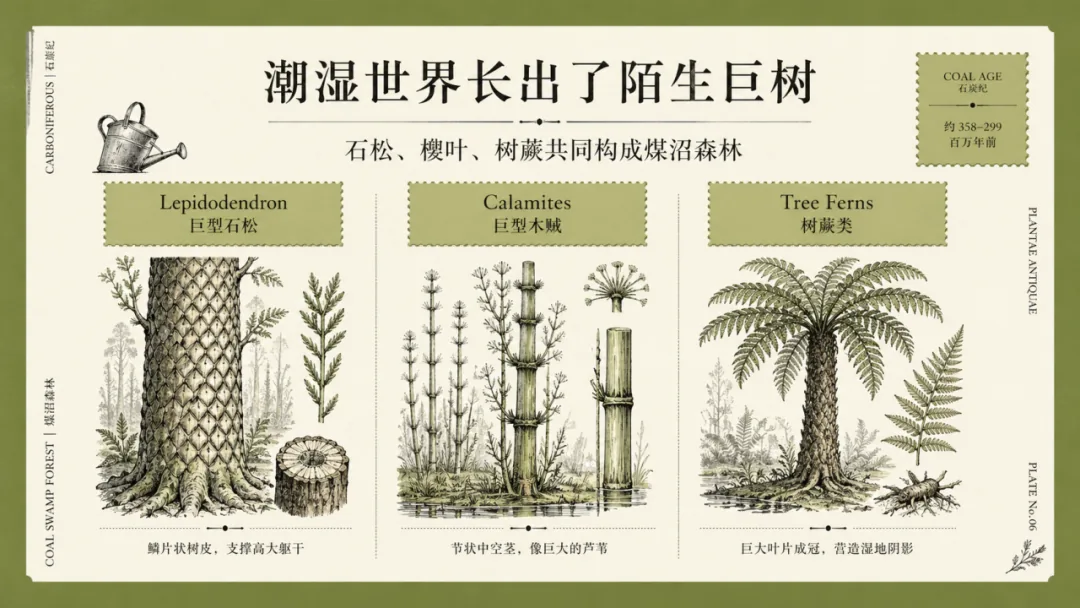
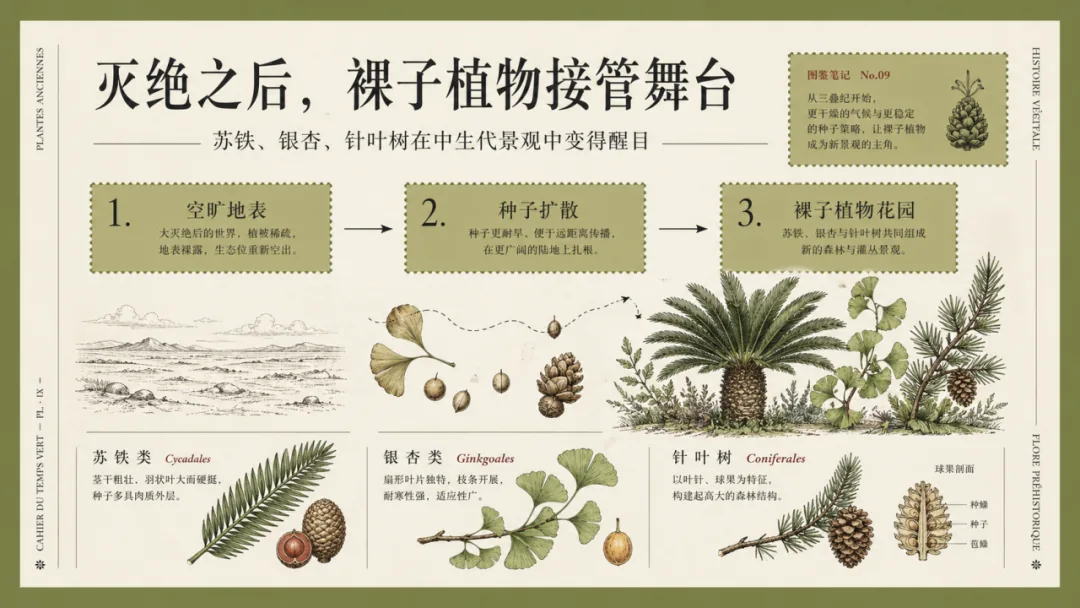
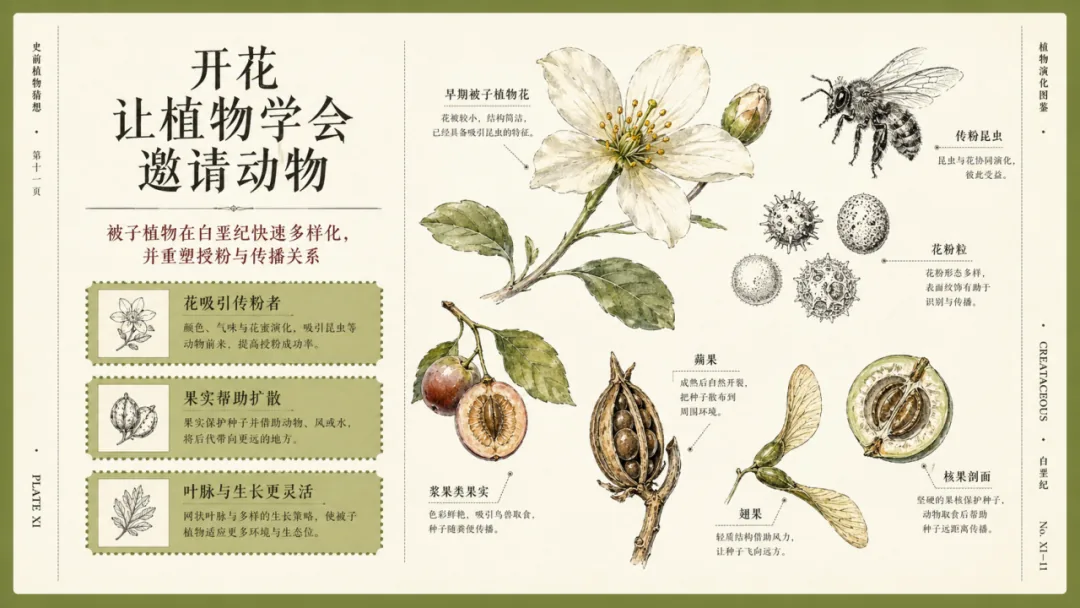
这个也是。前面几组简约点,后面几组复杂点👇

图片展示了一本名为《史前植物猜想》的书籍封面。封面上有“PLANTAE ANTIQUAE”字样,下方是“把化石线索复原成一册古植物年历”。封面上绘有多幅古植物插 图片展示了《一部没有花园主人的花园史》这本书的封面及部分内页内容。封面上方有“PLANTES FONDEES”字样,下方是“一部没有花园主人的花园史 12页穿过 图片展示了石松、楔叶、树蕨共同构成的煤沼森林,是潮湿世界长出的陌生巨树。左侧是Lepidodendron(巨型石松),有鳞片状树皮,支撑高大躯干;中间是Cala 这张图展示了裸子植物在灭绝后接管地球舞台的过程,标题为“灭绝之后,裸子植物接管舞台”,点明苏铁、银杏、针叶树在中生代景观中变得醒目。图中以序号标注了三个核心阶段 图片是《史前植物图鉴》中的一张插图,标题为“开花让植物学会邀请动物”。图中展示了早期被子植物花的结构,以及传粉昆虫、花粉粒、果实等。左侧有三张绿色背景的卡片,分

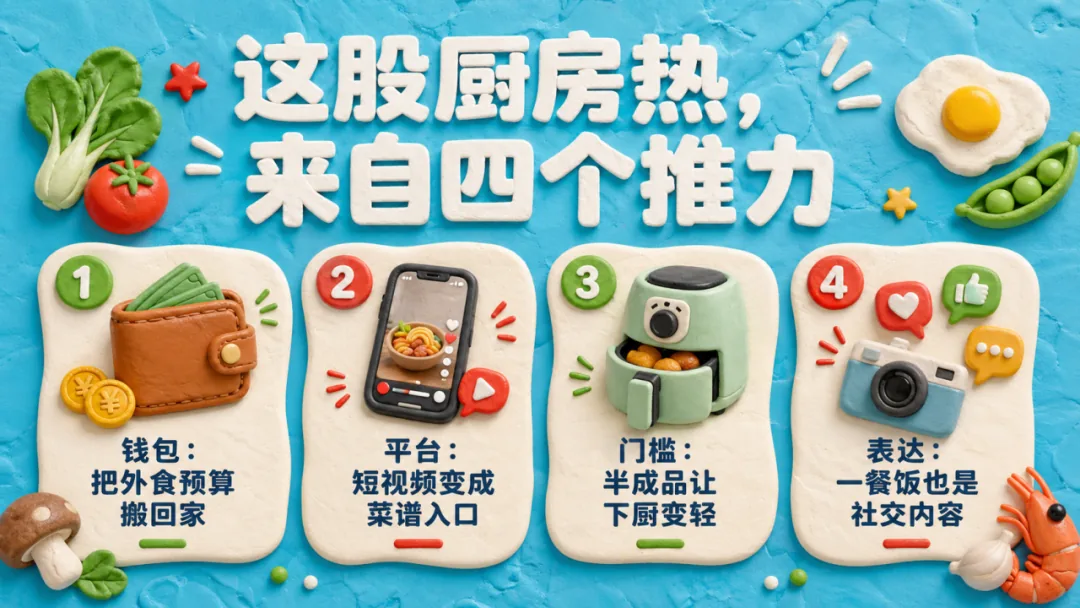
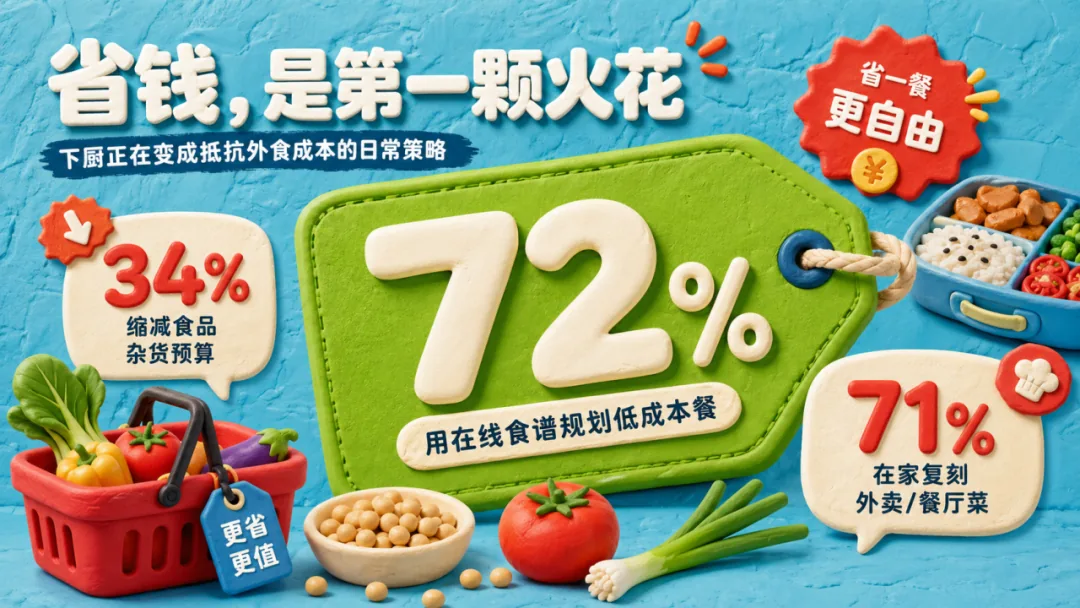
还有这个👇

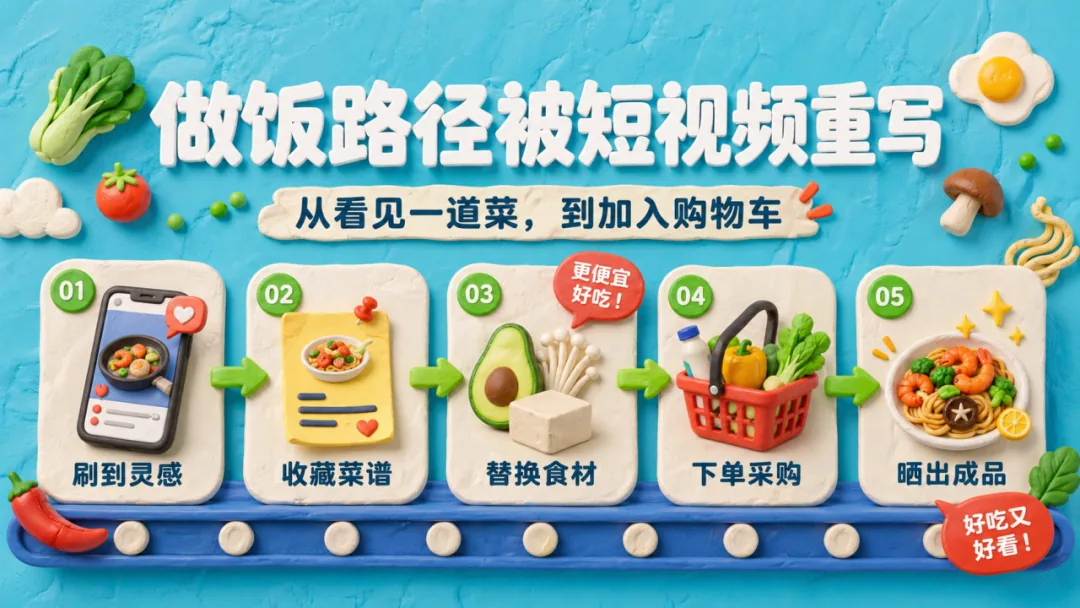
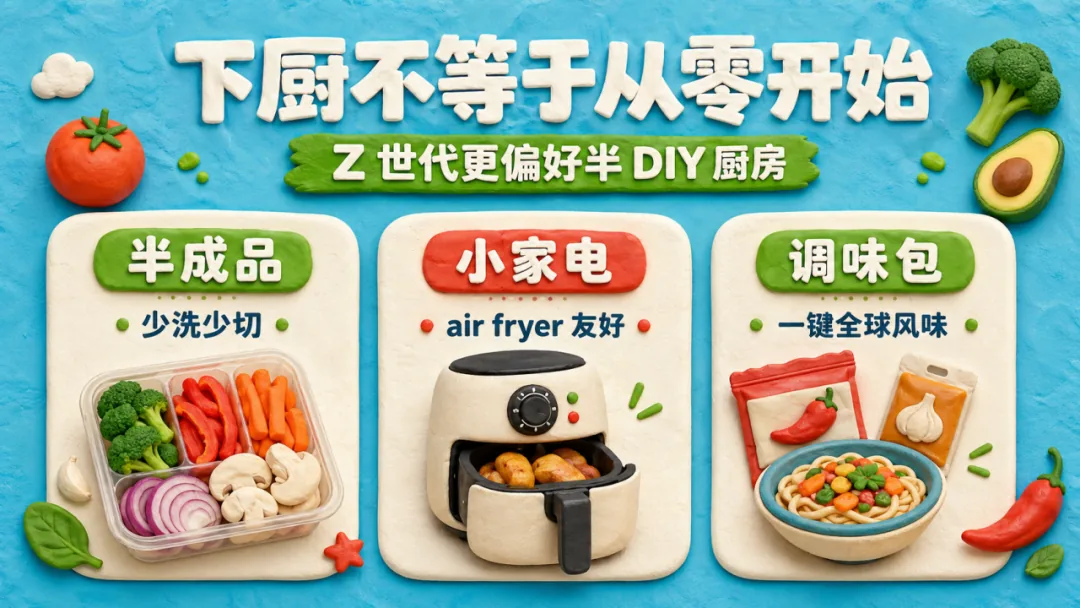
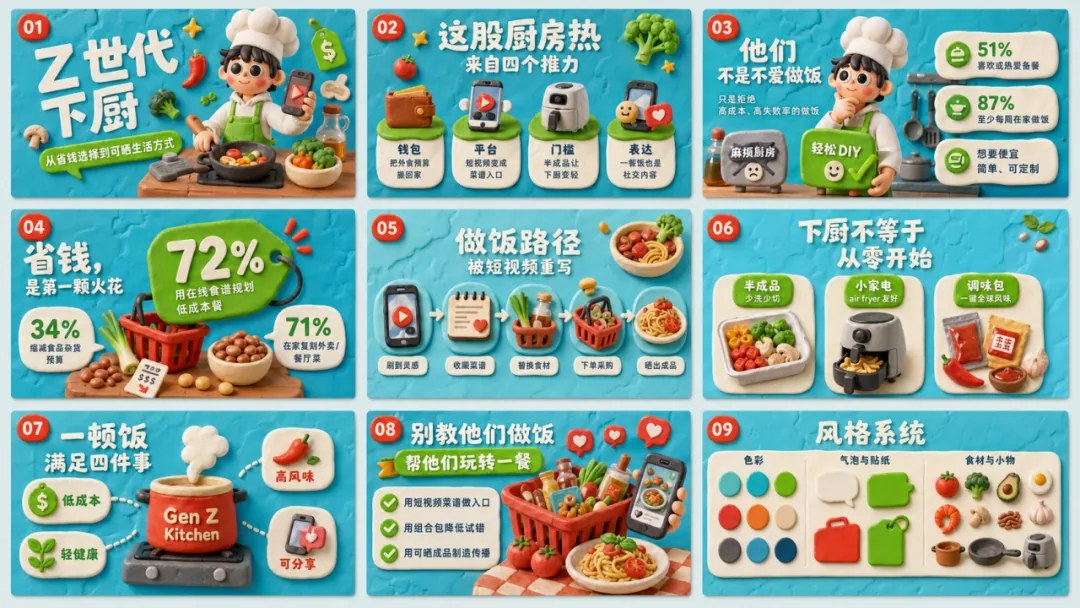
图片展示了一位卡通厨师形象,手持手机,手机屏幕上显示着烹饪内容。背景为蓝色,装饰有蔬菜、调料等元素。图片上方大字写着“Z世代下厨”,下方文字为“从省钱选择到可晒 图片以“这股厨房热,来自四个推力”为标题,展示了四个推力。1. 钱包方面,将外食预算搬回家;2. 平台方面,短视频变成菜谱入口;3. 门槛方面,半成品让下厨变轻 这张图围绕用在线食谱规划低成本餐的主题展开,搭配童趣粘土风格视觉元素。图中展示多项核心数据:绿色大标签上标注“72%”,指向“用在线食谱规划低成本餐”;红色标签 这张图展示了做饭路径被短视频改写的流程,整个流程分为5个明确的步骤:第一步是刷到带美食图标的手机界面获取灵感,第二步是收藏对应菜谱,第三步是标注出牛油果、豆腐这 图片展示了“下厨不等于从零开始”的内容,强调Z世代更偏好半DIY厨房。左侧是“半成品”,标注“少洗少切”,配有装有西兰花、胡萝卜、洋葱等食材的容器;中间是“小家 图片展示了Z世代下厨相关内容。分为9个板块,如01“Z世代下厨”介绍从省钱到精致的生活方式;02“这股厨房热来自四个推力”介绍推力;03“他们不是不爱做饭”介绍

还有这个👇

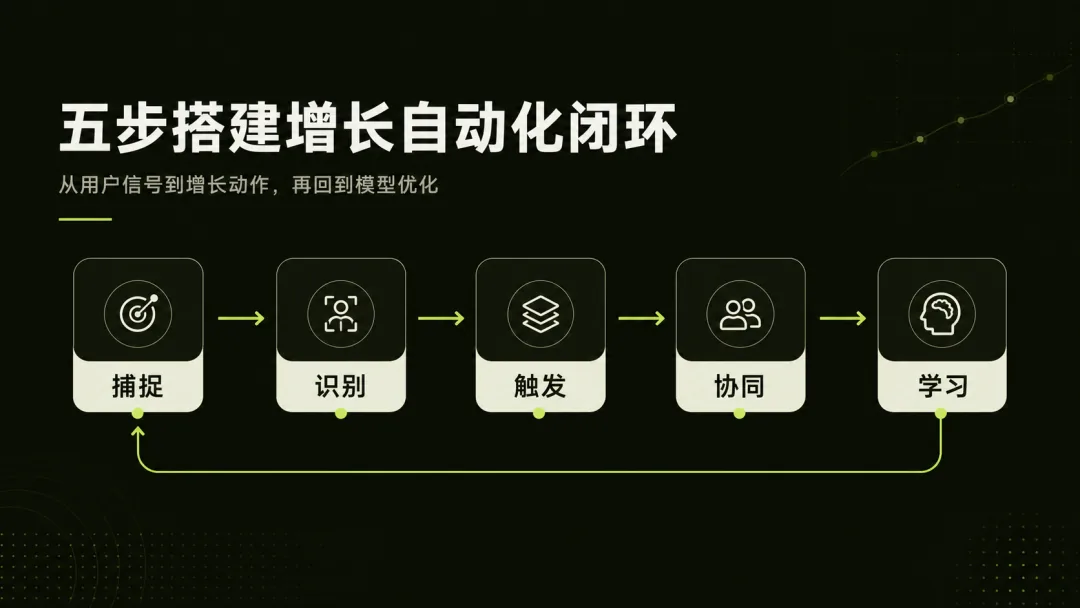
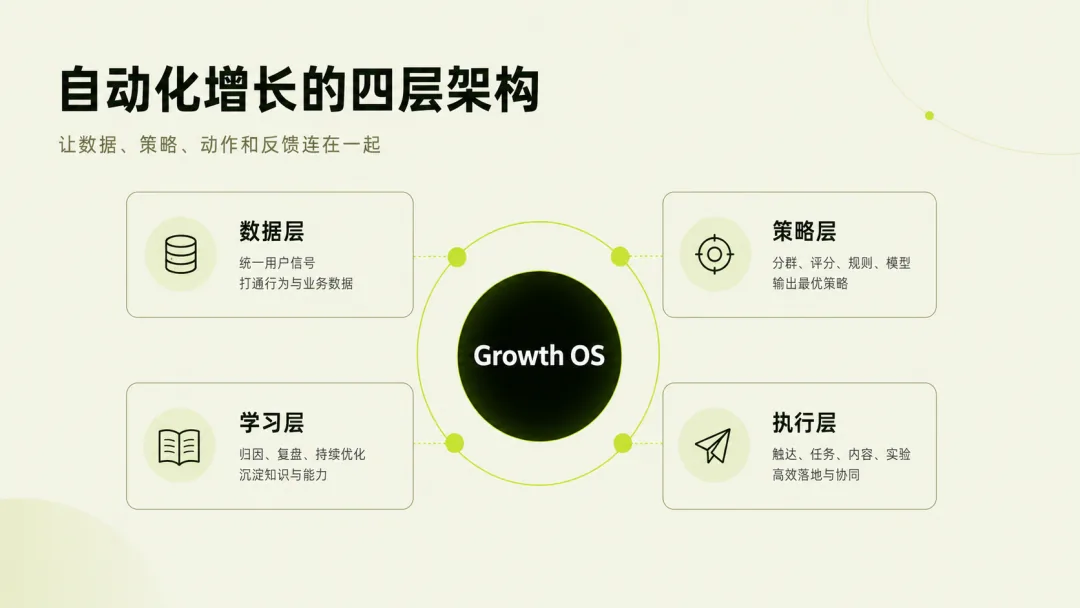
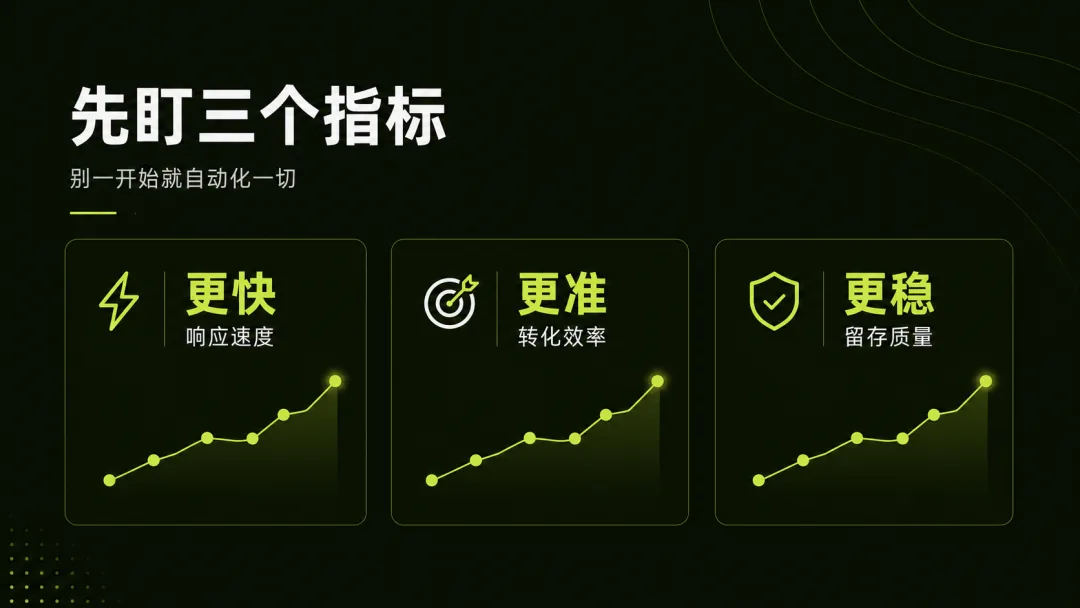
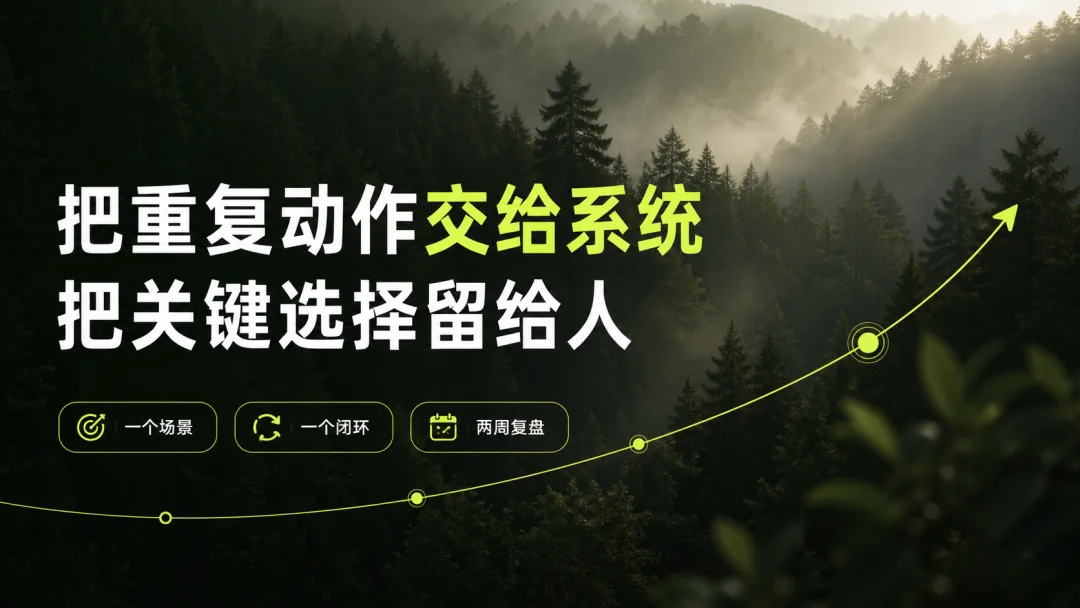
图片展示了“五步搭建增长自动化闭环”的流程图,从用户信号到增长动作,再回到模型优化。流程依次为“捕捉”(通过目标用户信号),“识别”(识别用户特征),“触发”( 图片展示了“自动化增长的四层架构”,核心为“Growth OS”。架构分为数据层、策略层、学习层和执行层。数据层统一用户信号,打通行为与业务数据;策略层进行分群 这张图对应文档中介绍Codex做PPT的内容,显示了三个核心评价指标,分别是“更快(响应速度)”“更准(转化效率)”“更稳(留存质量)”,每个指标旁搭配了对应图 图片背景为森林景象,上方文字为“把重复动作交给系统把关键选择留给人”,其中“交给系统”和“留给人”部分以黄色突出显示。下方有三个图标,分别是“一个场景”“一个闭

虽然依然不能说很完美,但是整体的调性和细节还是不错的了。

思路分享

再和大家分享我这个 Skill 的工作过程和我的思路。

首先这个 Skill 不是做可编辑 PPT 的路线,走的路线还是“先把视觉风格资产化,再用 Image2 生成整页图,最后封装成图片版 PPTX ”。这主要还是依托 Image 2 自身强大的能力实现的。

下面是我的思路(这个风格是这个 Skill 的默认风格)👇
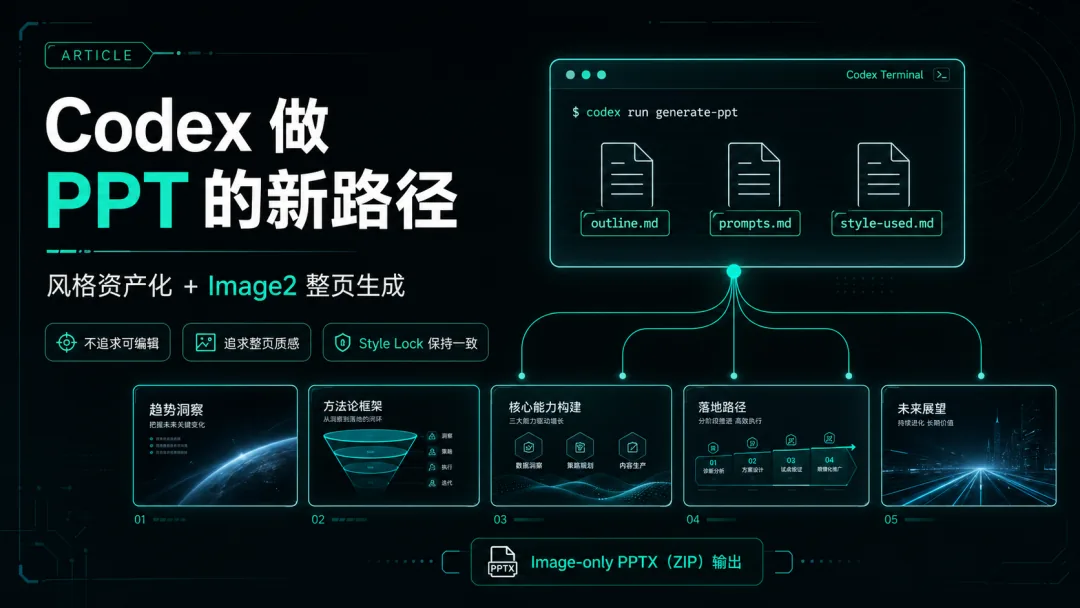
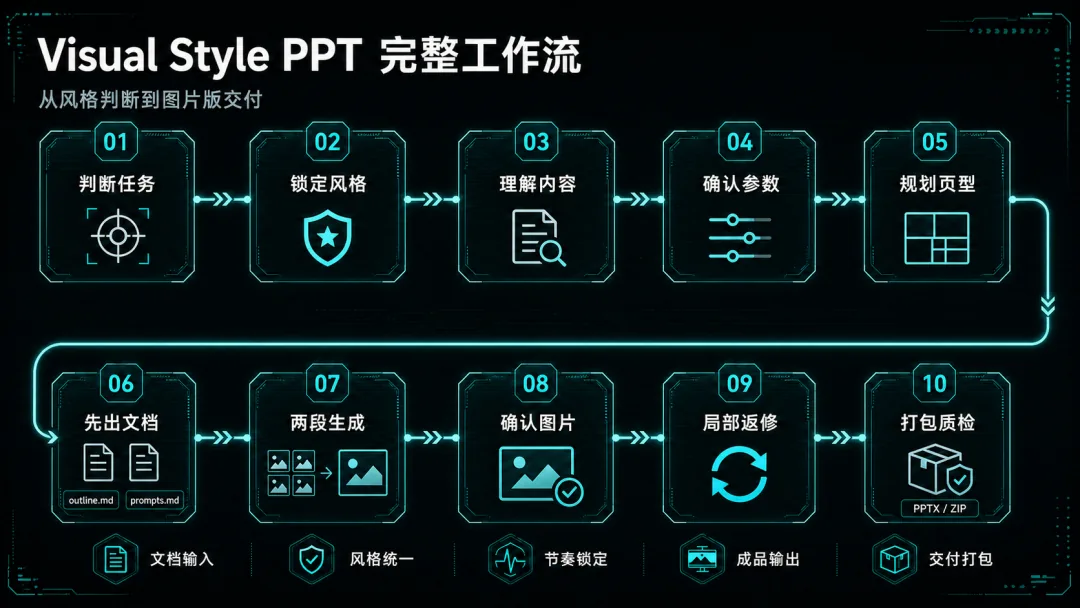
这张图片展示了用Codex制作图片版PPT的新路径,内容围绕“风格资产化+Image2整页生成”的核心思路展开。页面核心突出展示“不追求可编辑、追求整页质感、S 图片展示了Visual Style PPT完整工作流,从风格判断到图片版交付。流程依次为:判断任务、锁定风格、理解内容、确认参数、规划页型、先出文档、两段生成、
  1. 判断任务类型:GPT 首先会判断是提炼风格、调用风格库、文档转 PPT/图片、已有图片版 PPT 返修,还是单页视觉重做。
  1. 选择或提炼风格:明确只使用一个 Style source (用于参考风格的资源)和一个 Style Lock(锁定视觉细节),防止混入历史参考图或其它风格。
  1. 理解内容:从文档或主题里抽出一句话主张、受众、3-6 个核心观点、可视觉化对象和建议页数。这一块是为了 PPT 的内容作准备。
  1. 确认生产参数:页数、比例、输出类型、语言、文字密度、是否需要日期/作者/Logo/水印。默认是中文优先、16:9、低密度、无日期。这里是锁定视觉细节。
  1. 规划页型:从封面、目录、核心观点、对比、流程、框架、时间线、数据、案例、清单、结论等页型中为每页定角色。这里也是锁定视觉细节。
  1. 先产出文档:多页项目前必须先生成 outline.md(这个是内容框架) 和 prompts.md(这个是完整提示词),其中 prompts.md 要包含完整 Style Lock(这是为了统一多图的视觉细节)。
  1. 两段式生成:多页项目优先先做缩略图板锁定整体节奏,再逐页生成独立成品图。这里选择了先做一张多宫格图,用于更好地保持不同页面的图片版式的一致性。
  1. 用户确认图片:生成后先展示或列出图片,确认通过后才组装 PPTX 和 zip。
  1. 局部返修:重做被点名的页,保留其它页和同一风格系统。
  1. 最终打包质检:检查风格一致、中文可读、信息不拥挤、页型匹配、无黑色外框、无假日期、一页一图、PPTX 全屏铺图。

如何使用

推荐工具首选 Codex 。因为它足够聪明,能够很好地理解并输出我需要的文本内容,还能批量完成极高质量的带有文本的图片。如果无法使用,同样可以尝试 Lovart 、LibTV() 或扣子来完成。

首先还是安装这个 Skill,或者直接把我最后的链接复制给 Codex 让它安装就行了。顺带说一句这里打码是因为是个无关的 Skill,不是特地藏私,这个调好了下下期就分享了,也是很有意思的小工具😁 👇
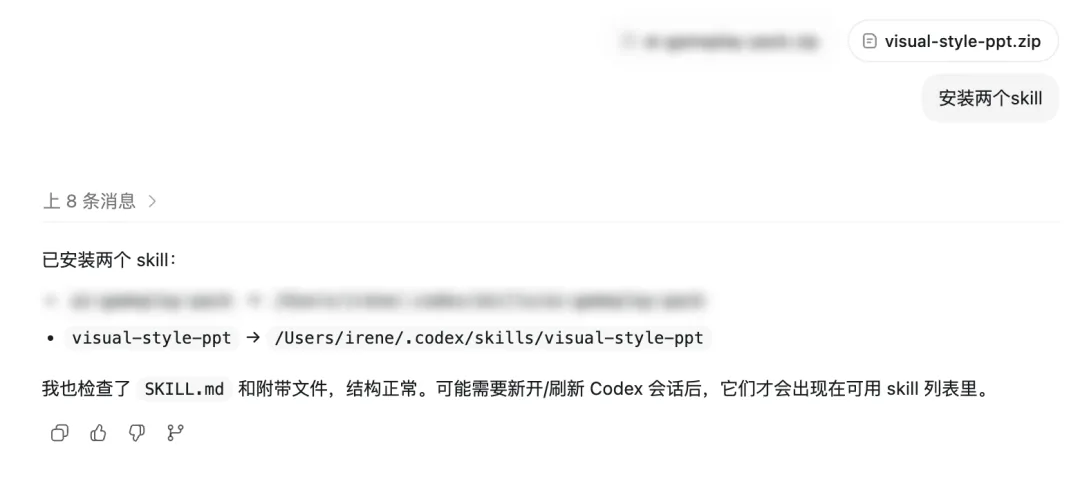
这张图片是关于Codex工具中技能安装的界面内容,展示了安装两个skill后的状态,具体包含提示安装的文件“visual-style-ppt.skll”,以及已

安装好以后,让它调用这个识别图片做 PPT 的 Skill 或者直接让它调用 visual-style-ppt Skill,给到它想要参考和模仿风格的图或者直接给网页链接也可以,并且和它说,提取这张图的风格 DNA ,然后它就完成了提取👇
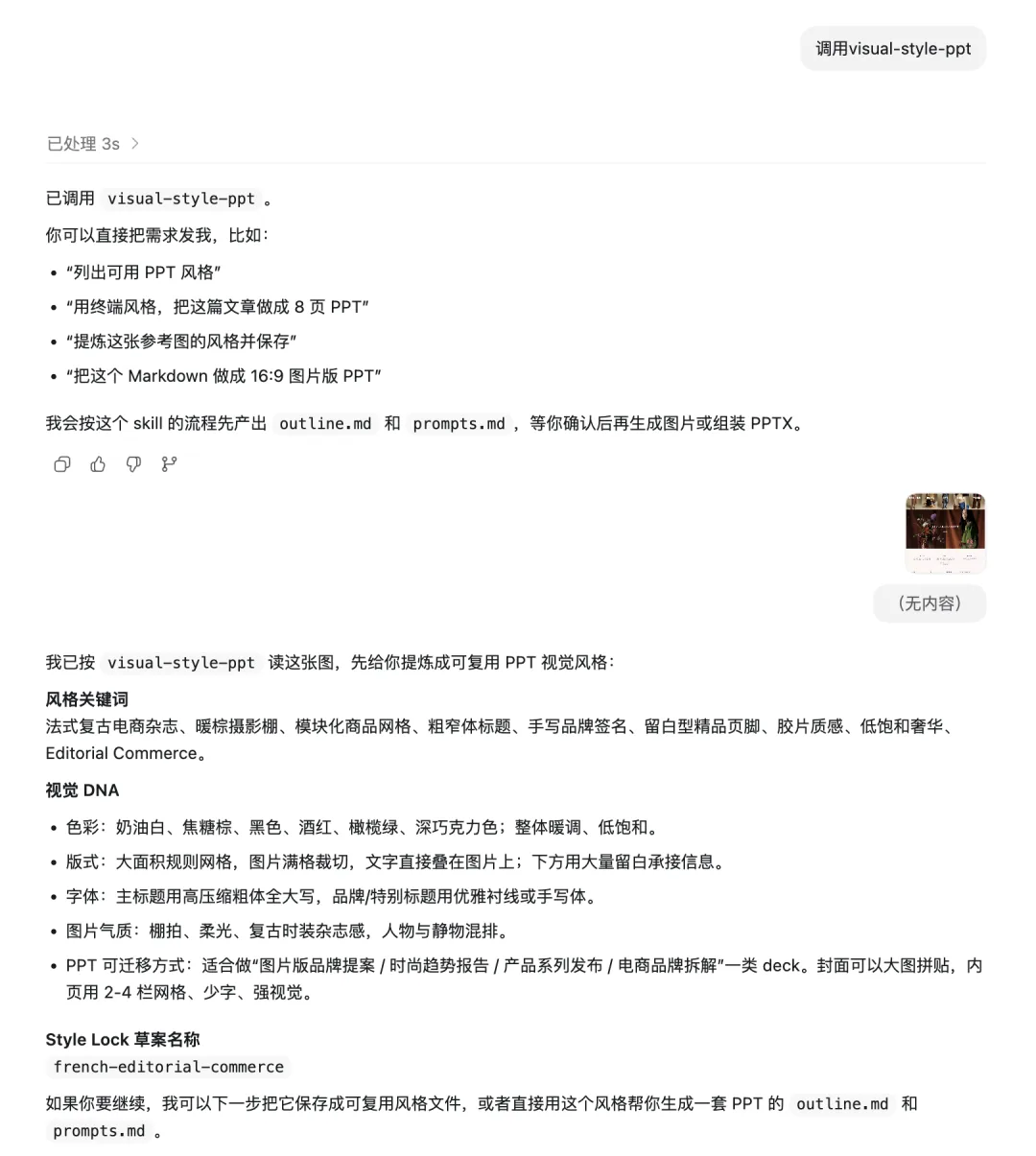
图片展示的是一个名为“visual-style-ppt”的技能调用界面。界面显示已处理3s,提示已调用该技能,可直接将需求发给技能,如“列出常用PPT风格”等。

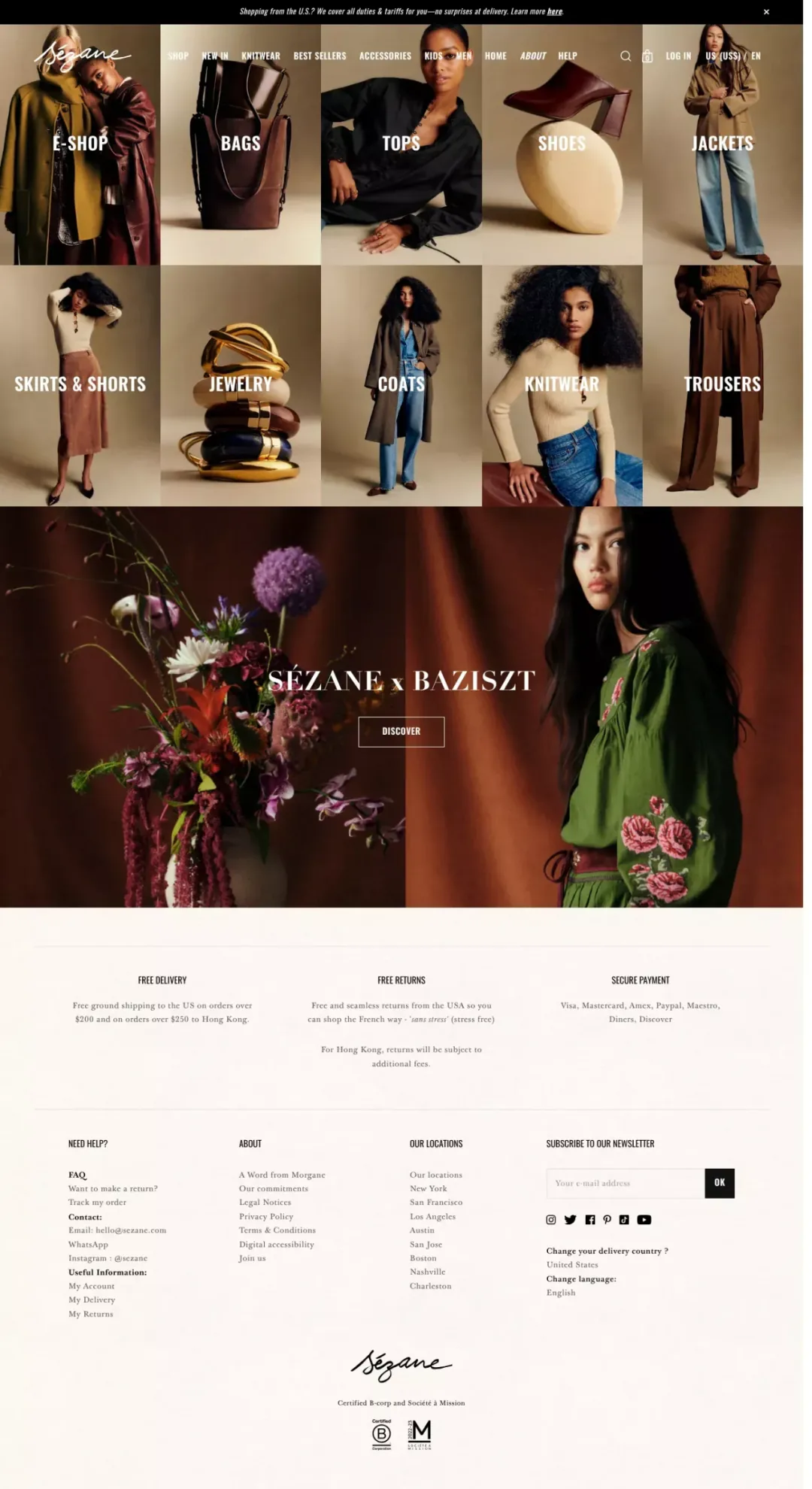
原图与原图链接👇

图片展示的是一个服装品牌网站页面。上方有“E-SHOP”“BAGS”“TOPS”等分类标签,以及模特展示不同服装的图片。下方有“JEZANE X BAZISZT

https://land-book.com/websites/84950-error-the-request-could-not-be-satisfied

好,风格已经提取好了,接下来就是给到指定路径的文档,或者文档附件,让它生成 PPT。如果没有文档直接让 Codex 去找资料也一样的。

但是在这一步它还不会生成 PPT,它会首先生成第一步文件等我们确认,这一步会生成一个 outline 文件,一个 prompts 文件。
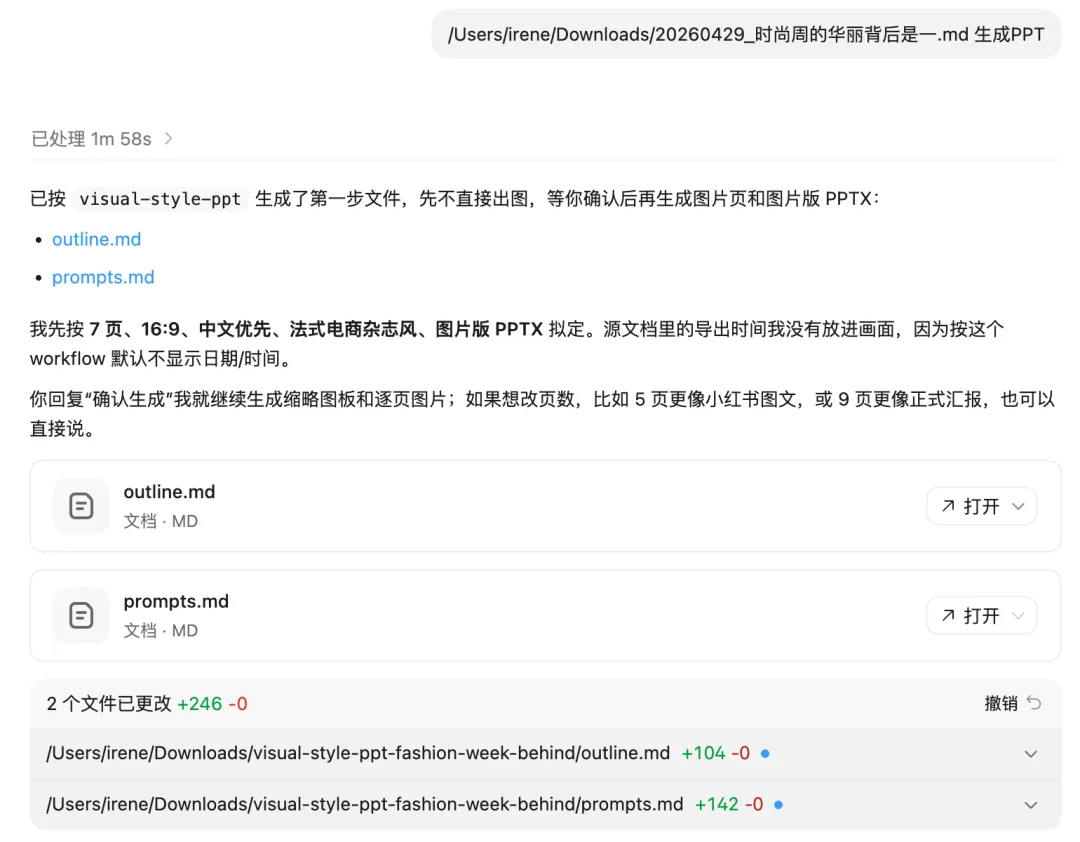
这张图片展示了Codex工具生成风格PPT流程中的中间环节,界面显示已通过visual-style-ppt生成第一步文件,不会直接出图,需用户确认后才生成图片页

outline 文档其实就是 PPT 的文本大纲,为了内容更加可控,我的想法是把这个文档先单独输出出来进行确认,内容大纲上还有任何问题的时候,可以选中内容然后【添加到对话】修改。这个后面有截图示意。
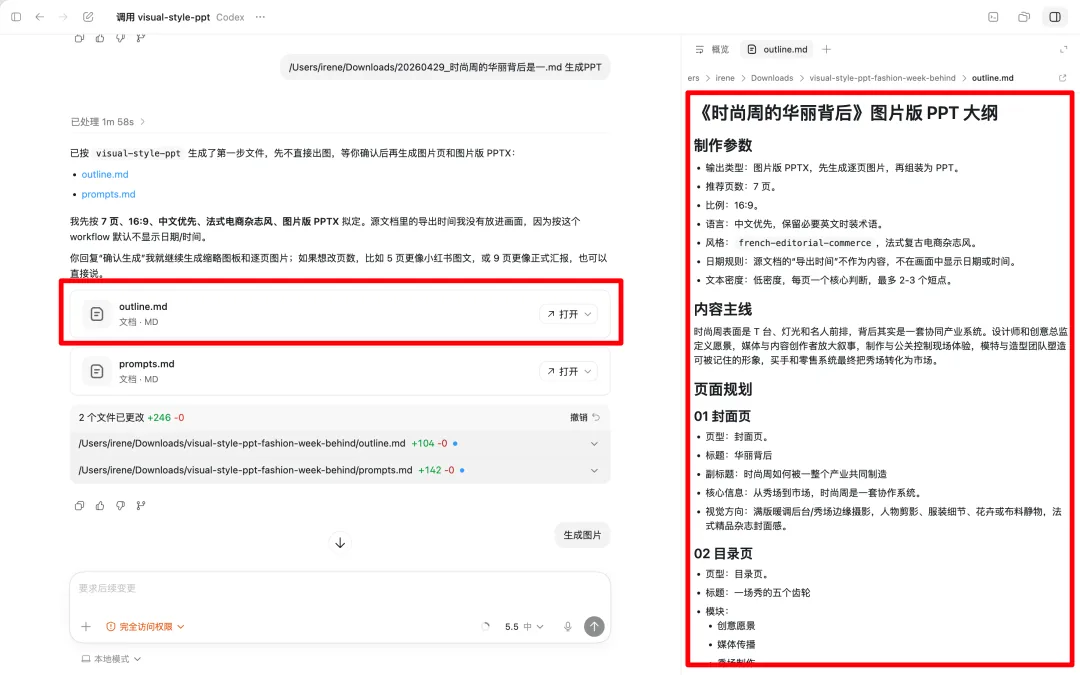
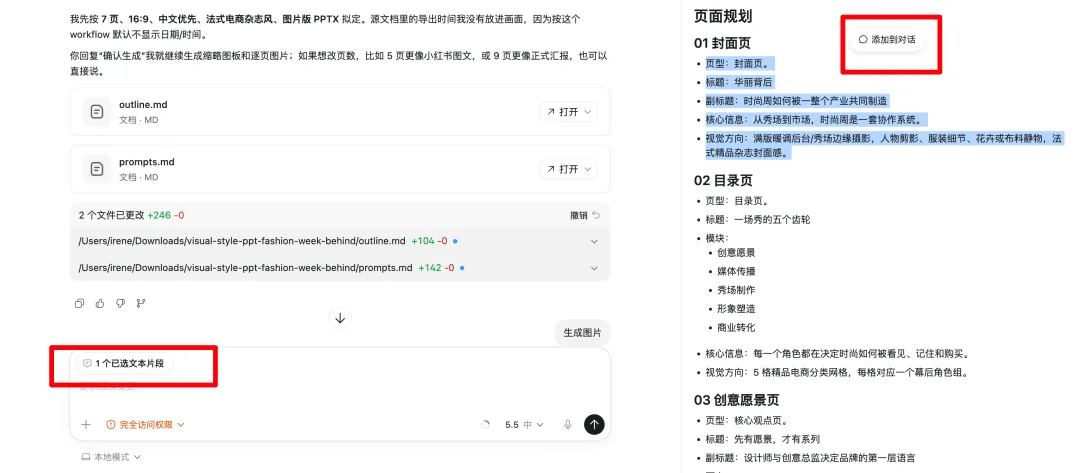
这张图展示了使用Codex制作PPT的操作界面,左侧是操作区域,有“outline.md”和“prompts”两个文件,其中“outline.md”文件被红框标 图片展示的是使用Codex做PPT时的页面规划界面。左侧为大纲文档,有“outline.md”和“prompts”两个文件,下方显示“1个已选文本片段”。右侧是

然后是 prompts ,这个相信大家都很熟悉了,这个就是提示词,不同的是,在这个提示词前面我做了详细的制作参数标准的默认与统一,以及 Style Lock,也就是将风格和层级的细节狠狠锁死。
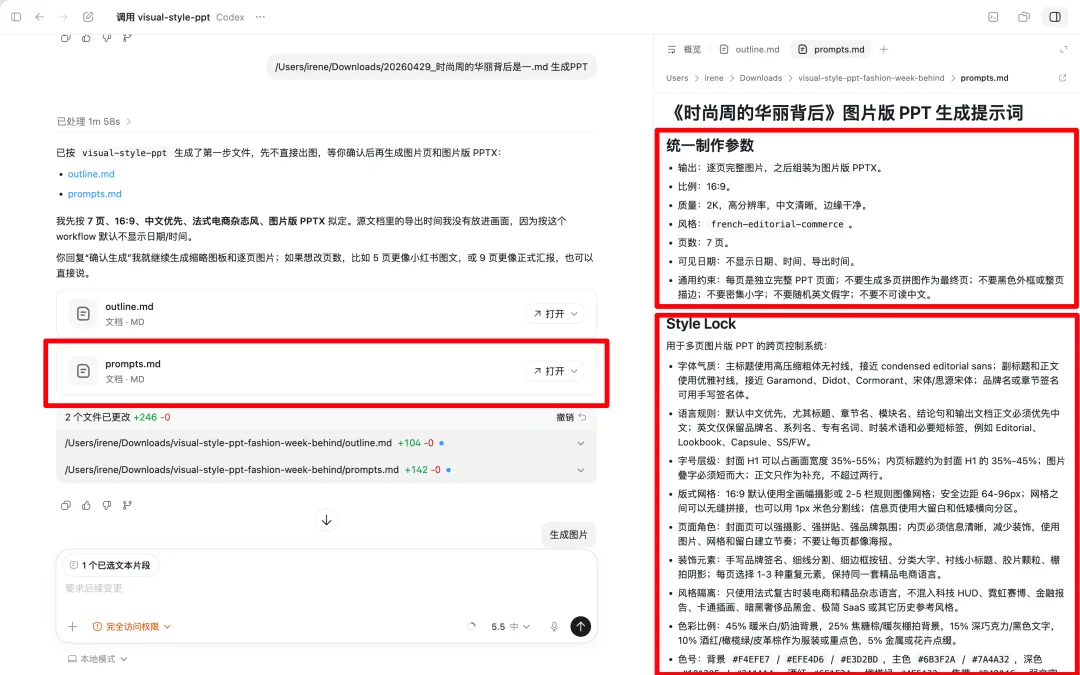
图片展示了使用Codex做PPT时的文件结构及内容。上方是大纲文件outline.md,包含PPT标题、目录等内容。下方是prompts.md文件,呈现了制作参

再往后,就可以看见缩略图、每张 PPT 的详细提示词了,之所以这样做也是想让风格和内容在内容阶段就都更加可控。
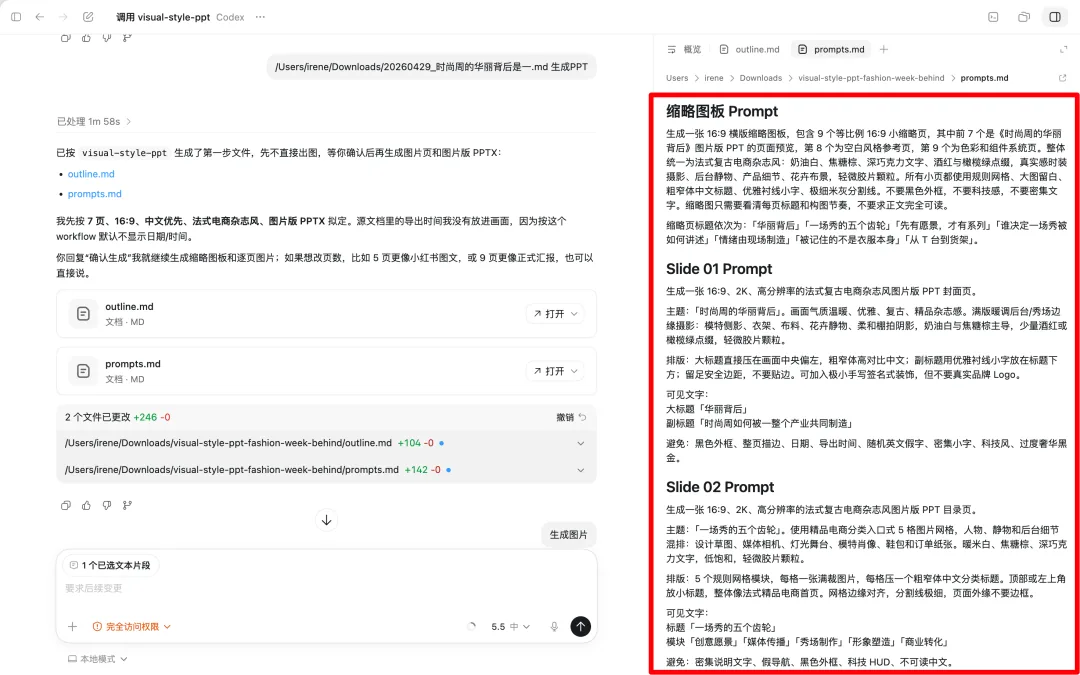
这张图片展示的是使用Codex制作PPT时,生成缩略图及对应PPT详细提示词的界面内容,右侧红框区域从上至下分别标注了“缩略图板Prompt”“Slide 01

等上面 2 个文档内细节确认了,就可以让它生成图片了。就对它说“生成图片”或者“继续”就行了。生成图片分了两步,先出多宫格,不满意就修改到满意,然后再一张一张输出。下面我这个内容很简短,所以只有 7 张图。如果是 PPT 内容比较长的,可以考虑让它分成多次去完成。
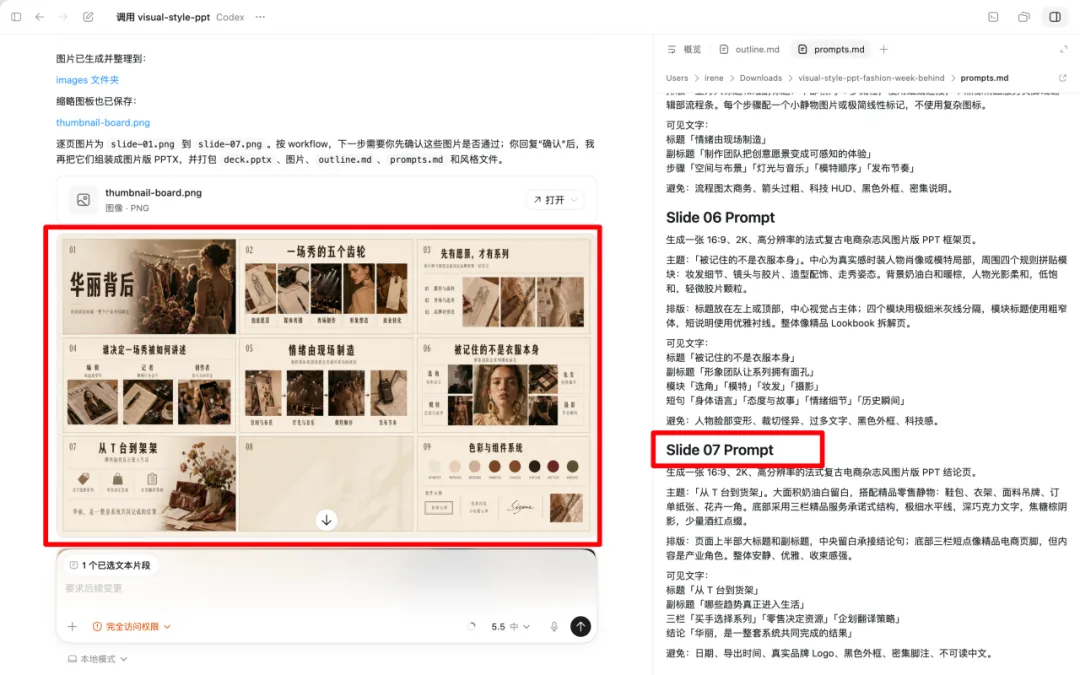
图片展示了Codex生成PPT时的多宫格图片及对应Prompt。左侧是生成的多宫格图片,包含“华丽背后”等主题图片,每张图片下方有标题和描述。右侧是Slide

文档原文来自:https://substack.com/home/post/p-186699129

当然,如果你觉得上面这些都虚头巴脑的,费那老大劲!那也可以直接让它输出 PPT 图。这个主要还是为了细节可控。

最后的大图和九宫格的缩略图可能还是有点差别的,但是在我的尝试中,它变化的方向通常是往更好的方向,所以都还是可以接受的。

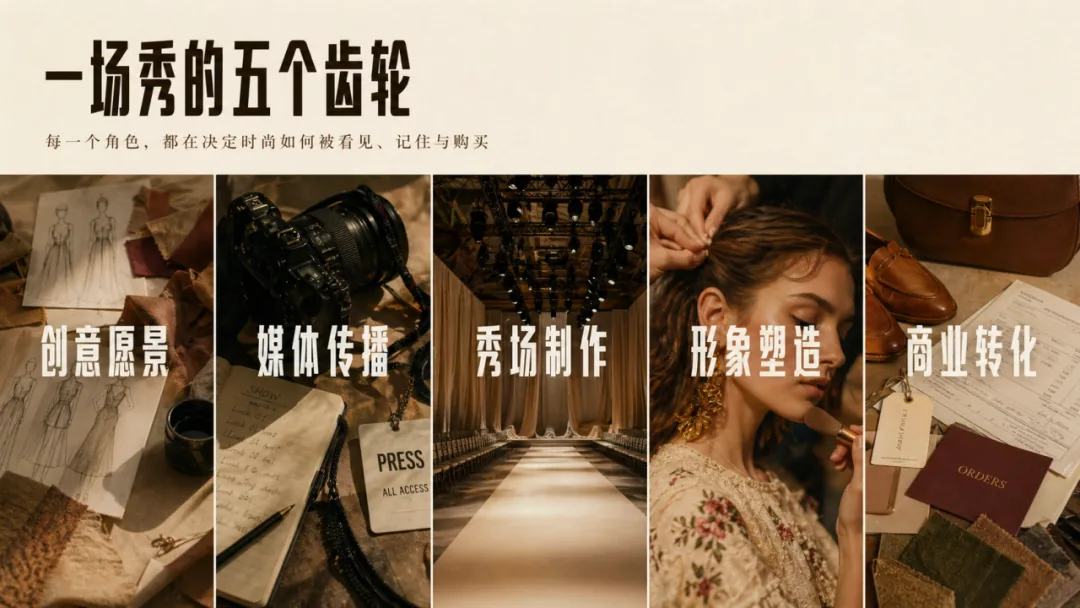
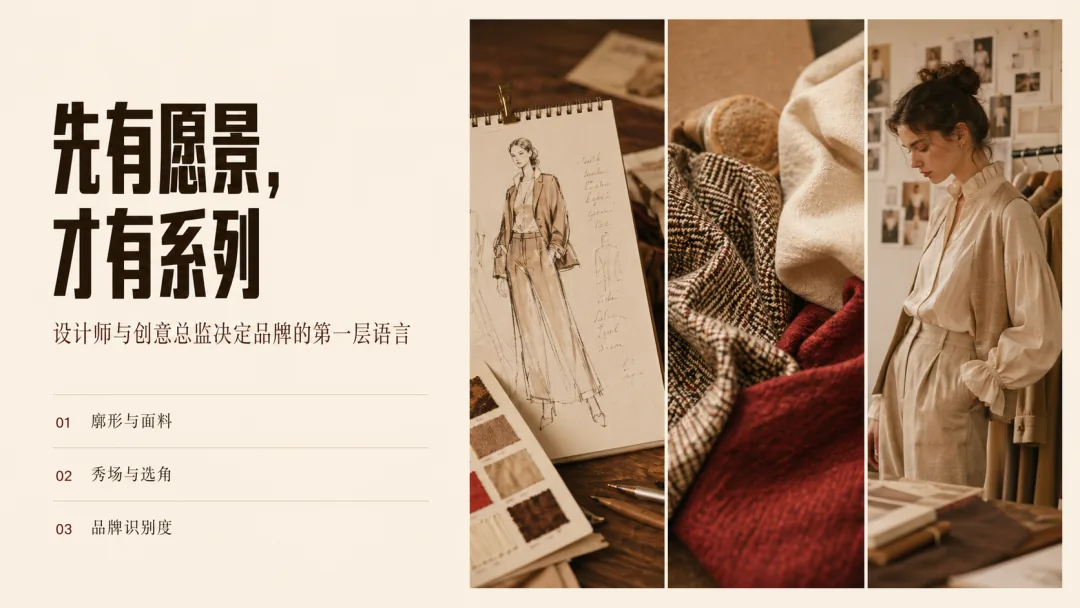
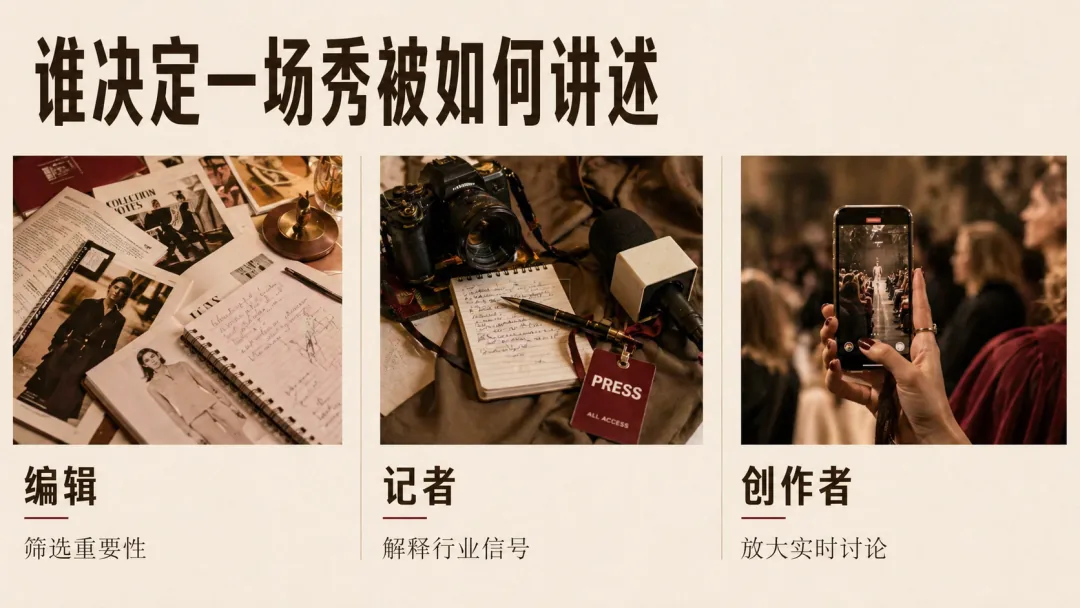
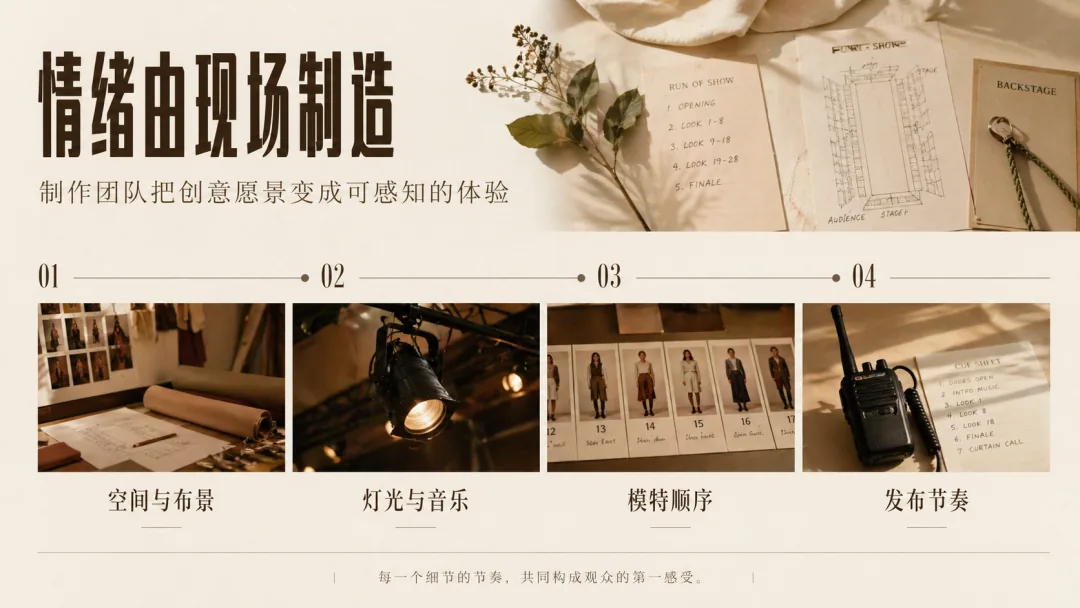
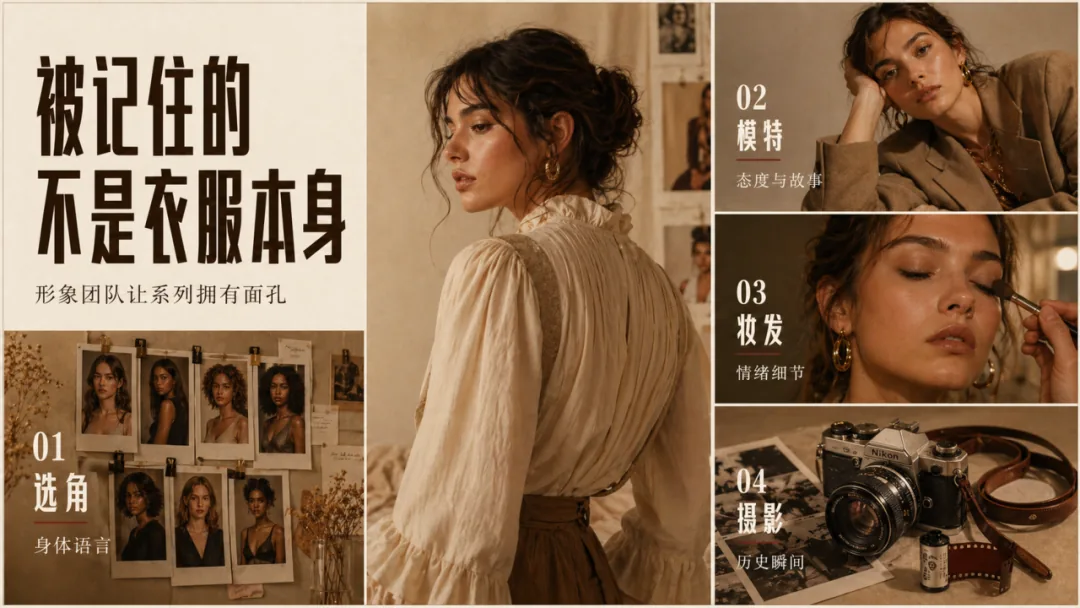
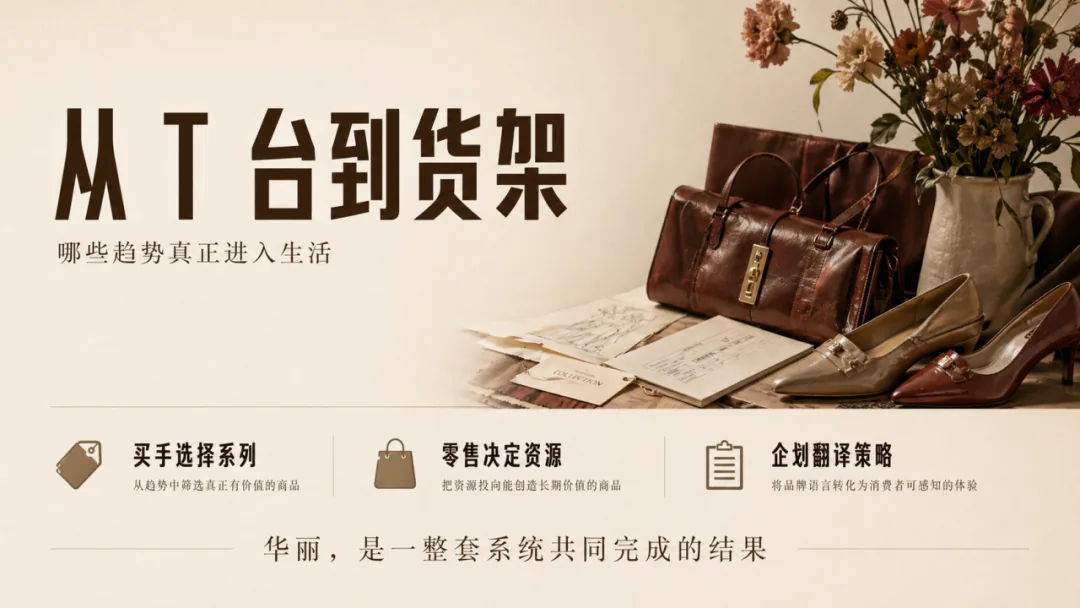
图片展示了一位身着复古风格服装的女性,她背对镜头,专注地在桌前工作。桌上有素描画、布料等物品。背景中挂着多件不同款式的服装,左侧有花卉装饰。图片上方大字标题为“ 这张图是Codex制作的PPT相关内容,核心展示了一场时尚秀的五个关键环节,从左到右依次为创意愿景、媒体传播、秀场制作、形象塑造、商业转化,五个板块搭配了对应的 这张图片展示了与品牌服饰设计相关的内容,左侧区域以文字搭配空白列表项的形式呈现,文字内容为“先有愿景,才有系列,设计师与创意总监决定品牌的第一层语言”,下方是0 图片展示了“谁决定一场秀被如何讲述”这一主题,分为编辑、记者、创作者三个部分。编辑部分呈现杂志、笔记本等,标注“筛选重要性”;记者部分有相机、笔记本、证件等,标 这张图片是PPT相关的内容,标题为“情绪由现场制造”,副标题是“制作团队把创意愿景变成可感知的体验”,展示了四个环节的内容:01对应“空间与布景”,呈现了布景区 图片展示了“被记住的不是衣服本身”主题的PPT内容。左侧是“选角”板块,有“身体语言”字样及多张人物照片。中间是模特背对镜头的场景。右侧分为“模特态度与故事”“ 图片展示的是一个PPT页面,标题为“从T台到货架 哪些趋势真正进入生活”,背景为桌面上摆放的皮质手提包、高跟鞋及花瓶。下方有三个板块,分别是“买手选择系列”“零

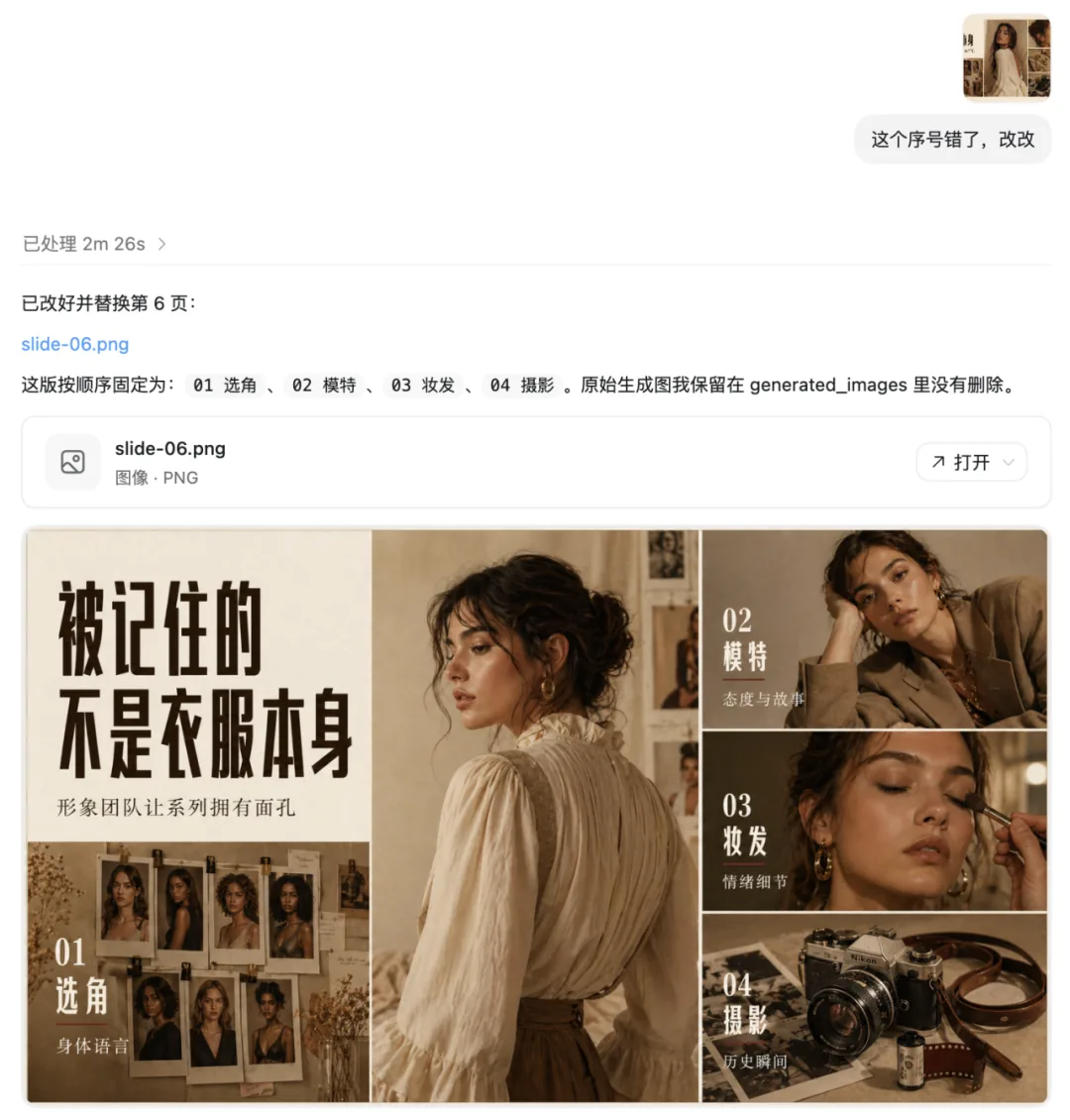
第一轮所有图片输出以后其实还是可以继续进行调整的。比如这个原图序号错了,我让它继续修改。
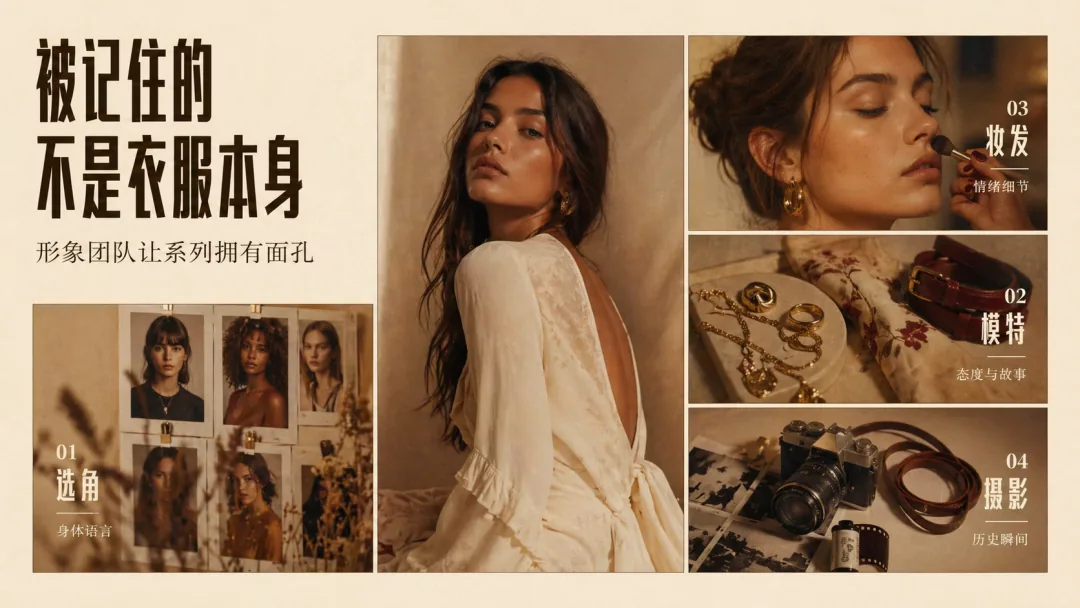
图片展示了服装品牌“被记住的不是衣服本身”的宣传内容。左侧文字说明形象团队让系列拥有面孔,下方有模特身体语言的图片。中间是身着白色露背长裙的模特。右侧分为四部分 这张图片展示了一份名为“slide-06.png”的PPT页面,属于Codex生成的内容,页面主题为“被记住的不是衣服本身”。页面采用编号划分模块,左上角的“0

但是还是老问题哈 Image 2 这个人像细节。

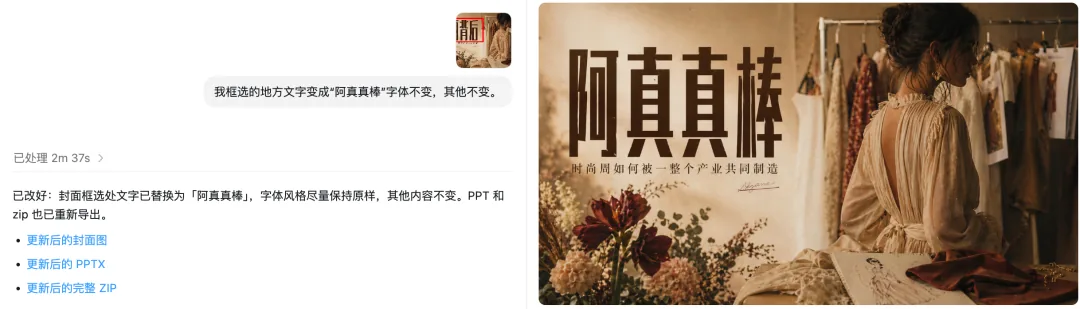
如果还有其他文字细节要修改,可以截图框选给她让它修改。
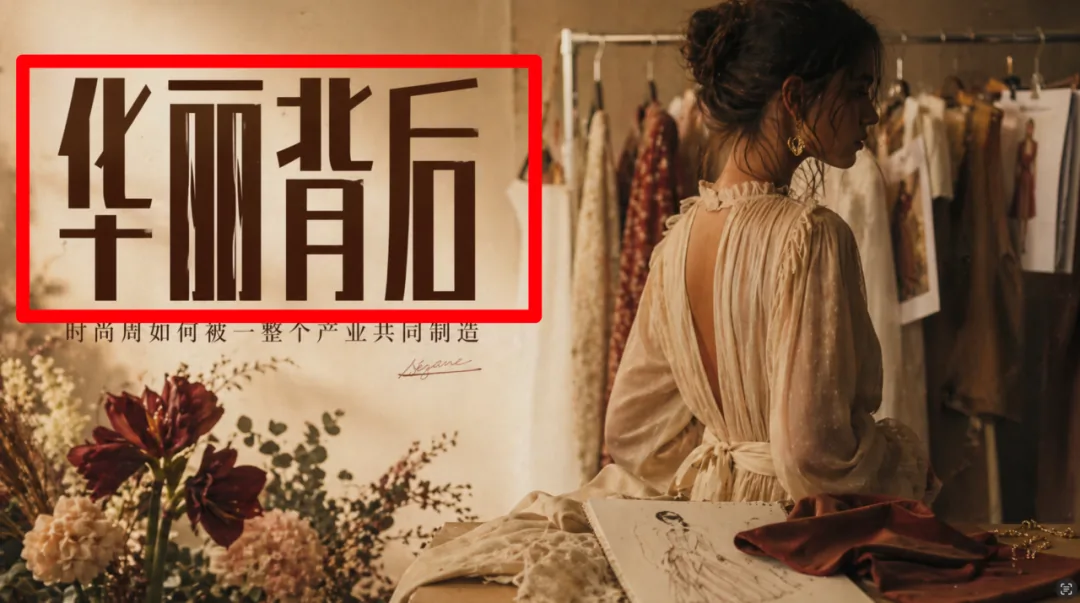
这张图片是一张用于PPT的相关素材图,核心突出左侧红框内的深棕色文字“华丽背后”,该文字是明确的核心内容。图片右侧是一位身着露背浅色系服饰的女性,背景是挂着多款 图片展示了使用Codex做PPT时,对封面人像细节的修改情况。左侧是Codex的回复,称已将封面框选处文字替换为“阿真真棒”,字体风格保持原样,其他内容不变,P

然后图片也确认完了,可以直接让它导出 PPT,或者直接说“打包” 。它会交付最后确认的所有的图片、缩略图版、大纲、提示词文件。不要误会,这里的 PPT 其实还是那个无法修改文字的图片组合在里面的。有需要修改的,一定在前面一步修改完了再打包压缩包。
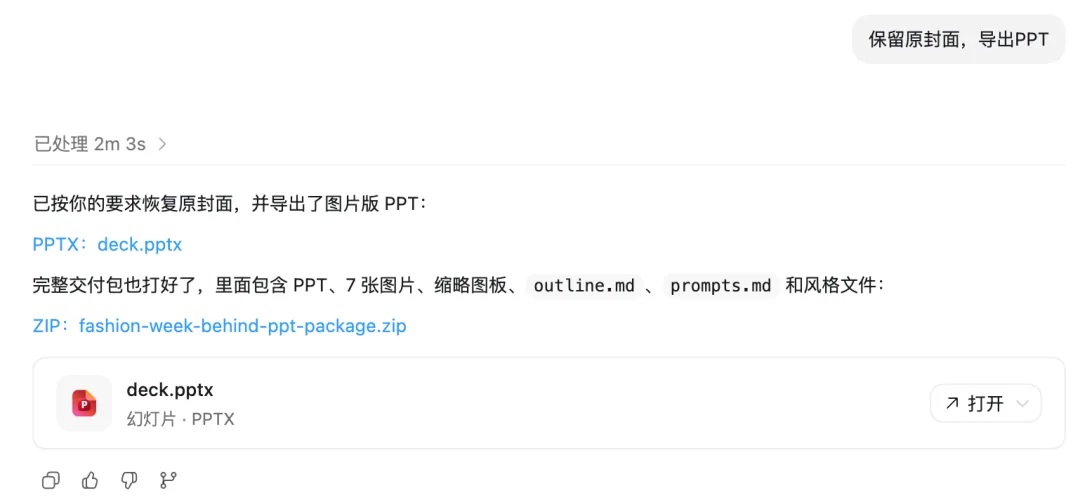
这张图片展示了Codex工具导出PPT后的最终交付成果界面,明确标注了导出的两种核心文件:一是PPT文件“deck.pptx”,二是包含7张图片、缩略图板、ou

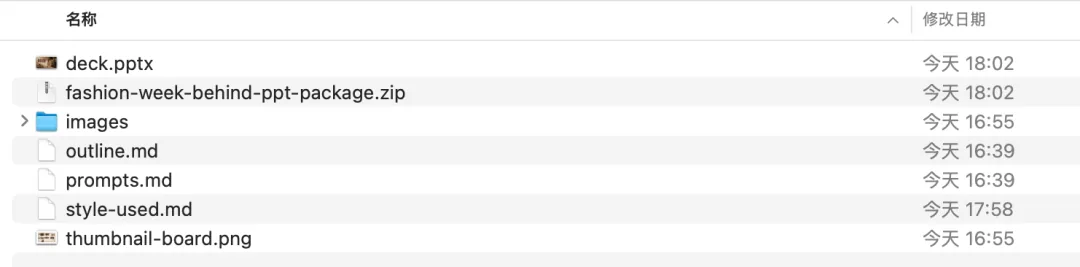
最终输出的压缩包里是这样的👇

图片展示了最终输出的压缩包内容。包含“deck.pptx”演示文稿文件、“fashion-week-behind-ppt-package.zip”压缩包文件、“

其中 Style-used 是可复用的风格模板。它是给后续生成、返修、复用看的风格设定文件。它的作用如下(你看,我再次生成信息图的时候调用了同一个风格模板,它的风格一样维持得很好)也就是说,我们如果还要加 PPT 页面,直接在这个基础上补内容也是完全 OK 的,绝对不是只能九张以内的👇
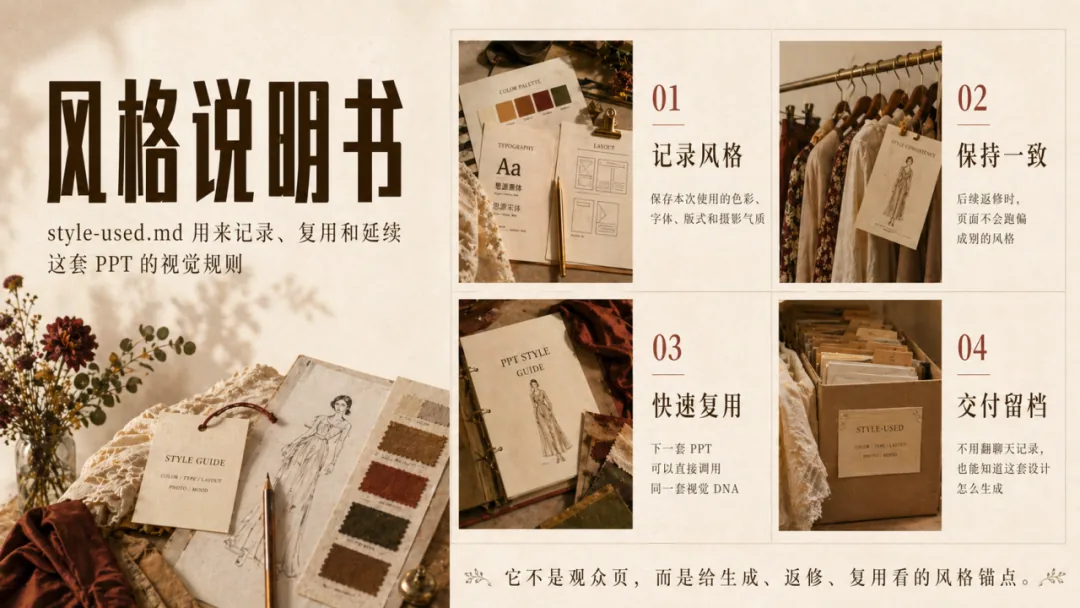
这张图片是用于说明Codex生成PPT时的风格说明书,配套用于延续PPT视觉规则的Style-used模板,其核心内容围绕该模板的作用展开。图片分为四个编号要点

如何使用 · 文字版

最后再次简单概括怎么使用:

第一步,在 Codex 安装这个 Skill。

第二步,给它参考图,让它提炼风格 DNA 。

第三步,给它我们的文档,让它基于文档生成 PPT 图片。这一步会生成两个文档,修改确认好以后,再进行下一步。

第四步,检查和修改图片细节,没有问题后让它打包文件。

第五步,Style-used 文件,下次还可以复用,觉得有用可以让它直接存到 Skill 里。
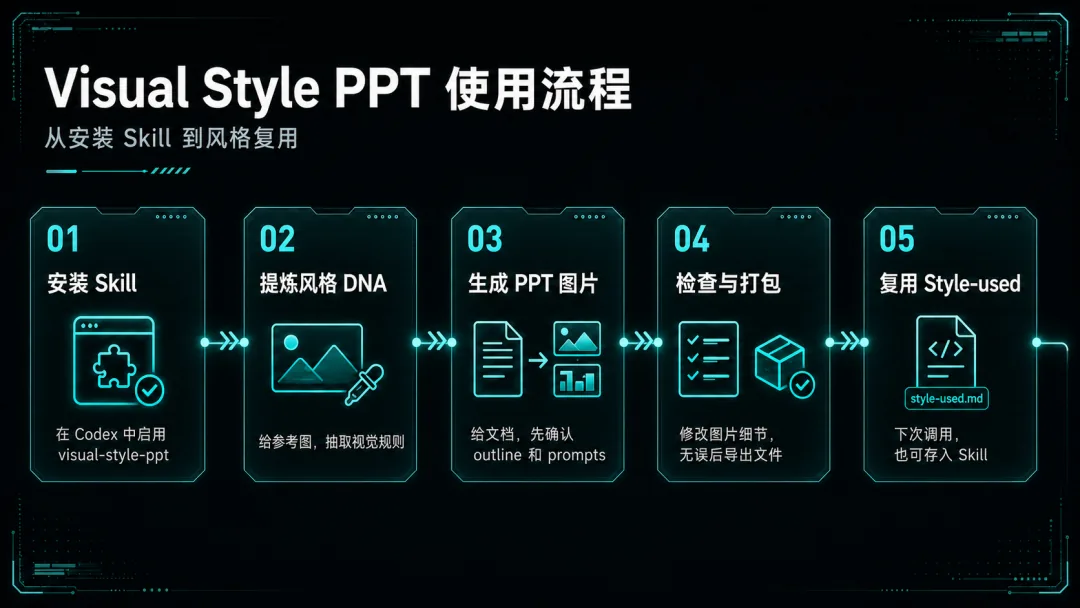
图片展示了Visual Style PPT使用流程,从安装Skill到风格复用。步骤依次为:01安装Skill(在Codex中启用visual-style-pp

小结

好嘞,到这里,我的整个思路和它的操作方法也差不多分享完了,以后大家如果想迁移自己一直惯用的一些风格到要用的 PPT,或者做一些实验性的 PPT 风格的尝试等等,也都非常方便了。

最后,这个 Skill 已经分享在 GitHub ,下面是链接,如果喜欢可以点亮阿真的 GitHub 🌟

Plain Text复制
https://github.com/irenerachel/visual-style-ppt-skill

创作不易,烧脑烧 token 咩哈哈,如果内容对大家有启发或帮助,欢迎给阿真一个免费的猛猛三连鼓励~!

马上放假了,阿真假期出去玩,可能整个假期不更新,预祝大家假期愉快呀😄

下期见!