
适用版本:Claude 桌面版 2.42 及以上|适用系统:macOS 14 及以上、Windows 10(2004 及以上)/ Windows 11
读完这份文档,你可以:
- 注册 / 登录飞创账号,创建可用于 Claude 的 API Key
- 下载安装 Claude 桌面版
- 把飞创中转站配置进 Claude 桌面版,并验证可以正常对话
全程约 10~15 分钟,不需要写代码。
关于 Claude 账号:需要注册吗?
用飞创中转站使用 Claude 桌面版,不需要注册 Claude 官方账号。Claude 官方为这类场景提供了「第三方推理」模式:客户端会把你发出的所有对话直接发送到我们指定的服务地址(也就是飞创中转站),不经过 Anthropic 的登录体系,也不消耗官方订阅。
| 使用方式 | 是否需要 Claude 官方账号 | 费用 | 适合谁 |
|---|---|---|---|
| 飞创中转(本文方法) | 不需要 | 按飞创账户余额计费,用多少扣多少 | 绝大多数用户,推荐 |
| Claude 官方 | 需要注册并订阅 | 官方订阅(约 20 美元 / 月起) | 需要 claude.ai 网页版或官方功能的人 |
如果你之前在这台电脑上登录过 Claude 官方账号,请先退出登录,再按本文配置——登录官方账号会切回官方模式,飞创中转不会生效。确实需要注册官方账号的,见文末附录。
准备清单
| 项目 | 要求 |
|---|---|
| 电脑 | macOS 14(Sonoma)及以上;或 Windows 10(2004 及以上)/ Windows 11(支持 x64 与 ARM64) |
| 网络 | 能正常打开 claude.com 下载安装包,并能访问 feichuangtech.cn |
| 飞创账号 | 用手机号注册即可;账户里需要有余额(支持微信、支付宝充值) |
| 时间 | 约 10~15 分钟 |
第一步:注册 / 登录飞创账号并充值
- 打开飞创 AI 中转站:https://feichuangtech.cn
- 点右上角「注册 / 登录」,用手机号完成注册或登录。
- 进入「控制台 → 钱包」,用微信或支付宝充值。
模型按实际用量计费,价格可在「模型广场」查看:https://feichuangtech.cn/pricing。

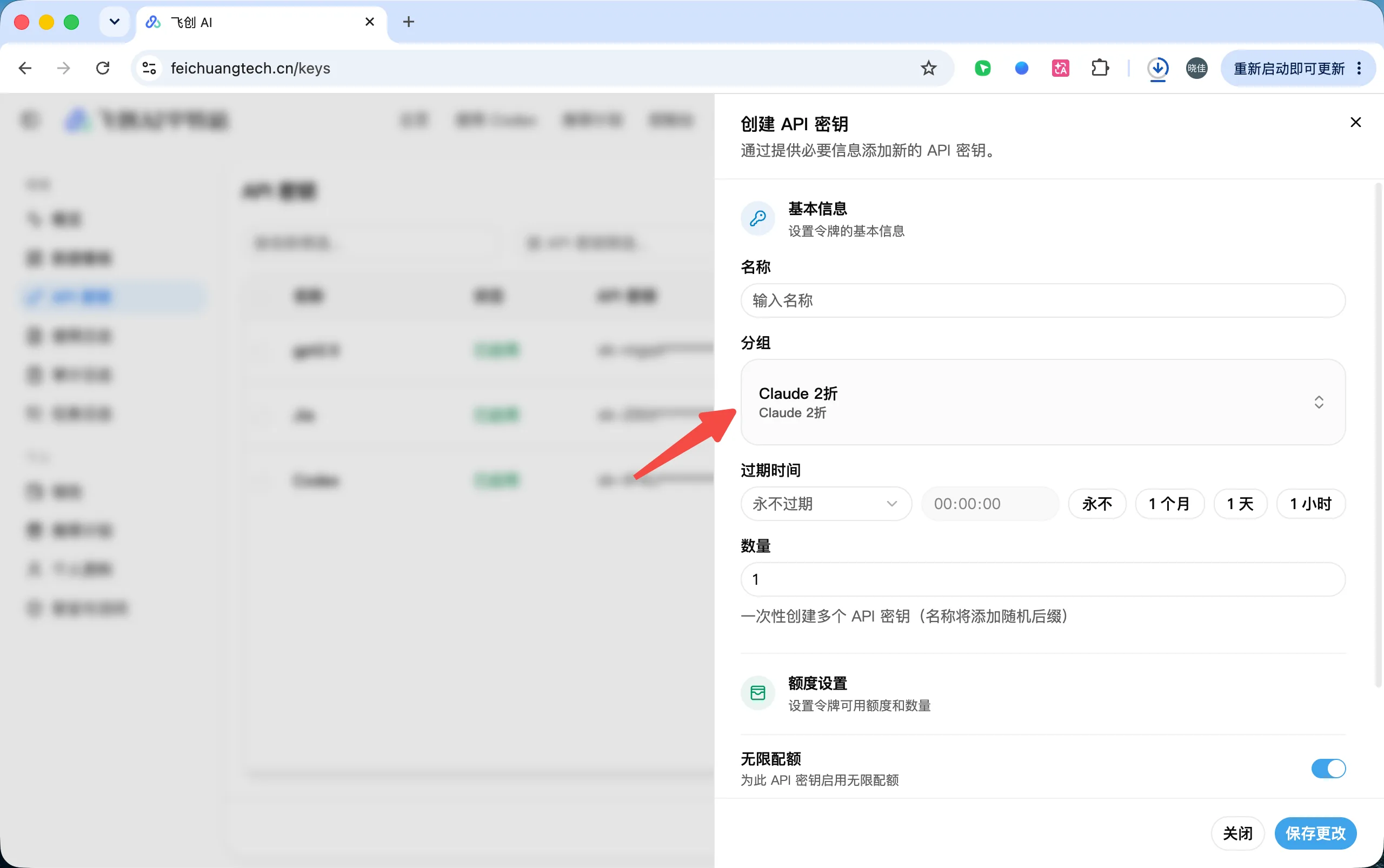
第二步:创建 API Key(分组一定选「Claude 2折」)
- 在控制台左侧点「API 密钥」。
- 点右上角「创建 API 密钥」。
- 「名称」随便填,例如 claude-desktop。
- 「分组」下拉里选择 Claude 2折。这一步最关键,选错分组会出现「模型不支持」或没有权限。
- 「过期时间」建议选「永不过期」,「额度」保持默认即可。
- 点「保存更改」,然后在列表里复制 sk- 开头的完整 Key,下一步要用。
API Key 就是你的账户余额,请妥善保管:创建后只完整显示一次,请立即保存;不要发给他人,也不要放到公开的地方。如果怀疑泄露,回控制台删除后重新创建一个。
第三步:下载并安装 Claude 桌面版
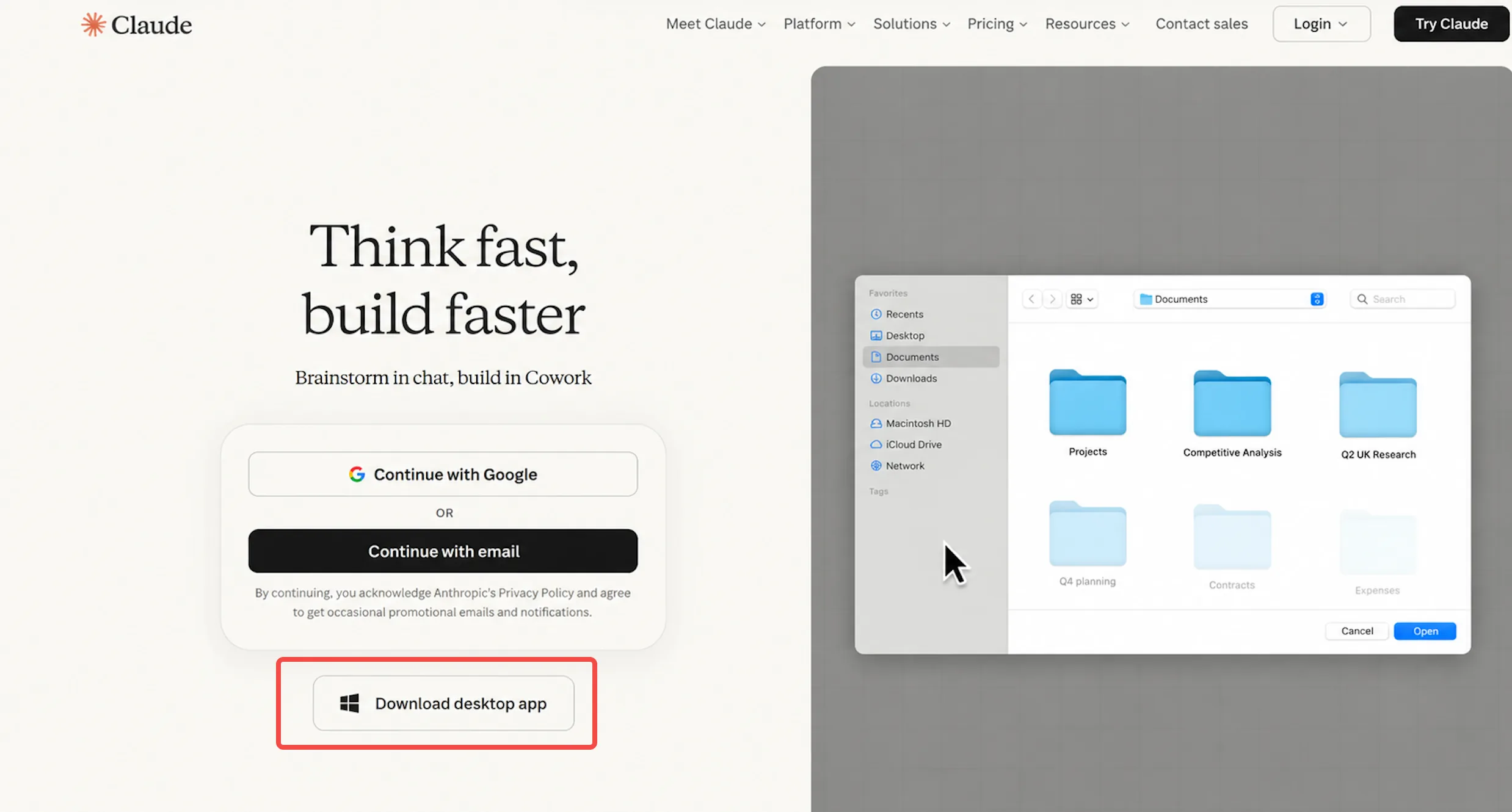
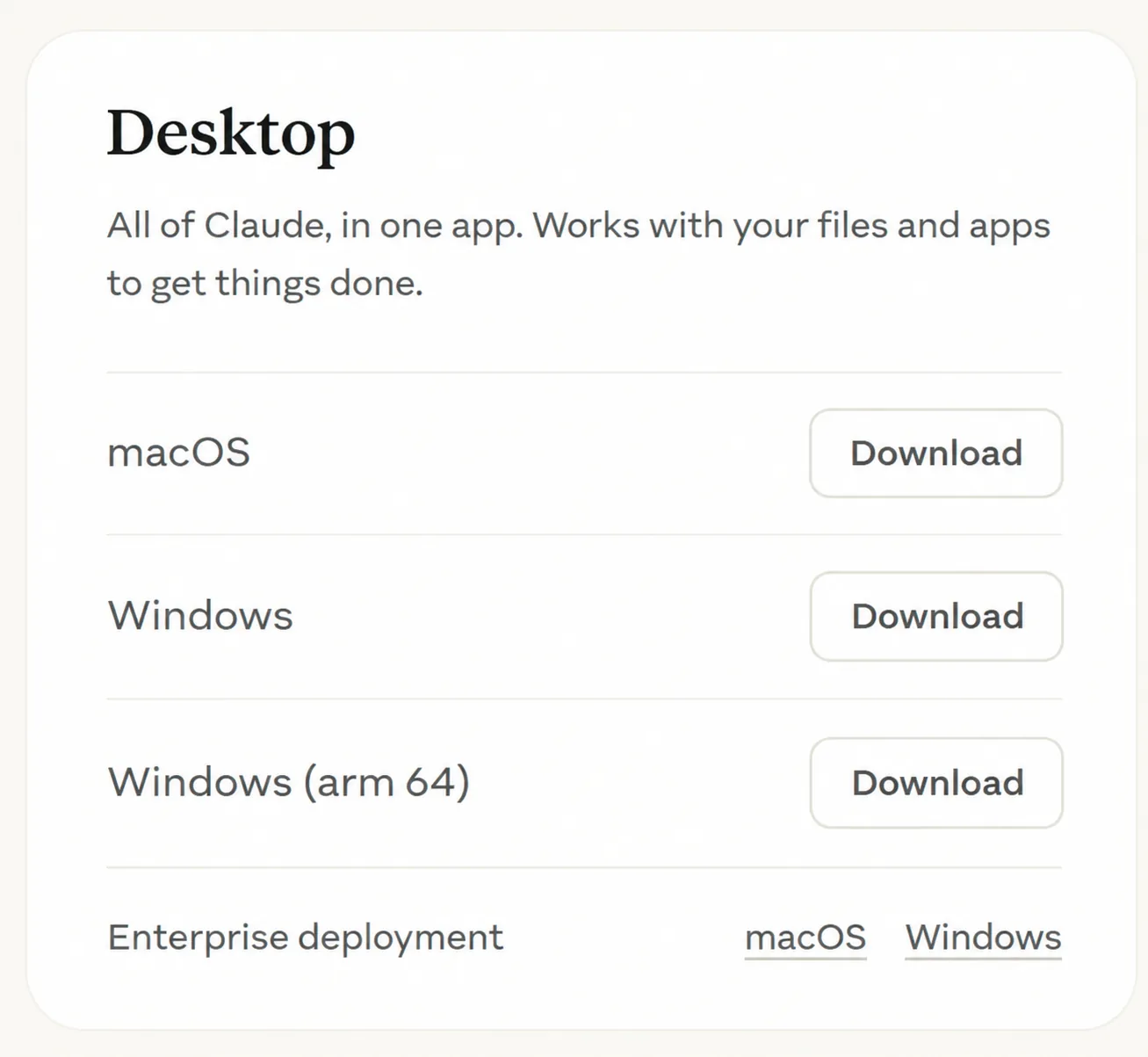
- 打开官方下载页:https://claude.com/download
- macOS:下载 .dmg 安装包,双击打开,把 Claude 拖进「应用程序」。
- Windows:下载安装包并安装。如果页面同时提供 .msix 和旧版 .exe,请选 .msix——Cowork 功能需要 .msix 版本。
- 安装完成后打开 Claude,停在登录页,先不要登录。
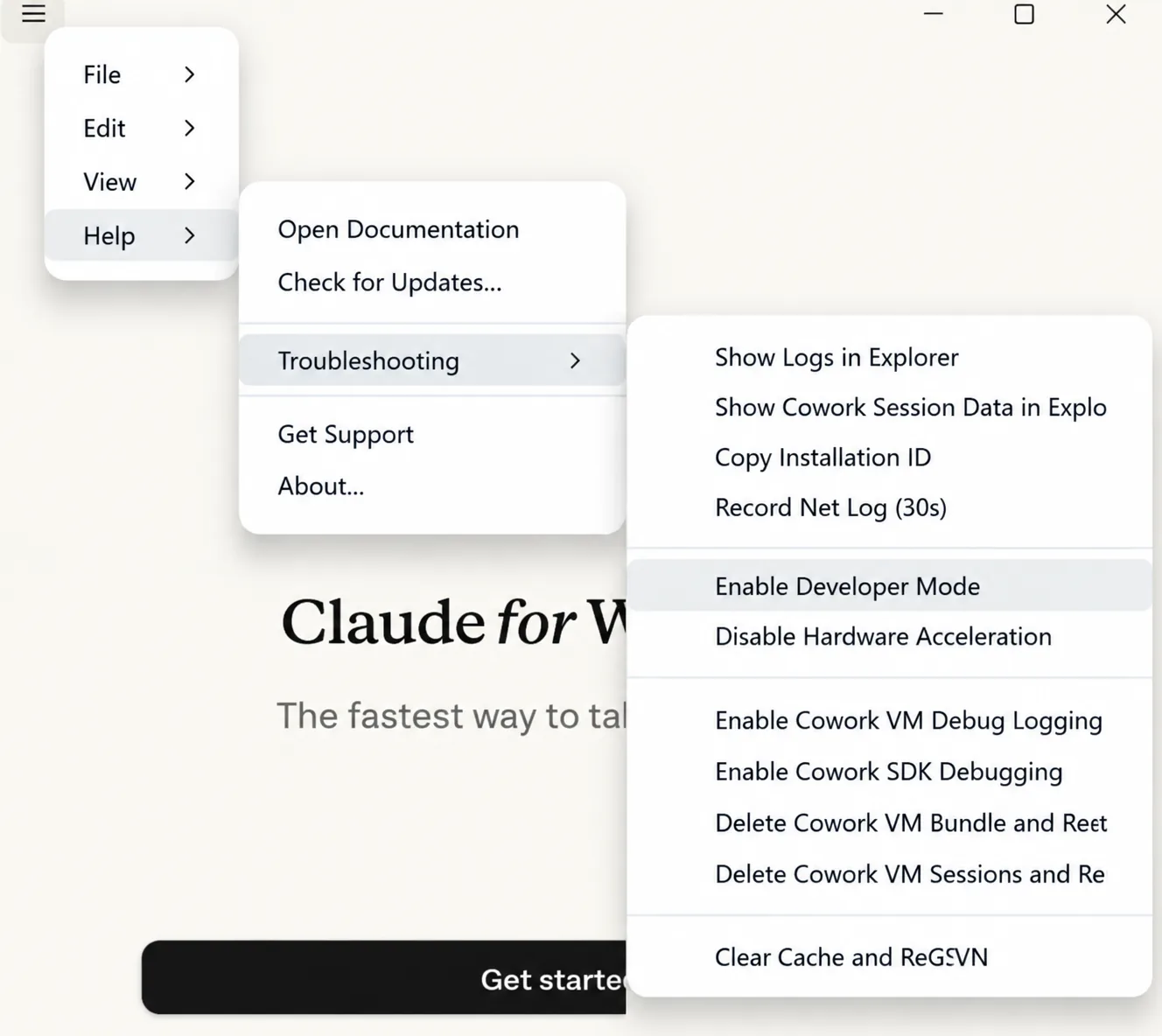
第四步:开启开发者模式
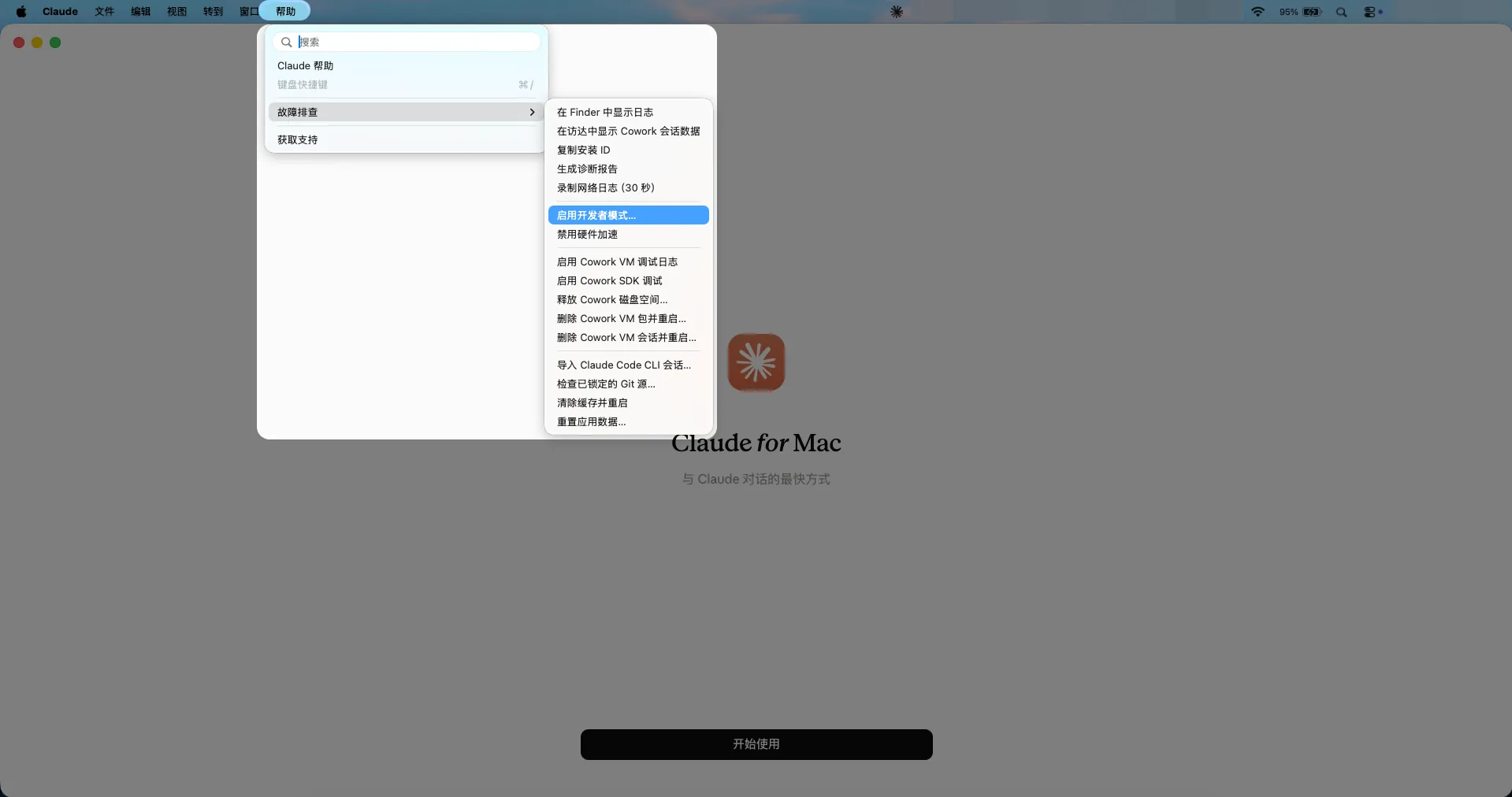
macOS
- 点屏幕顶部菜单栏的「帮助 / Help」→「疑难解答 / Troubleshooting」→「启用开发者模式… / Enable Developer Mode…」。
- 在弹窗里确认启用。
Windows
- 在登录页点左上角的「☰」菜单 →「帮助 / Help」→「疑难解答 / Troubleshooting」→「启用开发者模式… / Enable Developer Mode…」。
- 在弹窗里确认启用。
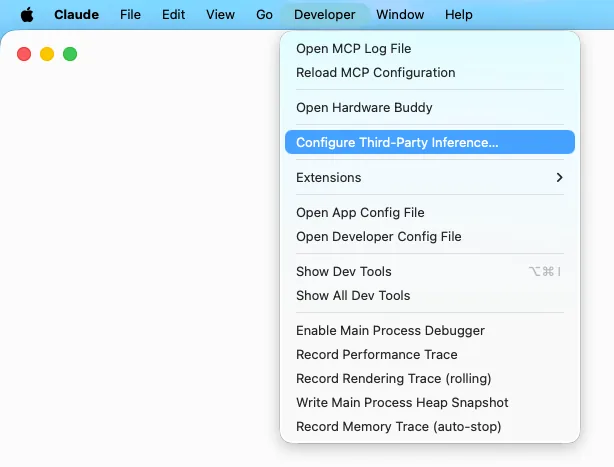
启用成功后,菜单里会多出一个「开发者 / Developer」选项。
第五步:把飞创中转站配置进 Claude 桌面版
1. 打开配置窗口:点「开发者 / Developer」→「配置第三方推理… / Configure Third-Party Inference…」。
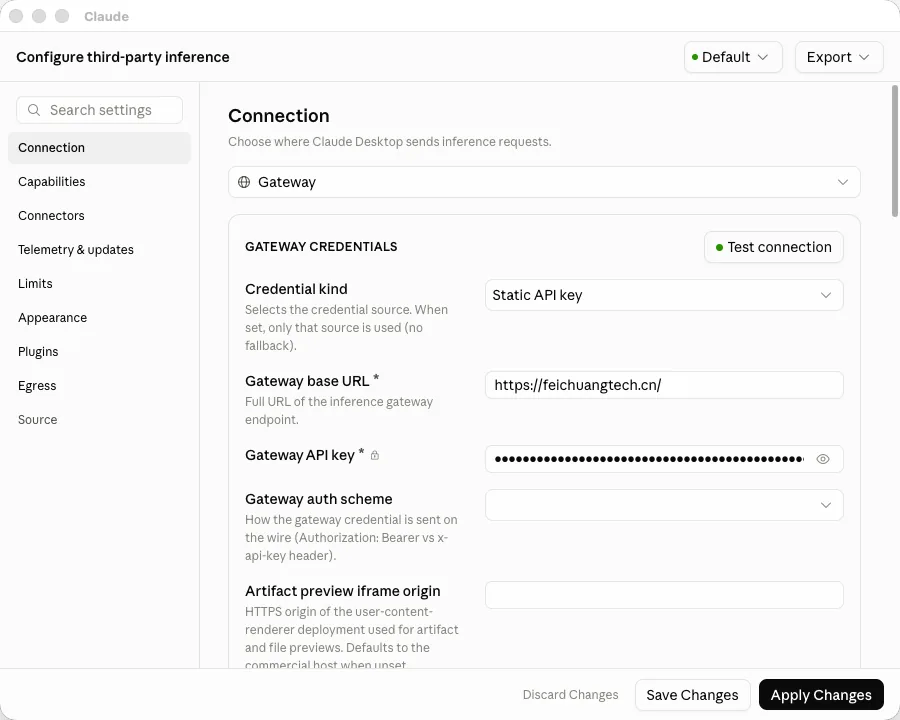
2. 填写「连接 / Connection」:
| 字段 | 填写内容 | 说明 |
|---|---|---|
| 提供方 / Provider | 网关 / Gateway | 表示使用第三方服务地址 |
| 基础 URL / Base URL | https://feichuangtech.cn | 末尾不要加斜杠,也不用带 /v1——客户端会自动请求 https://feichuangtech.cn/ |
| API Key | 第二步复制的 sk- 开头的 Key | 完整粘贴,前后不要有空格或换行 |
| 认证方式 / Auth scheme | Bearer | 默认值,飞创使用 Bearer 认证 |
- 测试连通性:在
GATEWAY CREDENTIALS区域右上角,点击Test connection按钮。观察按钮状态:成功:按钮通常会变为绿色或显示成功提示。失败:请检查 URL 格式(是否缺少http:///https://或包含多余路径)及 API Key 是否正确。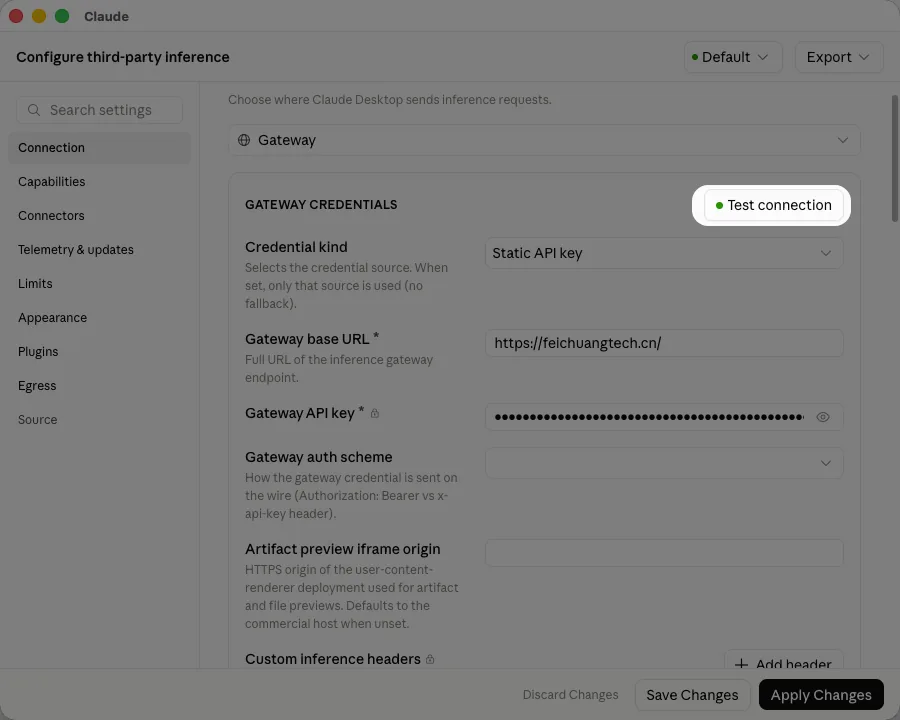
4. 点「应用更改 / Apply Changes」。客户端会自动重启,这份配置只对当前这台电脑生效。
模型怎么选:claude-opus-5 能力最强,适合复杂任务;claude-sonnet-5 日常通用、性价比高;claude-haiku-4-5 速度快、价格低,适合简单问答。想用更多模型,可以再添加 claude-opus-4-8、claude-sonnet-4-6、claude-fable-5。
第六步:重启后跳过登录
- 客户端重启后会停在登录页。
- 选择「跳过登录 / 使用第三方配置继续」(Skip sign-in),不要点「登录」「注册」或「Continue with Google」。
- 如果没看到跳过选项:先把 Claude 完全退出(macOS 点菜单栏图标退出,Windows 在托盘区退出),再重新打开;仍然看不到,就回第五步检查配置是否已经「应用更改」。
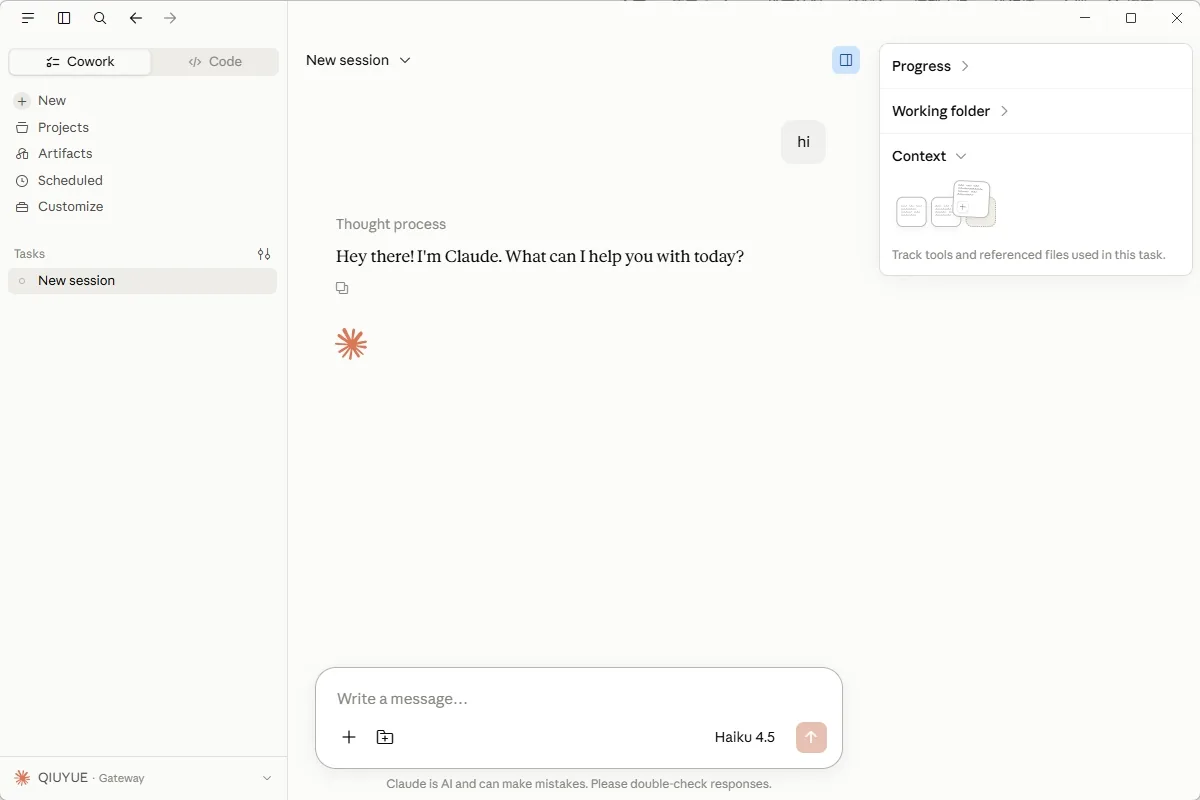
第七步:验证是否成功
- 新建一个对话(New chat)。
- 在输入框附近的模型选择器里,应该能看到 claude-opus-5、claude-sonnet-5 或 claude-haiku-4-5。
- 发送一条测试消息:你好,请回复:飞创中转已连接。
- 能正常收到回复就说明配置成功。同时可以回到飞创控制台的「使用日志」,看到这次调用的记录和扣费。
常见问题
| 现象 | 可能原因 | 处理办法 |
|---|---|---|
| 提示 invalid api key、401 或「无效的令牌」 | Key 复制不完整、已删除,或粘贴时带了空格 | 回飞创控制台重新复制或新建 Key,再填到配置里 |
| 提示 model not supported、「模型不支持」或没有权限 | API Key 的分组不是「Claude 2折」,或模型 ID 写错 | 新建一个「Claude 2折」分组的 Key;模型 ID 按本文列出的写法填写 |
| 一直转圈、发消息没反应 | Base URL 填错、网络不通,或飞创账户余额不足 | 检查地址是否为 https://feichuangtech.cn;确认钱包余额;完全退出客户端后重试 |
| 登录页没有「跳过登录」选项 | 配置没有生效,或客户端版本过旧 | 重新做第四、五步;从 claude.com/download 安装最新版 |
| 想换 Key 或换模型 | — | 先「帮助 → 疑难解答 → 启用开发者模式」,再「开发者 → 配置第三方推理」修改,最后点「应用更改」并重启 |
| 想用回 Claude 官方账号 | — | 在登录页直接登录官方账号即可;但登录后不再走飞创中转,按官方订阅计费 |
| 费用怎么算 | — | 按 token 用量从飞创余额中扣除,不用不扣;余额不足时会提示额度错误 |
附录:Claude 官方账号怎么注册(可选)
只有当你还需要 claude.ai 官方网页版或官方订阅功能时,才需要注册 Claude 官方账号。用飞创中转站可以完全跳过这一步。
官方账号注册的大致流程如下(Anthropic 未向中国大陆正式开放,注册通常需要海外网络环境和海外手机号,能否成功以官方风控为准):
- 打开 https://claude.ai,用邮箱(建议 Gmail)或 Google 账号继续。
- 输入邮箱收到的 6 位验证码,完成邮箱验证。
- 按页面提示填写一个海外手机号,接收并填写短信验证码,完成注册。
- 注册完成后即可登录;需要 Pro 功能时,再按官方页面订阅。
注册官方账号后,Claude 桌面版默认走官方模式。如果要继续使用飞创中转站,请不要登录,按本文第五、六步配置第三方推理。
需要帮助?
飞创 AI 中转站:https://feichuangtech.cn(控制台 → 使用日志,可查看每次调用与扣费记录)。遇到本文没覆盖的问题,请联系飞创客服,并附上:操作系统版本、Claude 版本号、报错截图。