
适用对象:已购买飞创 Token 中转站服务,需要在本机终端使用 Claude Code CLI 调用 DeepSeek 模型的用户。
完成效果:Claude Code 的请求经 CC Switch 本地路由转发至飞创中转站,重启后可正常回复测试语句。
飞创 Token 中转站官网:https://feichuangtech.cn | API Key :https://feichuangtech.cn/keys
🔥 加入飞创 AI 交流群
飞创 Token 交流群 · 扫码或进入官网加入
一、开始前准备
开始配置前,你需要准备一台 Mac 或 Windows 电脑,并在飞创 Token 中转站创建好 API Key。
整体流程:安装 Claude Code → 安装 CC Switch → 创建飞创 API Key → 在 CC Switch 添加飞创供应商并开启本地路由 → 重启 Claude Code 验证连接。
二、安装 Claude Code CLI(命令行工具)
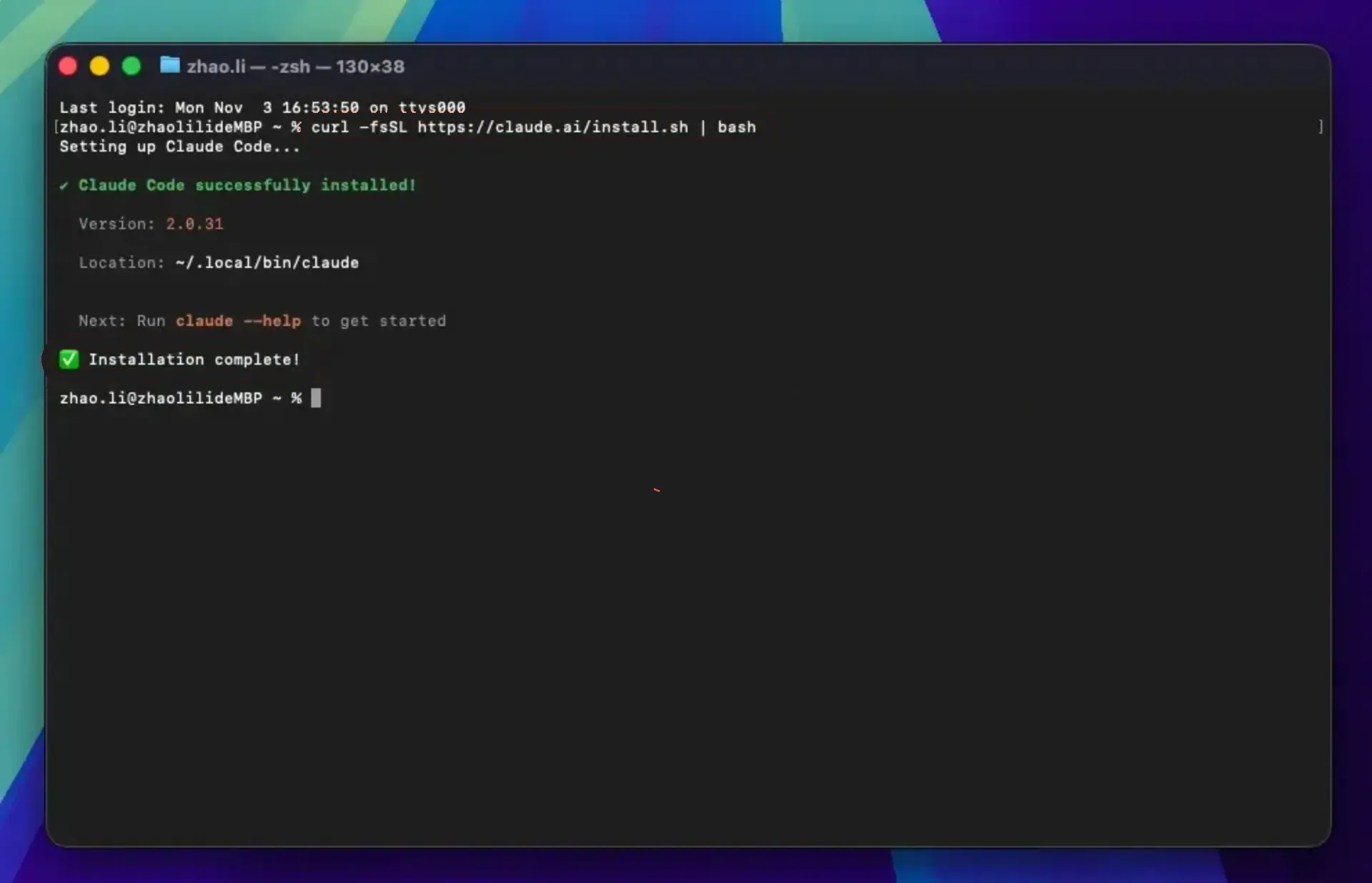
Claude Code CLI 是 Anthropic 官方推出、在终端中运行的命令行工具,推荐使用官方一键脚本安装,脚本会自动识别系统与芯片架构。
- 方式一:官方一键脚本(推荐)macOS / Linux:打开「终端」,执行以下命令:
curl -fsSL https://claude.ai/install.sh | bashWindows:打开 PowerShell(无需管理员身份),执行:irm https://claude.ai/install.ps1 | iex - 方式二:包管理器安装(任选其一)npm(需先安装 Node.js 22 及以上):
npm install -g @anthropic-ai/claude-codemacOS Homebrew:brew install --cask claude-codeWindows WinGet:winget install Anthropic.ClaudeCode
安装完成后,在终端执行
claude --version,能正常输出版本号即代表安装成功;如需进一步自检,可执行claude doctor。
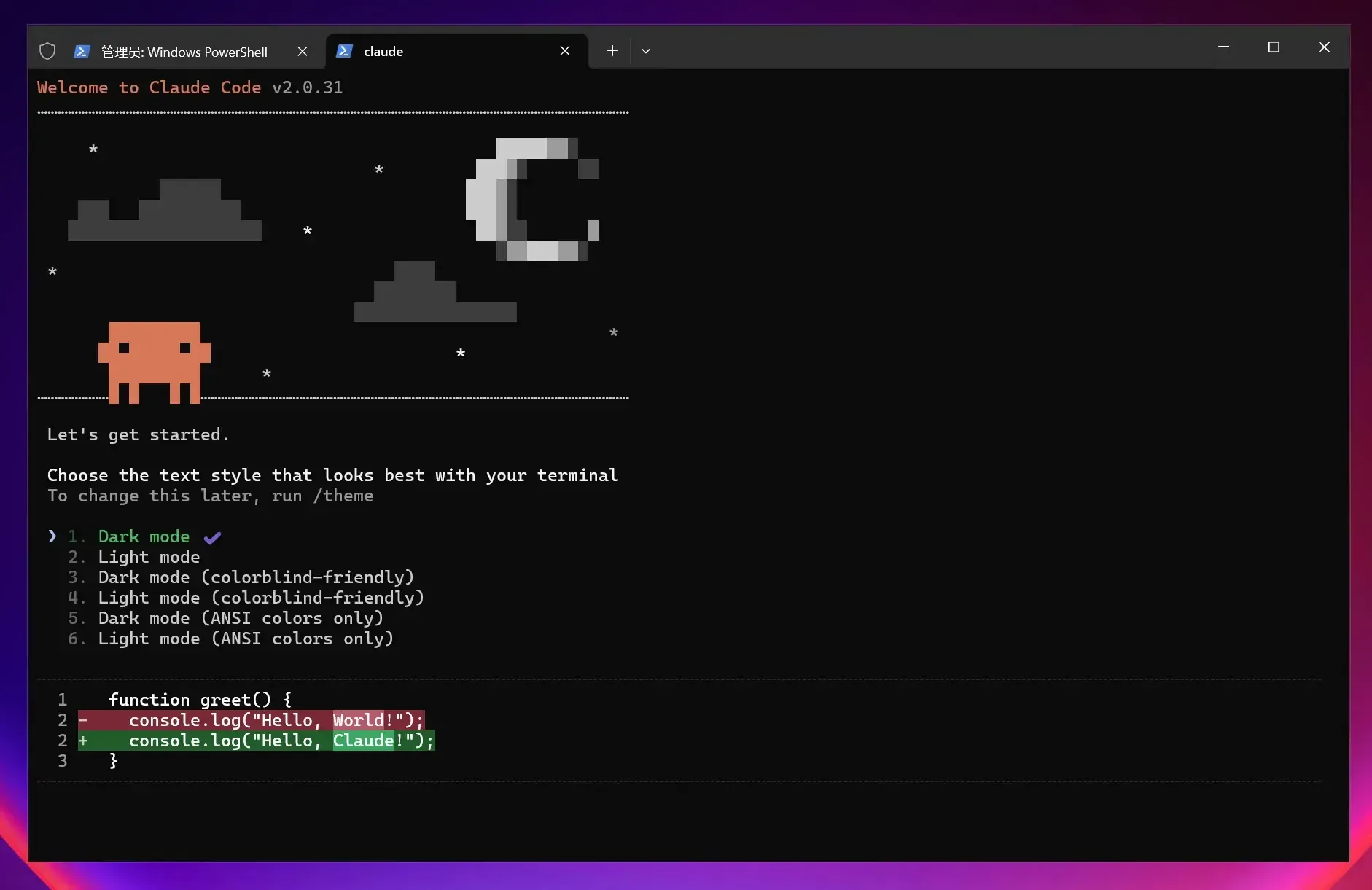
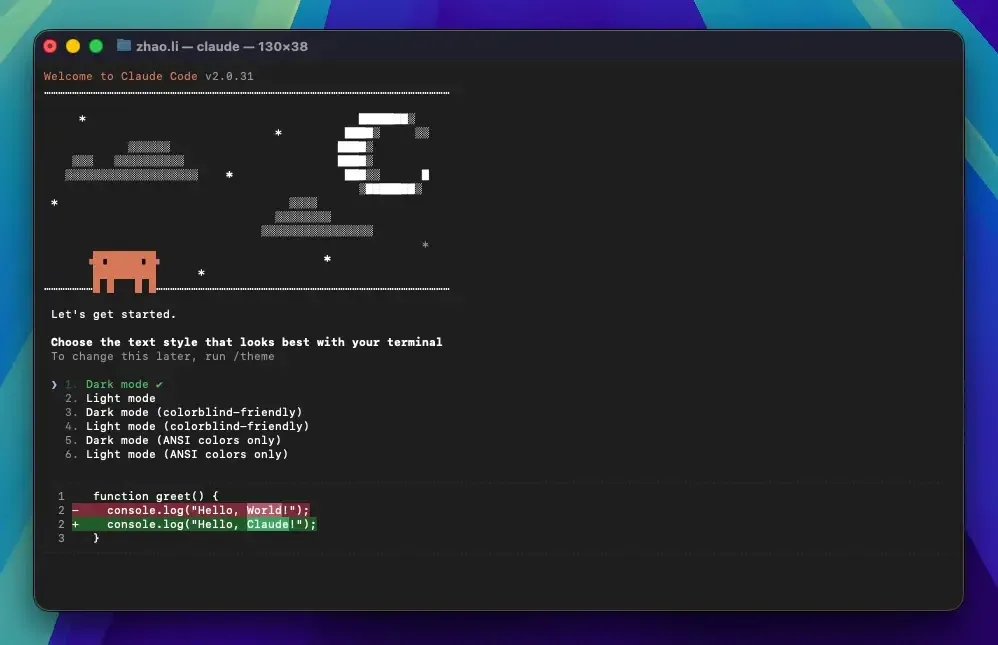
首次运行 claude 时会先出现主题选择界面(如下图,任选一项按回车即可);若随后出现登录方式引导,无需注册或登录 Anthropic 账号,按 Esc 或 Ctrl + C 退出即可——后续的访问凭证将由 CC Switch 自动注入。
三、安装 CC Switch
- 访问 CC Switch 官网 https://ccswitch.io/zh/download,下载最新版安装包;macOS 下载
.dmg文件并拖入「应用程序」;Windows 下载.msi文件,双击按向导完成安装。 - 安装完成后打开 CC Switch,等待配置。
四、配置 CC Switch
创建飞创 API Key
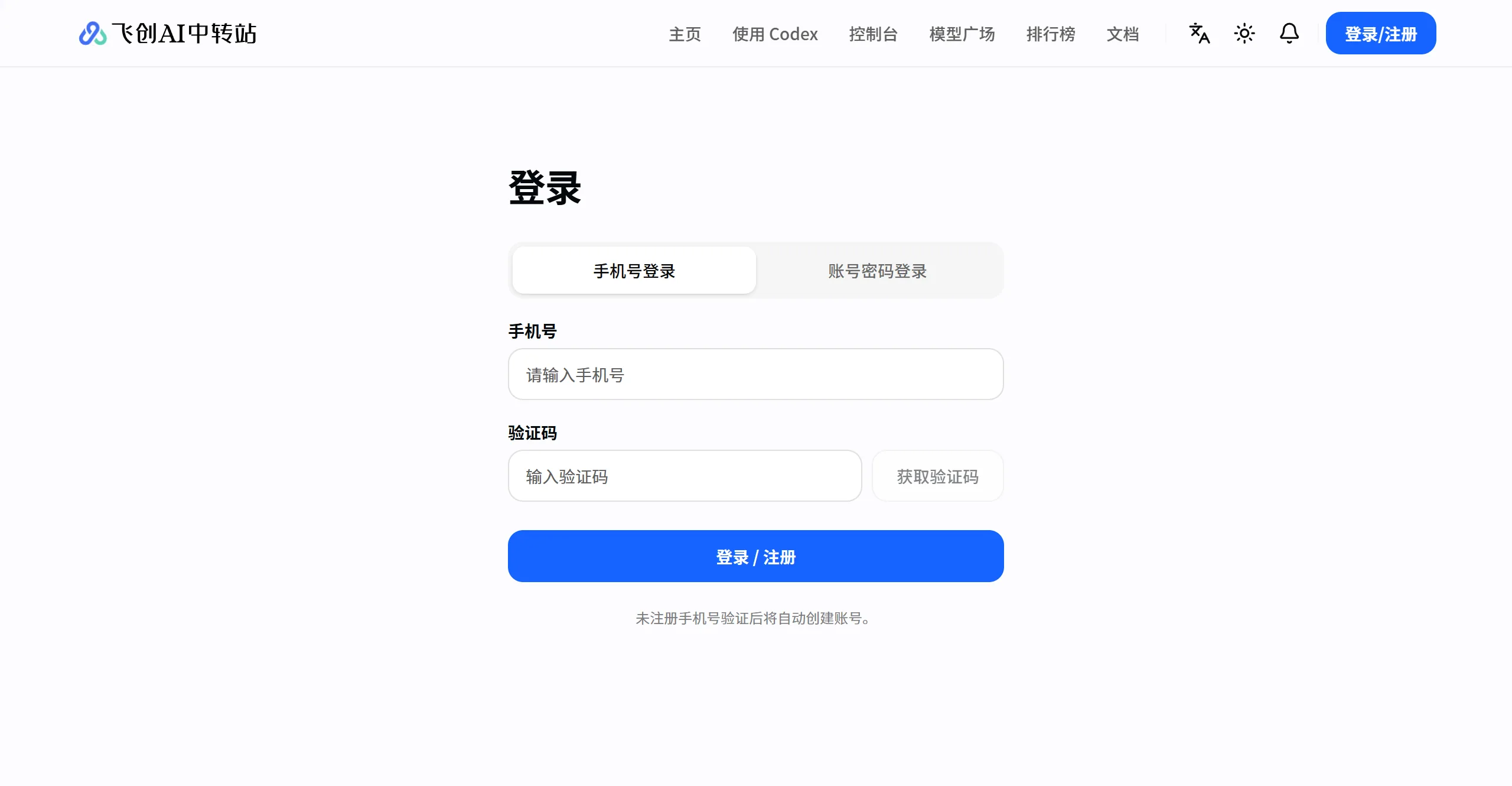
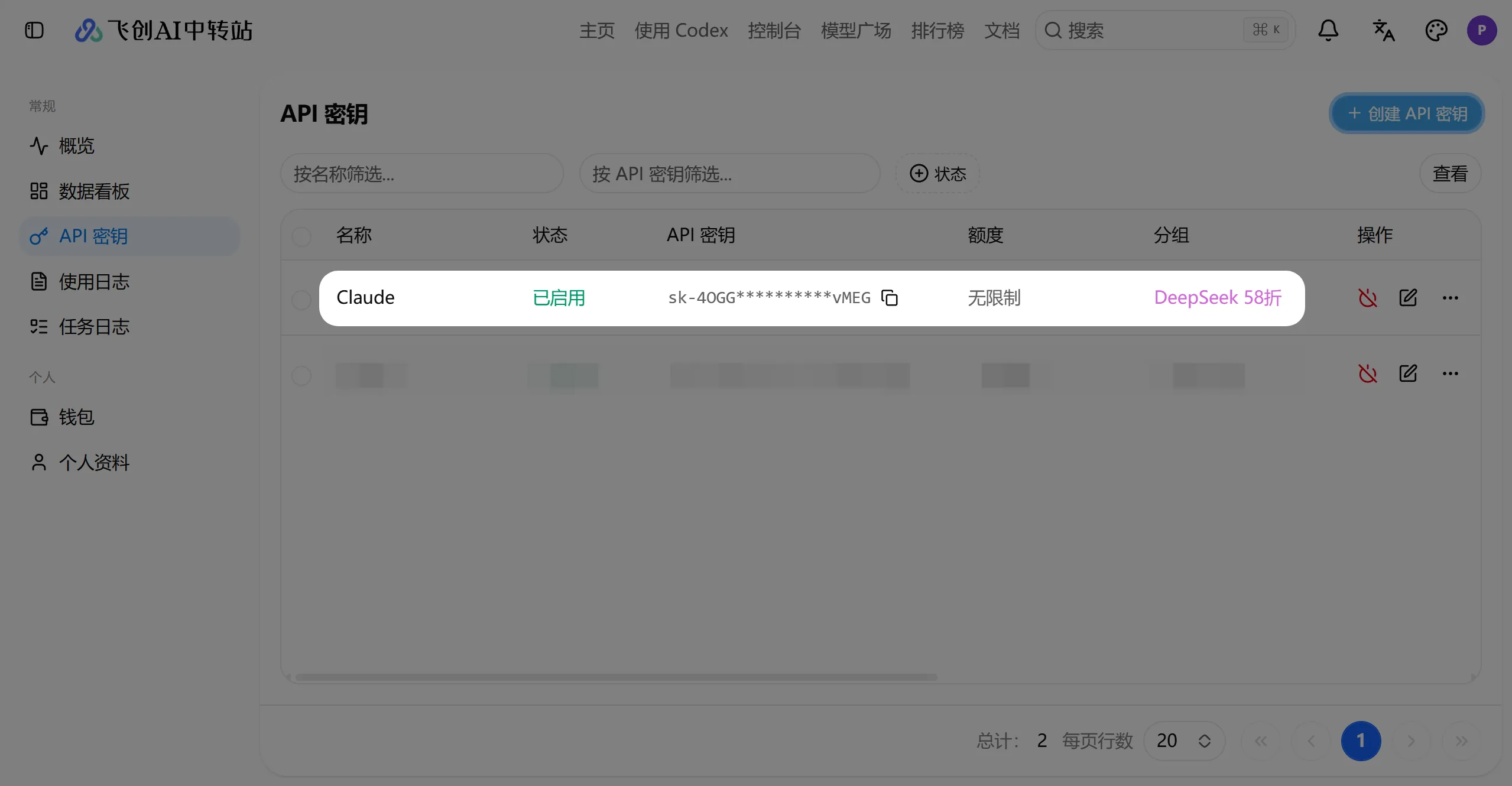
进入中转站控制台 API Key 页面 https://feichuangtech.cn/keys,登录后点击「创建 API Key」:
- 密钥分组:分组需要包含 DeepSeek 模型(例如「DeepSeek 6 折」分组),若密钥属于其他分组,调用 DeepSeek 时会报模型无权限错误。
在 CC Switch 添加飞创供应商
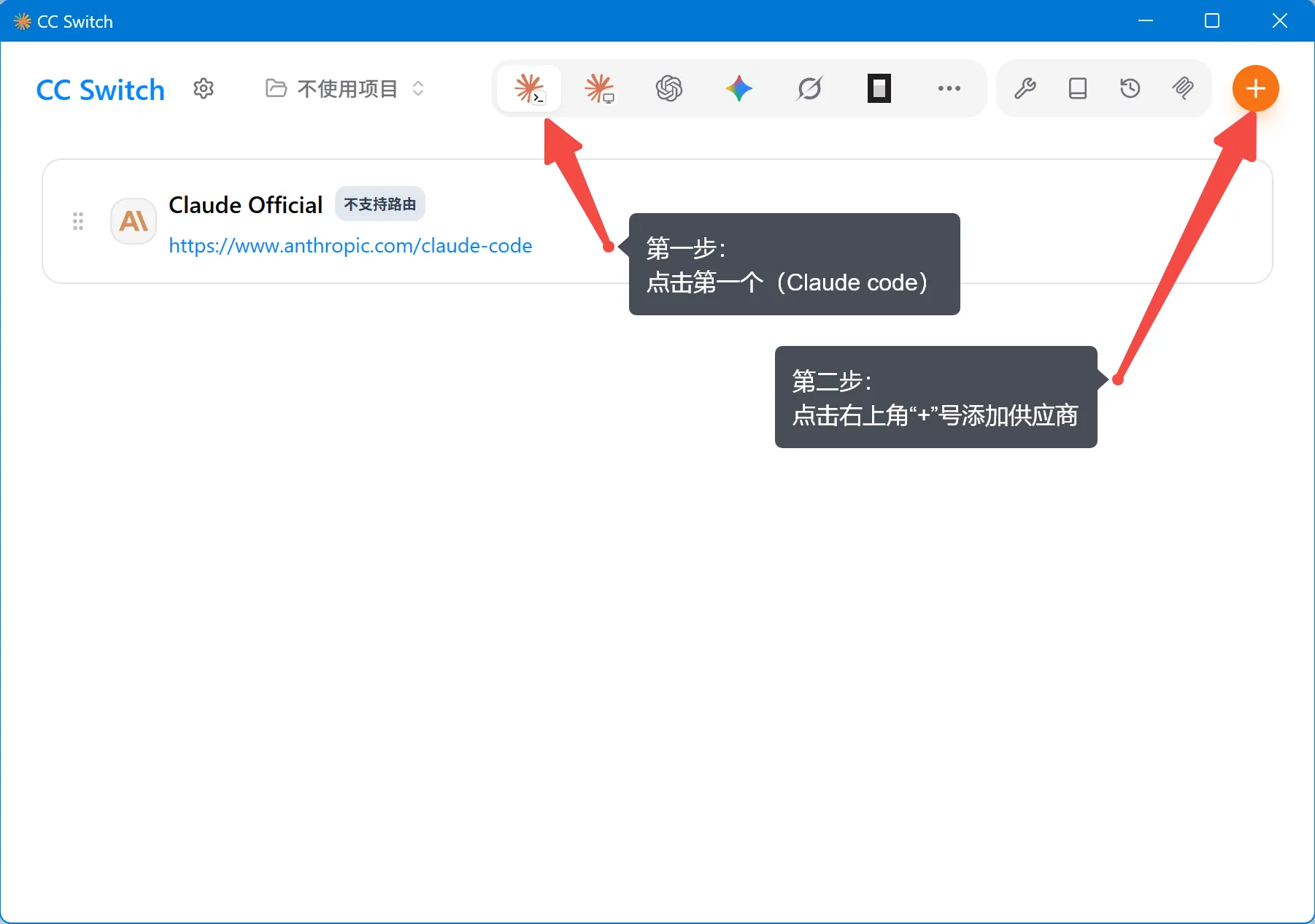
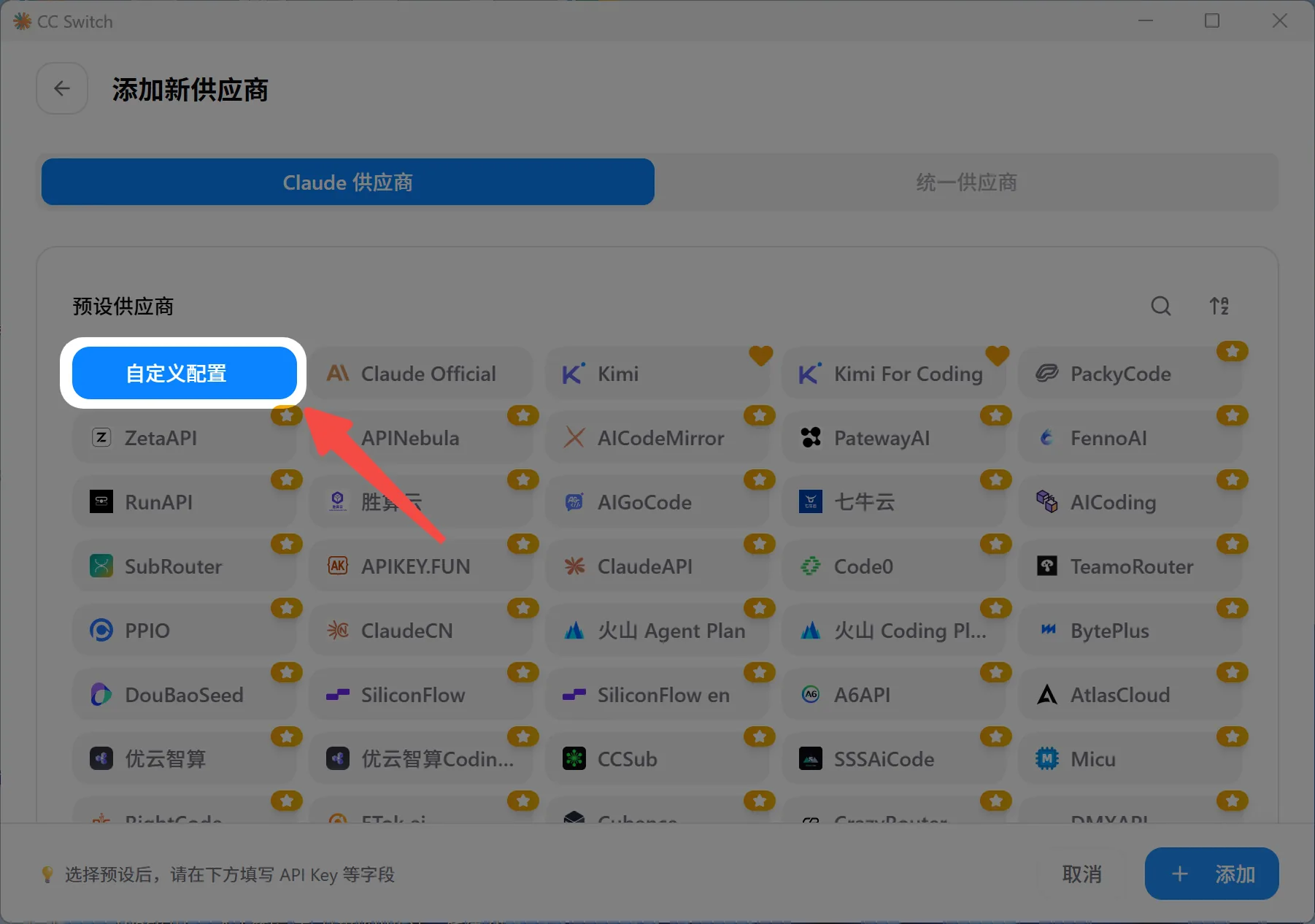
- 选择 Claude Code 标签后,点击右上角「+」号添加新供应商。
- 预设供应商处选择「自定义配置」,不要选择其他平台的预设模板(预设模板会写入特定平台的域名与认证逻辑,不适合作为飞创配置的基础)。
- 按下列内容依次填写:供应商名称:飞创官网链接:
https://feichuangtech.cn请求地址:https://feichuangtech.cnAPI Key:粘贴从 https://feichuangtech.cn/keys 复制的飞创密钥,注意前后不要留有空格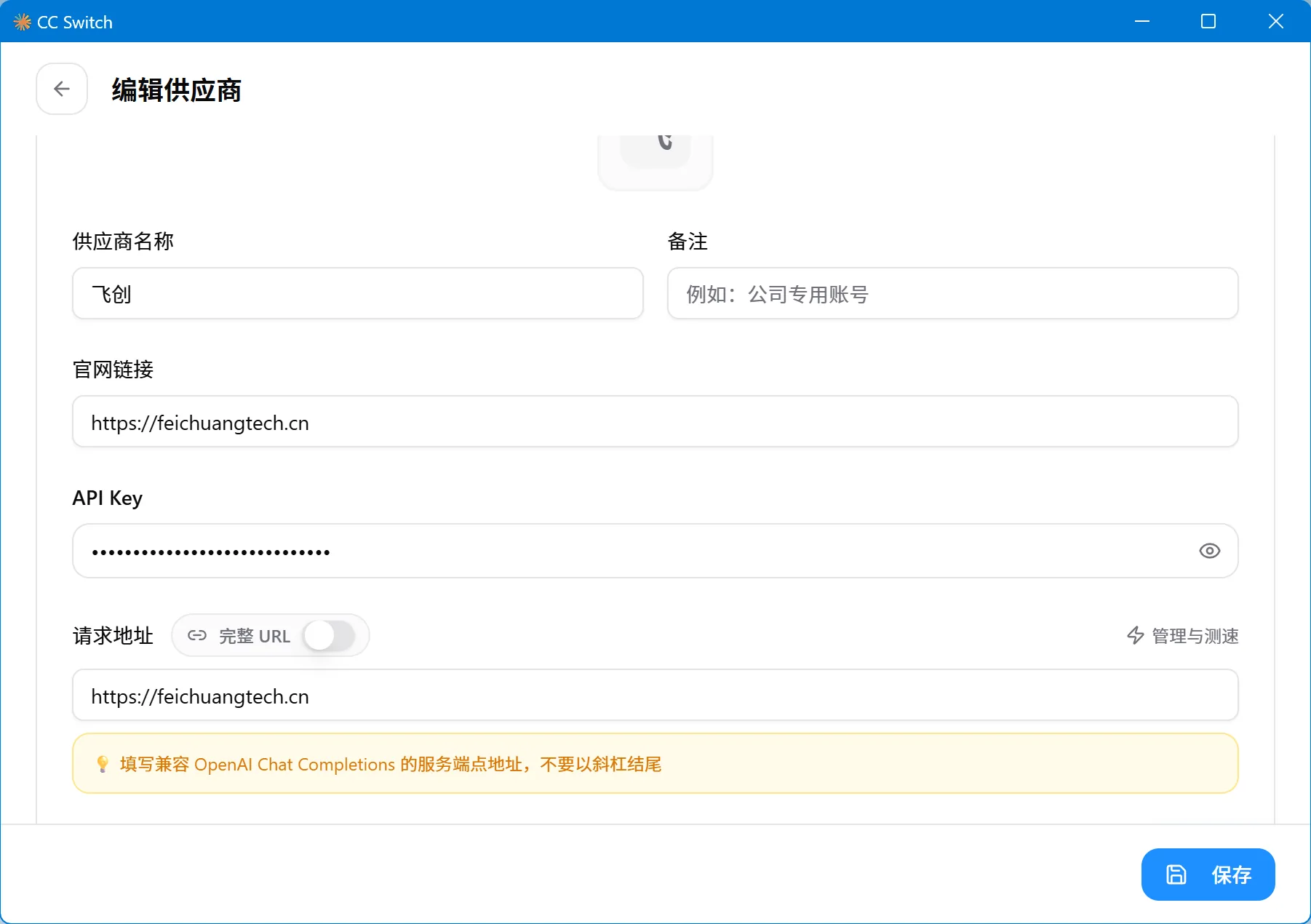
- 下拉列表,展开「高级选项」,按下表配置:上游格式(API 格式):选择「OpenAI Chat Completions(需开启路由)」。认证字段:保持默认的
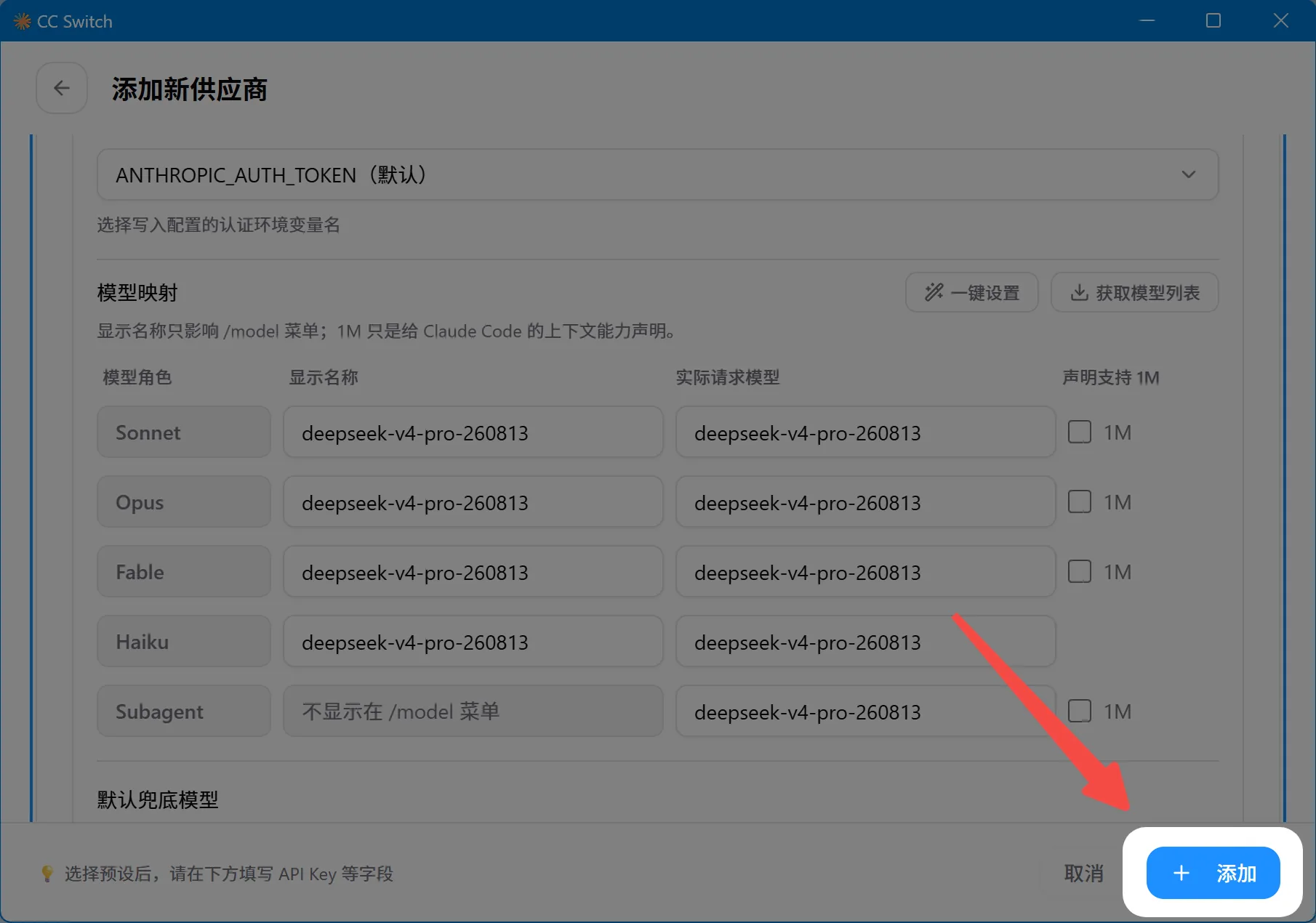
ANTHROPIC_AUTH_TOKEN即可模型映射:Sonnet、Opus、Fable、Haiku、Subagent 五个模型角色的「显示名称」和「实际请求模型」全部填写deepseek-v4-pro-260813,任何一行留空都可能把原始 Claude 模型名透传给上游而报错;同时将「默认兜底模型」也填为同一模型。模型角色显示名称实际请求模型Sonnetdeepseek-v4-pro-260813deepseek-v4-pro-260813Opusdeepseek-v4-pro-260813deepseek-v4-pro-260813Fabledeepseek-v4-pro-260813deepseek-v4-pro-260813Haikudeepseek-v4-pro-260813deepseek-v4-pro-260813Subagentdeepseek-v4-pro-260813deepseek-v4-pro-260813注:1. 模型 ID 必须与飞创「模型广场」展示的名称逐字符一致。飞创按版本发布日期快照模型(如 deepseek-v4-pro-260424、deepseek-v4-pro-260813),后续如模型升级,请以模型广场最新 ID 为准同步修改。 2. 「显示名称」只影响 Claude Code 中/model菜单的展示。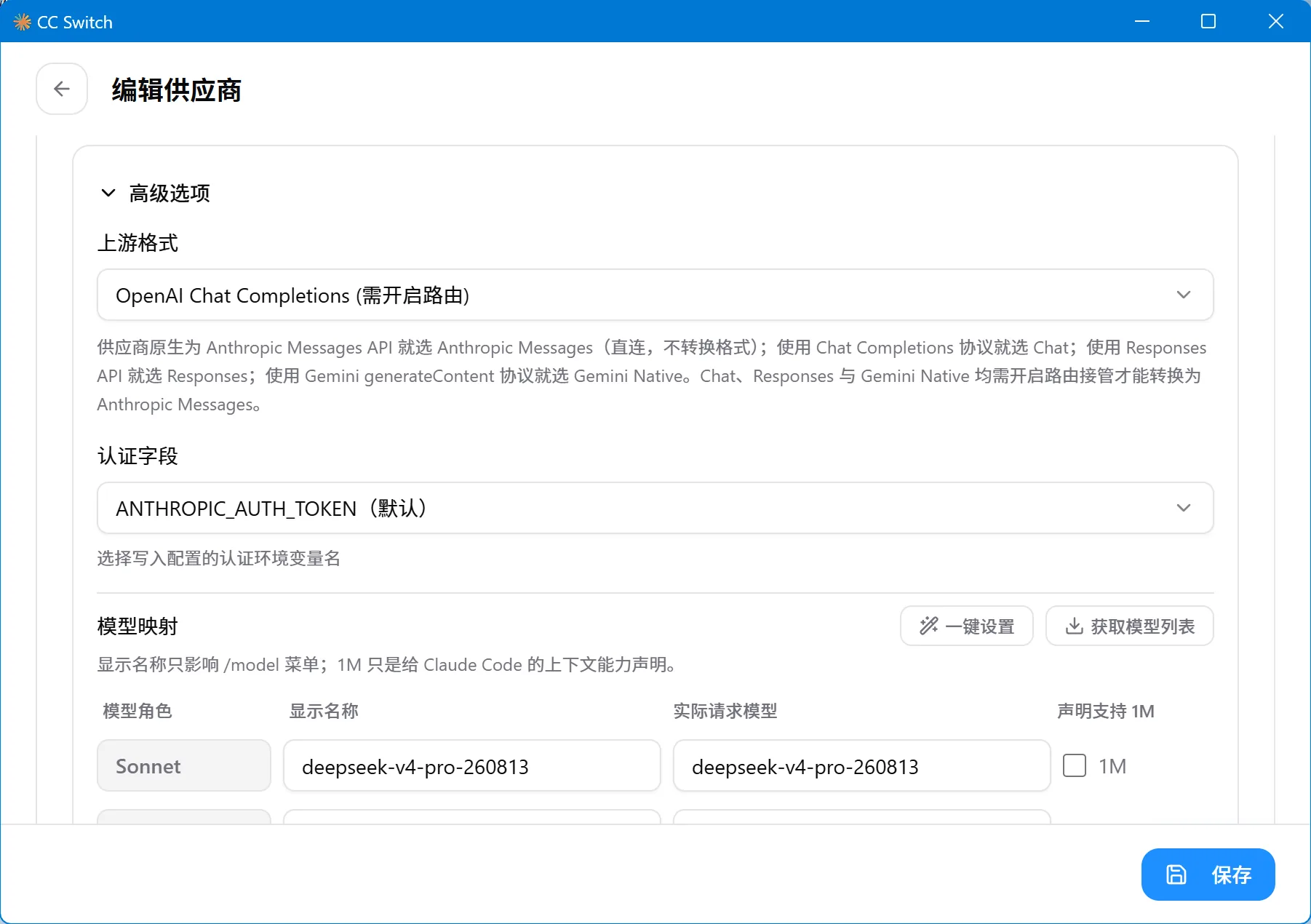
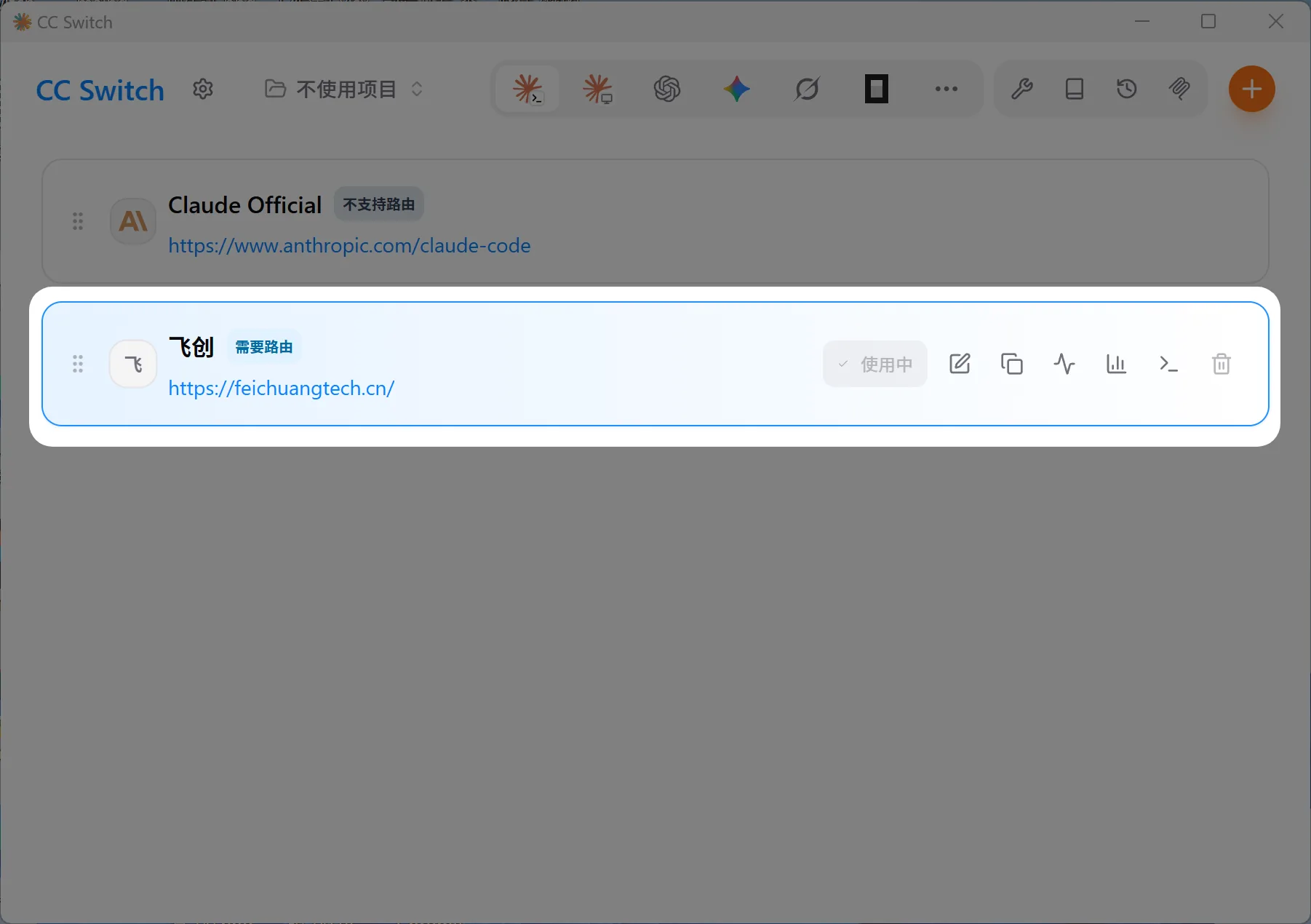
- 完成以上填写,其余选项保持默认,点击右下角「添加」。保存后供应商卡片上会出现「需要路由」标记,这是正常提示,按第五节开启本地路由后即可使用。
五、开启本地路由并启用供应商(关键步骤)
开启 CC Switch 的本地路由:由本地服务把 Claude Code 的 Anthropic Messages 请求转换为 OpenAI 格式后再转发给飞创。缺少这一步,无法连接。
- 打开 CC Switch 的「设置」→「路由」,在「本地路由」区域打开路由总开关。
(默认服务地址为 ,保持默认即可)
- 在「路由启用」列表中打开 Claude Code 开关,其余应用保持关闭即可。开启后,CC Switch 会自动改写 Claude Code 的配置文件,把
ANTHROPIC_BASE_URL指向本地路由地址,真实 API Key 不会写进该文件。macOS 配置文件路径:~/.claude/settings.jsonWindows 配置文件路径:%USERPROFILE%\.claude\settings.json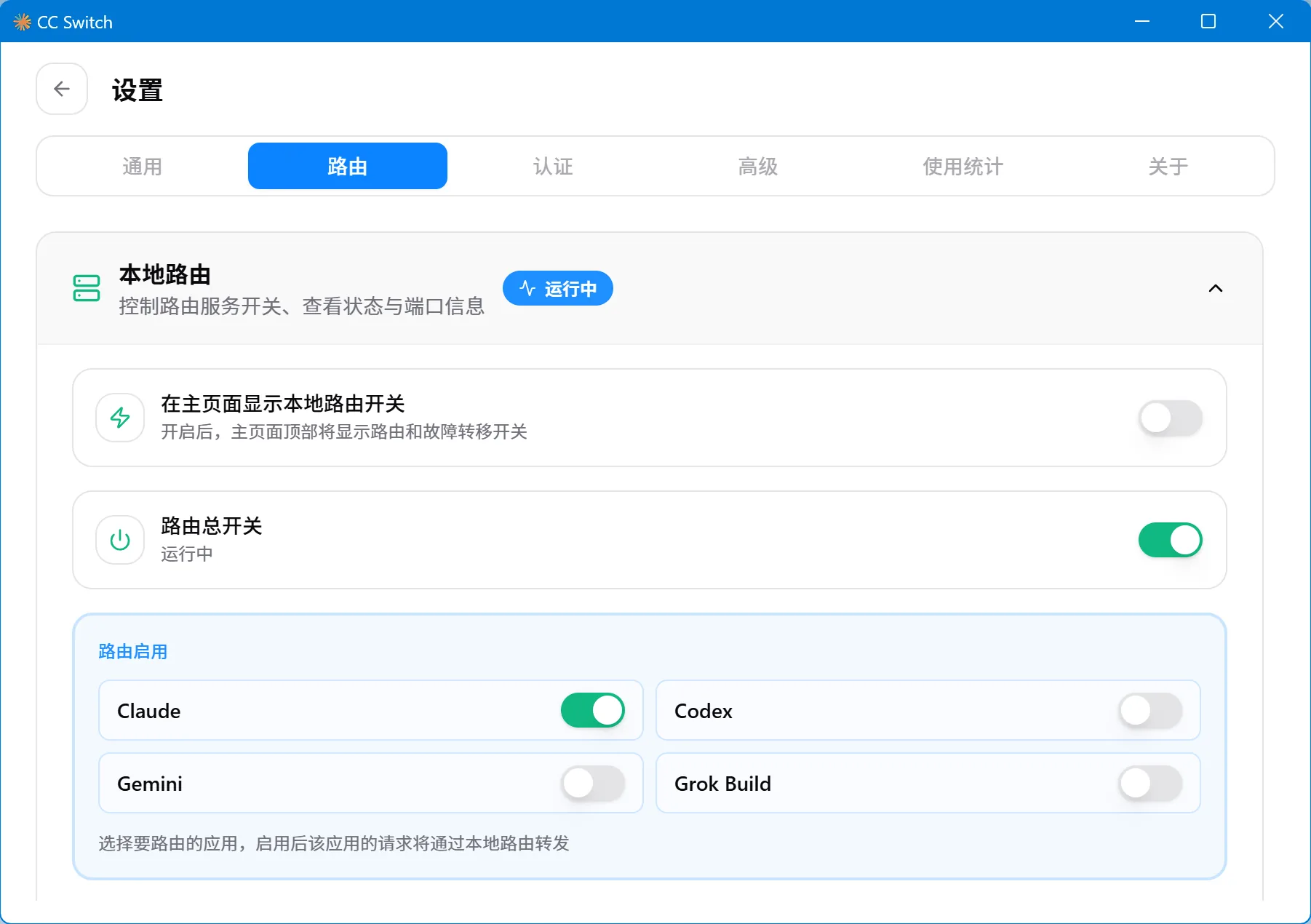
- 返回 Claude Code 供应商列表,卡片显示为开启(绿色)状态,即代表配置完成。

六、重启 Claude Code 并测试
供应商启用后,完全退出当前终端窗口并重新打开,在终端执行 claude 启动。
首次在某个文件夹中启动时,Claude Code 会询问是否信任当前文件夹(Do you trust the files in this folder?),选择 Yes, proceed(Windows 显示为 Yes, I trust this folder)后回车进入对话界面,然后在对话框中发送:
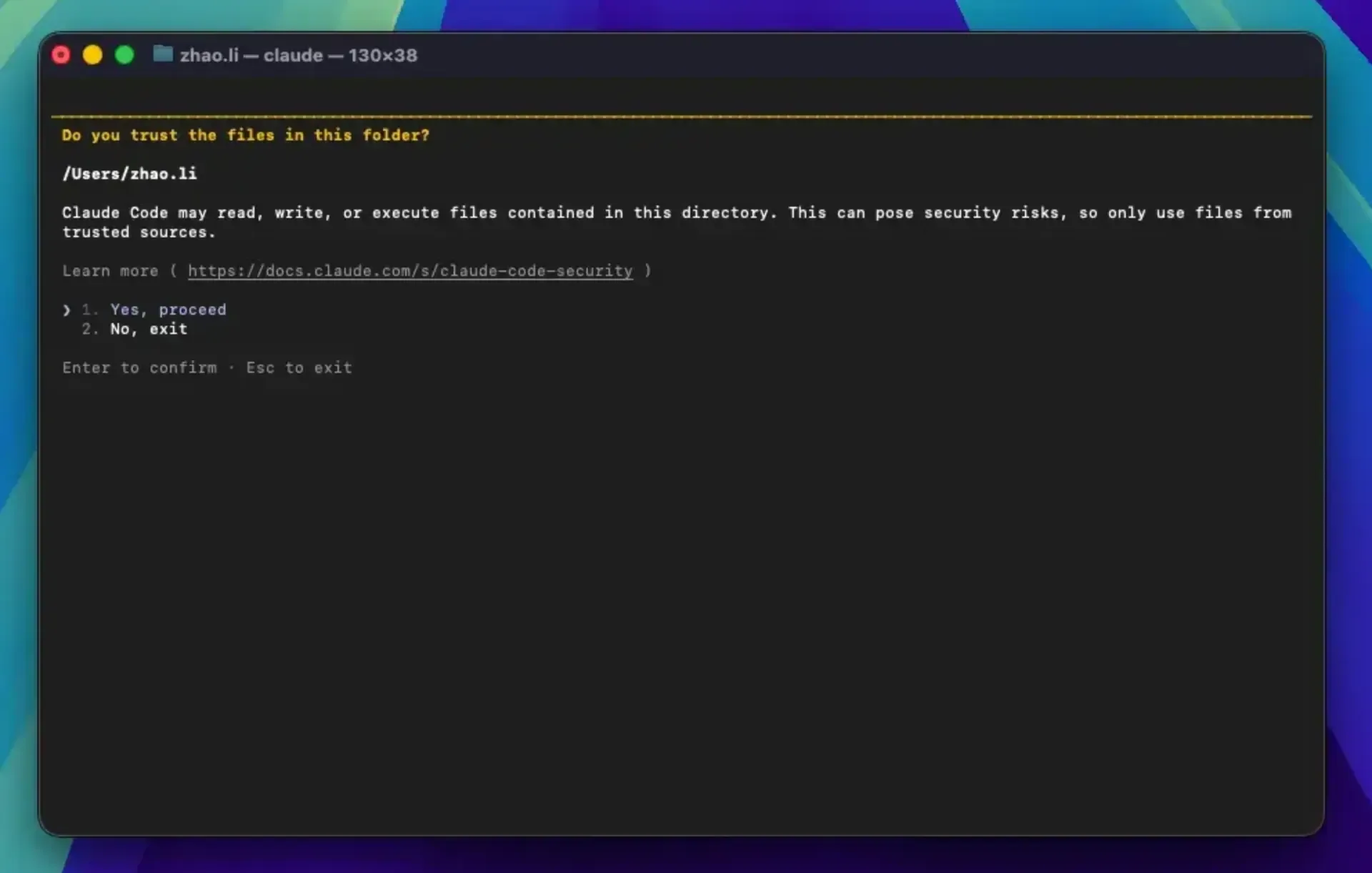
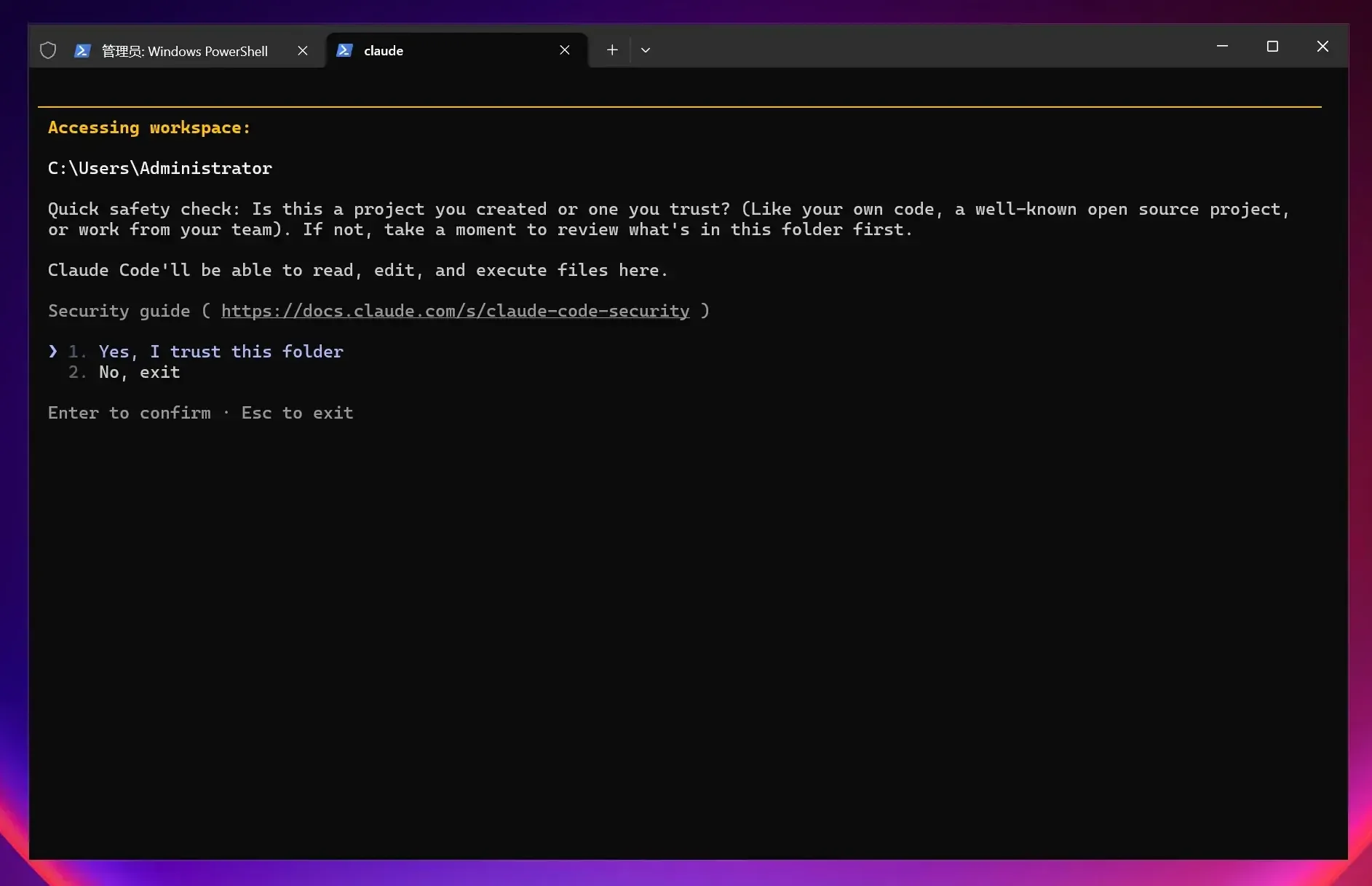
你好,请回复:Claude Code 已连接。收到正常回复即代表中转站接入完成。
七、常见问题(FAQ)
Q1:没有回复或连接失败
答:请按以下顺序排查:
① 确认 CC Switch「设置 → 路由」中的路由总开关与 Claude Code 开关均已打开,且供应商列表中的「飞创」显示「使用中」;
② 完全关闭终端窗口后重新执行 claude;
③ 打开 Claude Code 配置文件 settings.json,确认 env 中的 ANTHROPIC_BASE_URL 已指向本地路由 http://127.0.0.1:15721。
Q2:身份验证失败
答:401/403 通常是凭证问题。回到 飞创 API Key 页面,检查 Key 是否复制完整、前后无多余空格、状态为「已启用」,且密钥分组或模型权限包含 DeepSeek 模型。需要更换 Key 时,直接在 CC Switch 中编辑「飞创」供应商、粘贴新 Key 后保存并重新启用即可,无需手动修改任何配置文件。
Q3:提示模型不存在或没有访问权限
答:当出现 “It may not exist or you may not have access to it” 一类报错时,说明 Claude Code 发出的模型名无法被飞创侧识别,请检查三项:
① 模型映射中 Sonnet、Opus、Fable、Haiku、Subagent 五个角色以及「默认兜底模型」是否已全部填写;
② 模型 ID 是否与飞创「模型广场」逐字符一致(平台按日期发布快照版本,请注意是否已更新);
③ API Key 的分组或模型限制是否包含该模型。修改后在 CC Switch 中重新启用供应商,并新开终端会话。
Q4:提示余额或额度不足
答:登录飞创控制台检查账户余额,并充值后重试 。
Q5:仍然无法使用
答:请提供错误提示的文字内容与 CC Switch 路由页面、模型映射的截图(请勿发送 API Key),联系飞创客服协助排查。