
适用对象:已购买飞创 Token 中转站服务、需要在本机使用 Codex 的客户。
完成标准:Codex 重启后可以正常回复测试语句。全流程通常需要准备一个飞创 API Key,并修改两个配置文件。
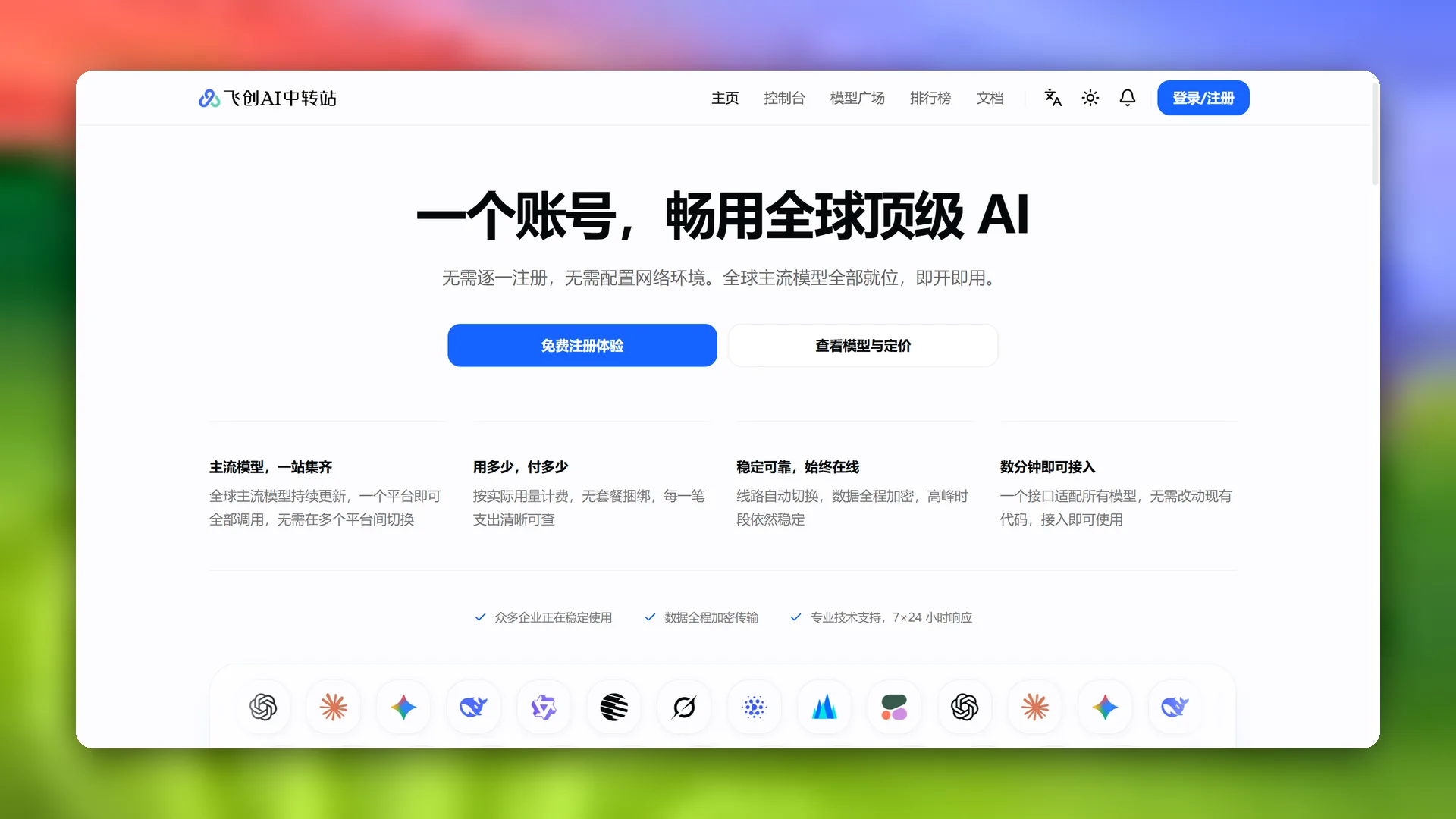
飞创AI中转站官网:https://feichuangtech.cn
一、开始前准备
你需要准备一台 Mac 或 Windows 电脑,以及一个飞创AI 中转站的 API Key 。API Key 是连接 Codex 与飞创中转站的访问凭证,请勿发送给他人、粘贴到公开仓库或提交给不可信的软件。
二、下载并安装 Codex
1、请根据电脑芯片和系统选择安装包,点击下载,安装时按默认选项完成安装即可。
- Mac Apple 芯片:下载 Codex.dmg
- Mac Intel 芯片:下载 Codex-latest-x64.dmg
- Windows:下载 Windows 版
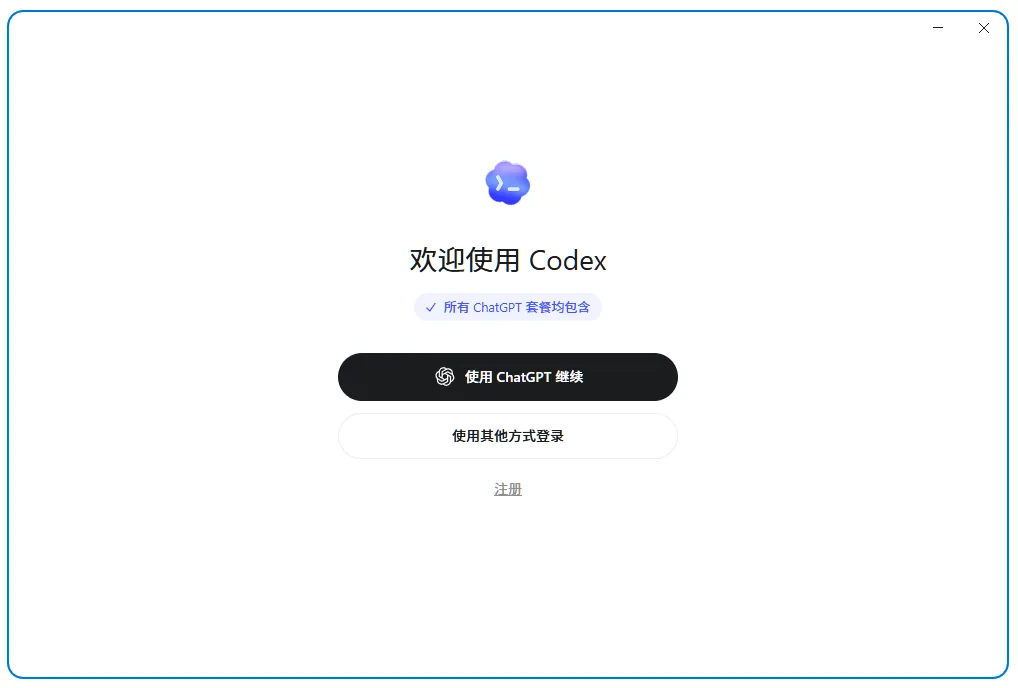
2、Codex 安装完成后将出现以下截图页面。注意,不要使用自己的 ChatGPT 账号进行登录,关闭页面即可。
三、配置 Codex 登录信息
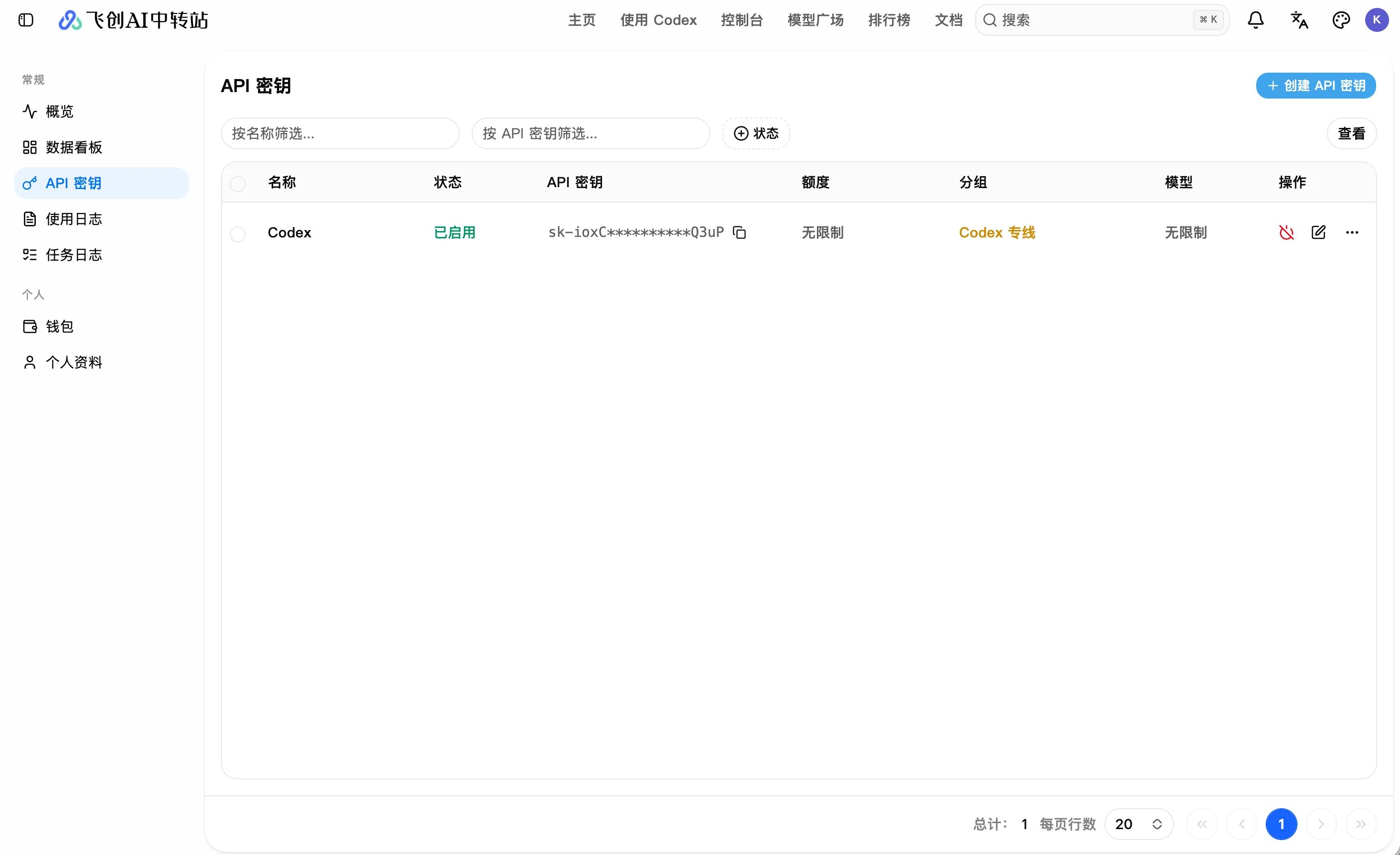
创建 API Key:进入飞创AI中转站 https://feichuangtech.cn/keys 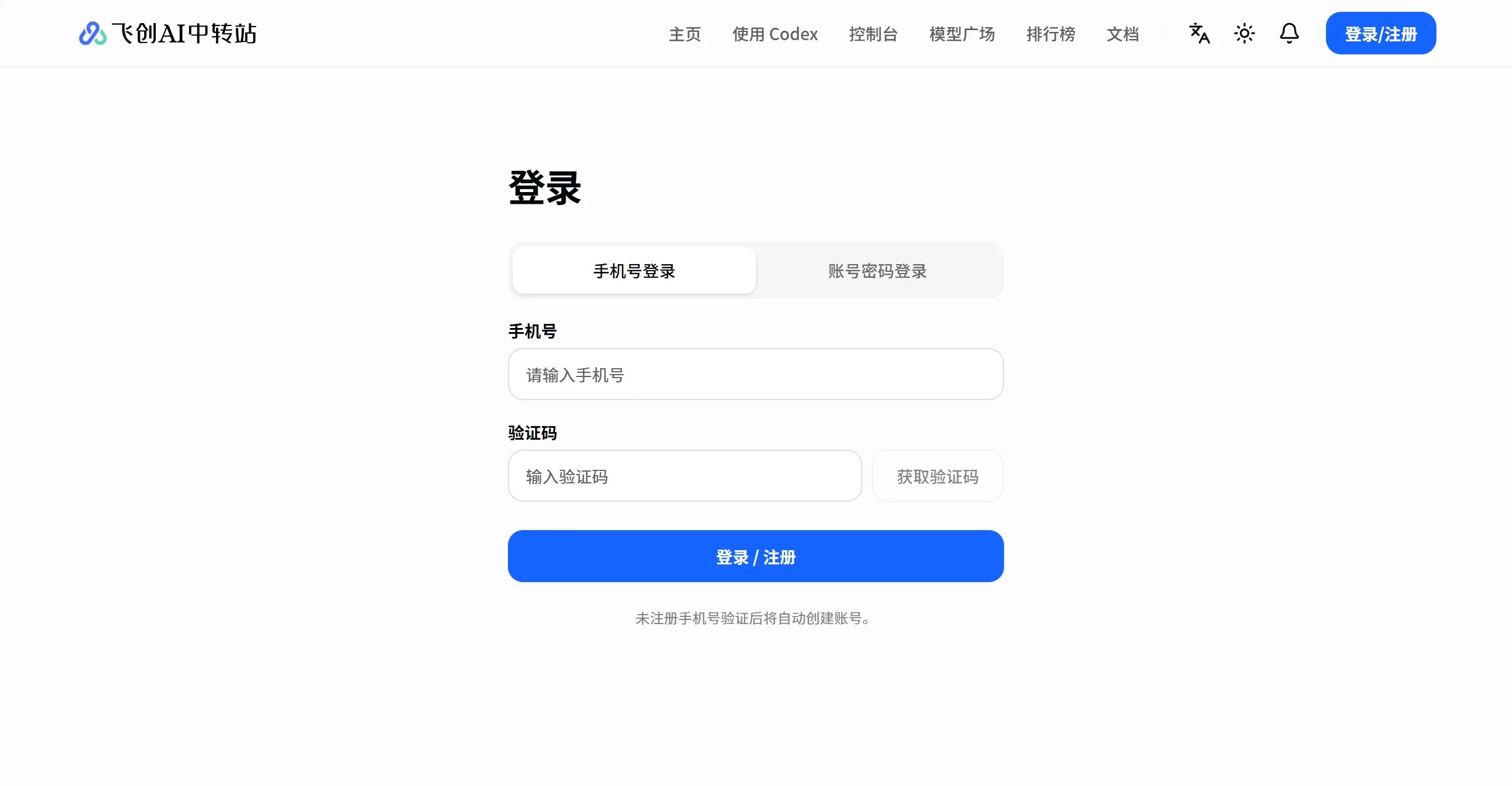
核心配置步骤:更新 config.toml 和 auth.json
更新 config.toml
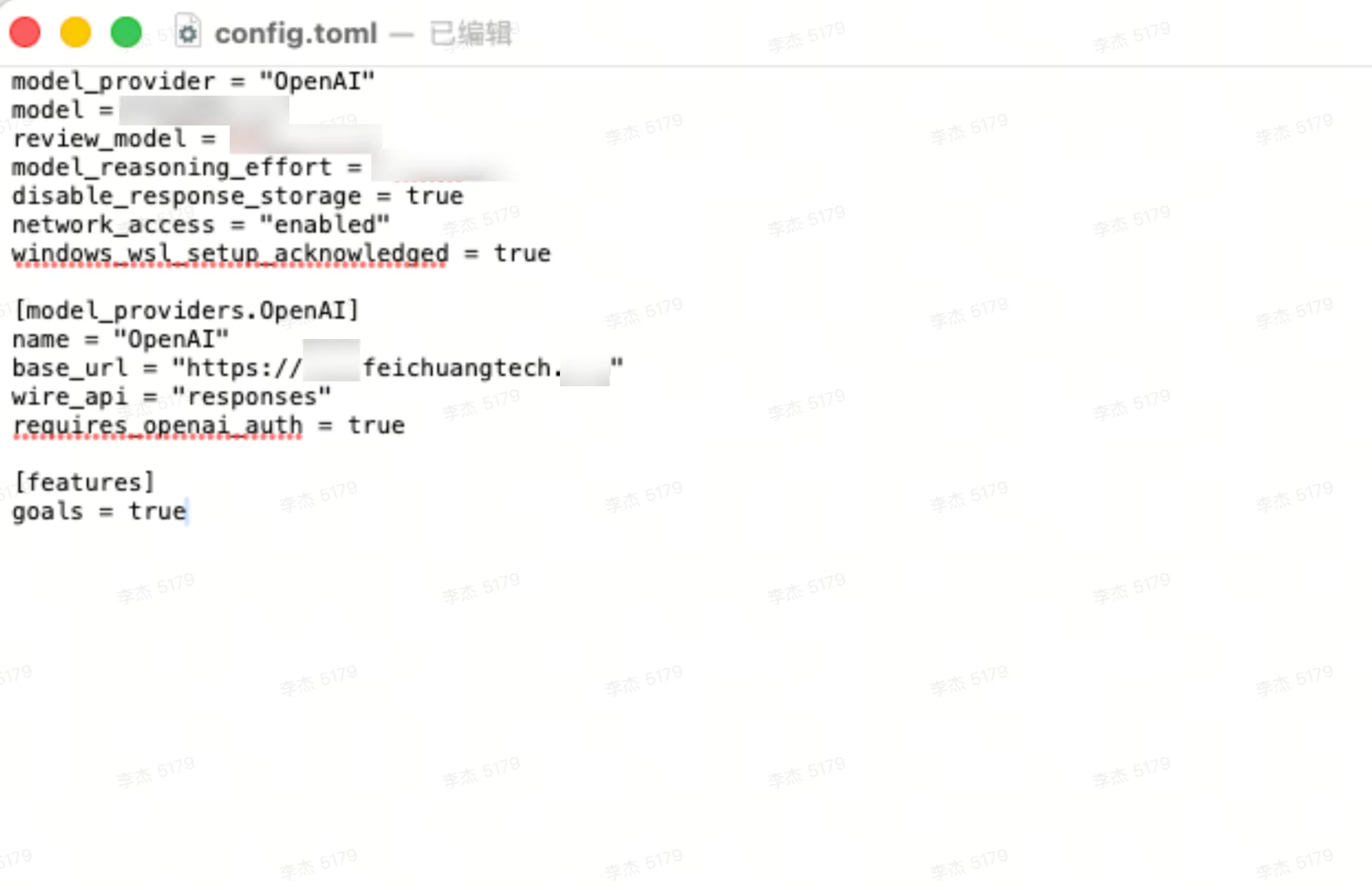
简单解释:这个 config.toml 相当于一个默认的 codex 配置,无需关心这个配置内容,只需要把这个内容复制粘贴到刚刚安装的 codex 目录下的 config.toml 文件中即可。按照以下步骤进行配置。
操作步骤:
第一步:完整复制下面的 config.toml 内容
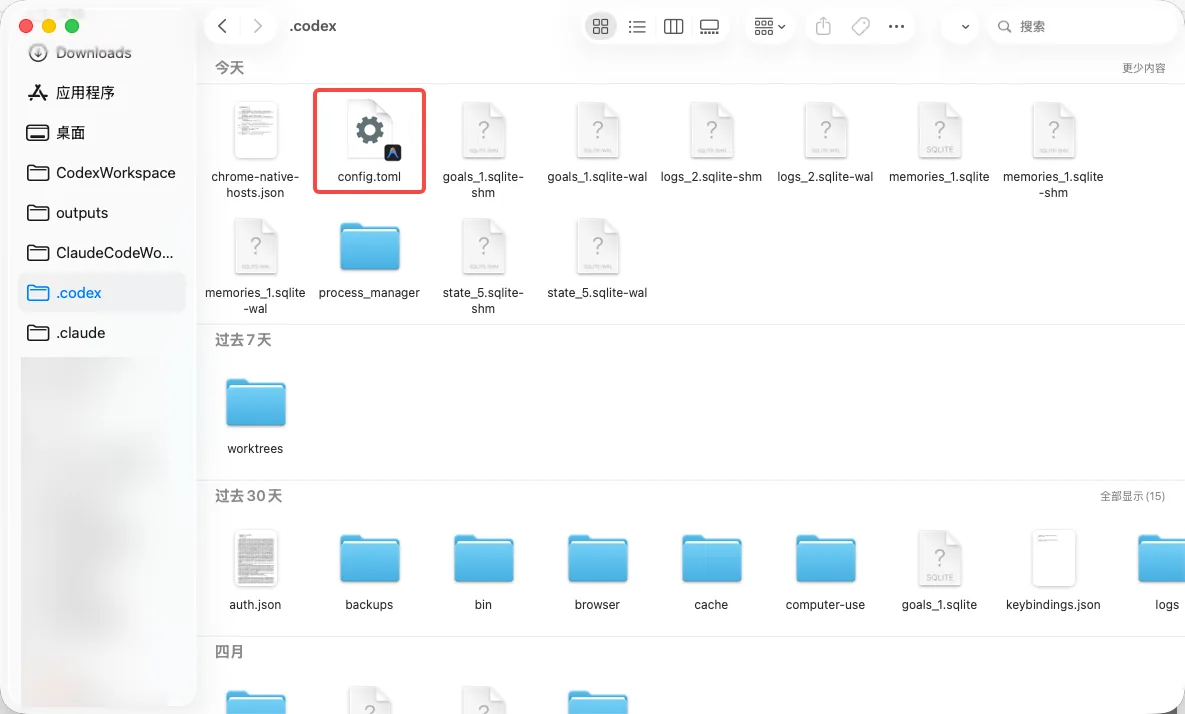
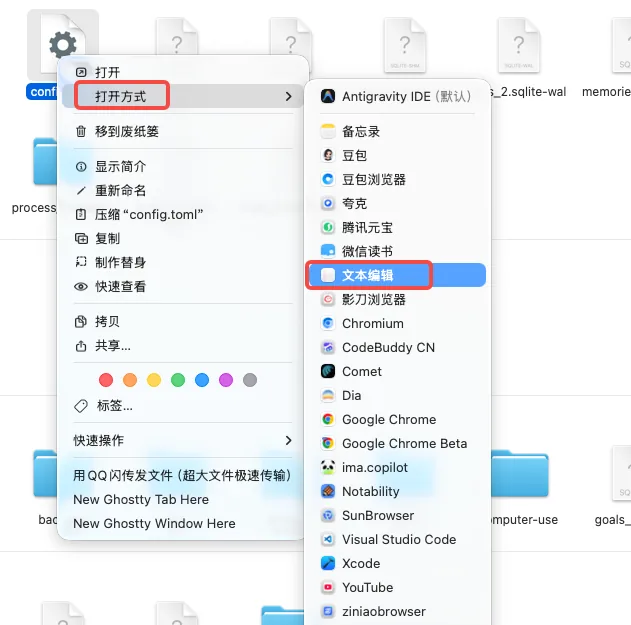
model_provider = "OpenAI"model = "gpt-5.6-sol"review_model = "gpt-5.6-sol"model_reasoning_effort = "high"disable_response_storage = truenetwork_access = "enabled"windows_wsl_setup_acknowledged = true[model_providers.OpenAI]name = "OpenAI"base_url = "https://feichuangtech.cn/v1"wire_api = "responses"requires_openai_auth = true[features]goals = true第二步:进入 codex 的安装目录(操作教程:如何进入 Codex 的安装目录),找到这个 config.toml 进行内容替换。
创建 auth.json 文件并设置 API KEY
如果 Codex 目录中已有 auth.json,直接打开并替换 API Key;如果没有,请先下载模板,复制到 Codex 目录,再将占位的 API Key 替换成你自己的 API Key。
- 下载文件:
- 复制到 codex 目录下
- 打开 auth.json,替换为自己的 API KEY
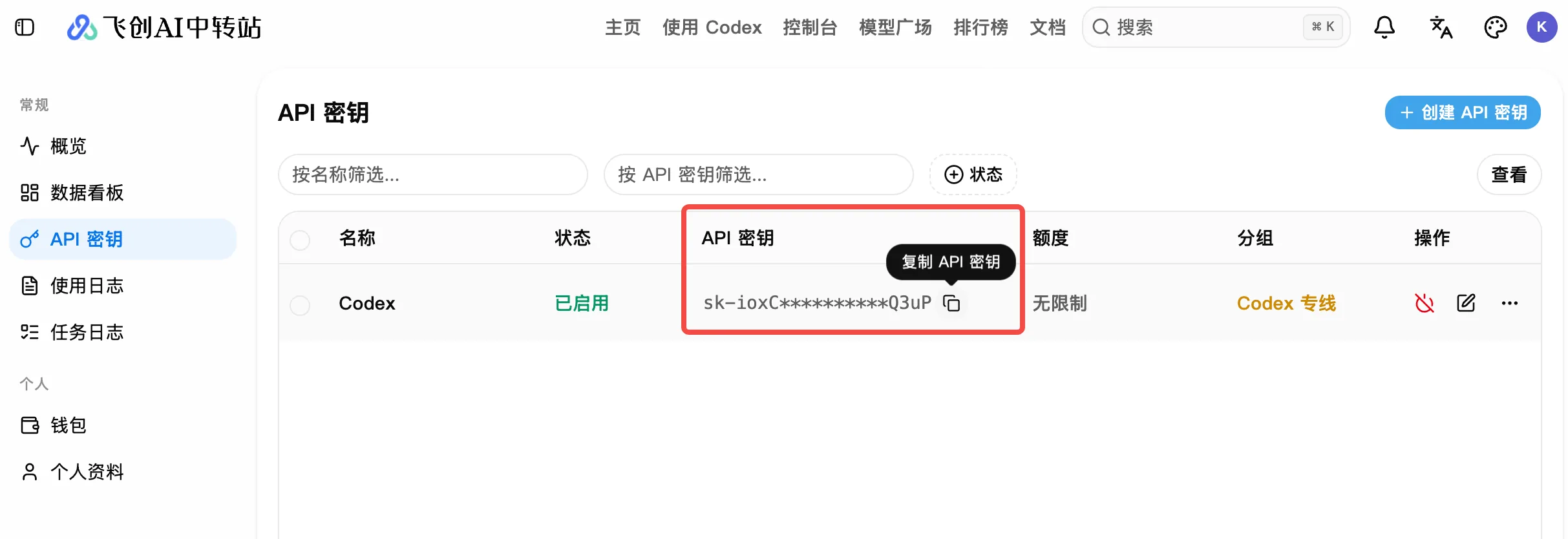
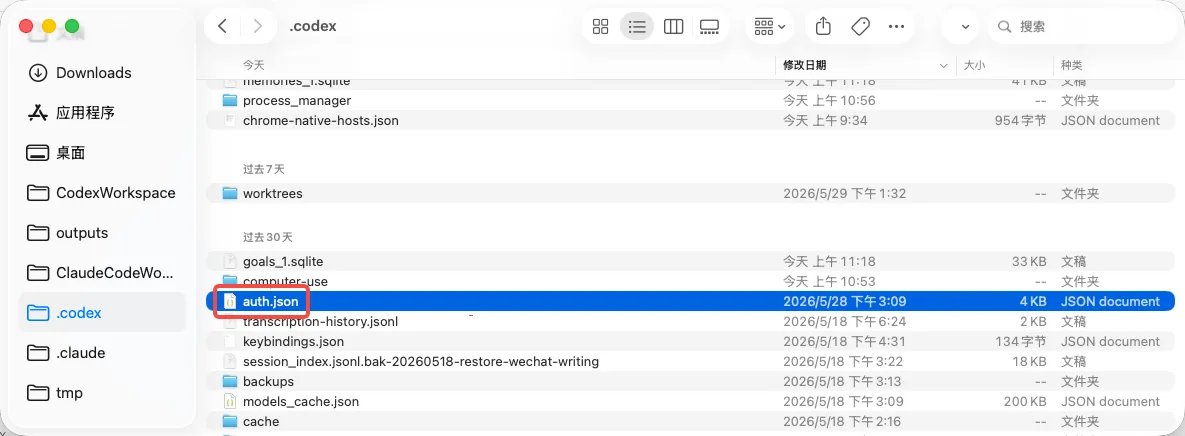
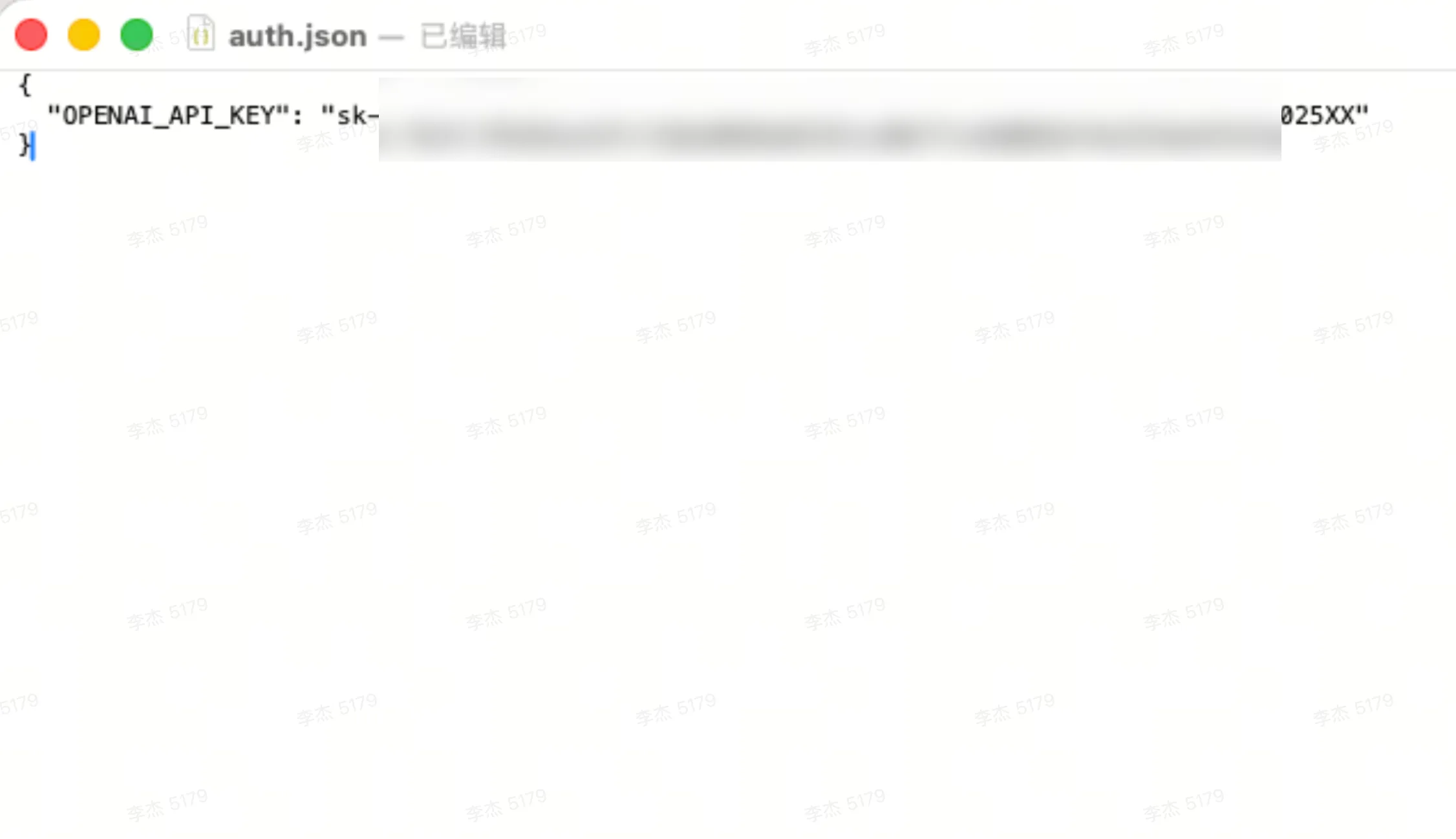
安全提醒:API Key 等同于账户访问凭证。不要截图发群、不要放进 GitHub 或其他公开文档,也不要把真实 Key 粘贴给第三方 Agent。若怀疑泄露,请立即在飞创 API Key 页面删除旧 Key 并重新创建。
如何进入 Codex 的安装目录
Mac 进入 Codex 的安装目录
- 右键点击 Finder
- 点击 “前往文件夹”
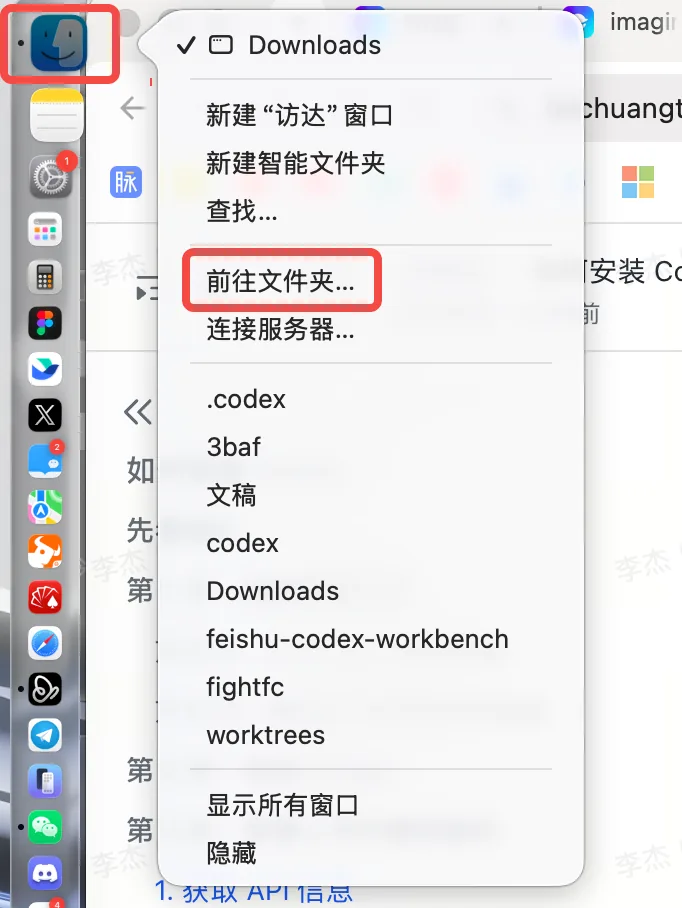
- 输入
~/.codex,按回车进入目录。 - 找到以下文件:
config.toml(这个文件本身就有,更新内容即可)auth.json(如果没有auth.json文件,点击下载:,复制到 Codex 目录,再将占位的 API Key 替换成你自己的 API Key。)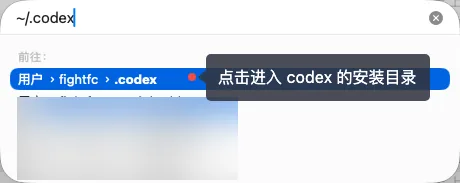
Windows 进入 Codex 的安装目录
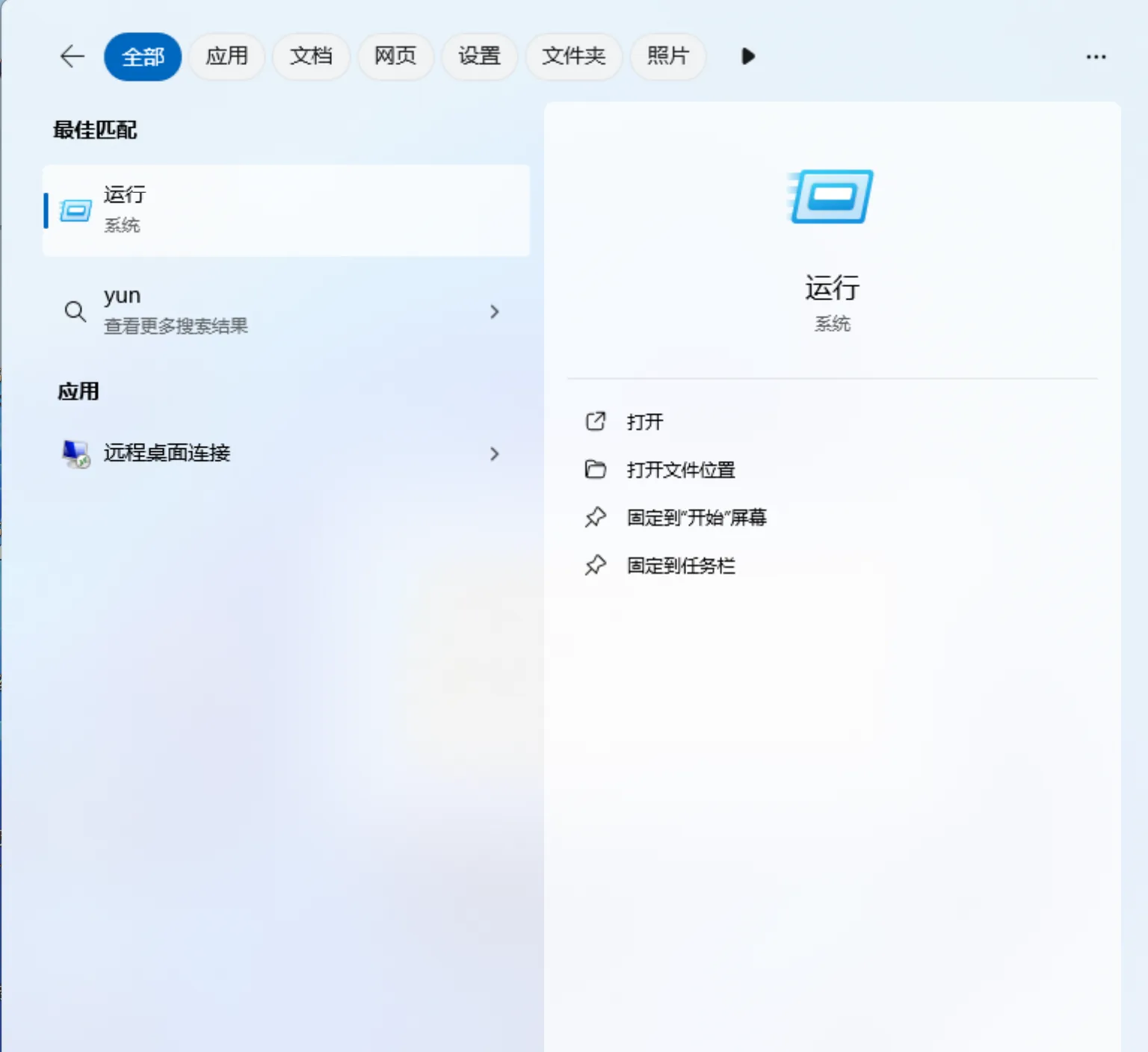
- 在电脑搜索框中输入“运行”,或直接使用快捷键 Win + R 打开“运行”窗口
- 输入
%userprofile%\.codex,点击确定,进入 Codex 配置目录。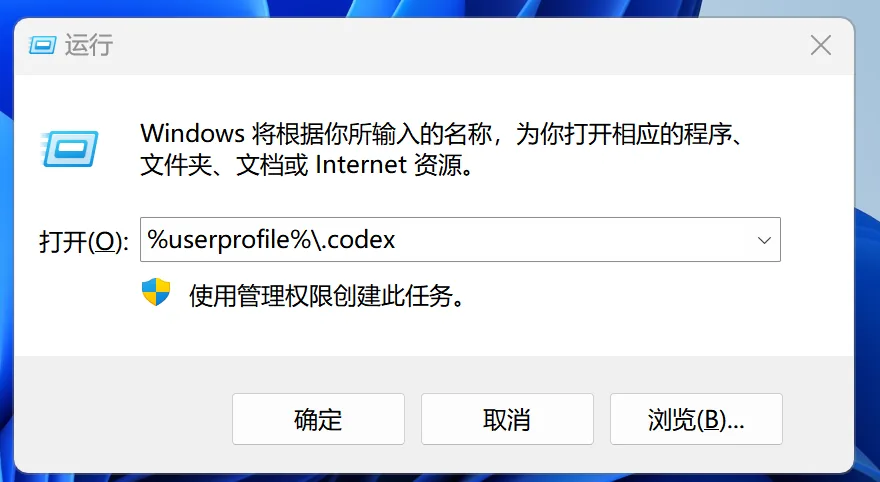
- 进入Codex 配置目录找到以下文件:
%userprofile%\.codex\config.toml%userprofile%\.codex\auth.json(如果没有auth.json文件,点击下载:,复制到 Codex 目录,再将占位的 API Key 替换成你自己的 API Key。)
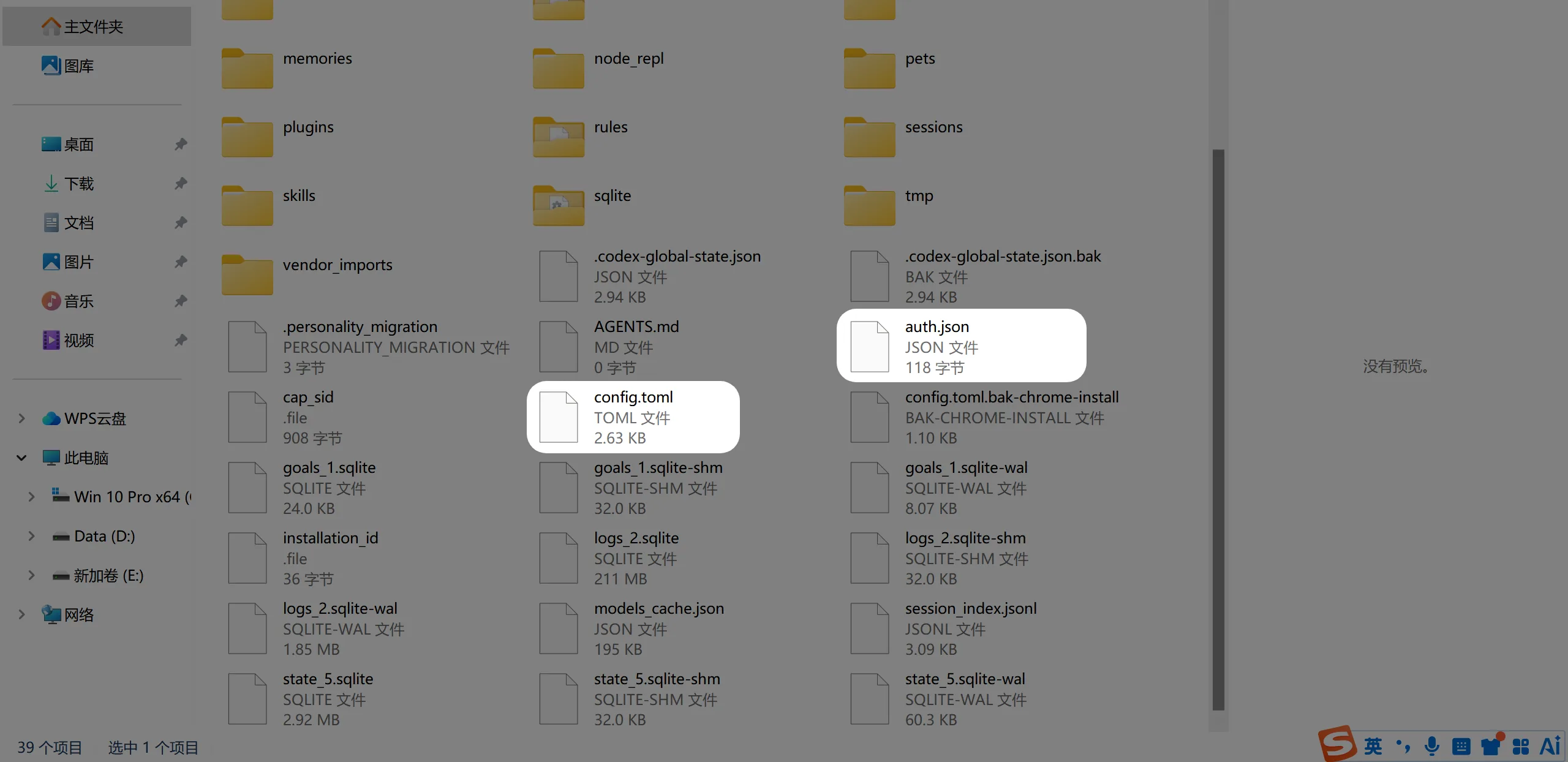
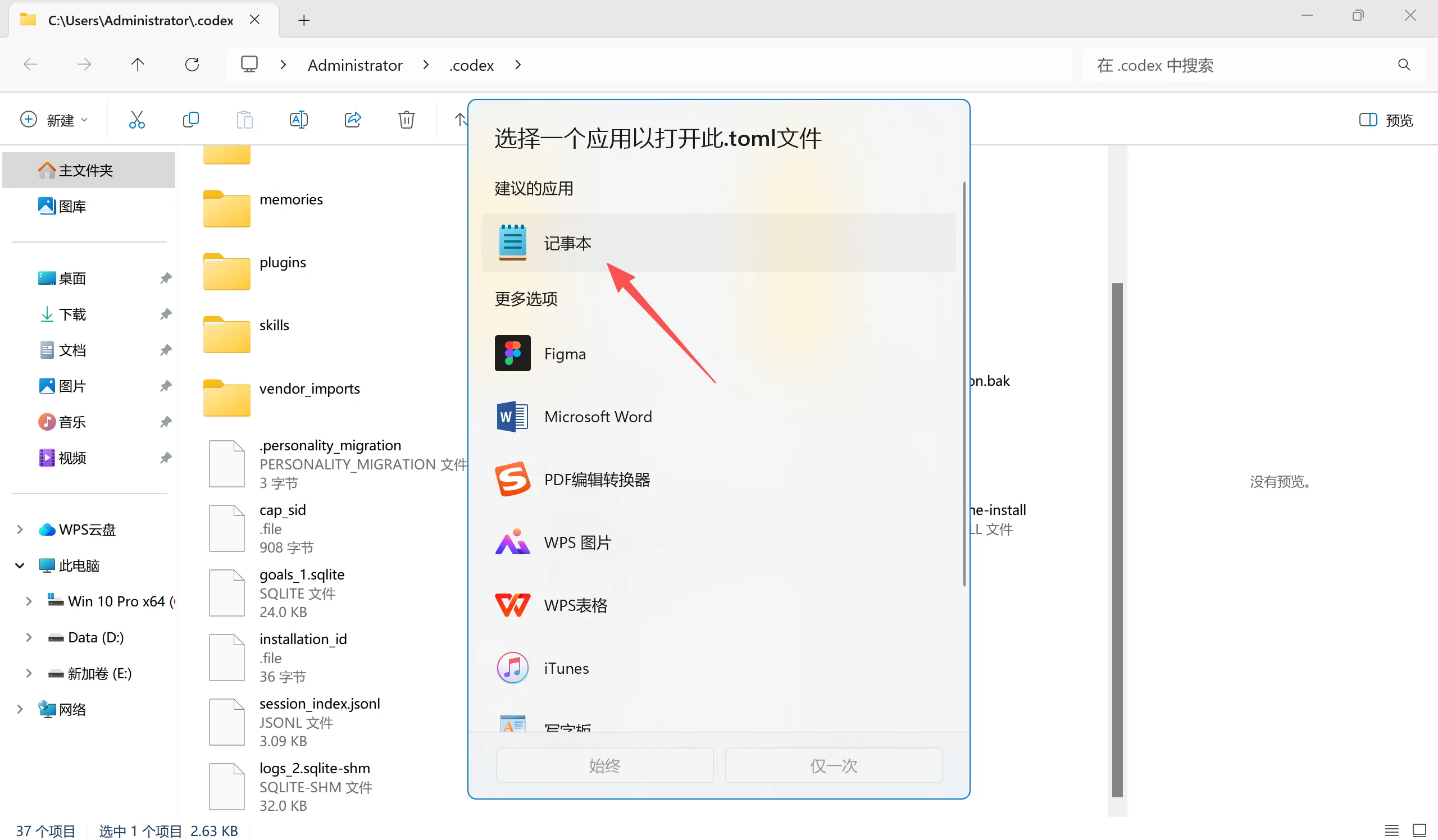
- 用
记事本或其他文本编辑器打开文件。
四、重启并测试
保存两个文件后,完全退出并重新打开 Codex,在对话框中发送:
你好,请回复:Codex 已连接。如果 Codex 正常回复,说明中转站接入已经完成,可以开始使用。
五、常见问题
Q1:没有回复或连接失败
答:确认 Codex 已完全退出并重新打开;检查 config.toml 和 auth.json 是否位于同一个 .codex 文件夹;检查 base_url 是否为 https://feichuangtech.cn/v1。
Q2:身份验证失败
答:回到 飞创 API Key 页面 检查 Key 是否有效。必要时重新创建 API Key,并替换 auth.json 中的旧值。
Q3:提示余额或额度不足
答:登录飞创控制台检查账户余额、套餐额度和 Key 状态。充值或套餐问题请联系飞创客服。
Q4:仍然无法使用
答:请提供错误提示的文字内容(不要发送 API Key),并联系飞创客服协助排查。