
公众号:苍何
发文时间:2026 年 8 月 13 日 19:25
大家好,我是苍何。
几天前,我发了一篇纯文,简单介绍了下我基于 Obsidian() 的创作工作流。不少读者表示很感兴趣。
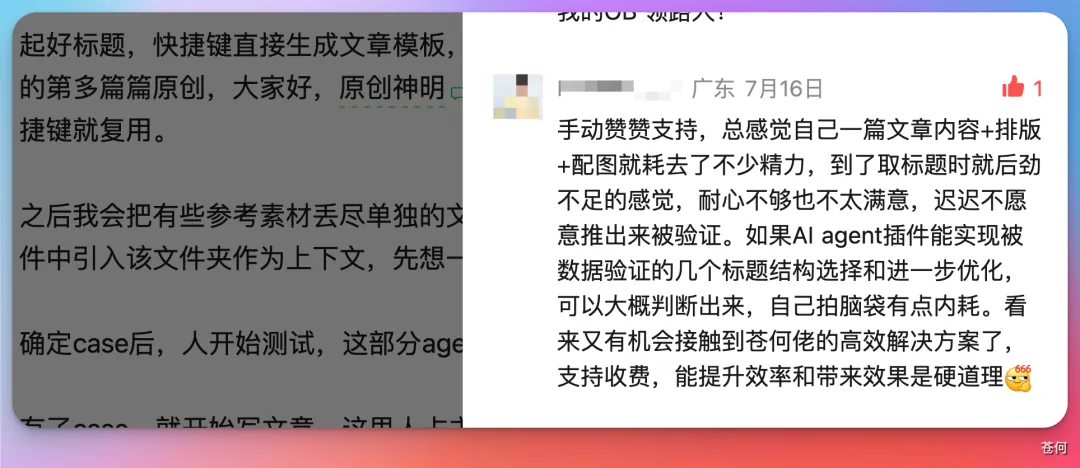
有点尴尬的是,上一篇还没说完就超字数了,真有点脱裤子放屁的感觉了。

之前很多文章,很多读者都希望我能分享这一套创作流程,于是,我打算用这一篇文章,好好做个分享。
由于内容过于干燥,请不要吝啬你的点赞和抓发。
工作流代码也已经开源到 GitHub,欢迎大家 star:
https://github.com/freestylefly/wesight-obsidian
首先,对于公众号这样的图文创作来说,有几个核心元素是可以借助 Agent 来帮忙快速实现的:标题、封面、排版、配图。
借助 Codex + Obsidian,就完全能实现创作-排版-发布-数据分析整个的完全闭环。
关于 Obsidian,苍何之前写过不少文章啦,简单说,它是一款本地化的双链笔记软件,所有文件存储都以 markdown 格式(AI 最喜欢了),且都存在本地,非常安全。
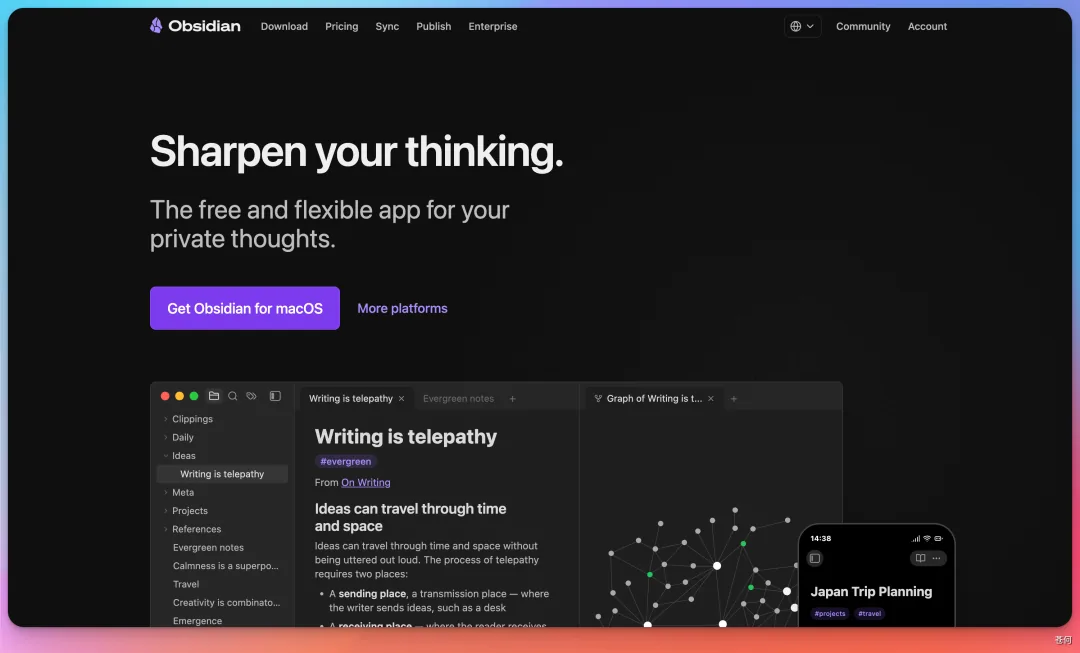
为什么要 Obsidian 来进行创作,除了本地隐私外,我认为比较重要的是,你可以完全把他当成 LLM Wiki 知识库,成为你和你的 Agent 的宝贵资产。
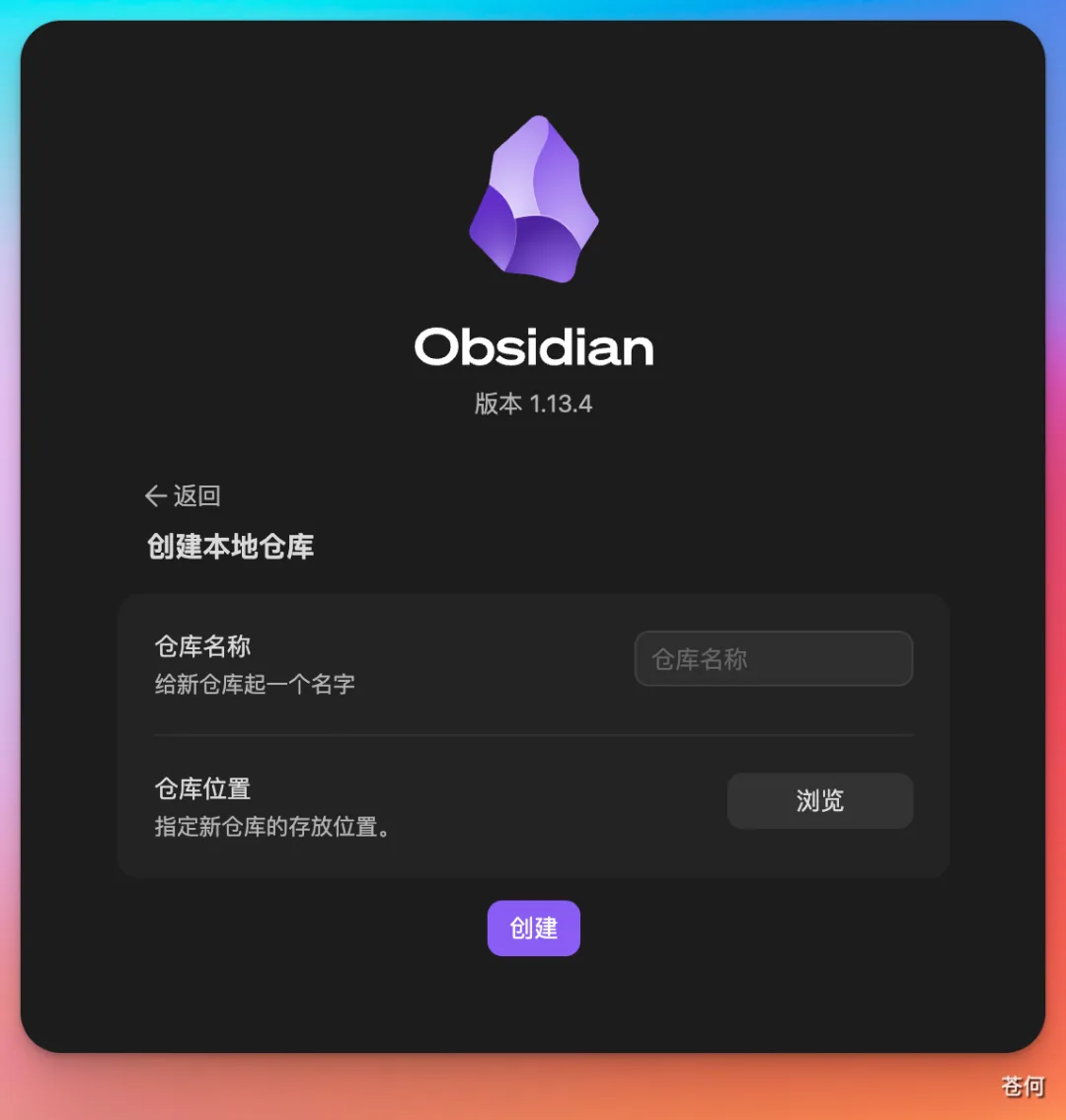
在 obsidian。 md 免费下载后,新建一个 Vault(仓库):
全程记得开代理,特别是访问插件市场的时候。
有了 Obsidian,接下来是怎么集成进 Codex,先说下为什么是 Codex。
除了能进行 Agent 读取知识库和笔记上下文外,Codex 内置了 GPT Image -2 生图,可以作为公众号封面设计、插图生成。
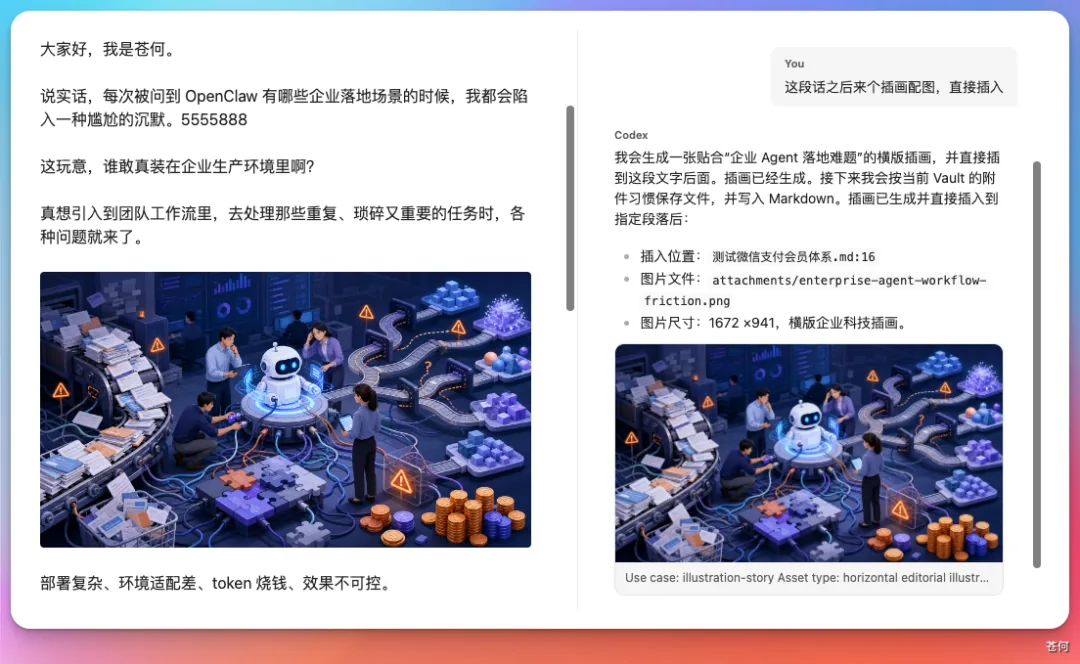
GPT Image -2 生图能力非常强,我的开源提示词项目现在也 9.2 k 的 star 了,非常的受欢迎。
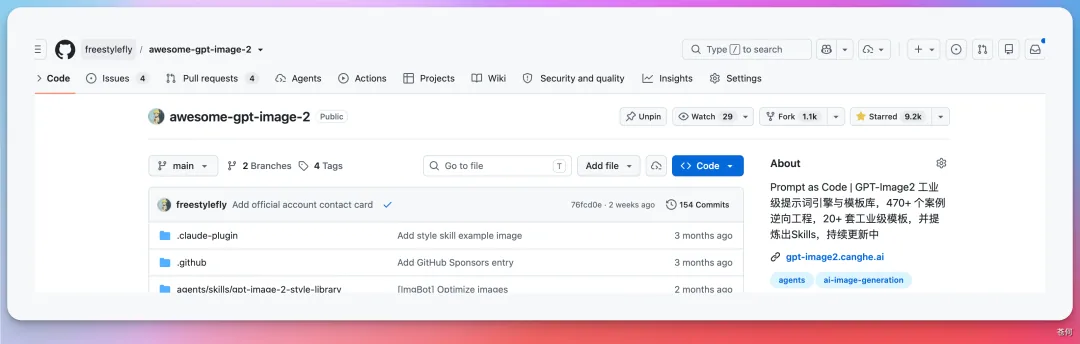
借助爆款封面,提取提示词,然后用 Codex 来生成封面,简单来说就是这个流程。
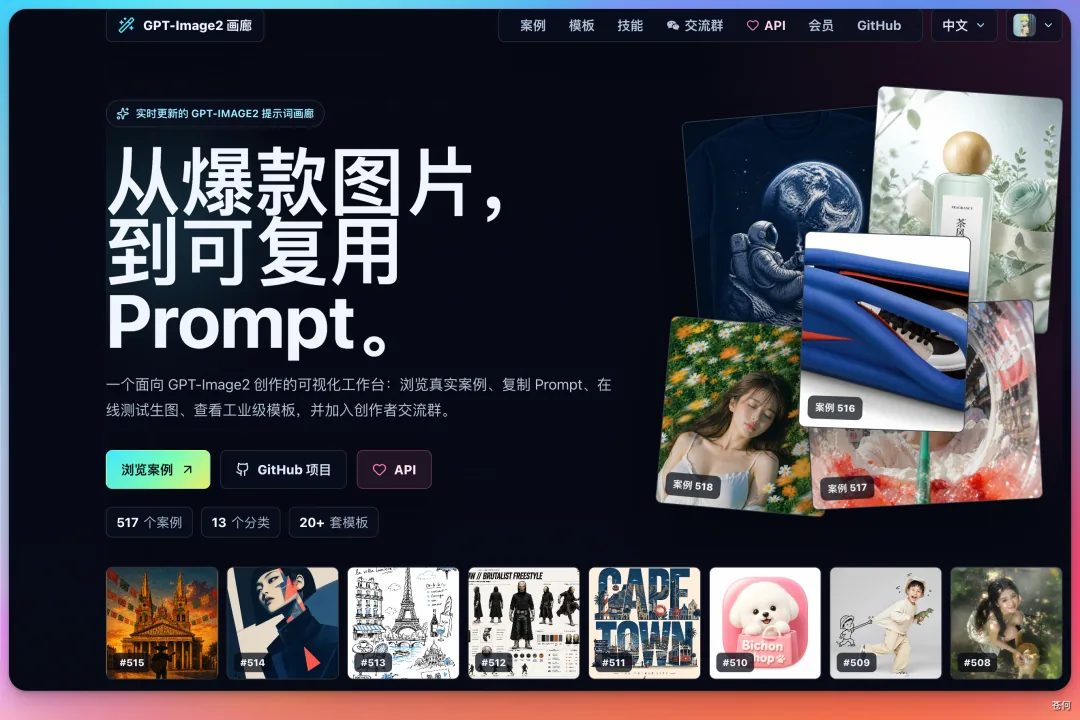
当然了 Codex +Obsidian 的组合方式很多,你可以安装 cli,也可以在 Codex APP 中安装 Obsidian 插件。
但这些我都觉得不够丝滑,因为我的创作内容更多的还是人来参与写,我要看到文字编辑区,我还需要那种所见即所得的可视感。
所以借助 Obsidian 插件是很好的一种形态。就像这样:
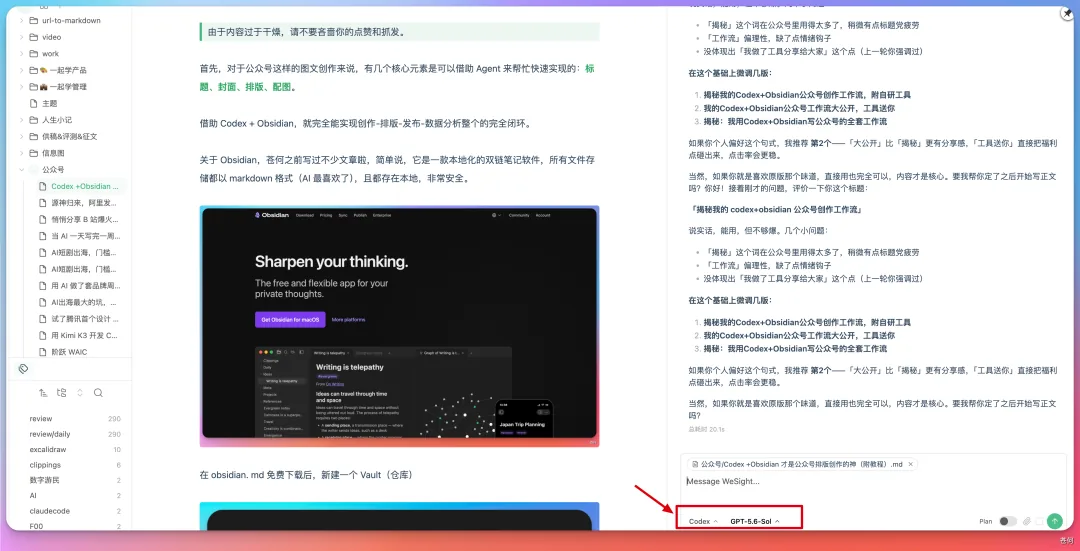
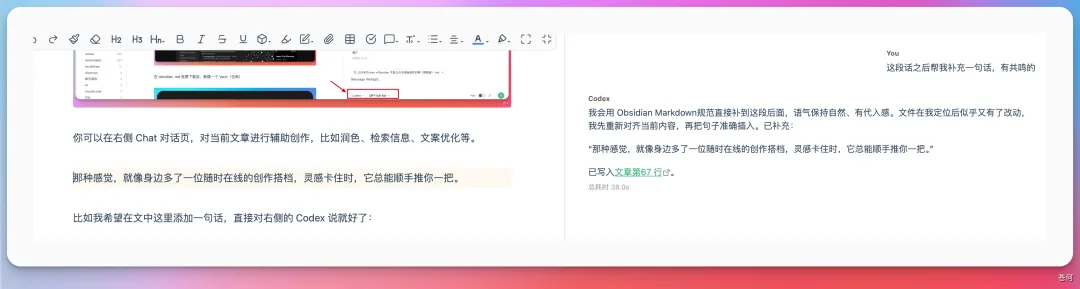
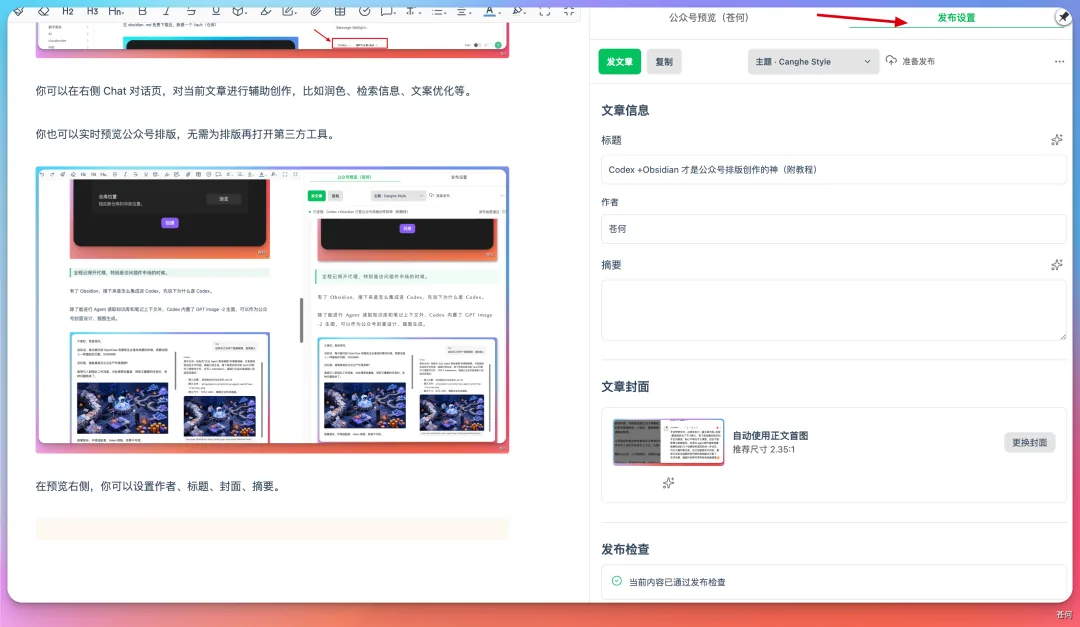
你可以在右侧 Chat 对话页,对当前文章进行辅助创作,比如润色、检索信息、文案优化等。
那种感觉,就像身边多了一位随时在线的创作搭档,灵感卡住时,它总能顺手推你一把。
比如我希望在文中这里添加一句话,直接对右侧的 Codex 说就好了:
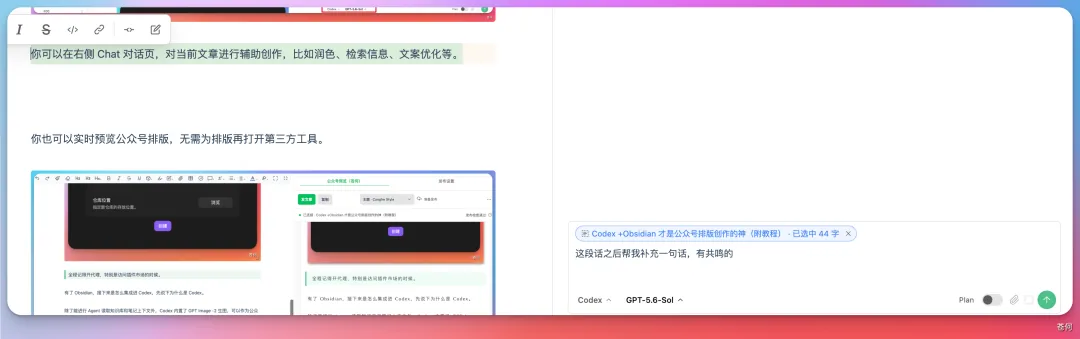
然后你就可以看到,刚才的这句话,被 Codex 直接插入到当前文章位置了:
你也可以实时预览公众号排版,无需为排版再打开第三方工具。
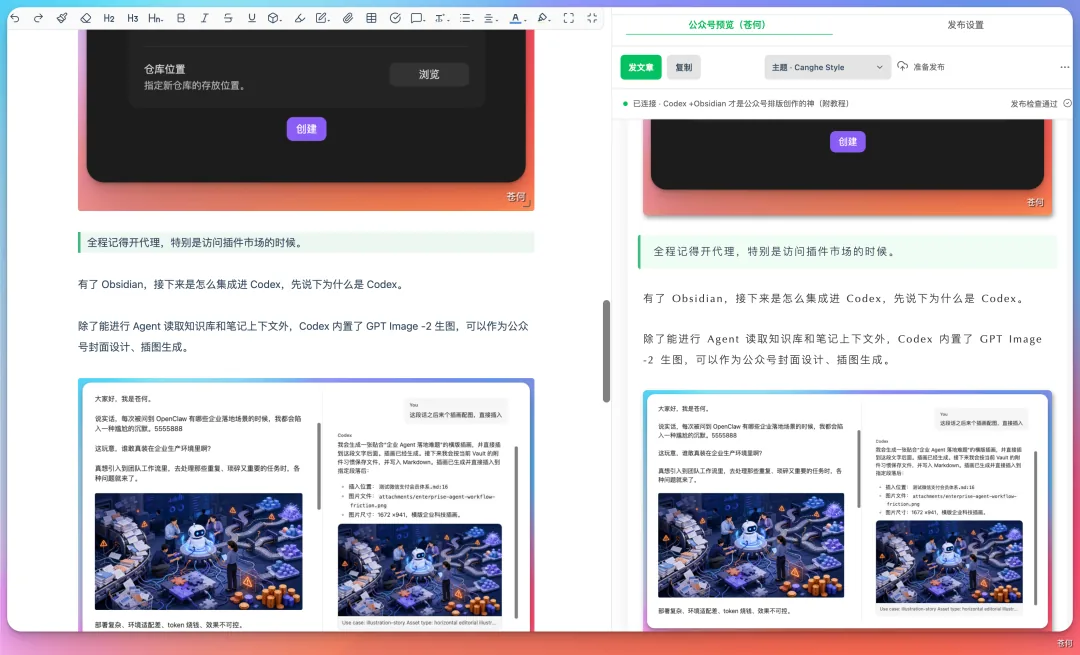
排版这里我把自己一直使用的排版也作为插件默认排版了,任何人都可以免费使用。
然后我还集成了甲木和小李的排版 Skill,现在你也可以在插件中免费使用。
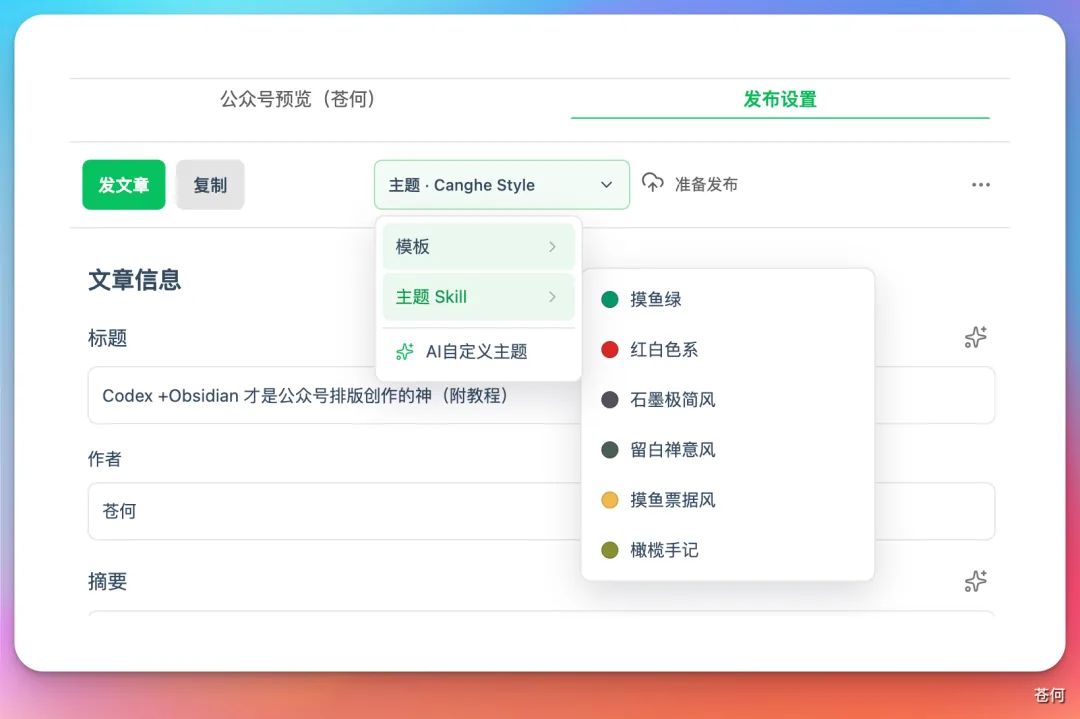
可以让 Codex 基于文章内容来实时生成好看的排版,甚至还能 Codex 自定义主题排版,就很香。
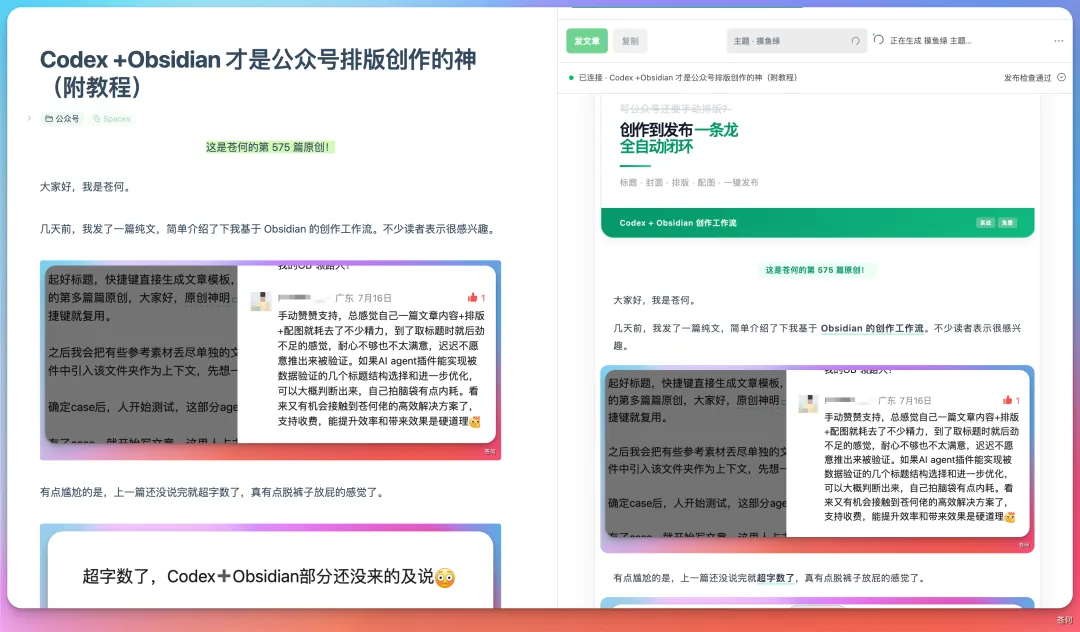
在预览右侧,你可以设置作者、标题、封面、摘要。
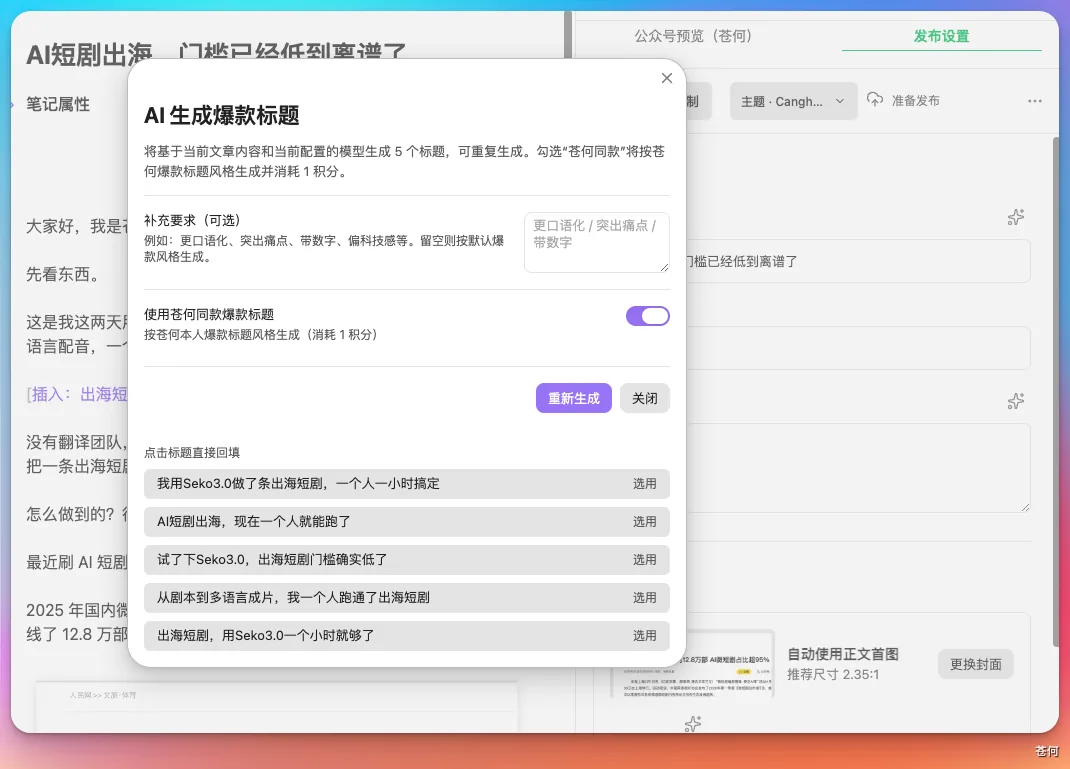
当然,你甚至可以借助 Codex 来生成爆款标题,它会基于当前文章上下文以及你本地 Obsidian 知识库来生成。
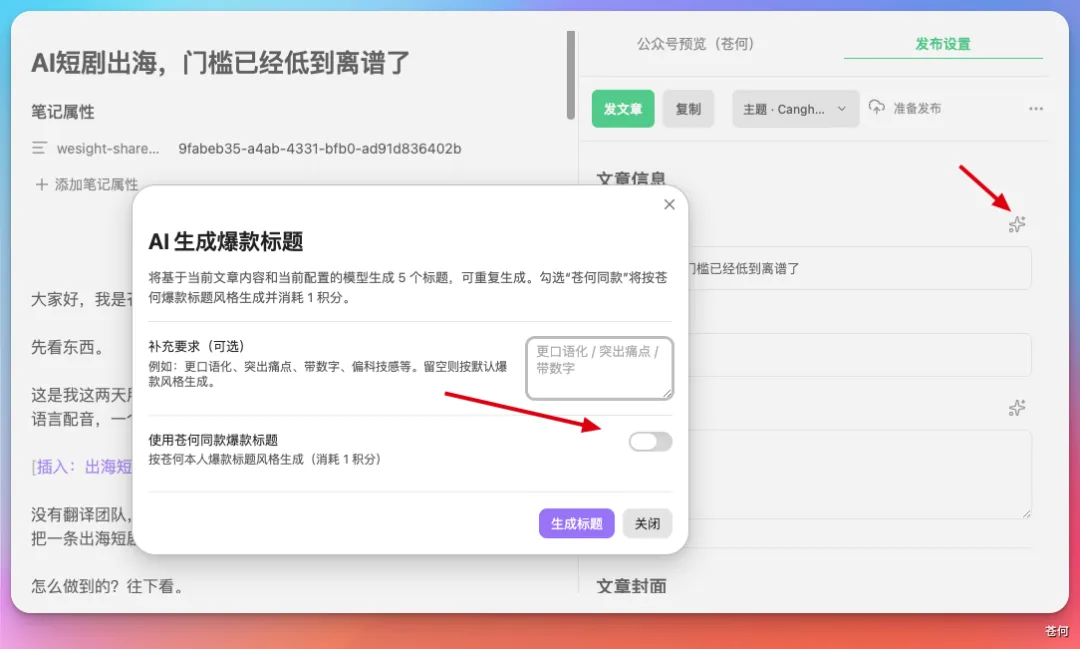
标题决定了公众号的阅读点击和推荐,所以一个好的标题直接就影响当前文章能否获得更多的流程。
但基于数据驱动的 harness 优化,是我认为比较重要的,我也写过不少 10 万加的文章,基于我的标题风格,我也提炼出了 Skill,勾选使用后,就能生成效果更好的标题了。
不过这块是增值服务了,感兴趣的也可以体验,哈哈哈。
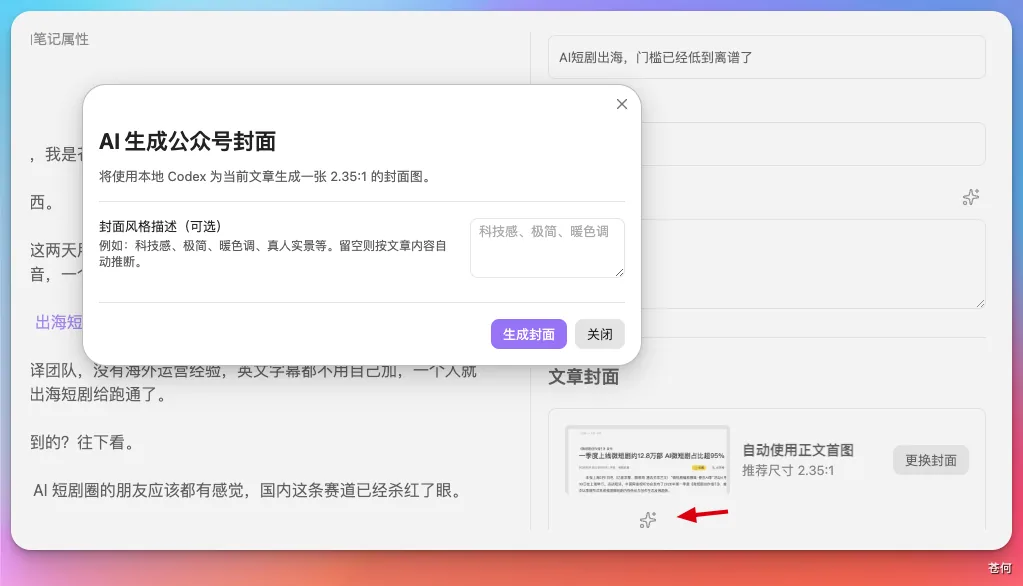
封面这里也是一样的,可以基于 Codex 来生成封面图,借助 gpt-image-2 的能力就很 nice。
排版、标题、封面等关键信息确认后,你就可以选择一键发文章,就回同步到公众号后台草稿。
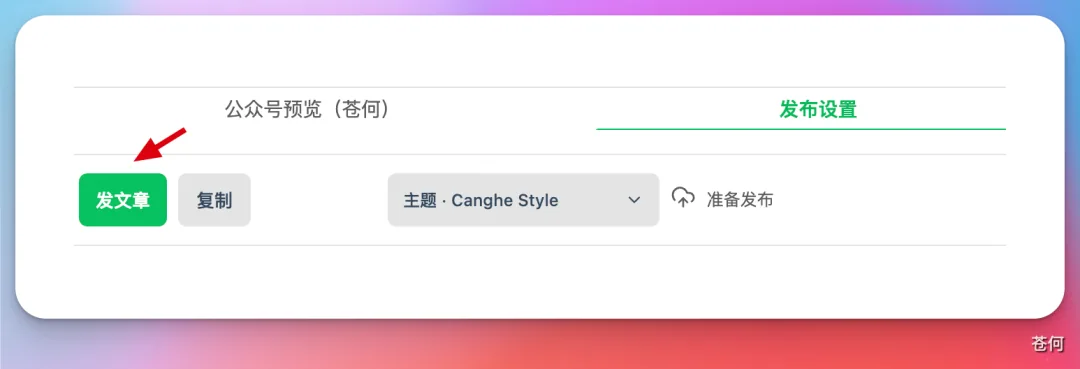
当然,你也可以点击「复制」,然后去后台新建一篇文章,然后黏贴进来,就会把排版格式什么的都搞定。
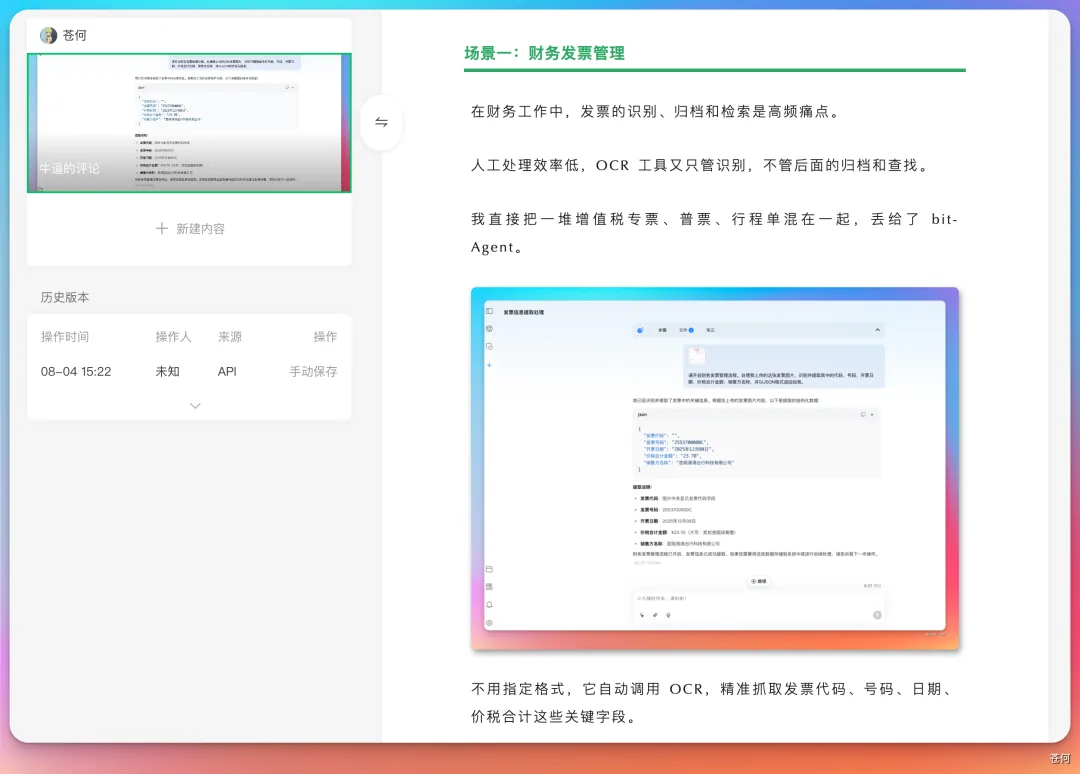
自动同步方便是方便,由于服务器成本,这里的发文章实际会消耗积分,不过现在新用户都有免费的 30 积分,完全可以玩了,具体配置的话可以看下插件官方说明。
这里有个小细节,在 Obsidian 中对文章进行了更改也是完全可以实时更新到公众号后台的。这对于经常改稿件的人来说就很方便。
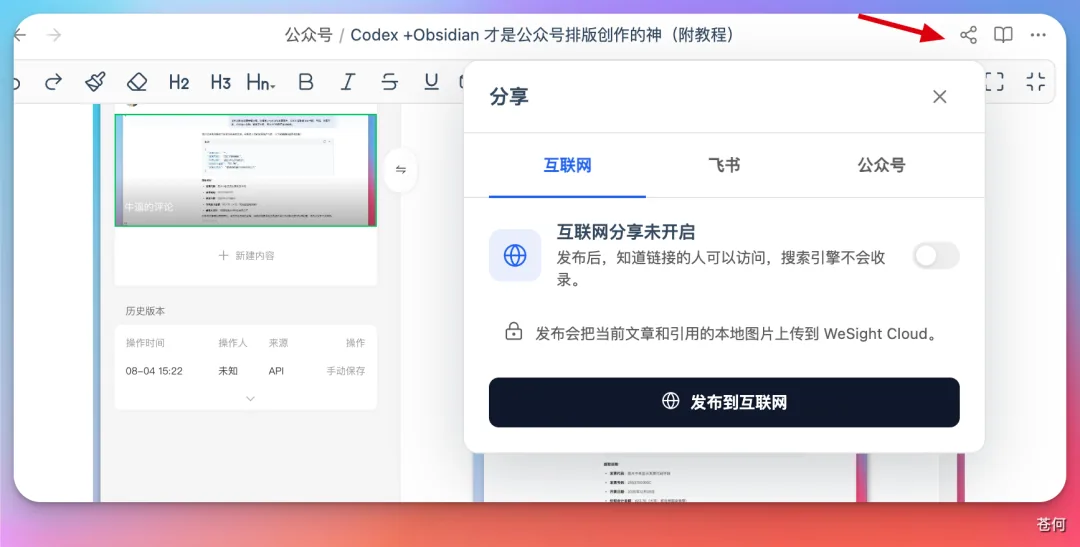
当然了为了改稿需求,插件还有一个能力是可以一键把文章分享到互联网和飞书的,当你安装好插件后,在当前文章笔记的右上角有个分享按钮,点开。
分享到飞书你只需要一键安装授权下飞书 CLI,ob 本地就能连接飞书,把笔记一键同步到飞书,然后分享给别人。
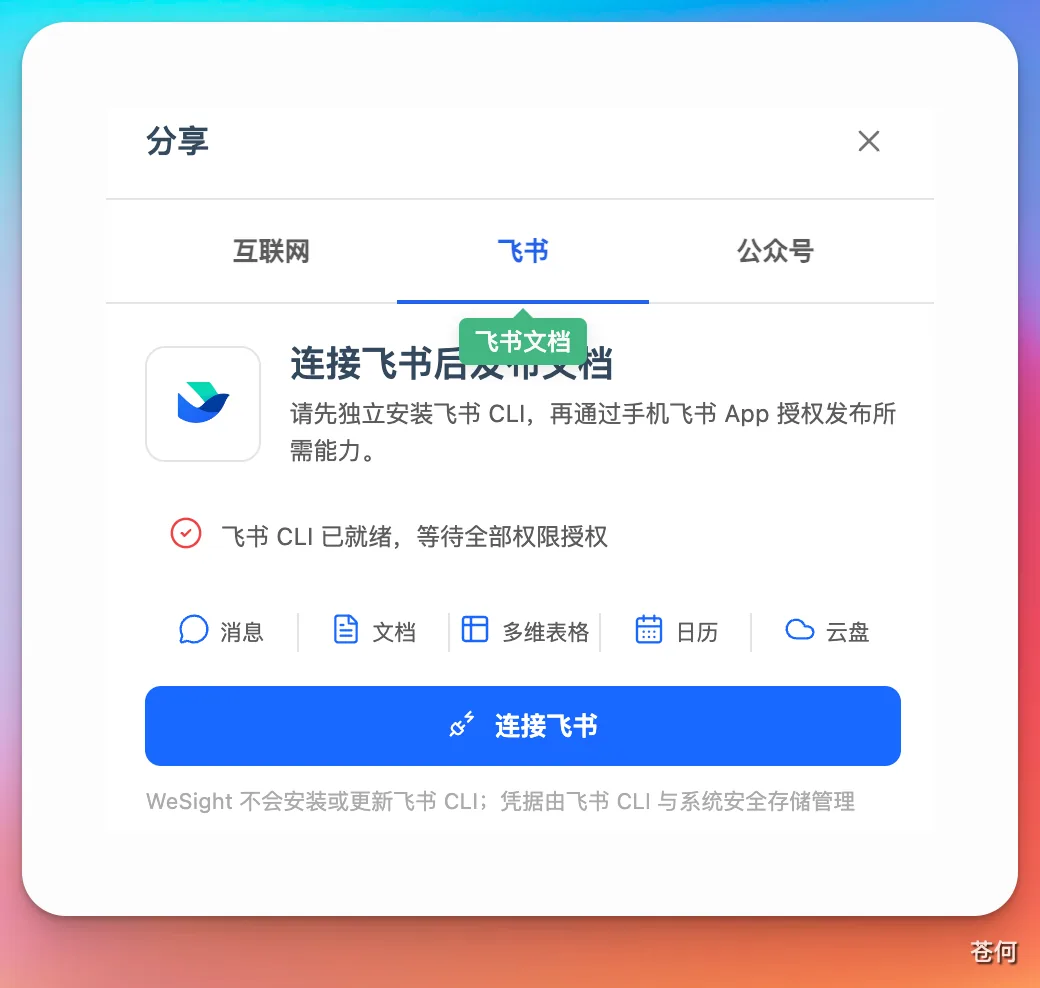
但是飞书同步过去是没法带格式的,很多时候,我们在公众号预览的时候,希望别人看到的是完整排版后的效果,但公众号预览是不方便评论的,别人得截图告诉你哪里有问题,就很麻烦。
这个时候也不一定先要同步到公众号后台。
你可以选择分享到 WeSight,然后别人就能看到带有排版的文章,也可以直接评论。
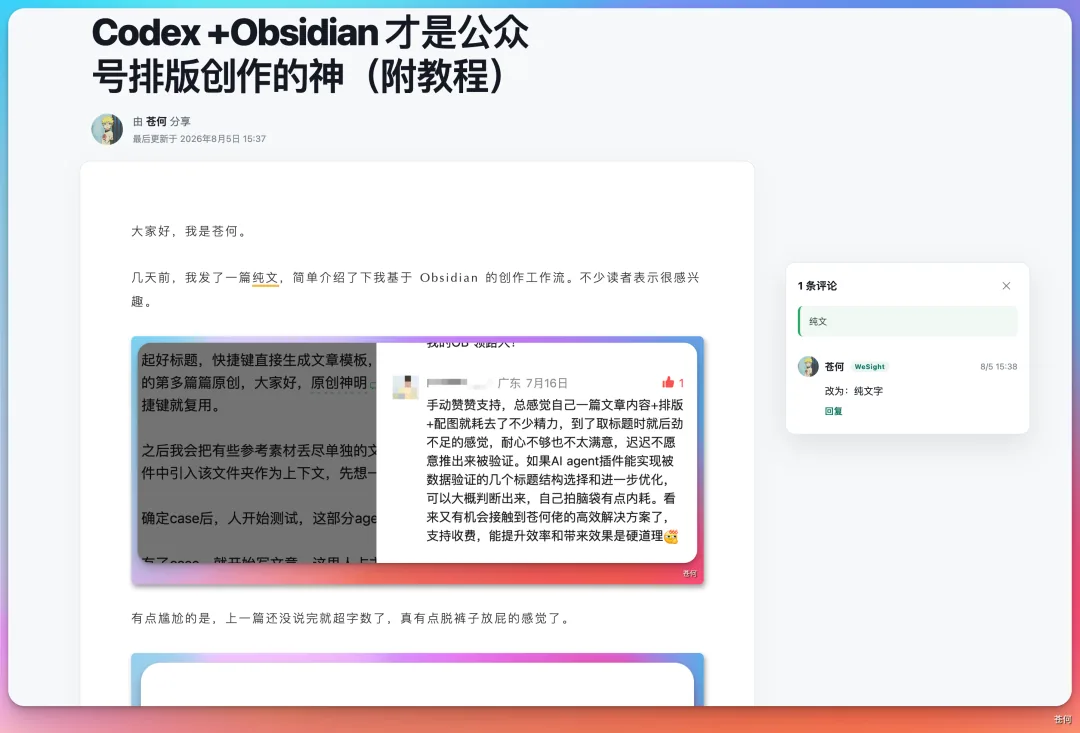
同样这个会消耗存储资源,也会有 1 积分的消耗,非常丝滑,大家可以体验下。
文章发布后,最头疼的是数据的跟踪,基于苍何之前开发的内容炼金台以及数据分析 skill,发布后,在插件中就能直接实时的看到当前文章的一个数据情况。
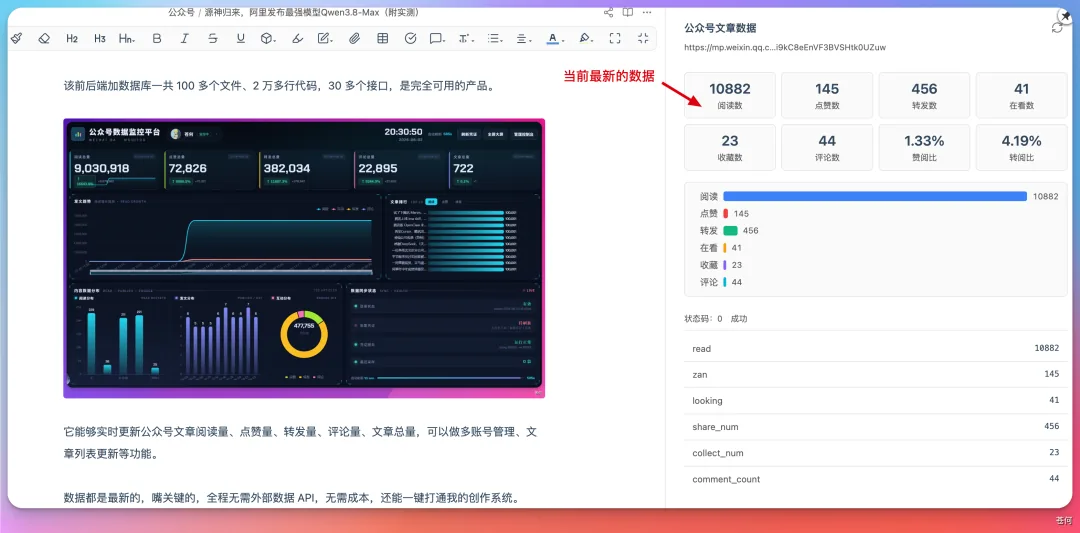
这个同样有 1 积分消耗,因为会耗服务器资源,哈哈哈。现在月会员最高赠送 100 积分,只要 15.9 元。
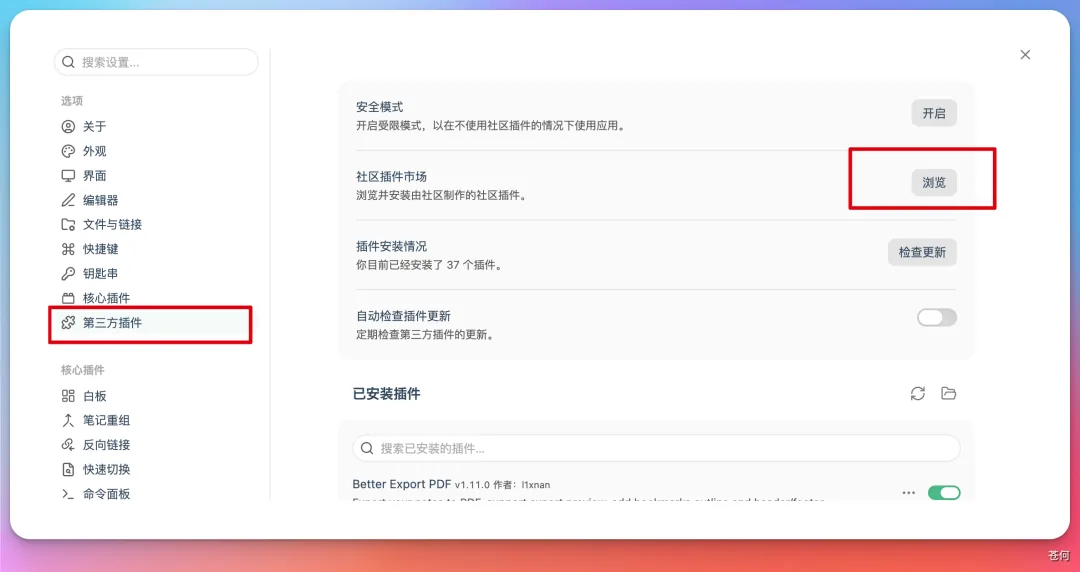
那如何安装这个插件呢,你新建好仓库后,在左侧设置打开「第三方插件」,选择「社区插件市场」。
然后搜索:WeSight(),就能找到该插件了。
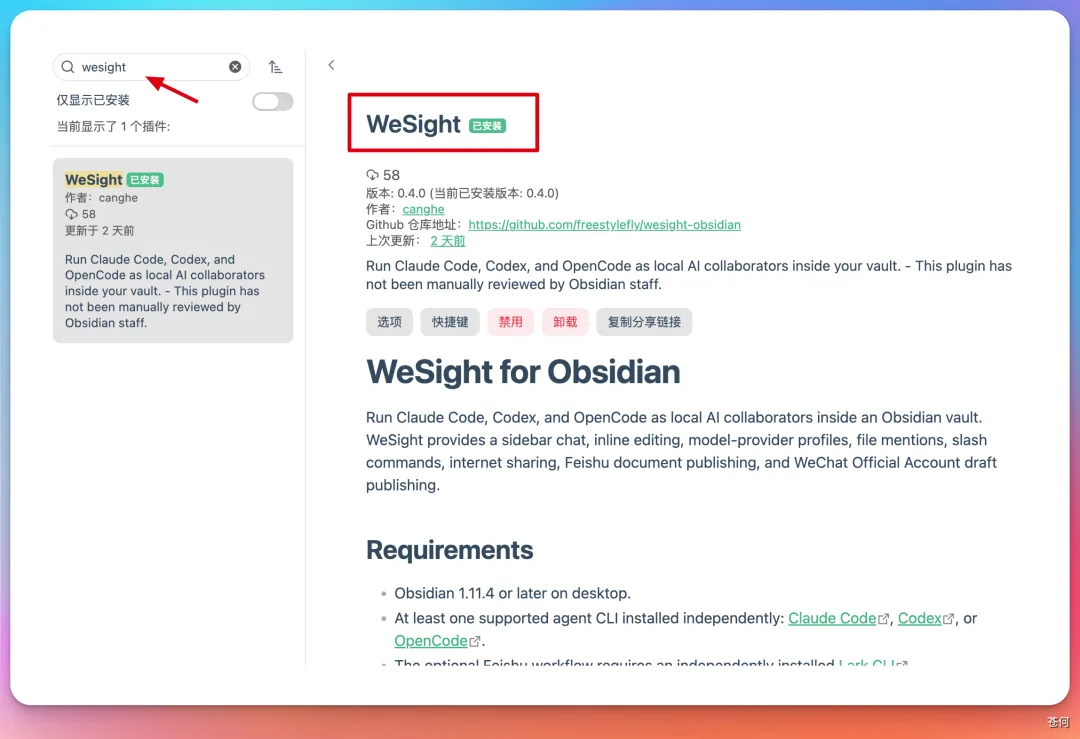
然后插件在 GitHub 上也已经开源:https://github.com/freestylefly/wesight-obsidian
安装好后,点击「选项」进入配置,你可以选择 Codex 模型,WeSight 会自动检测你本机是否安装 Codex,然后直接使用,包括 Skill。
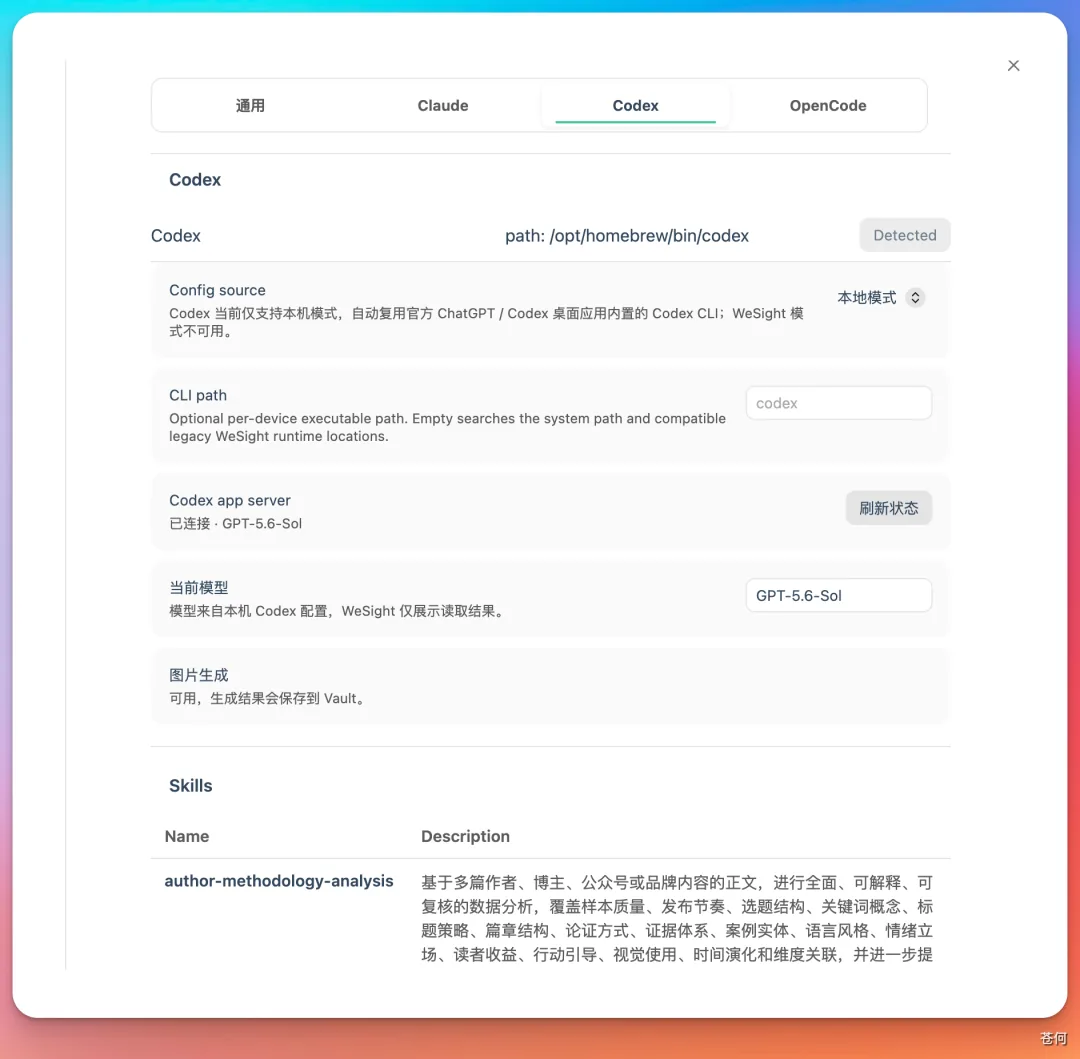
理论上,你就可以直接上手使用 Codex 了。
如果你想用自定义 API,你也可以直接喧杂 Claude Code(),在插件里面就能直接配置第三方的 API,非常方便。
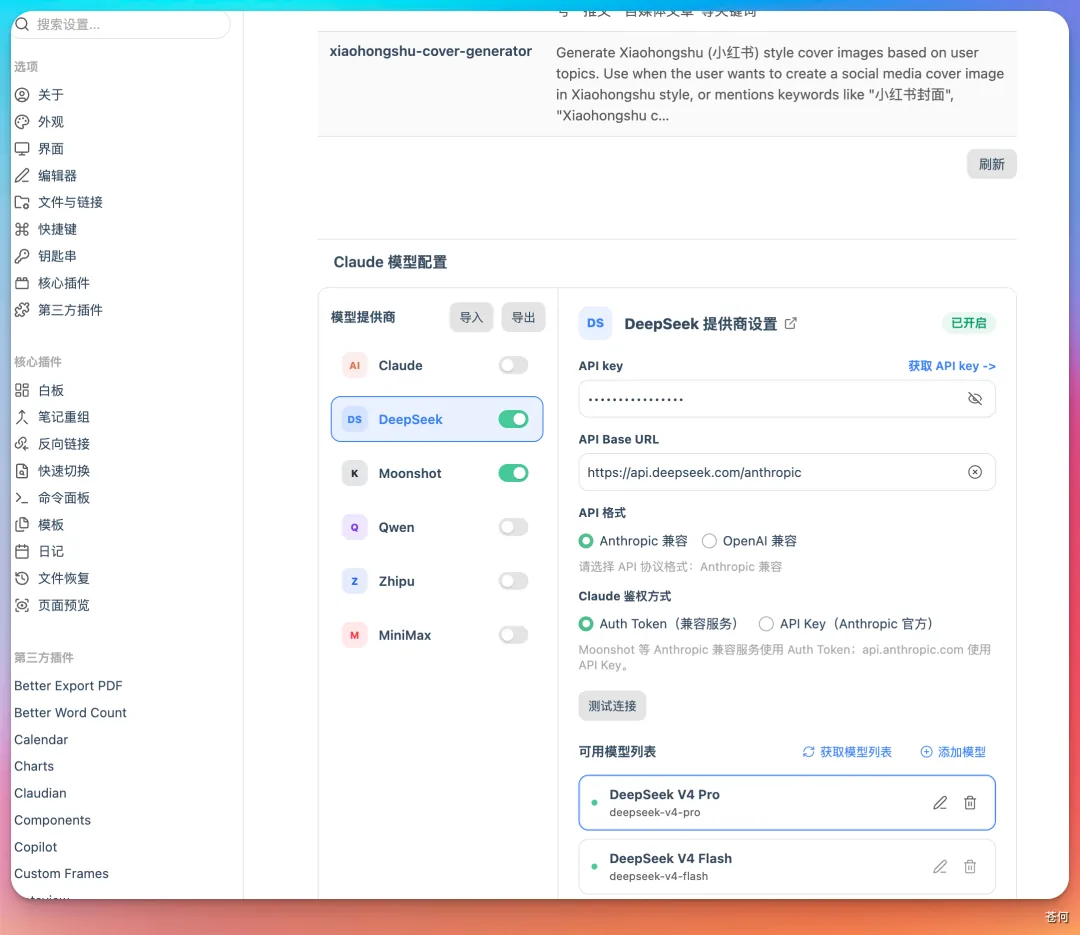
配置玩,你就能直接在这里各种切换了:
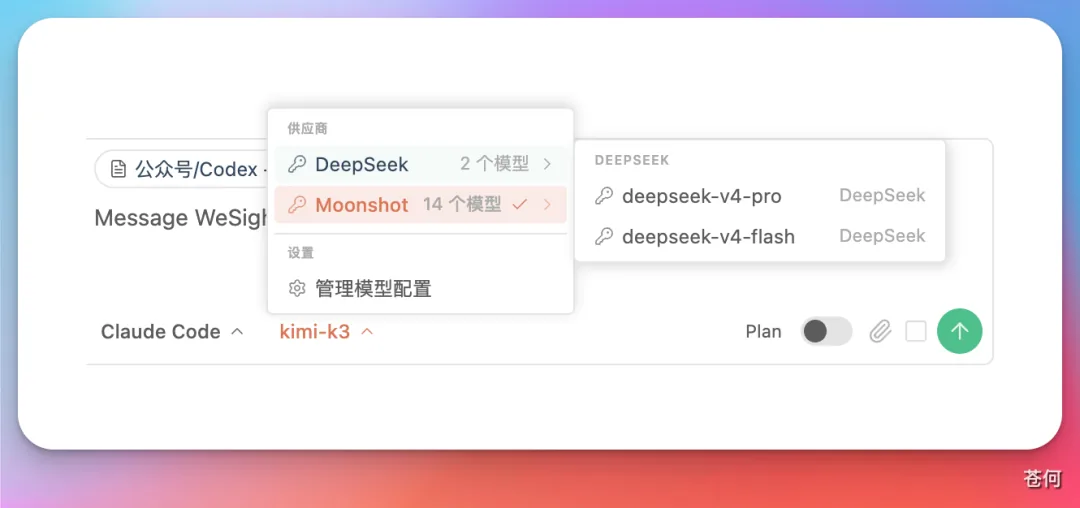
这个功能,WeSight 用户通过的都说好。哈哈哈。
这就是我一直在用的公众号创作工作流,也是我将自己的一些创作方法真正应用到产品层面,今天也正式开放给大家使用。
对于插件的绝大部分功能都是可以免费使用的,比如排版,Chat 对话,标题封面生成的,一些需要服务器成本的我才做了一点积分付费的逻辑在。
当然,我相信,WeSight 插件的价值,一定远不止于此,它和纯 Codex 去创作最大的区别是,他是人和 Agent 之间的无缝协作。
基于数据驱动去辅助做标题、排版、封面,把那些枯燥的耗费时间的事情交给 Agent,我认为是非常重要的。
插件本身是开源的,但有些增值服务需要耗费成本,就得积分,望理解。
现在加入创始会员后,还可以加入 VIP 专属交流群,一键使用苍老师同款 OB 插件和爆款标题库。获得专属答疑,哈哈。
说实话,我试了非常多的工具,WeSight 也学习了不少,今天,我把这份沉淀以产品的形式分享出来,希望能帮助到同样面临创作问题的朋友。
谢谢你喜欢我的文章,也谢谢你喜欢 WeSight,我们下一期见。