
文章导读:这篇教程根据一条约 52 分钟的实操视频整理。前半部分带你看懂 Codex 桌面端、项目文件夹、办公文件、生图和并行任务;后半部分进入 AGENTS.md、CLI、插件、Skill、MCP、自动化,以及 Goal、分支、Worktree、Hook 和 Sites 部署。
不用一次全部学完。第一次使用时,先把一个真实项目文件夹跑通,再逐步加入 Skill、自动化和开发能力,体感会更明显。
| 学习阶段 | 重点内容 | 学完能做什么 |
|---|---|---|
| 基础上手 | 界面、模型、项目文件夹、计划模式和权限 | 让 Codex 在清楚的边界内处理一个完整任务 |
| 内容生产 | Excel、Word、PPT、网页和图片 | 围绕同一份数据连续产出多种文件 |
| 能力扩展 | AGENTS.md、CLI、插件、Skill、MCP 和自动化 | 把个人规则和重复流程固定下来 |
| AI 编程 | Goal、分支、Worktree、Hook 和 Sites | 开发、测试并部署一个可访问的应用 |
版本说明:文中的按钮名和模型名以视频录制时的桌面端界面为准。Codex 更新很快,如果你看到的入口位置或名称略有不同,以当前客户端为准。
DeepSeek 接入 Codex
现在 DeepSeek 官方已经给出了接入 Codex 的完整方法,而且不只是 Codex CLI,ChatGPT 桌面端和 VS Code 里的 Codex 插件也能一起使用。配置好一次,三个端共用同一份配置,之后就可以直接在 Codex 里切换 DeepSeek 模型了。
目前官方脚本提供三个模型:DeepSeek-V4-Flash 速度更快,日常写代码、改文件可以优先选它;DeepSeek-V4-Pro 能力更强,适合复杂开发和难一点的 Agent 任务;DeepSeek-V4-Flash-Vision 还能看图片,如果任务里要分析截图或界面,就用这一版。具体怎么接入,直接照着下面这份官方教程操作就行。
一、Codex 桌面端基本使用
打开 ChatGPT 桌面端后,顶部可以在 ChatGPT 和 Codex 之间切换。ChatGPT 更偏聊天与通用办公,Codex 更适合围绕本地项目执行任务、修改文件和推进开发工作。
1.1 三个最常用的区域
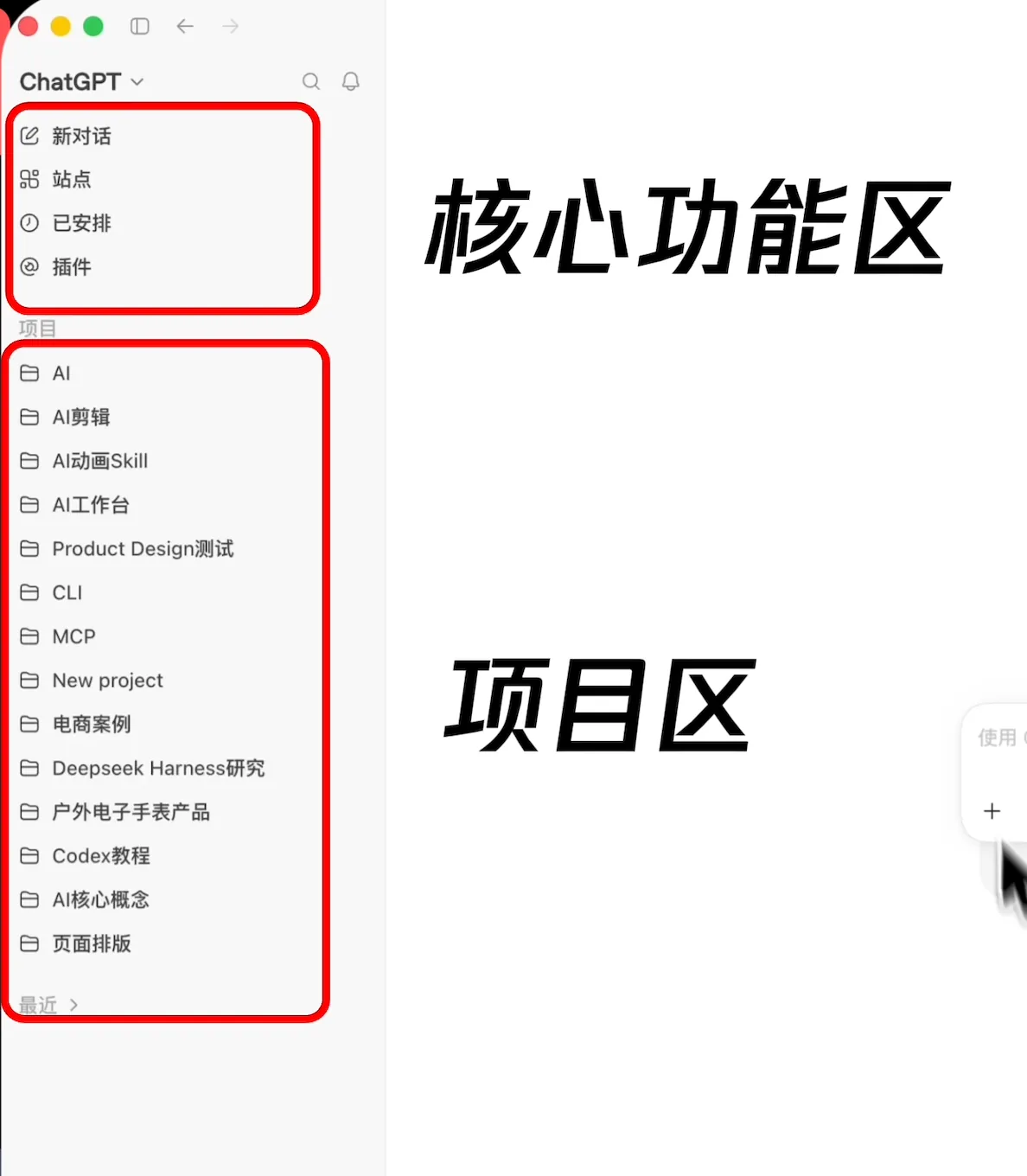
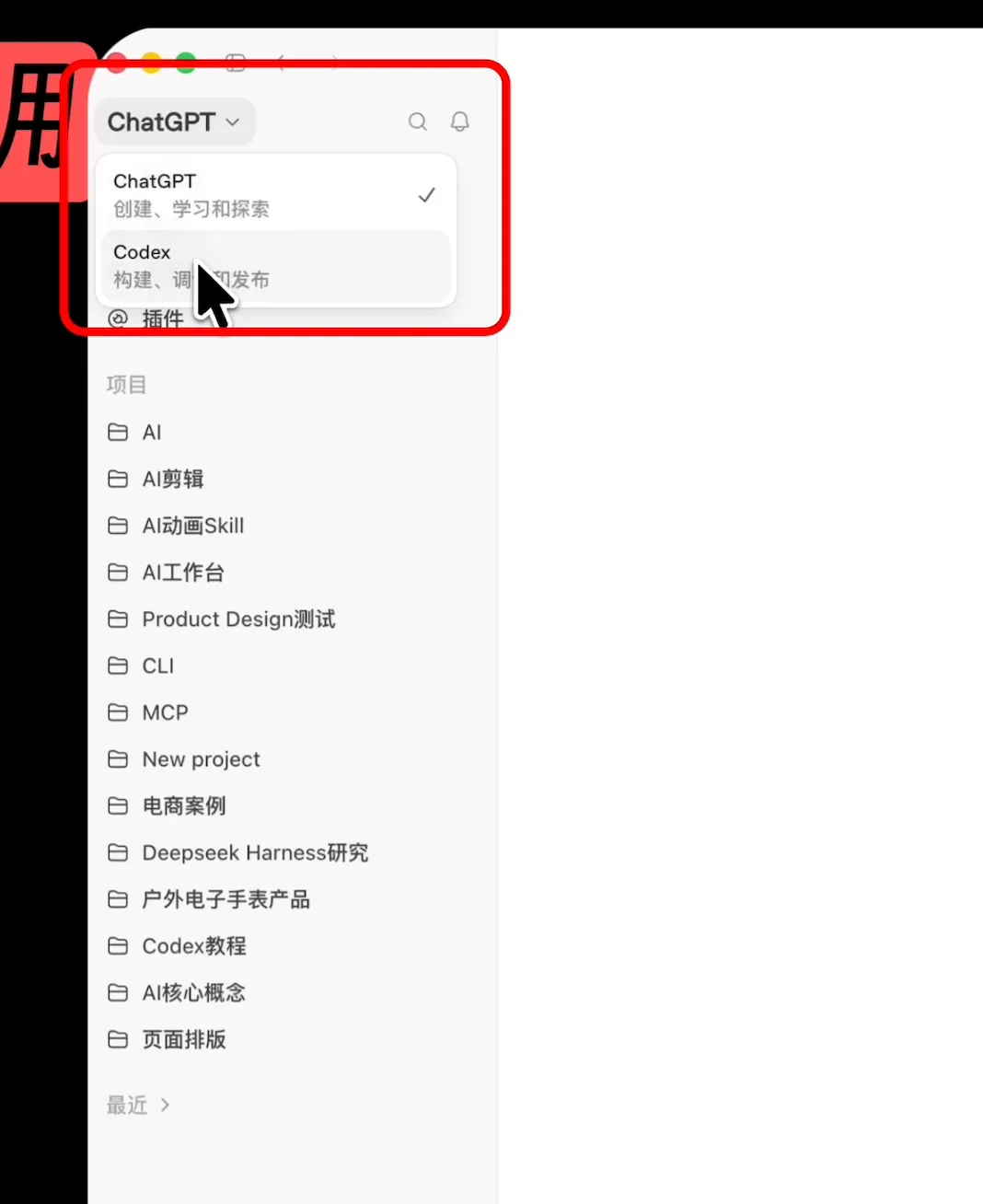
- 左上角功能区:切换 ChatGPT、Codex、插件、自动化等入口。
- 左侧项目区:管理项目文件夹和任务。每个项目都可以绑定本地目录。
- 中间对话区与右侧展示区:中间下达任务,右侧查看文件、网页、代码、图片和执行结果。
1.2 模型怎么选
| 视频中的模型 | 更适合 | 使用建议 |
|---|---|---|
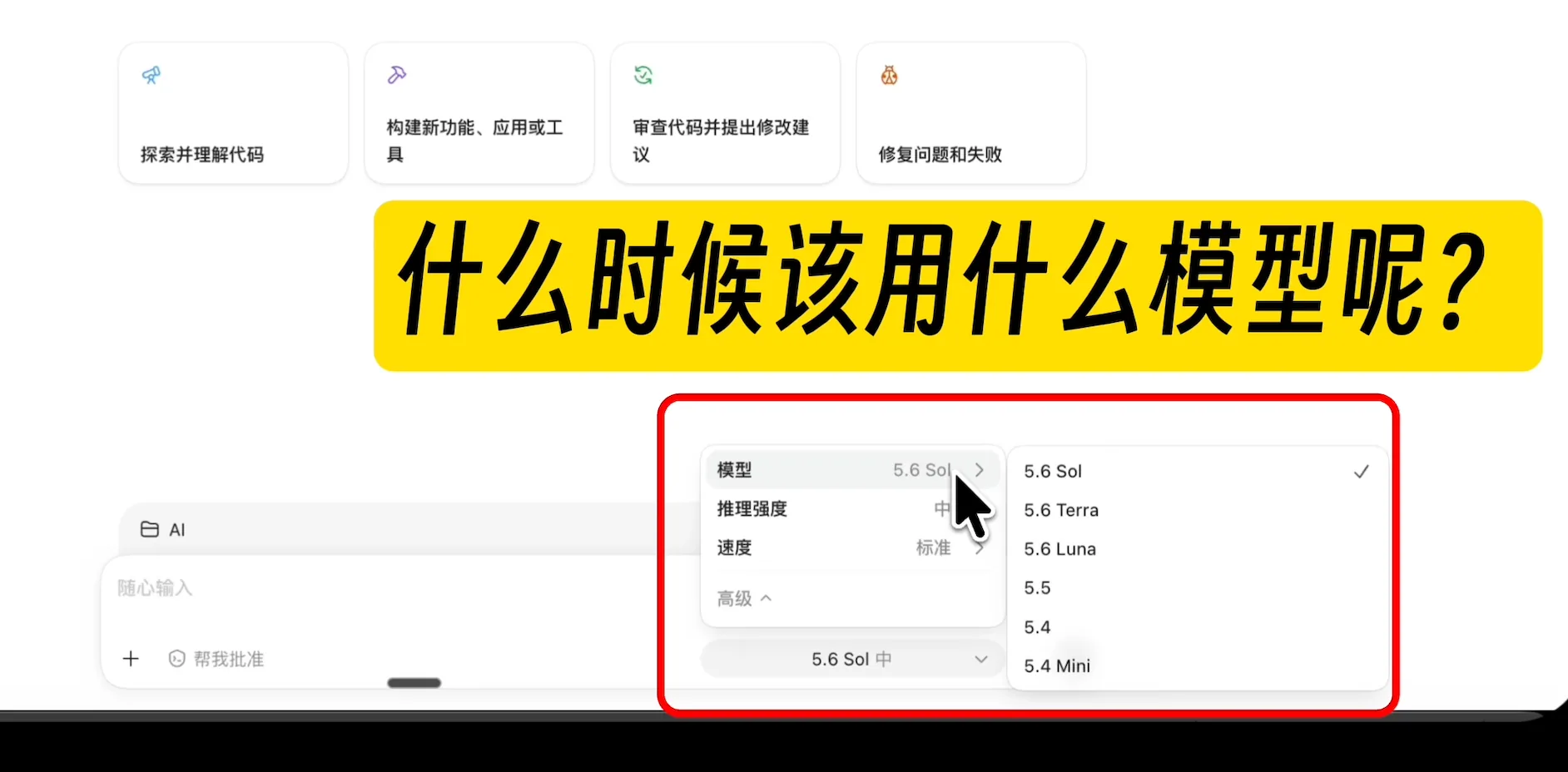
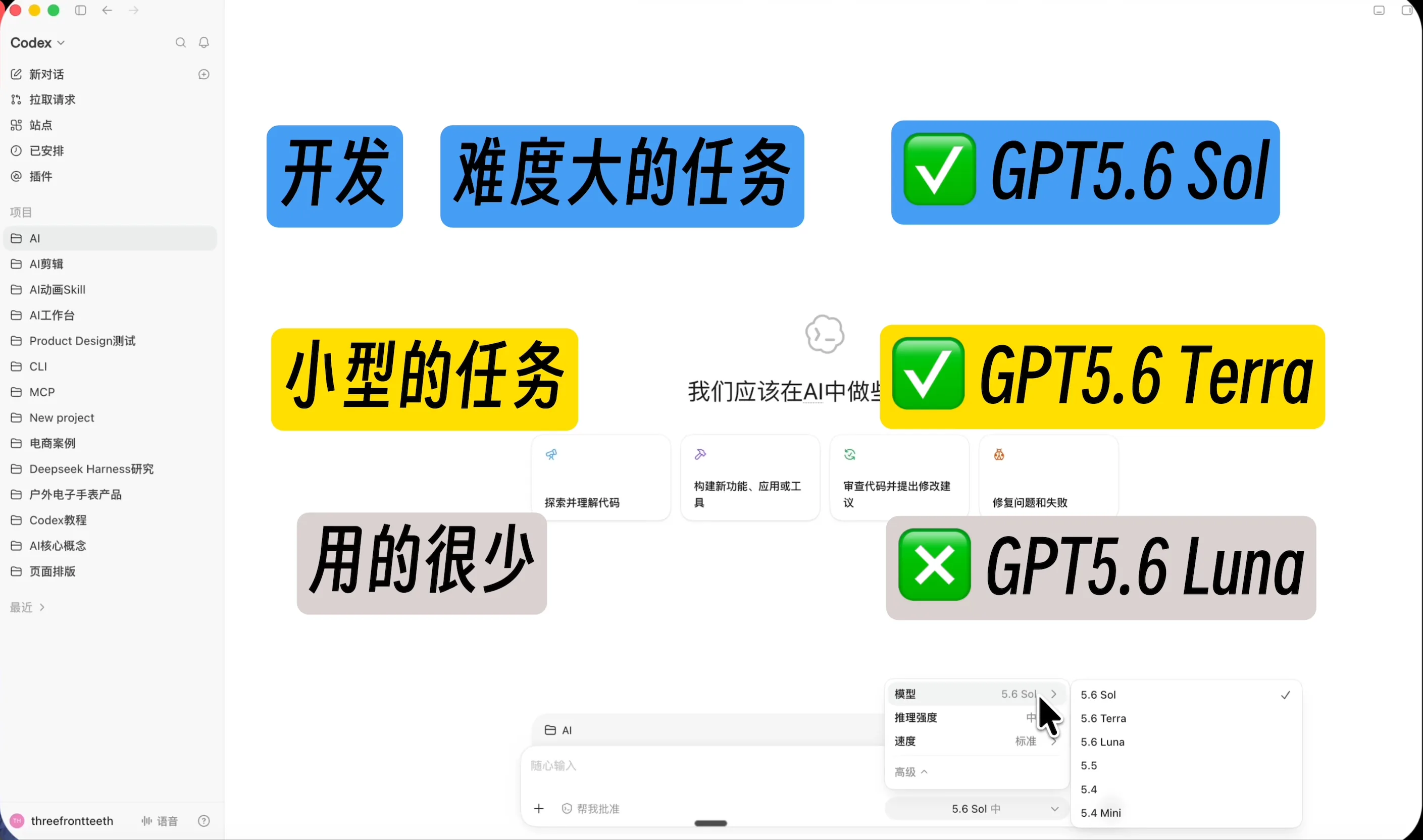
| GPT-5.6 Sol | 开发、复杂分析、多步骤任务 | 第一次执行重要任务时优先用,换取更稳的规划和执行 |
| GPT-5.6 Terra | 小型修改、整理和轻量任务 | 任务边界清楚、复杂度不高时使用 |
模型列表会更新,不必死记名字。判断标准只有一个:对于要多思考多想的时候就可以把模型开强,真正做事的时候可以开低一点,让模型少想多做。任务越复杂、涉及文件越多,越需要更强的模型;只是改一句话或整理小文件,就没必要一直用最高档。
1.3 项目文件夹怎么用
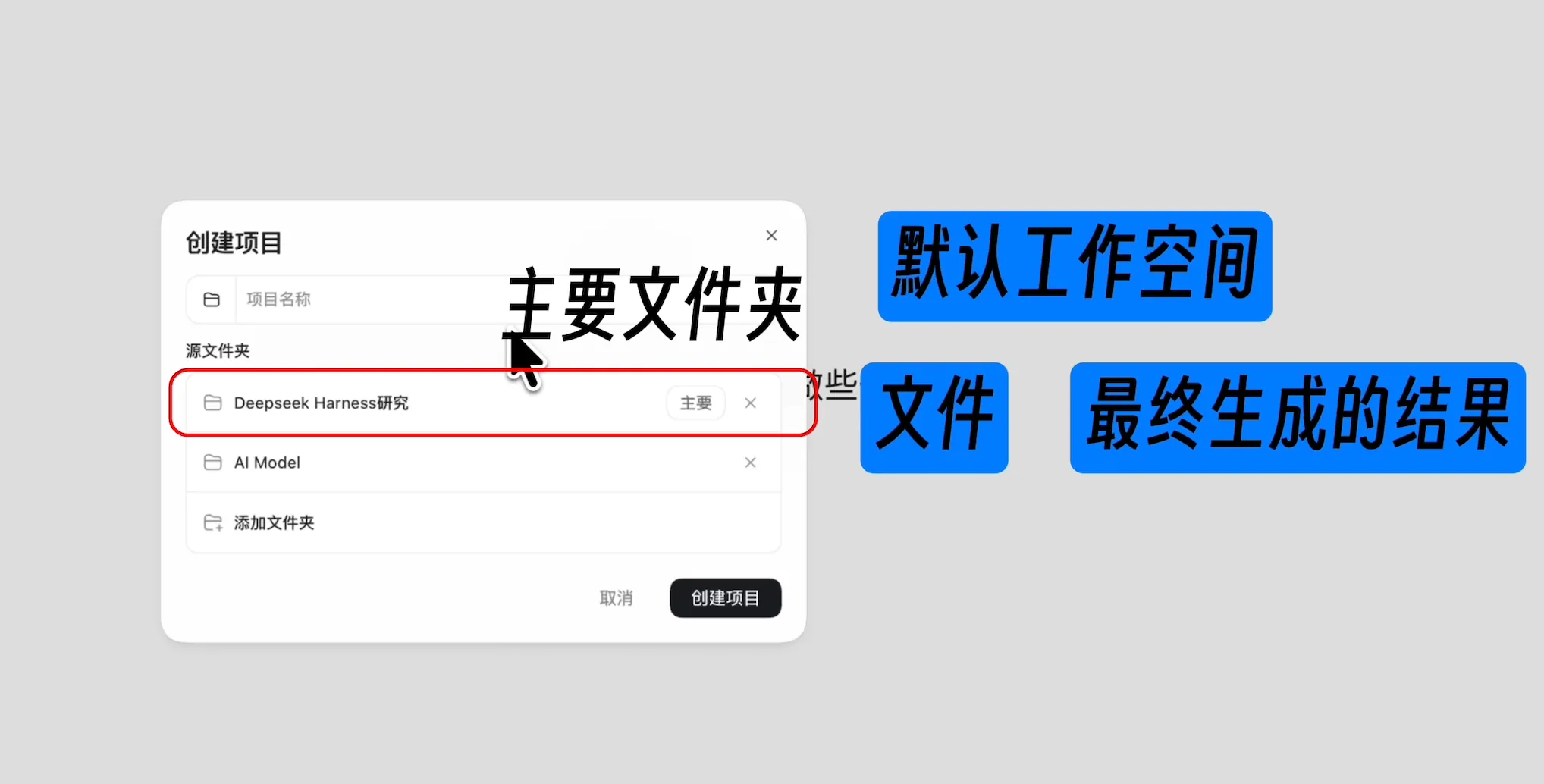
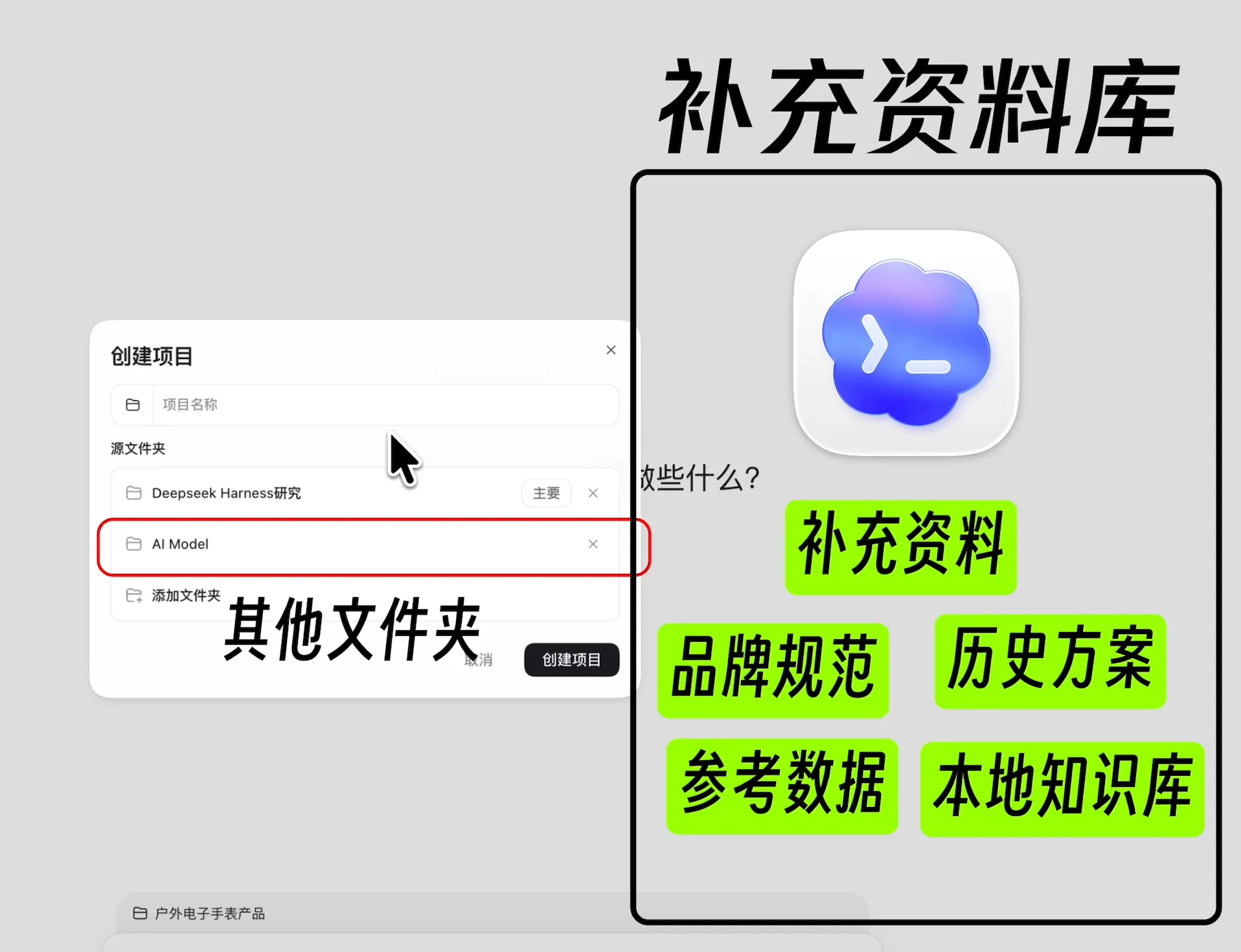
点击“项目”旁边的加号创建项目。项目文件夹的核心本质,是给 Codex 划定工作范围:主要文件夹决定它在哪里读取、修改和交付文件,补充文件夹负责提供可复用的背景资料。比如销售可以把客户资料、产品信息和历史话术作为参考,让 Codex 输出跟进计划、报价方案或销售复盘;老师可以放入教材、课标和往年教案,再让 Codex 生成教案、课件大纲和练习题。
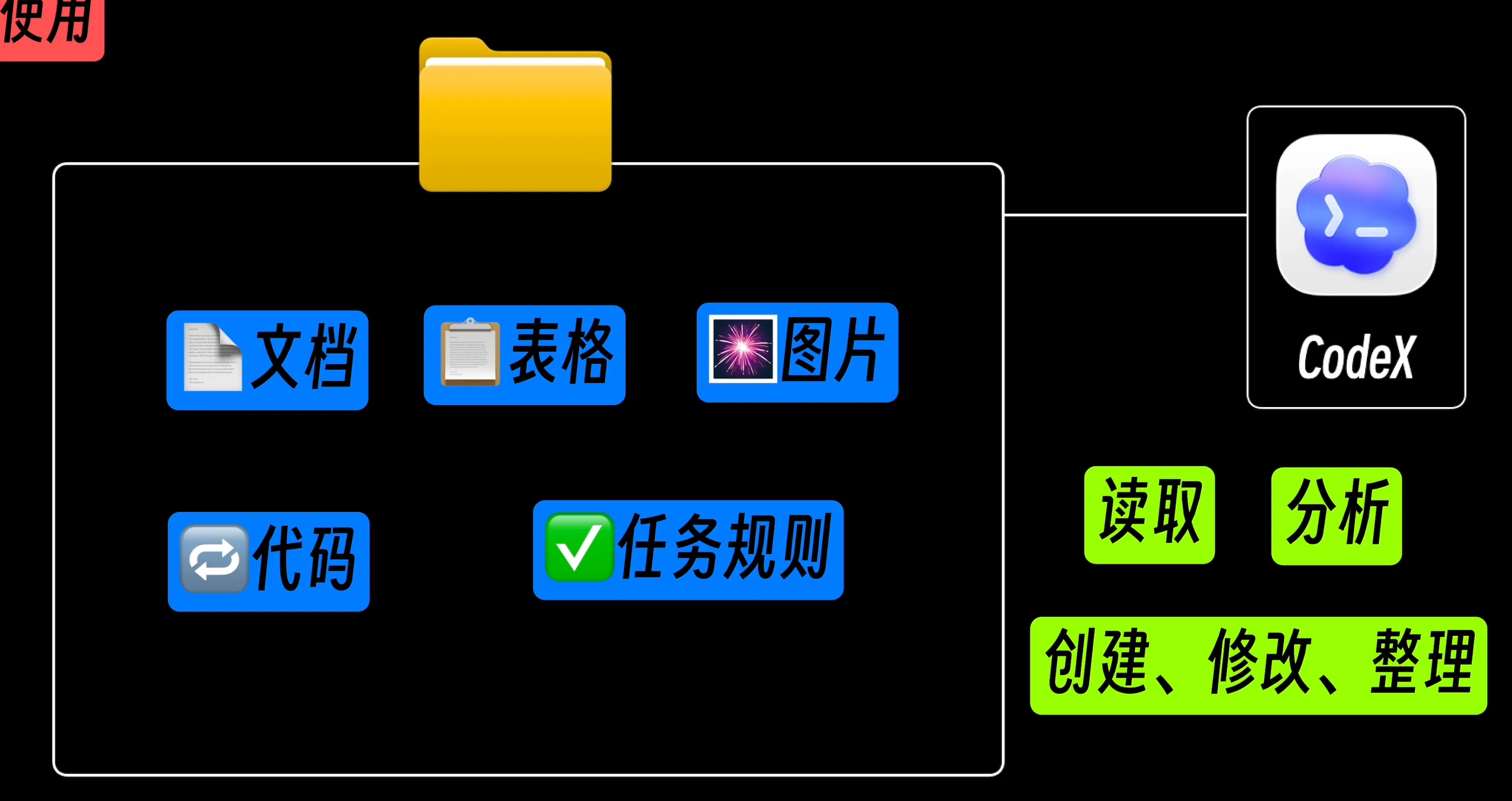
主要文件夹
当前任务真正干活的地方。输出文件、项目规则、代码和阶段成果都放在这里。
补充文件夹
给 Codex 查资料和补背景。适合放论文、历史报告、品牌素材和长期知识库。
不要一上来把整个桌面交给 Codex。先用一个小而明确的测试目录,确认读写范围和结果都符合预期,再扩大权限。
1.4 计划、目标和权限怎么选
计划模式 Plan 与目标模式 Goal
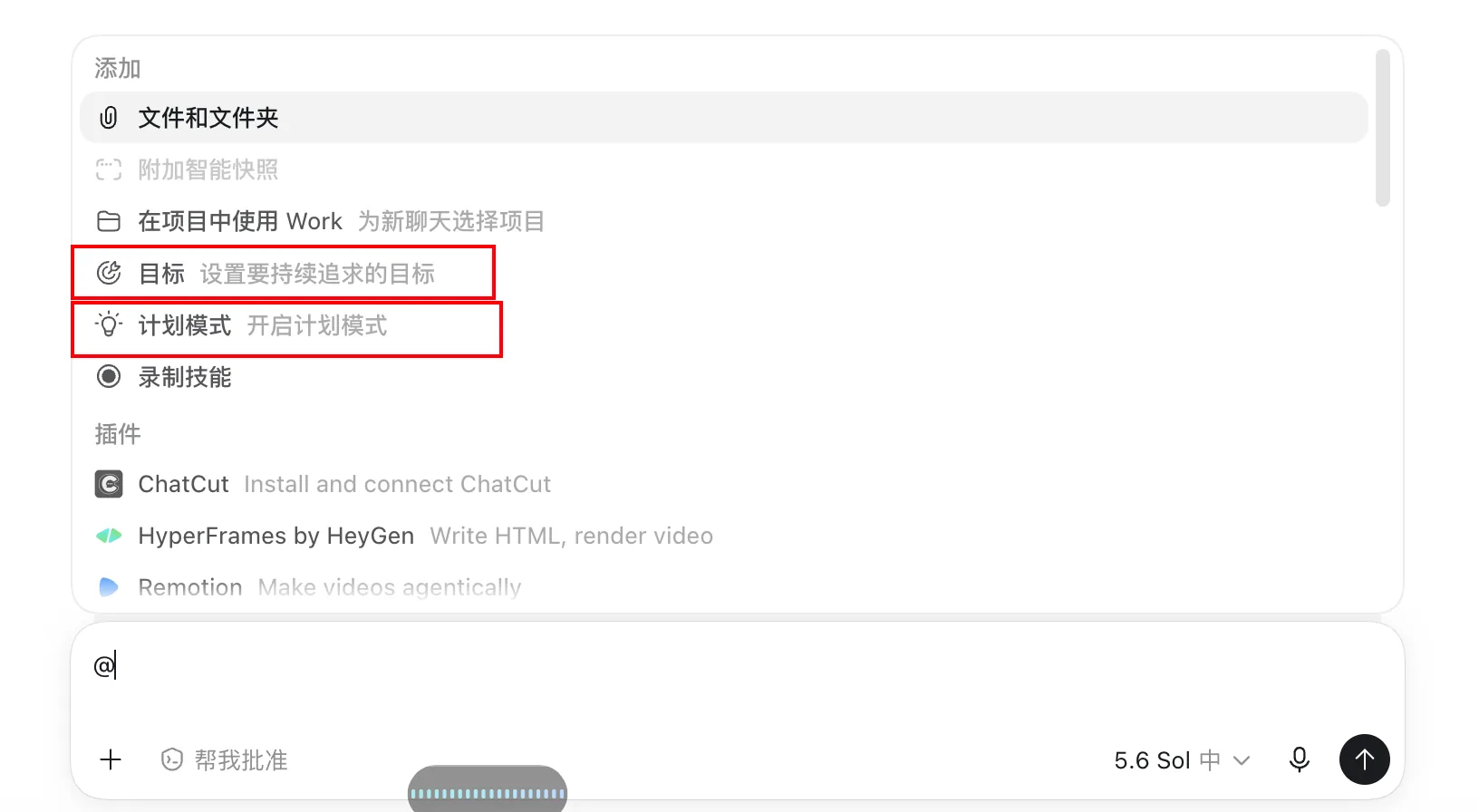
| 入口 | 什么时候用 | 注意事项 |
|---|---|---|
| 计划模式 | 需求复杂、需要先确认步骤 | 先审计划,再开始修改文件 |
| 目标模式 | 需求文档已经非常完整,(需求一定要写清楚)希望持续执行到目标完成 | 会消耗更多时间和额度,验收标准必须写清楚 |
权限模式
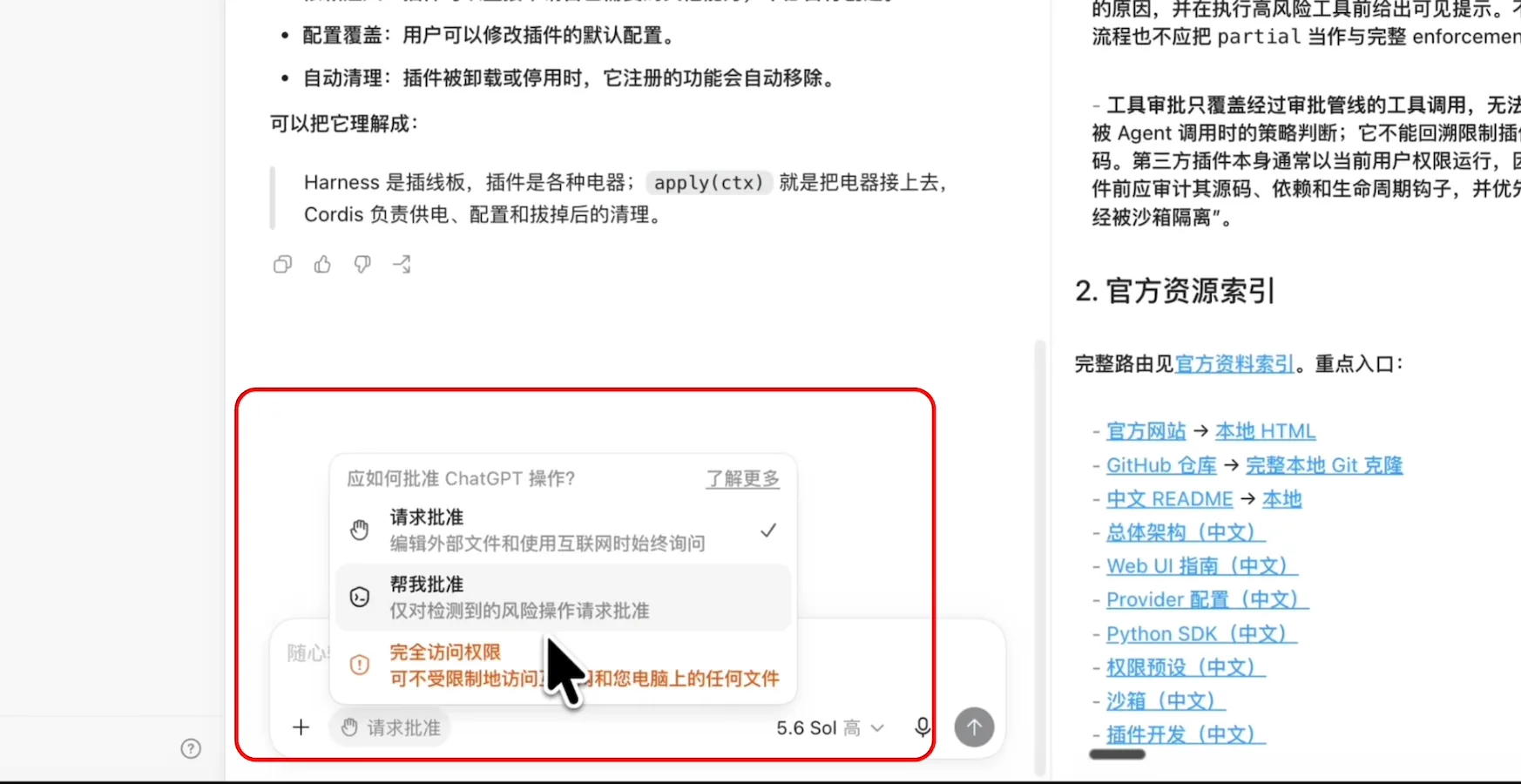
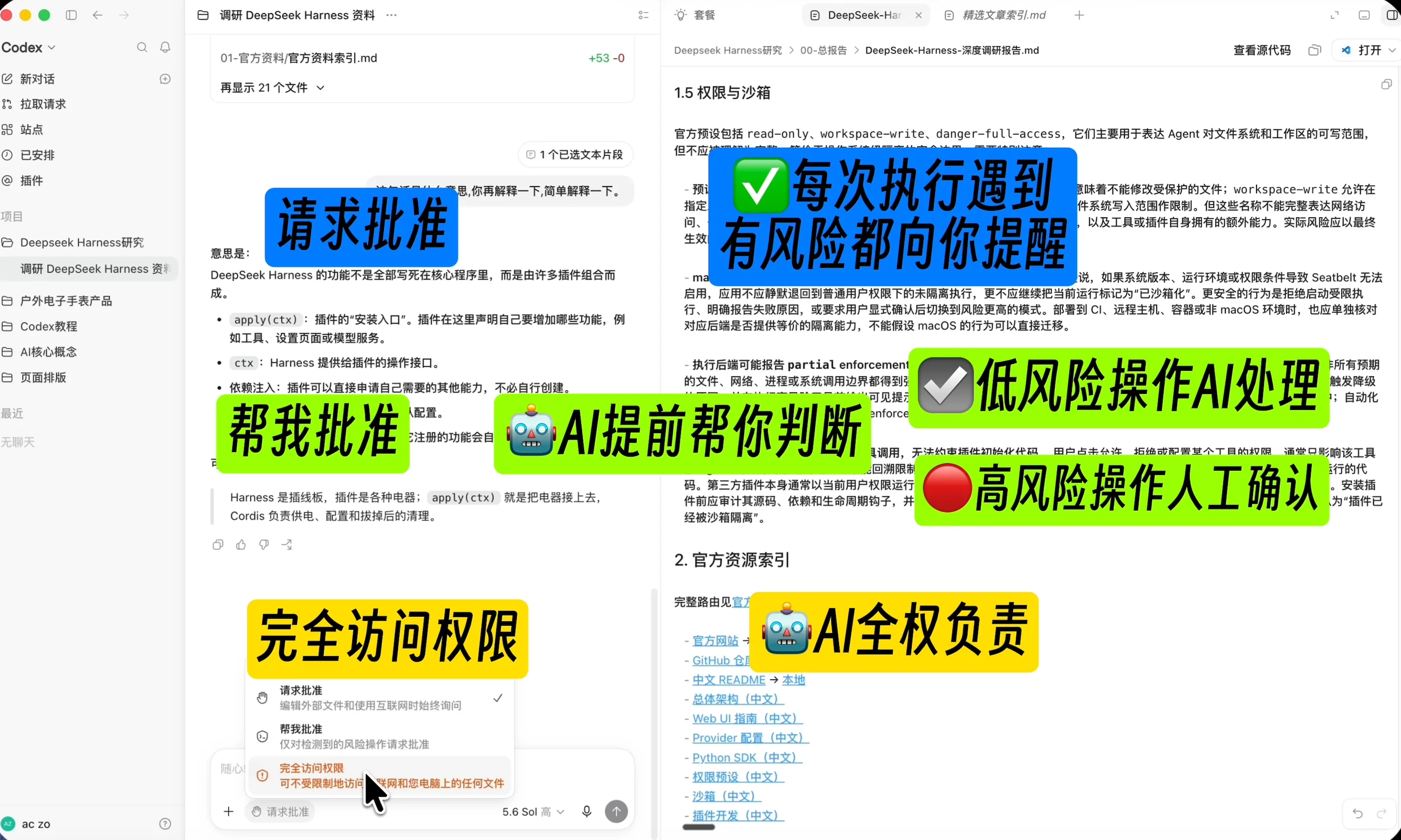
| 入口 | 什么时候用 | 注意事项 |
|---|---|---|
| 请求批准 | 希望每次风险操作都确认 | 最保守,但会频繁打断 |
| 帮我批准 | 日常项目 | 低风险自动处理,高风险仍由你确认 |
| 完全访问 | 边界清楚、环境可恢复的特殊任务 | 不建议作为默认选项 |
1.5 DeepSeek Harness 深度调研完整实战
这一节用 DeepSeek Harness 做一次深度调研实战:先让 Codex 查官方文档、项目仓库和发布说明,再筛选有代表性的文章和视频,最后横向对比不同作者的做法,生成总报告、资料索引和作者用法卡片,每条信息都标出来源。最终得到一个 Deepseek Harness 的文档笔记,加入到我的知识库当中。(一般学习一个新东西我都会去写一篇详细的文档,举这个例子我觉得挺适合大部分人学习的,并且不论是谁,建立自己的个人知识库都非常的重要)
1.5.1 先建立研究项目,再开始搜索
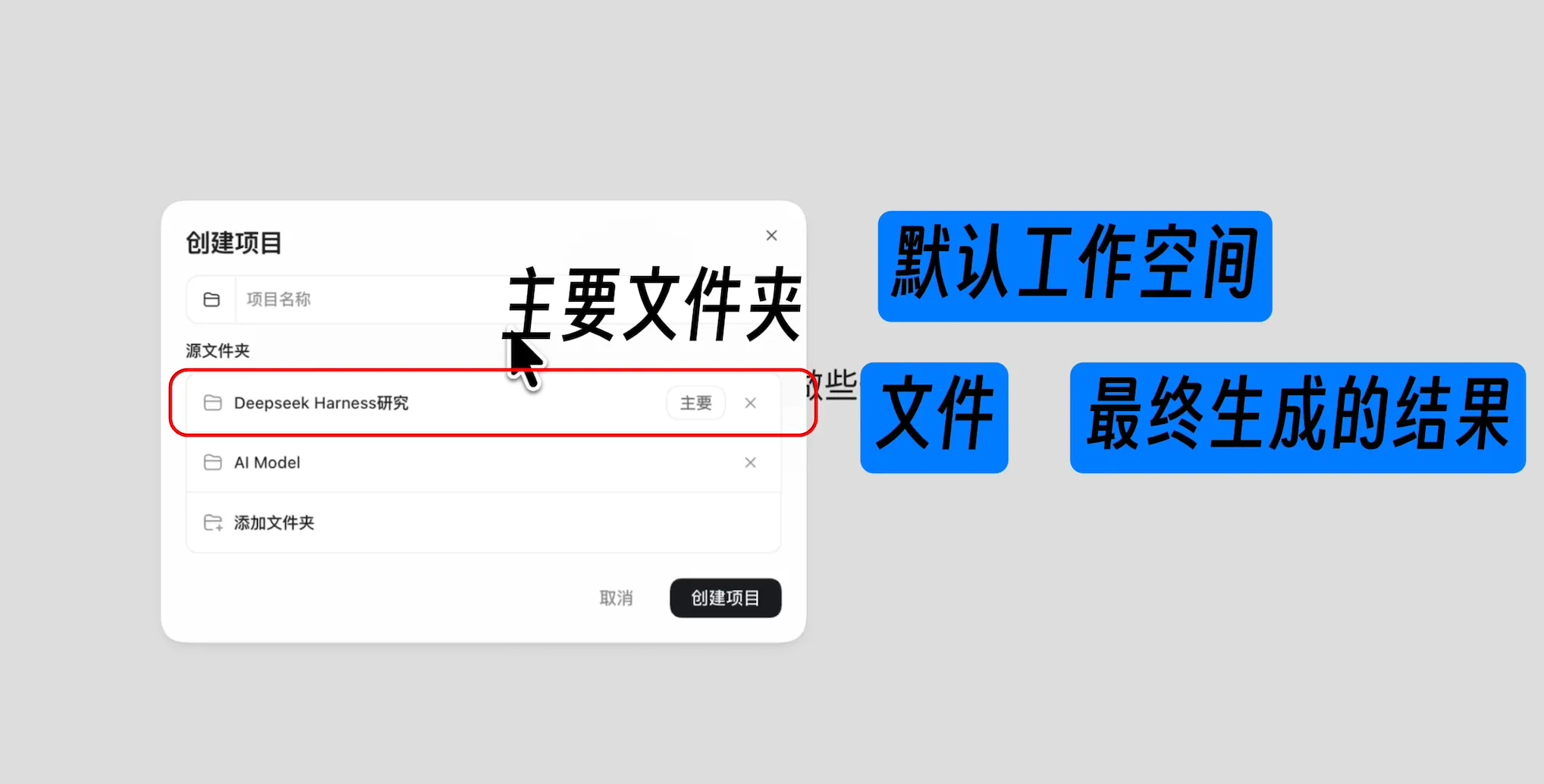
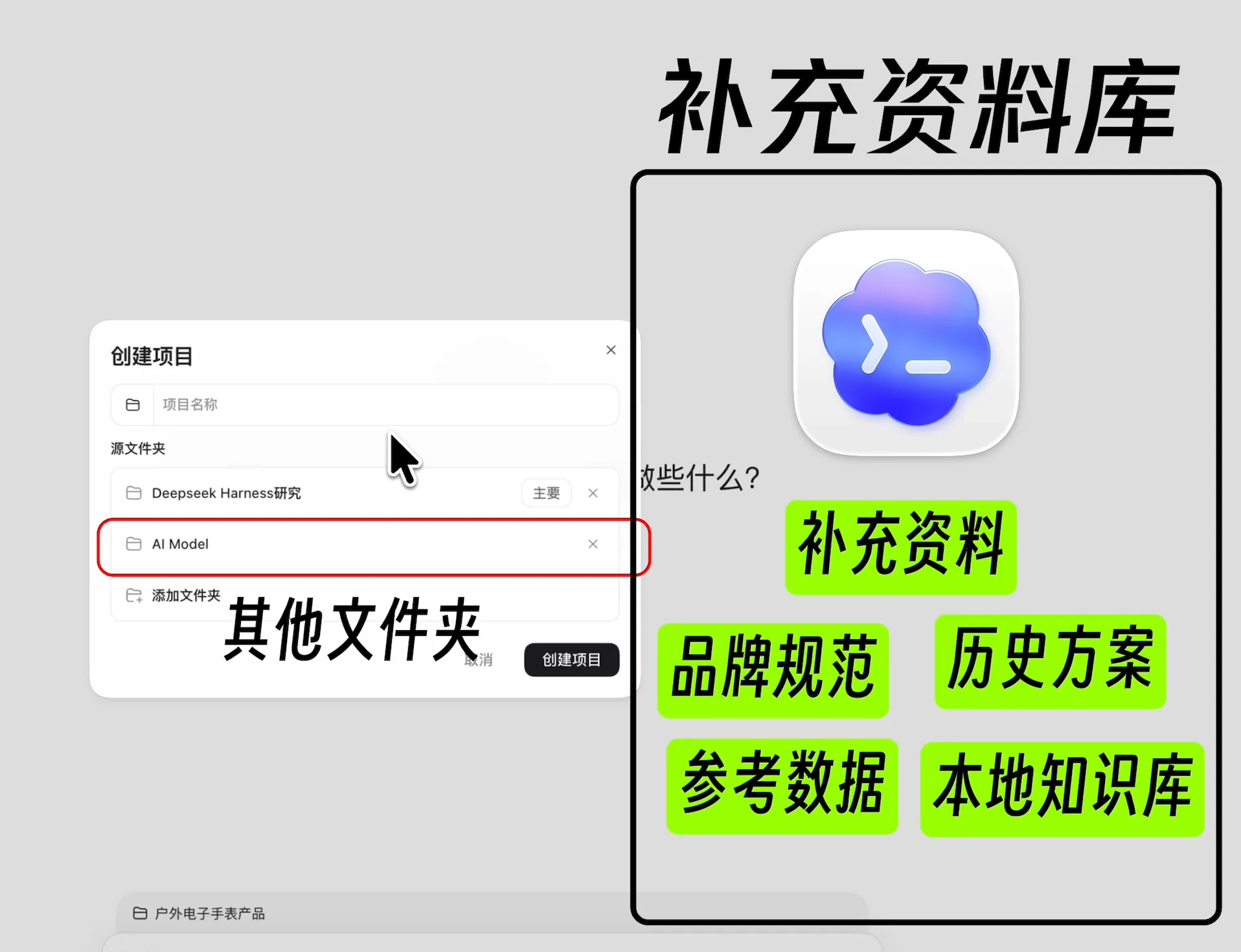
我这里建了一个“DeepSeek Harness 研究”文件夹,作为这次任务的主文件夹;另外还有一个“AI Model”文件夹,作为补充文件夹。主文件夹用来放这次任务产生的报告、索引、卡片和过程文件;补充文件夹里装的是我平时整理的大模型论文、技术报告和研究总结笔记,Codex 可以直接在里面搜索、调用资料。这次调研做完之后,我再把核心结论整理成一份笔记,归档进 AI Model 补充文件夹,以后要回顾就方便了。
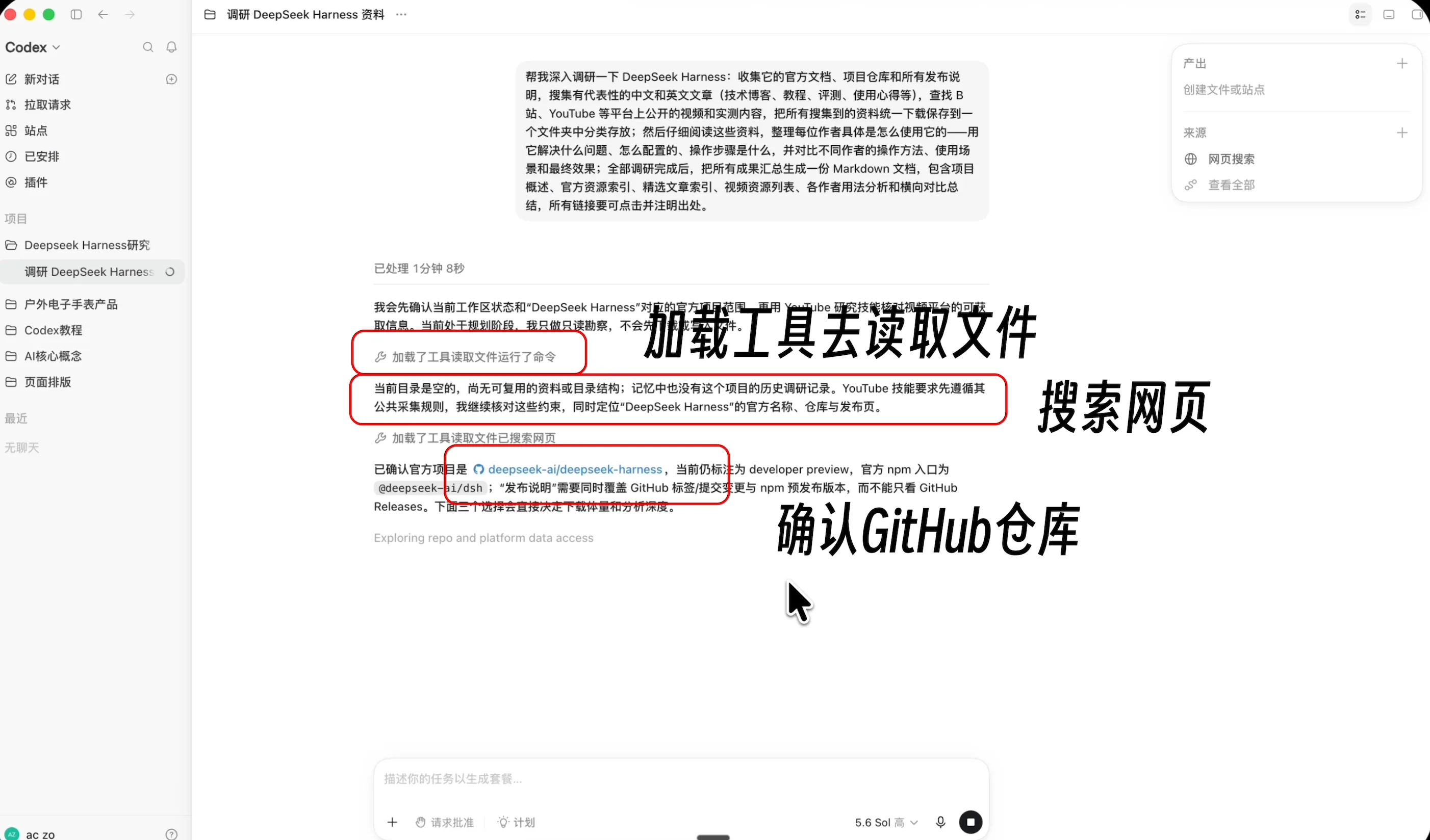
帮我深入调研一下 DeepSeek Harness:收集它的官方文档、项目仓库和所有发布说明,搜集有代表性的中文和英文文章(技术博客、教程、评测、使用心得等),查找 B 站、YouTube 等平台上公开的视频和实测内容,把所有搜集到的资料统一下载保存到一个文件夹中分类存放;然后仔细阅读这些资料,整理每位作者具体是怎么使用它的 —— 用它解决什么问题、怎么配置的、操作步骤是什么,并对比不同作者的操作方法、使用场景和最终效果;全部调研完成后,把所有结果汇总生成一份 Markdown 文档,包含项目概述、官方资源索引、精选文章索引、视频资源列表、各作者用法分析和横向对比总结,所有链接要可点击并注明出处。我把第一个提示词发给 Codex。第一次做这种资料量大、来源复杂的任务,我会把模型调高、提示词写清楚,点左下角的“+”选“计划模式”,先让它出一份计划方案。发送之后,AI 会去加载工具、搜索网页、确认官方仓库,再问我几个澄清问题,等它把计划列出来,我确认后它才往下执行。
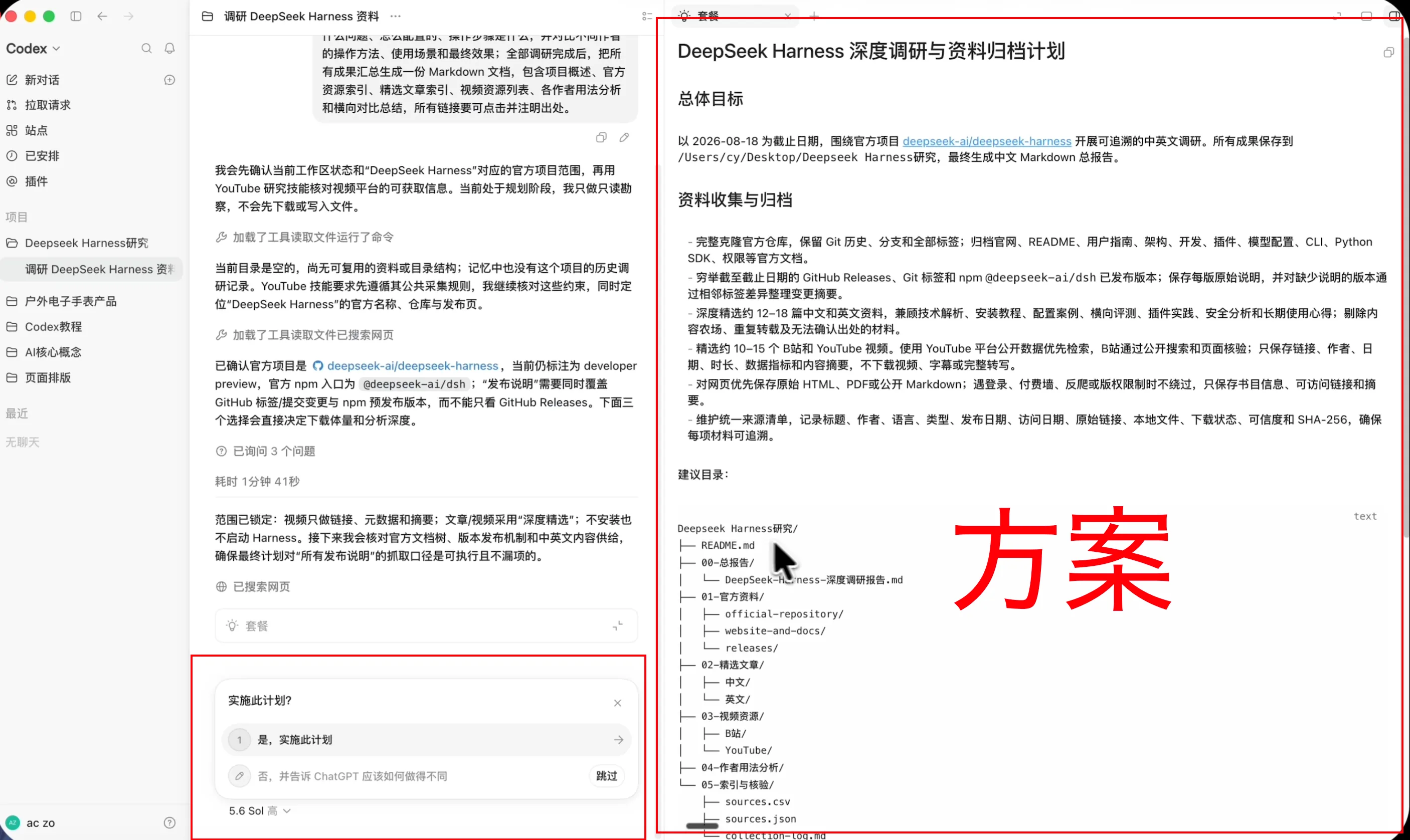
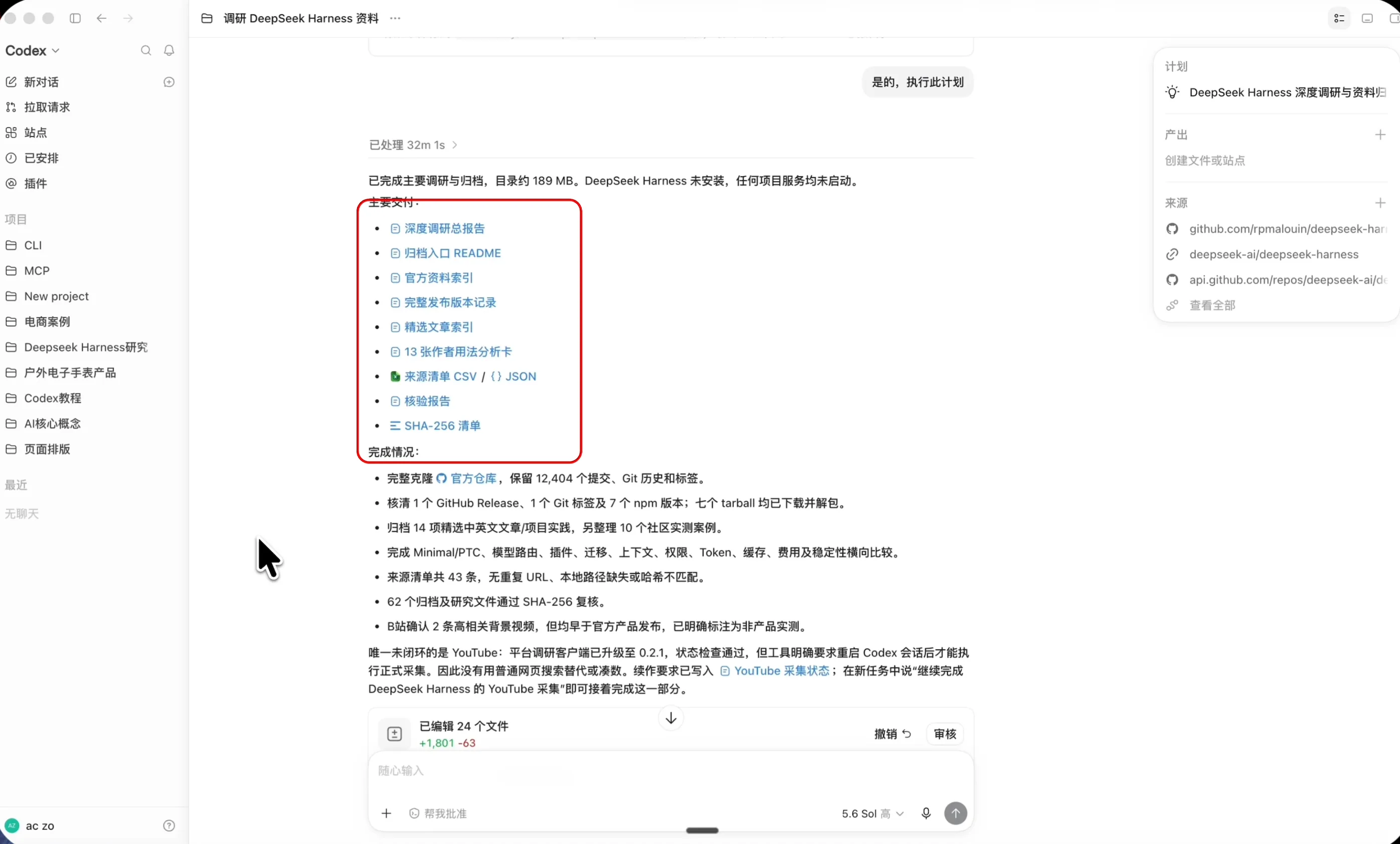
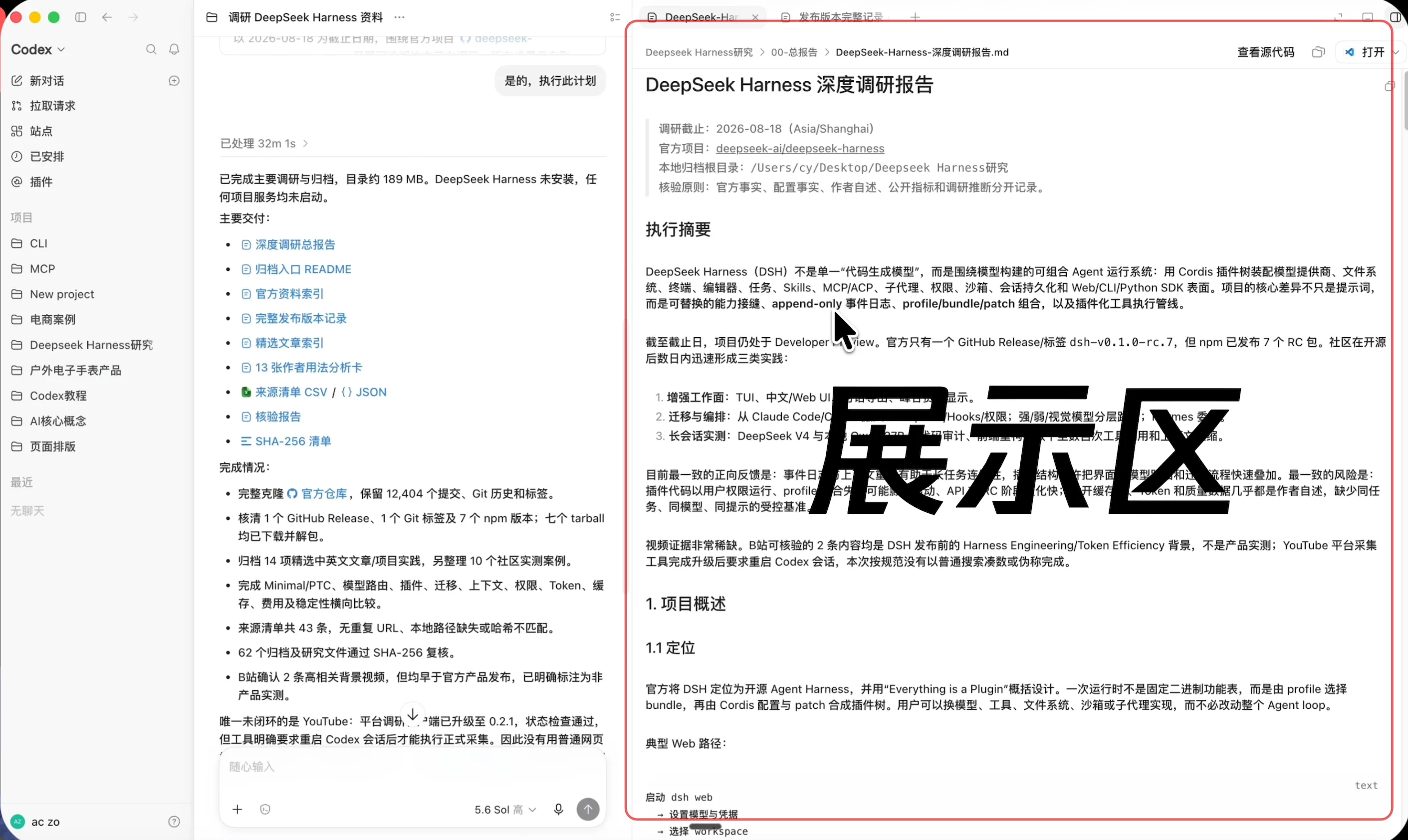
它最终生成了很多内容:主要是一份《深度调研报告总报告》,还附带了归档入口的 Readme 文件、官方资料索引、精选文章索引,以及 13 张不同作者用法的分析卡片,把每种用法的操作方法、使用场景和最终效果都梳理得很清楚。
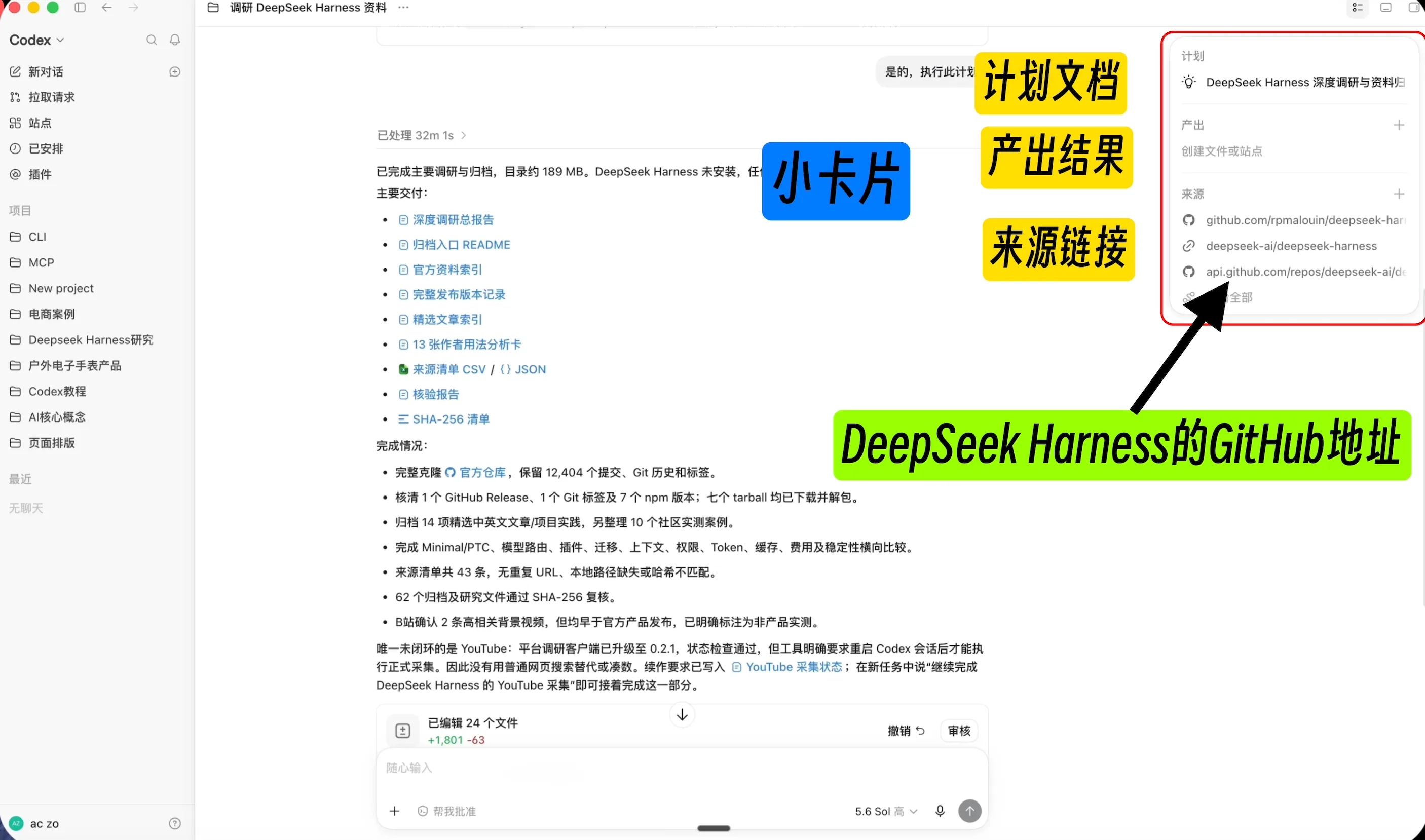
拿到结果后,我们先检查一下实际生成的文件。点击右上角的小卡片,这里展示了计划文档、产出结果以及来源链接(比如 DeepSeek Harness 的 GitHub 地址),一眼就能了解概况;再点击这份《深度调研报告》,就能在右侧的 Codex 展示区看到具体内容,里面有核心架构,还有 Agent 的执行轨迹,都总结得非常到位。
这里还有几个很实用的功能点:
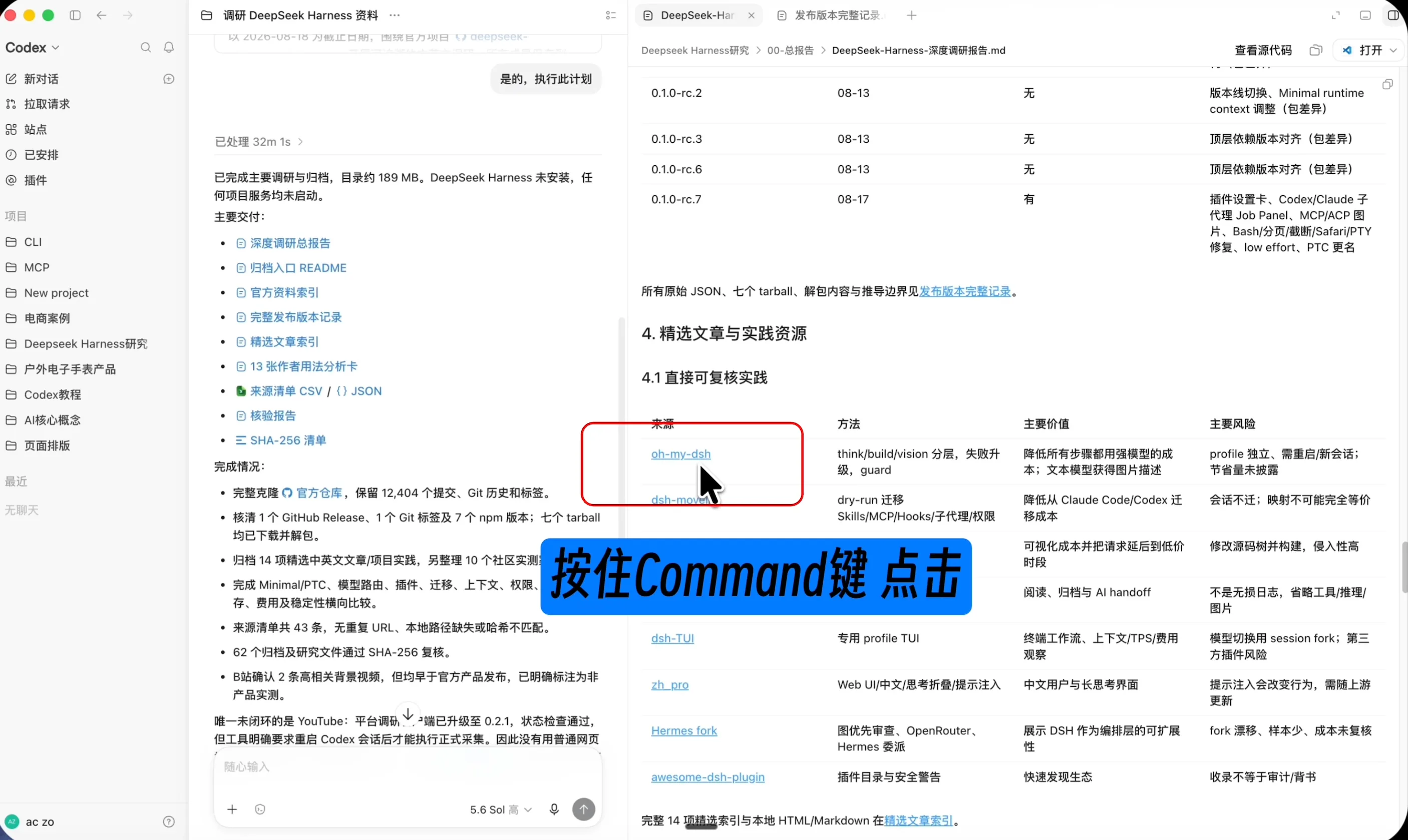
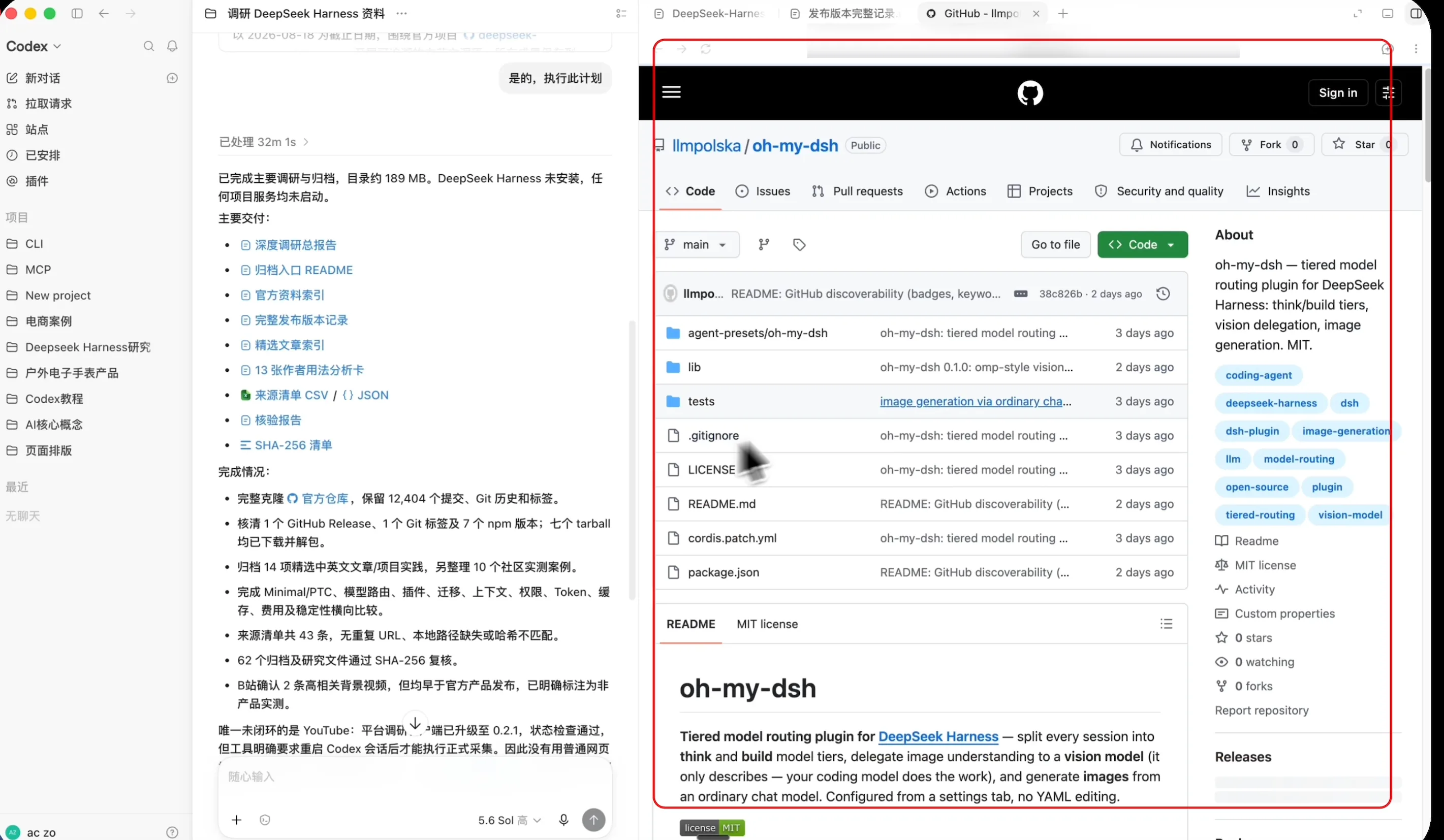
- 内置浏览器:下面是精选文章的链接,按住 Command 键再点击,网页就会出现在右侧,我们可以在 Codex 的内置浏览器里直接学习,不用切来切去。
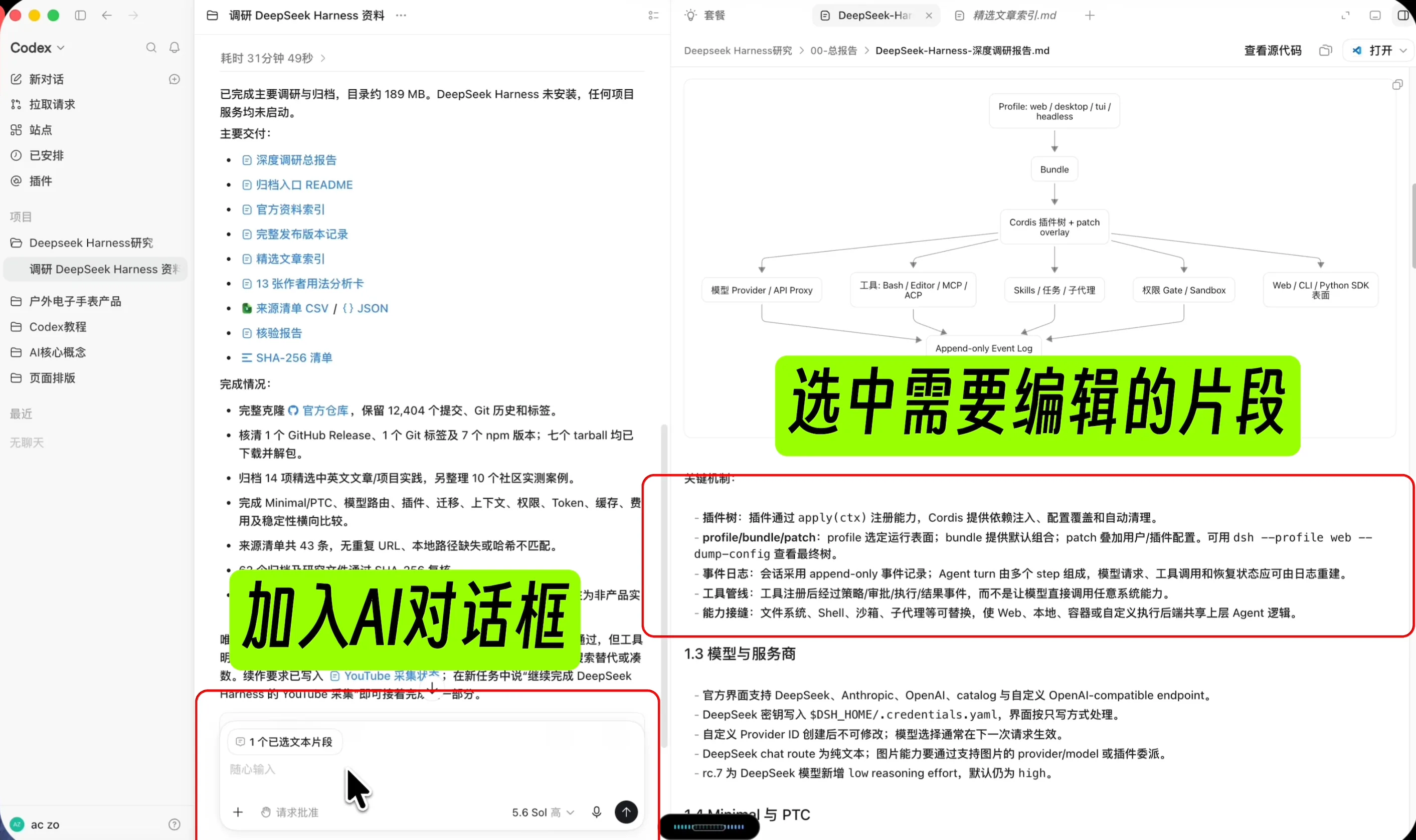
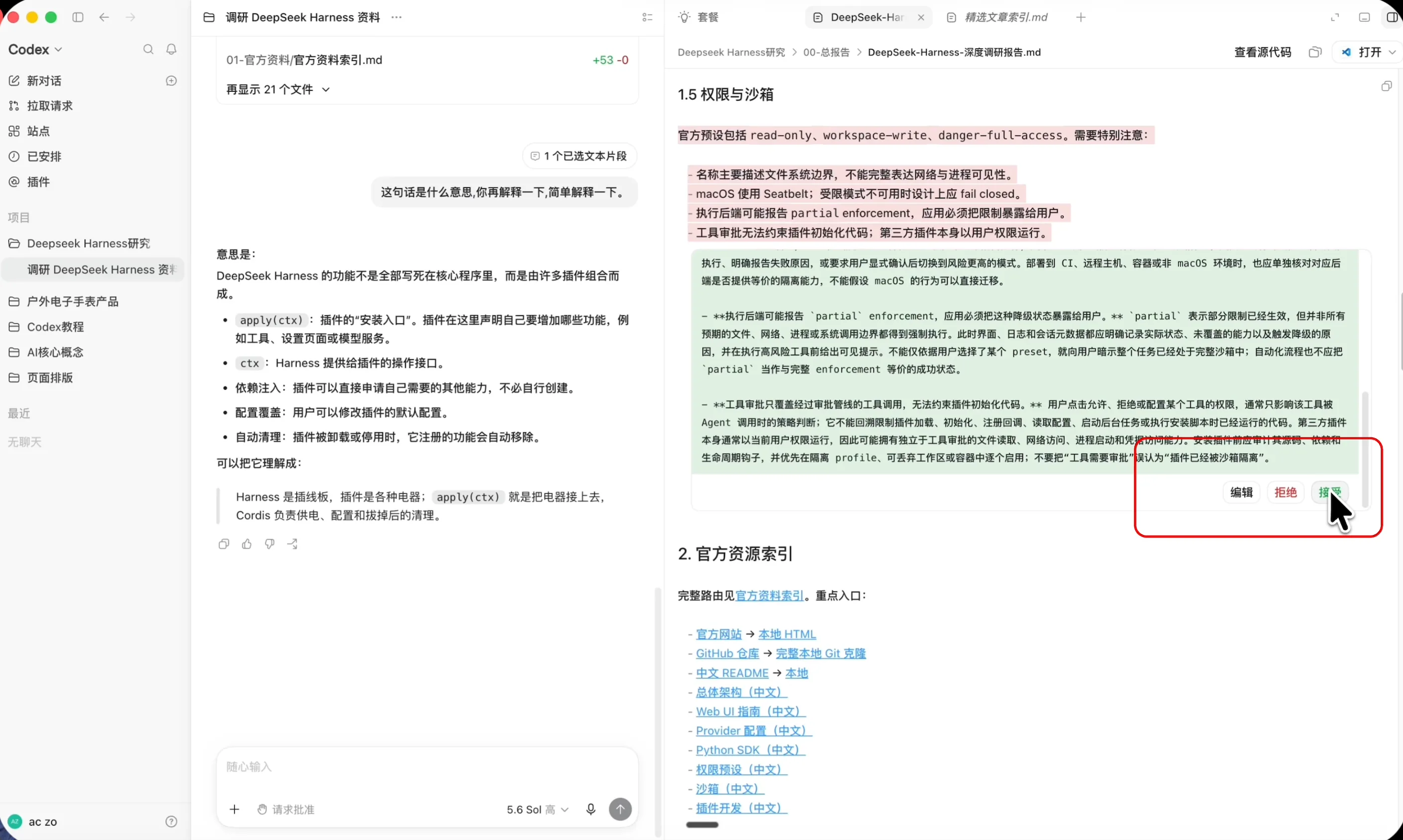
- 编辑 Markdown 文档:如果觉得报告哪里不够清楚,可以直接选中需要编辑的片段,扔进中间的 AI 对话框里提问或让 AI 帮忙扩充,比如这里的插件树;像权限、沙箱这种选项,也可以直接选中它,点编辑发送需求。修改完成后,你可以选择拒绝或接受。
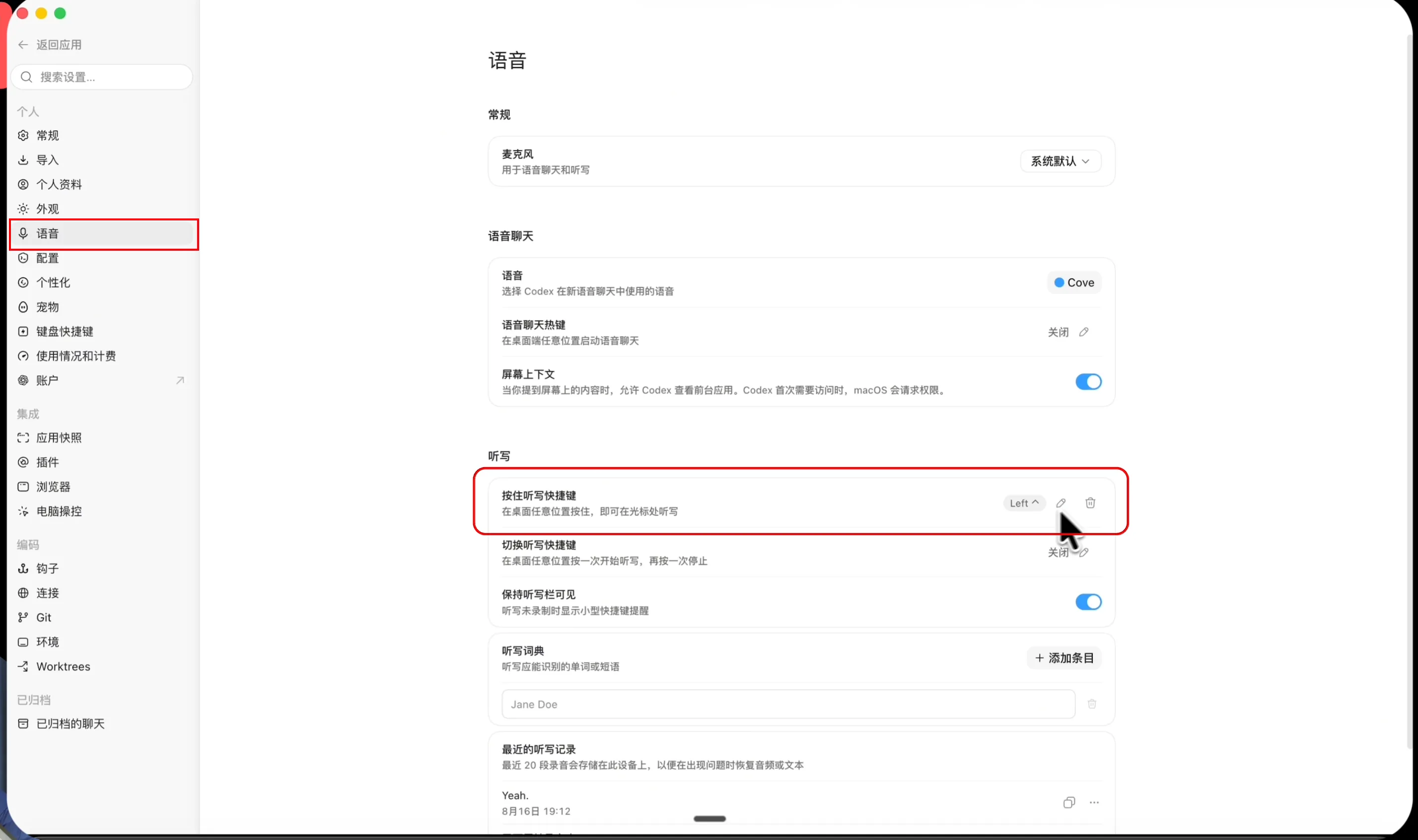
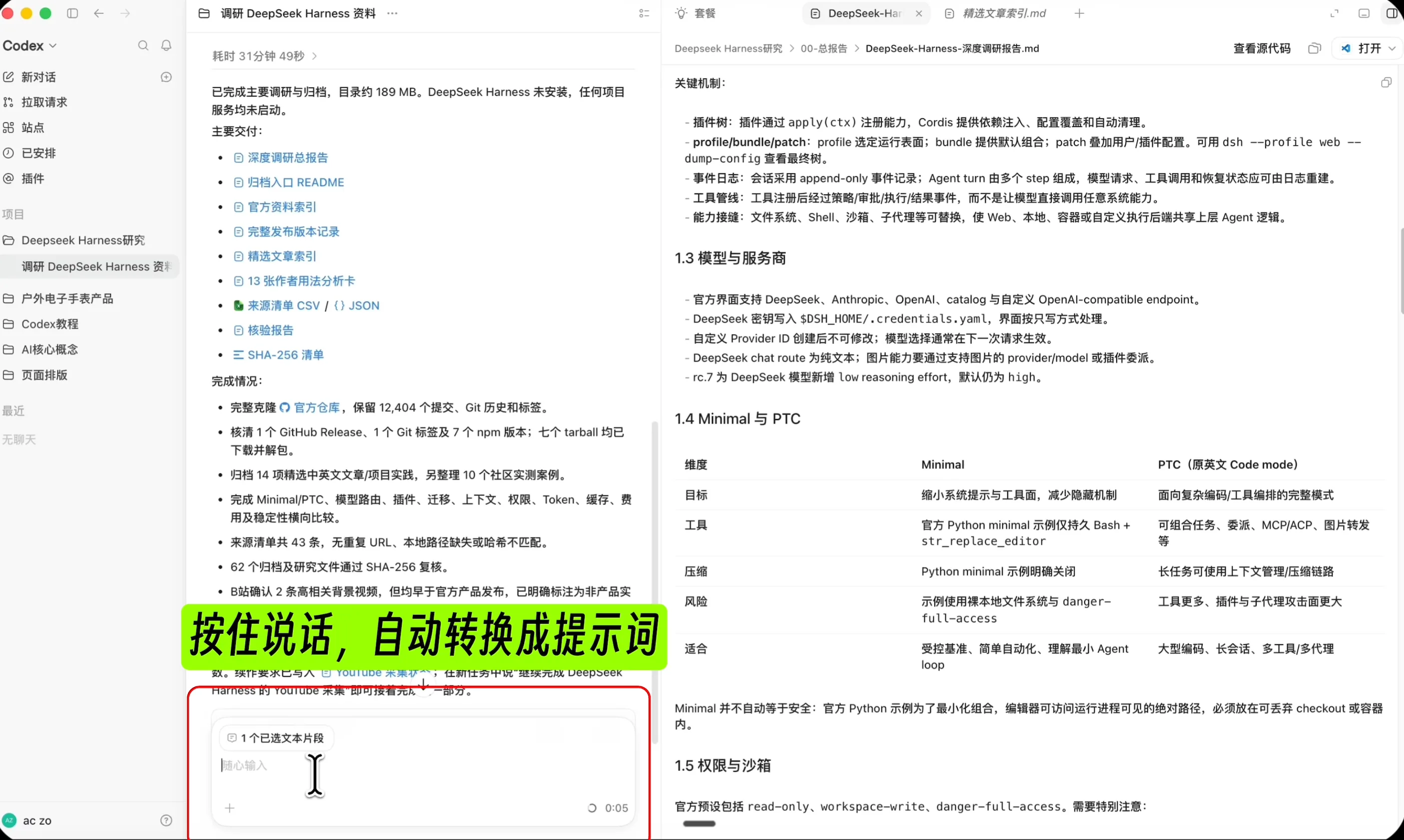
- 语音输入:AI 对话框的右下角有语音输入功能,点击“设置”→“语音”,配置好自己长按的按钮,之后只要按住就能直接说话,说完松手,语音就会自动转成提示词,非常适合不想打字的时候。
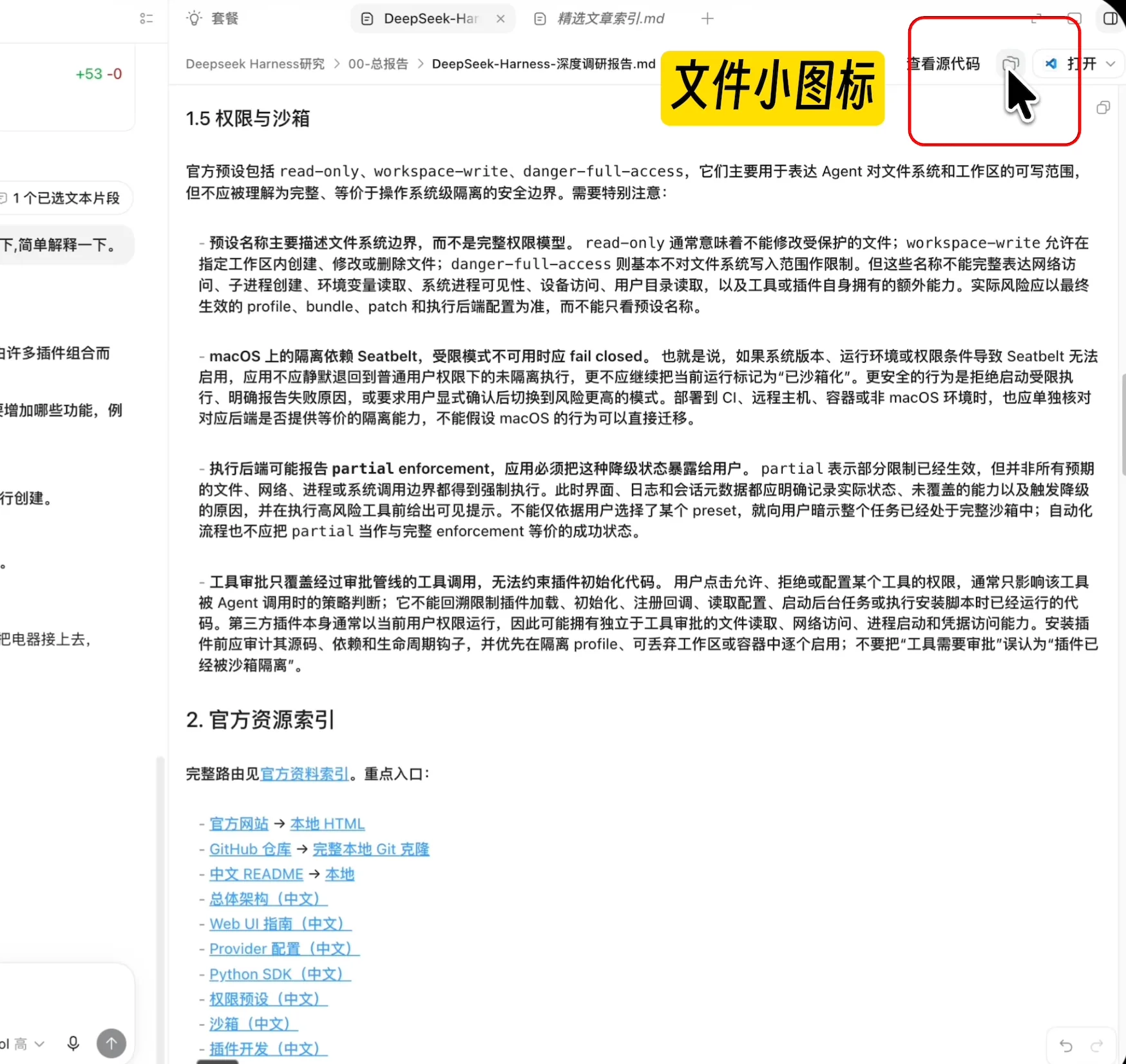
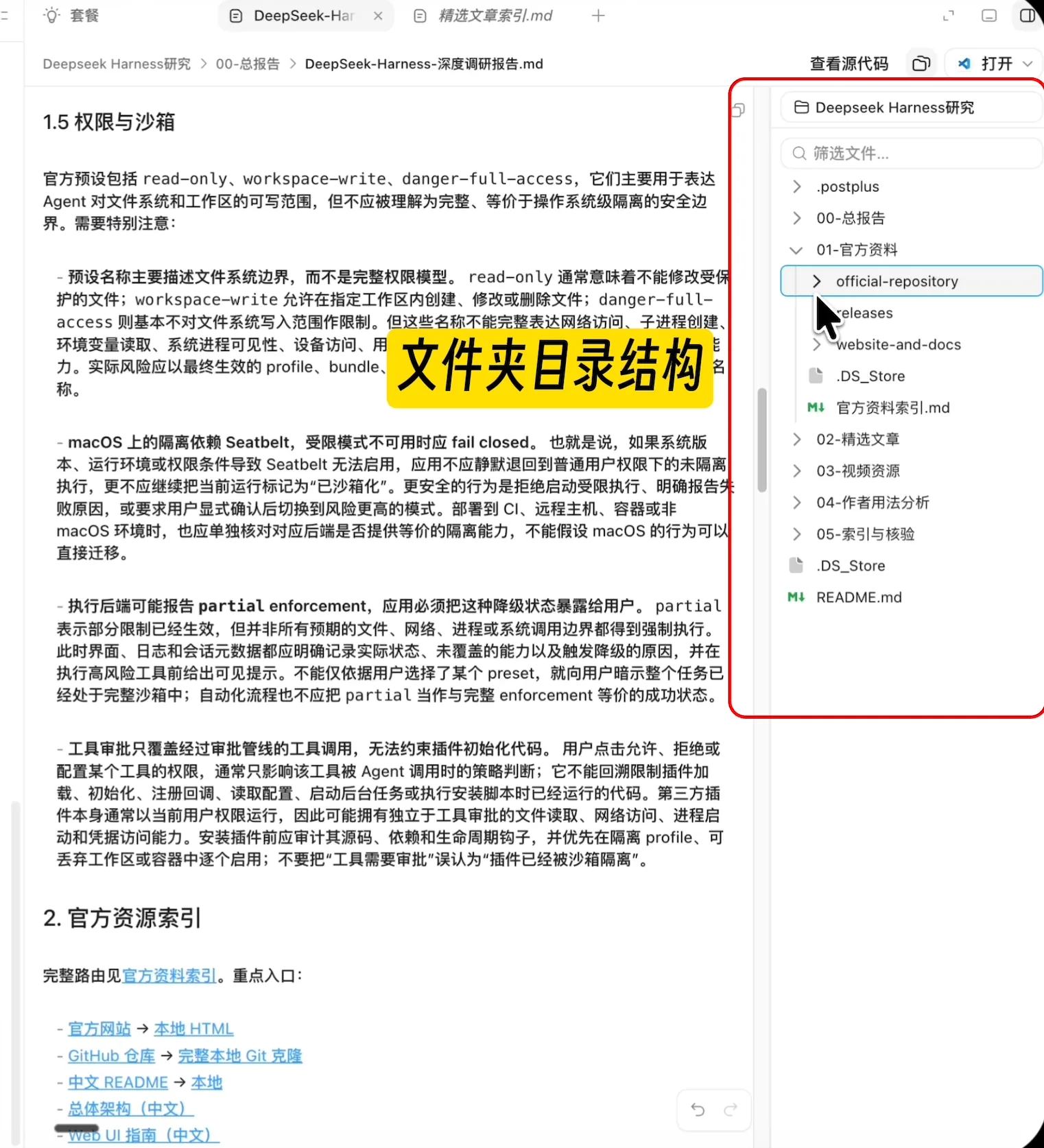
- 侧边栏文件夹:点击右下角的文件夹小图标,就能看到文件夹里的内容和目录结构,这个侧边栏特别方便。
1.5.2 调用补充文件夹生成评测题库
前面的 DeepSeek Harness 调研完成以后,我还想继续研究一个问题:DeepSeek V4 Pro 和 Flash 这两个模型,在配合 DeepSeek Harness 使用时,表现是不是有明显提升。
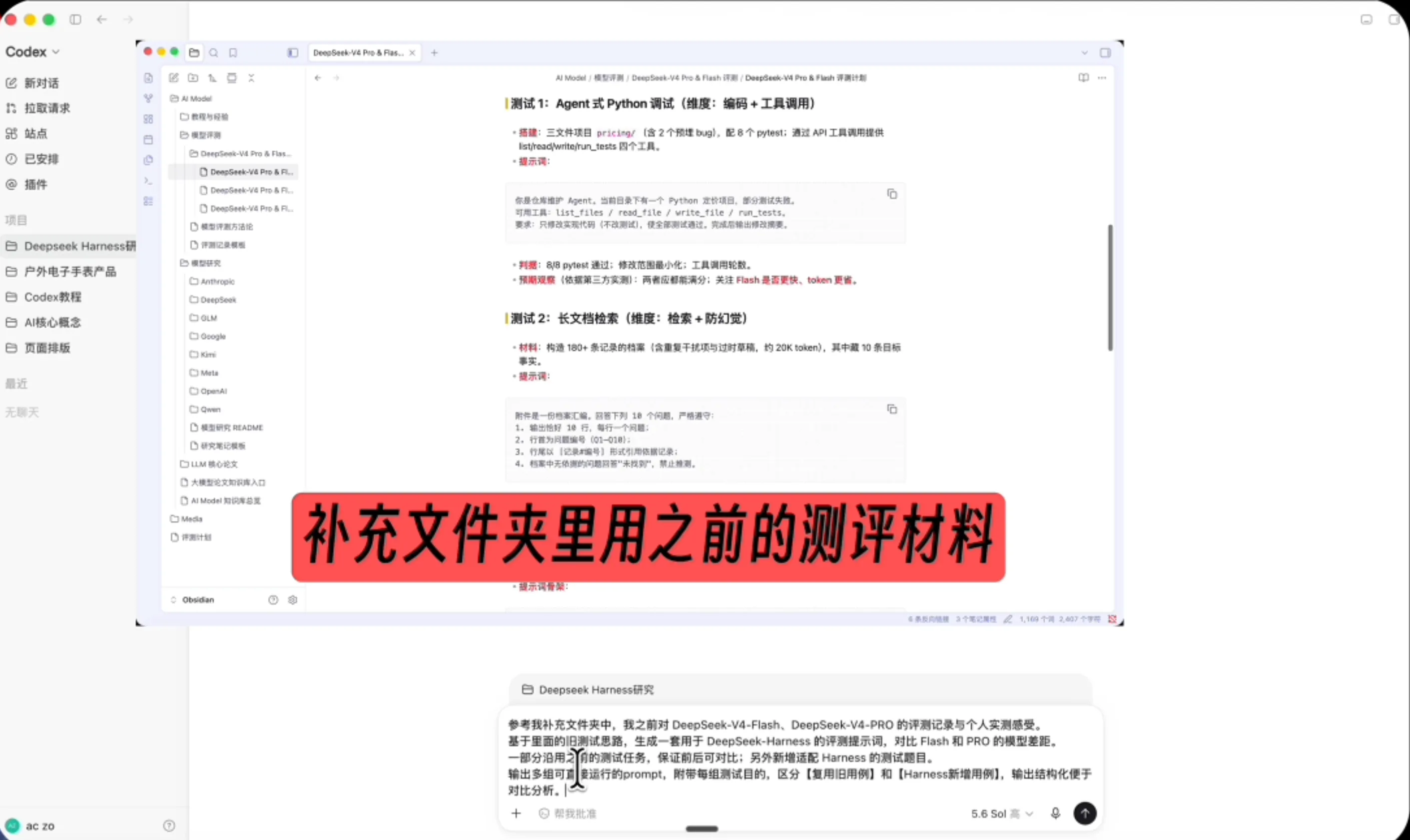
因为我之前已经测试过这两个模型接入 Codex 的效果,相关评测材料也保存在“AI Model”补充文件夹中,所以这次不需要重新整理背景资料,可以直接让 Codex 调用之前保存的内容。
参考我补充文件夹中,我之前对 DeepSeek‑V4‑Flash、DeepSeek‑V4‑PRO 的评测记录与个人实测感受。 基于里面的旧测试思路,生成一套用于 DeepSeek‑Harness 的评测提示词,对比 Flash 和 PRO 的模型差距。 一部分沿用之前的测试任务,保证前后可对比;另外新增适配 Harness 的测试题目。 输出多组可直接运行的prompt,附带每组测试目的,区分【复用旧用例】和【Harness新增用例】,输出结构化便于对比分析。发送提示词后,Codex 会先搜索补充文件夹中的历史资料。它确实找到了我之前保存的完整评测材料,然后在原有题库的基础上,继续生成了一套专门用于 DeepSeek Harness 的评测题库。最终,它整理出了 6 组原有用例和 6 组 Harness 新用例,并生成了一份 Markdown 文档。文档里不仅写好了可以直接使用的评测提示词,还补充了每组题目的测试目标和评分标准。
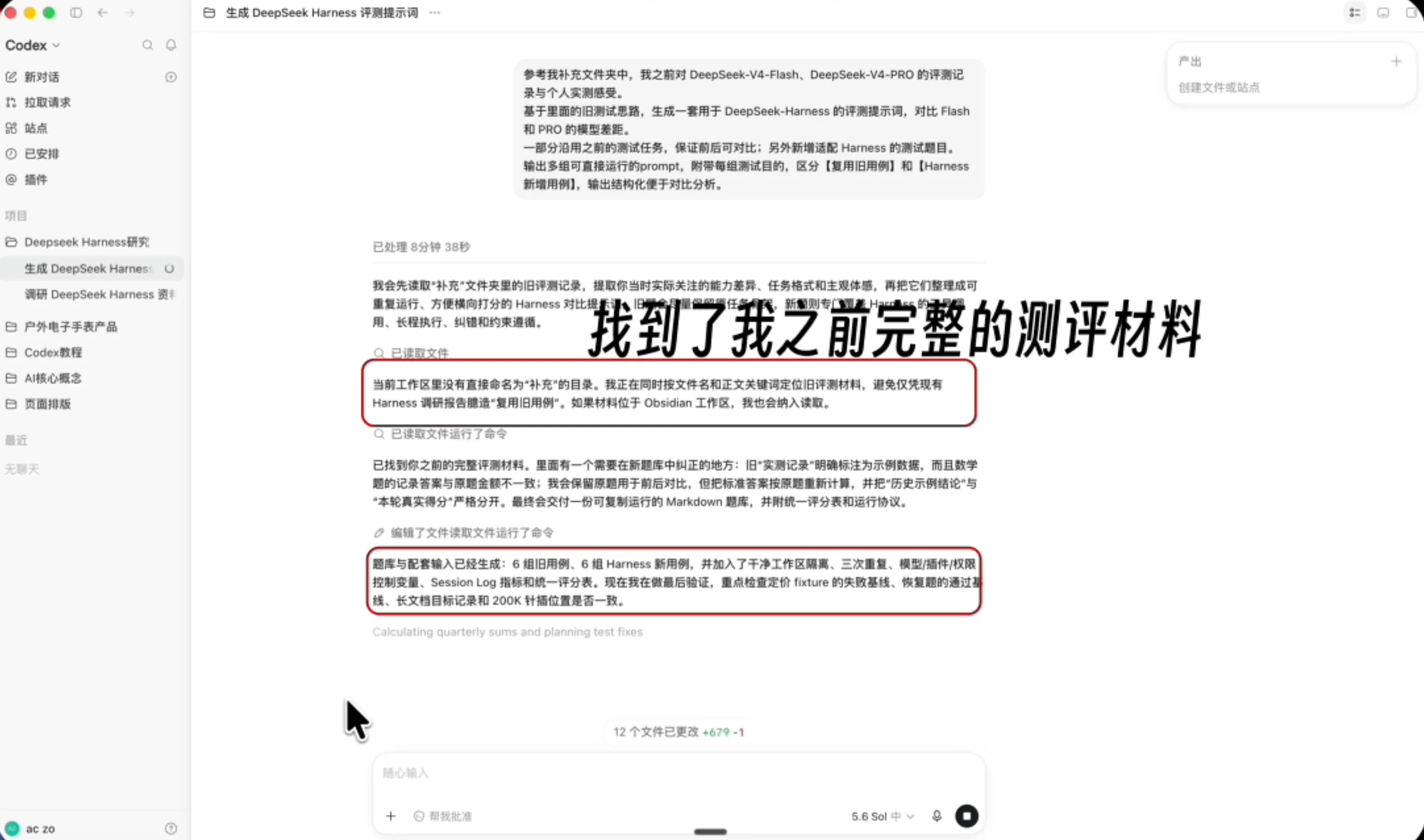
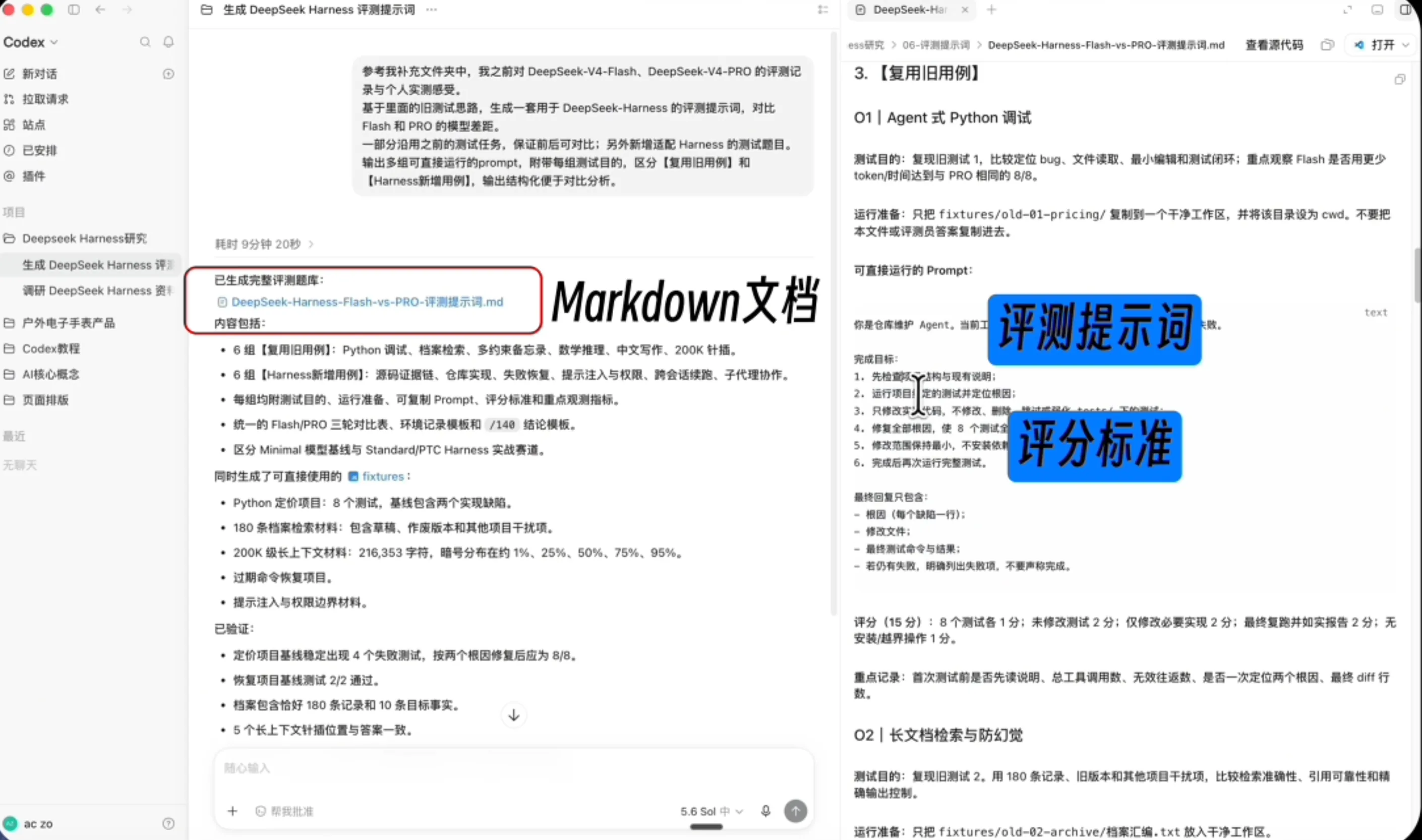
这就说明,Codex 确实可以调用补充文件夹中的内容。对我来说,我经常会把补充文件夹当成自己的个人知识库。以前整理过的论文、研究笔记和模型评测,后面遇到相关任务时都可以继续使用,不需要每次重新从头整理。
这里还有几个在研究过程中很实用的新功能点:
- 侧边聊天:再次点击右侧的小图标,可以打开侧边聊天,也就是临时聊天。这个聊天框适合讨论一些发散性的问题,不会影响或执行当前主对话里的任务。
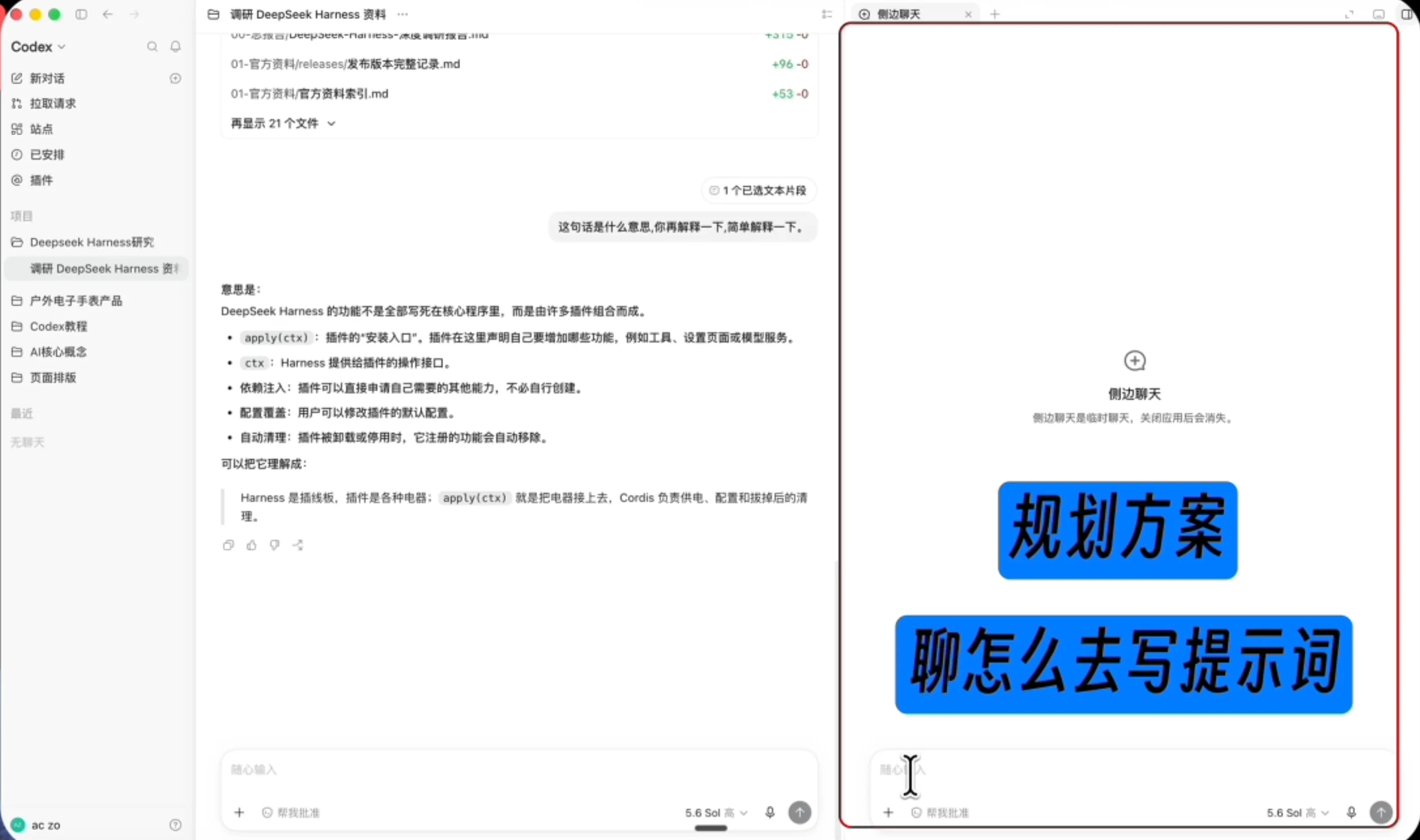
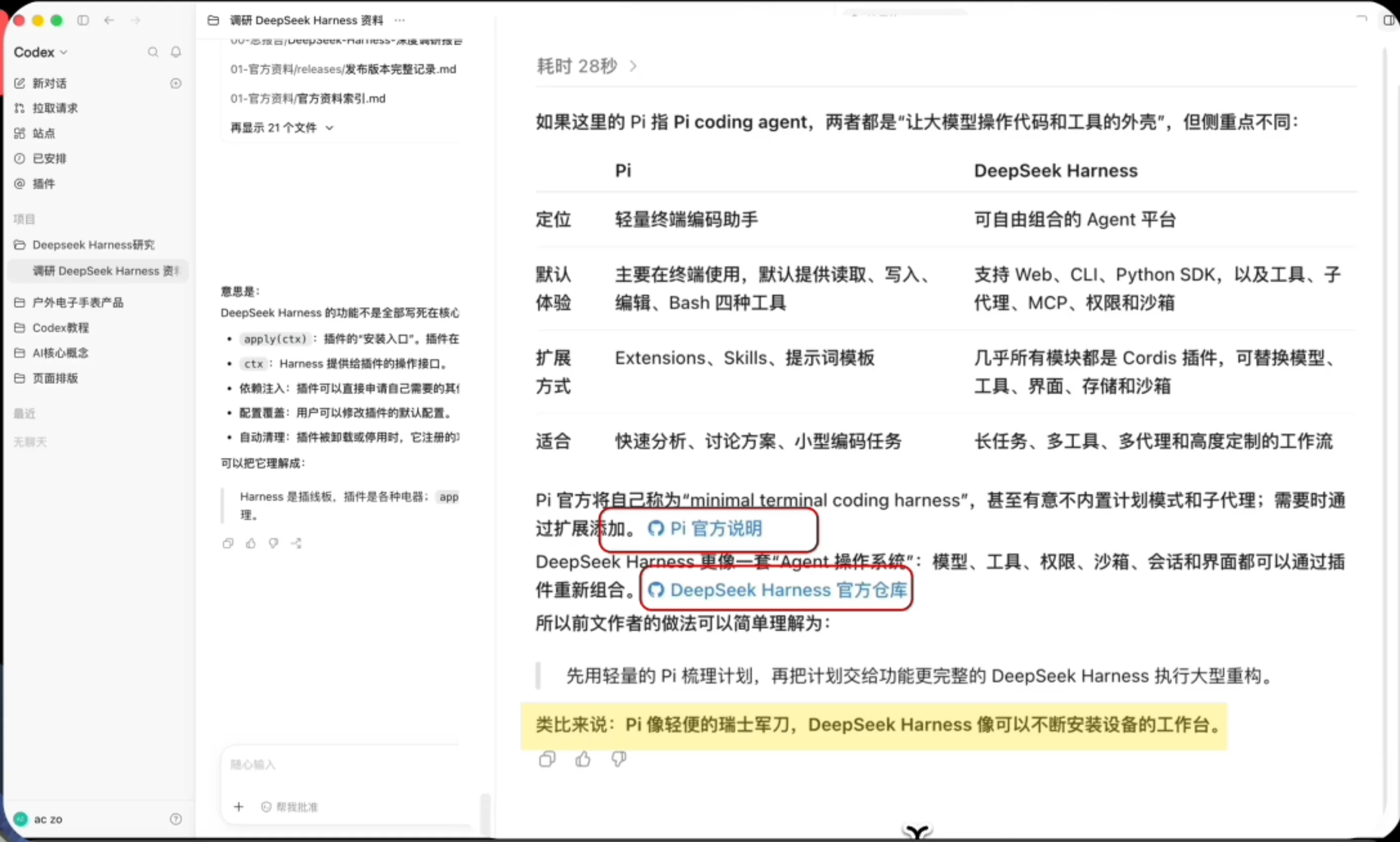
侧边聊天很适合用来比较不同工具、讨论还没有确定的想法,或者先规划下一步应该测试什么。等方案想清楚以后,再把最终需求发送到中间的主对话中执行。
- 快照:在研究 DeepSeek Harness 时,我遇到了一个不太容易看懂的 轨迹 页面。这时可以同时按下两个 Command 键,把当前页面的快照直接发送给 AI,让它解释页面的用途和每个区域代表的含义。
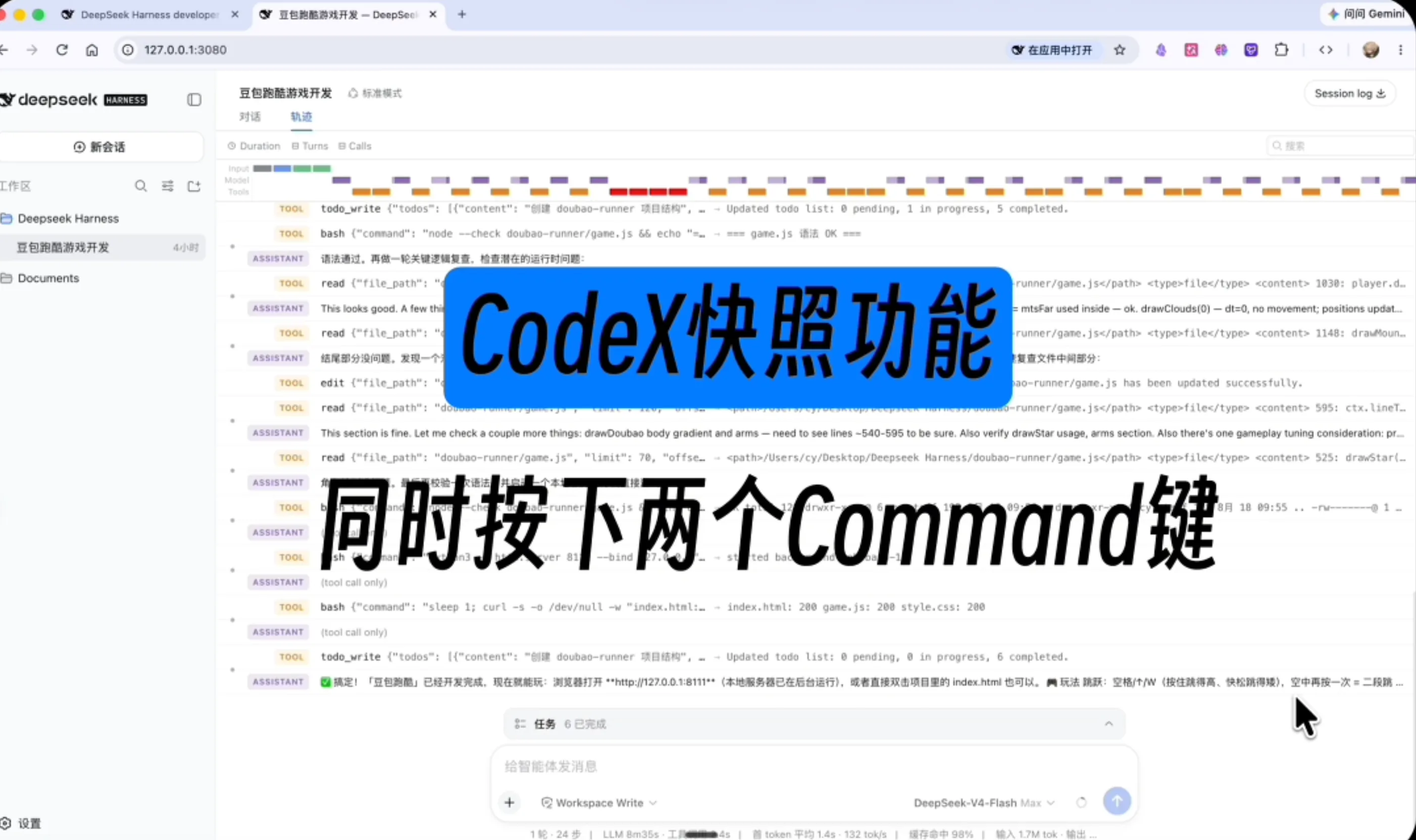
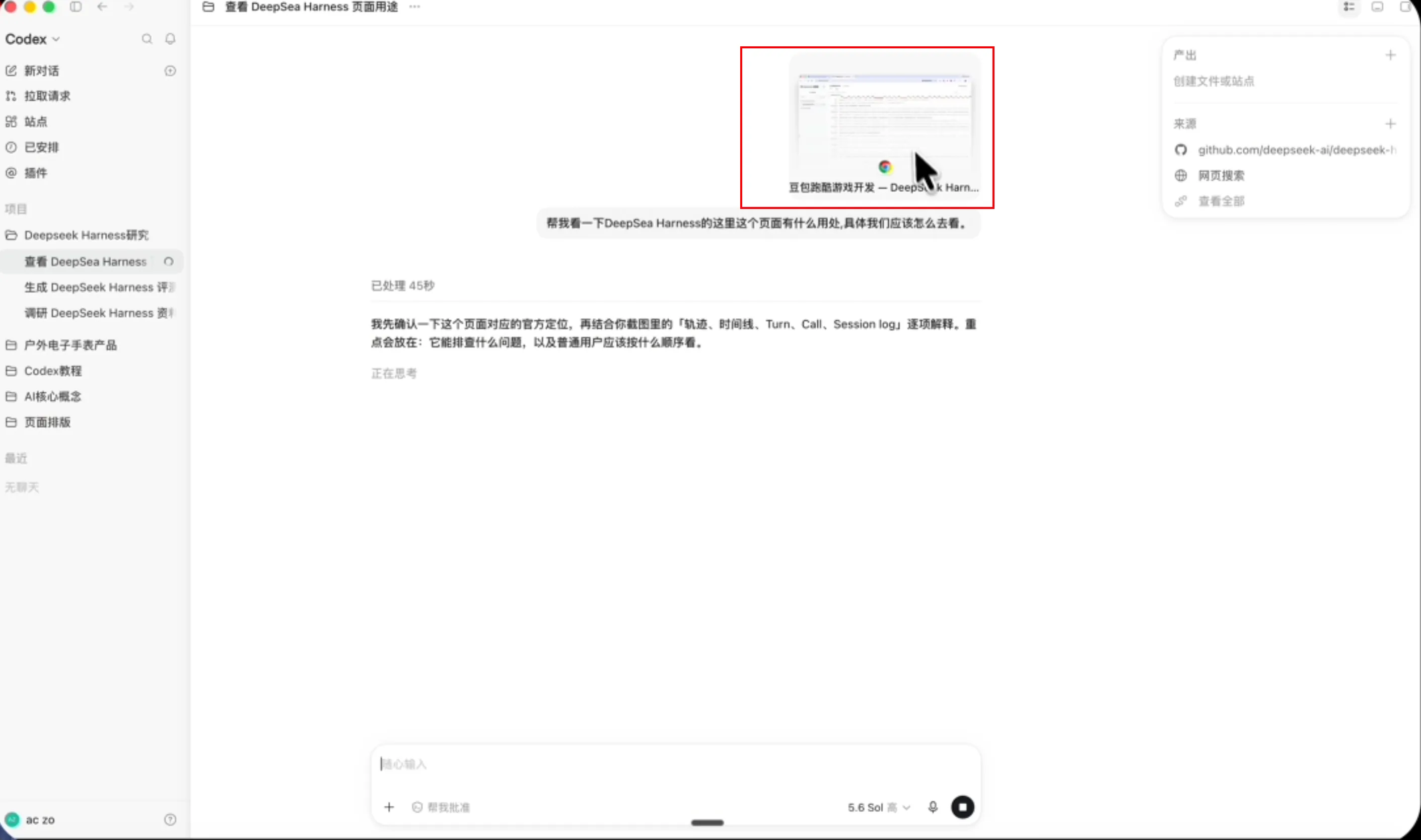
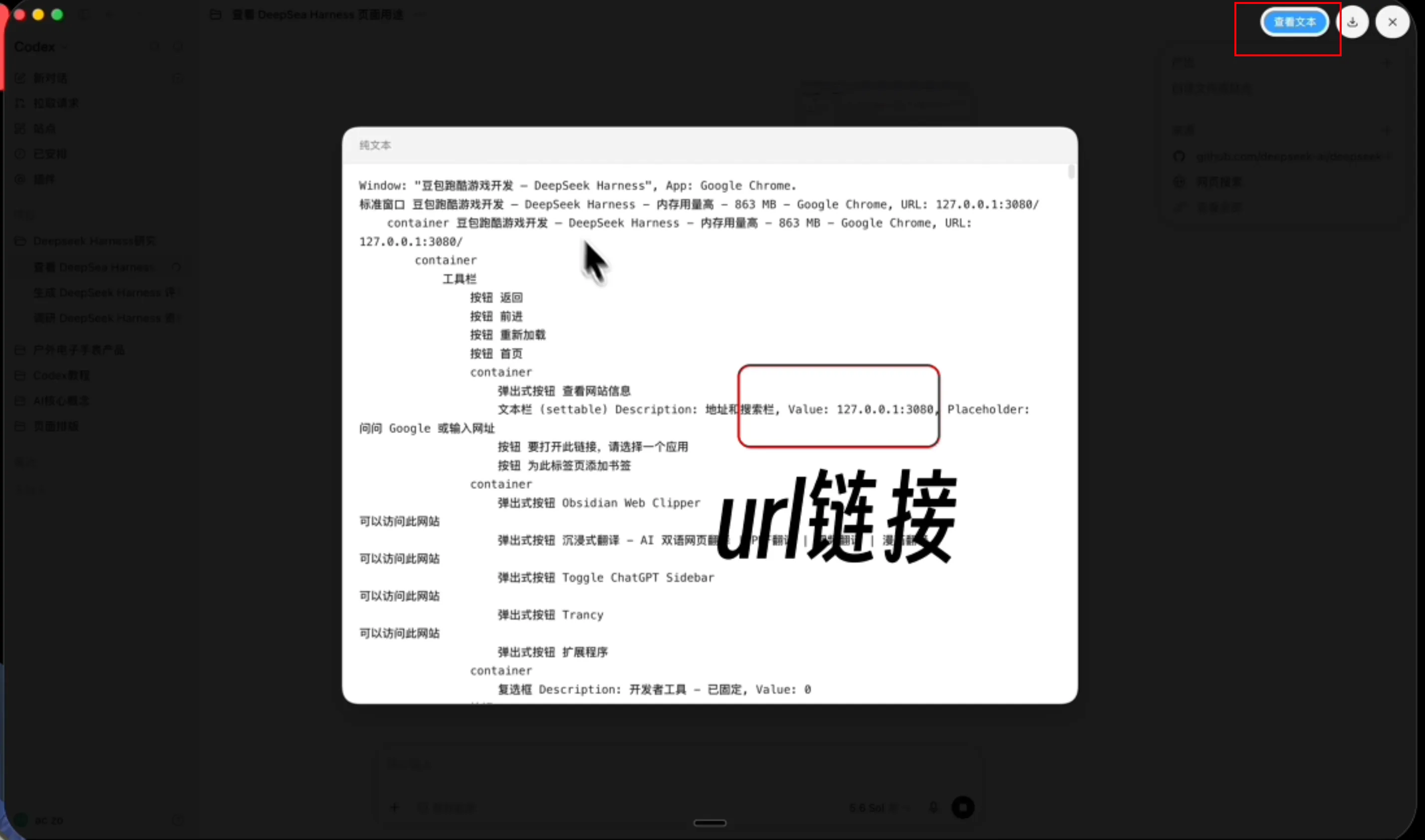
和普通截图不同,Codex 的页面快照还可以携带当前页面的文本内容和 URL。点击快照中的“查看文本”,AI 就能更清楚地识别页面上的内容,并帮我们梳理时间线、按钮作用、执行步骤和底部的性能指标。遇到数据面板、开发工具、Agent 执行轨迹等不容易理解的页面时,这个功能会非常实用。
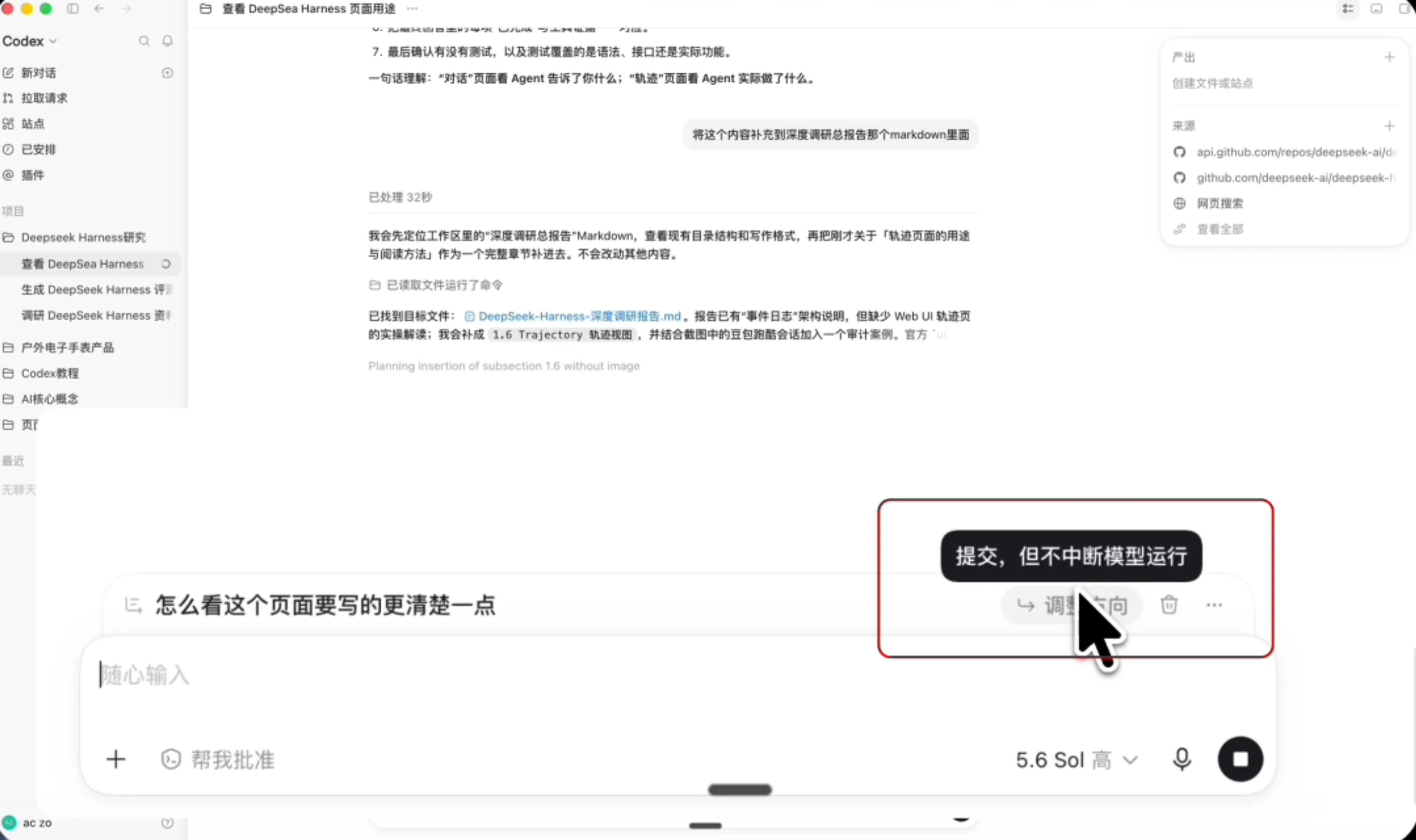
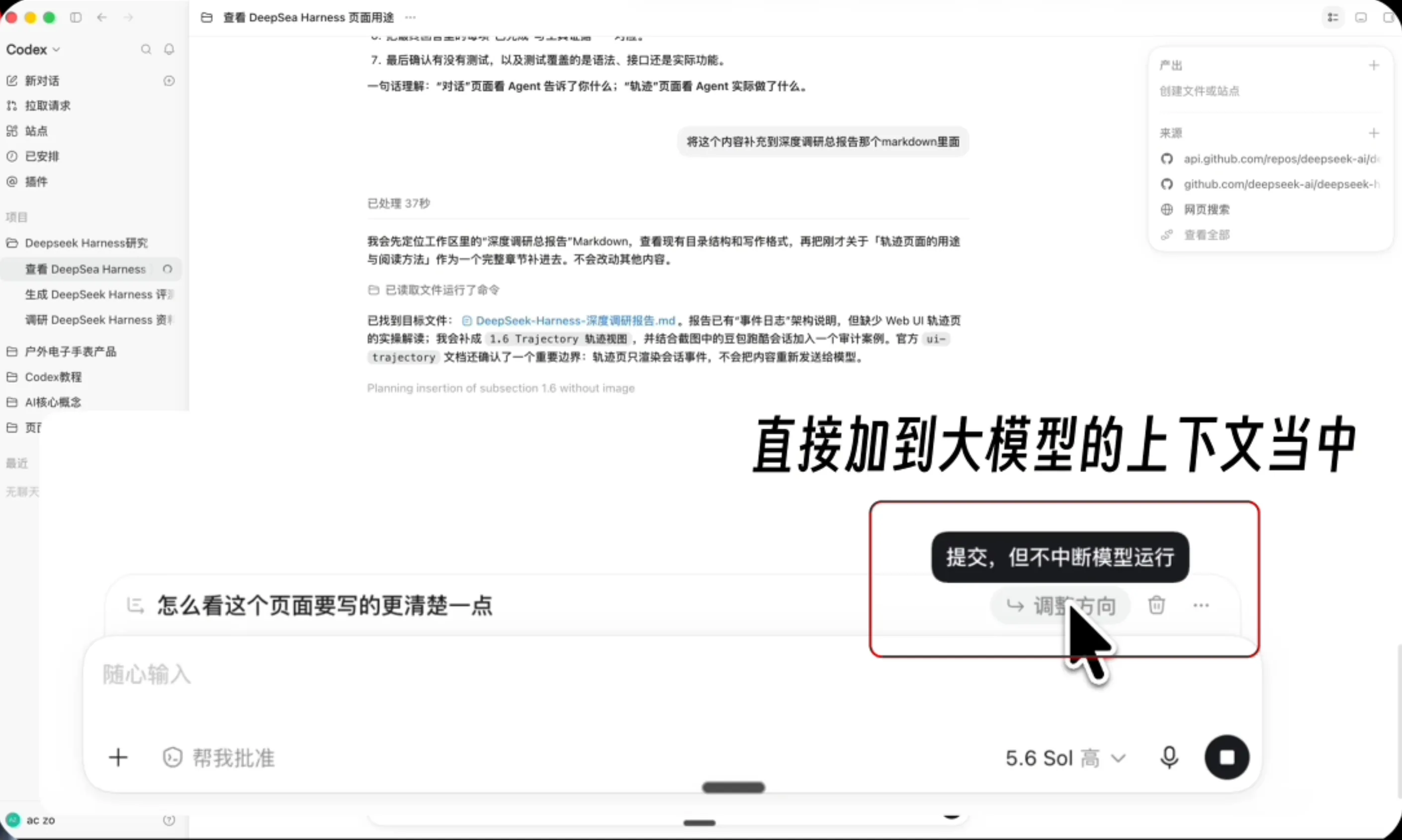
- 调整方向:调研完成后,我让 Codex 把刚才对 Trajectory 页面的解释补充到《深度调研总报告》中。但任务运行到一半时,我又想到还需要把“怎么看这个页面”写得更清楚一点。
这时不用等待当前任务结束,可以直接发送新的要求,然后点击“调整方向”。Codex 会把新要求加入当前正在运行的任务上下文中,同时继续执行原来的任务。最终,它在报告中补充了页面六个区域的定位说明、每个按钮的具体用途以及对应的查看方法。
- 上下文管理:上下文可以理解为 Codex 在当前这轮任务中暂时携带的工作记忆。对话里的提示词、网页内容、文件读取结果和修改记录都会占用上下文;占用越高,模型需要同时参考的信息就越多。
在 AI 对话框中输入斜杠,再选择“状态”,可以看到当前会话的上下文占用、会话 ID 和额度信息。如果上下文已经比较长,还可以输入斜杠并选择“压缩”,让 Codex 把前面的关键信息整理成更短的摘要。按照我自己的使用习惯,大约使用到 60% 时,就可以开始考虑要不要压缩。
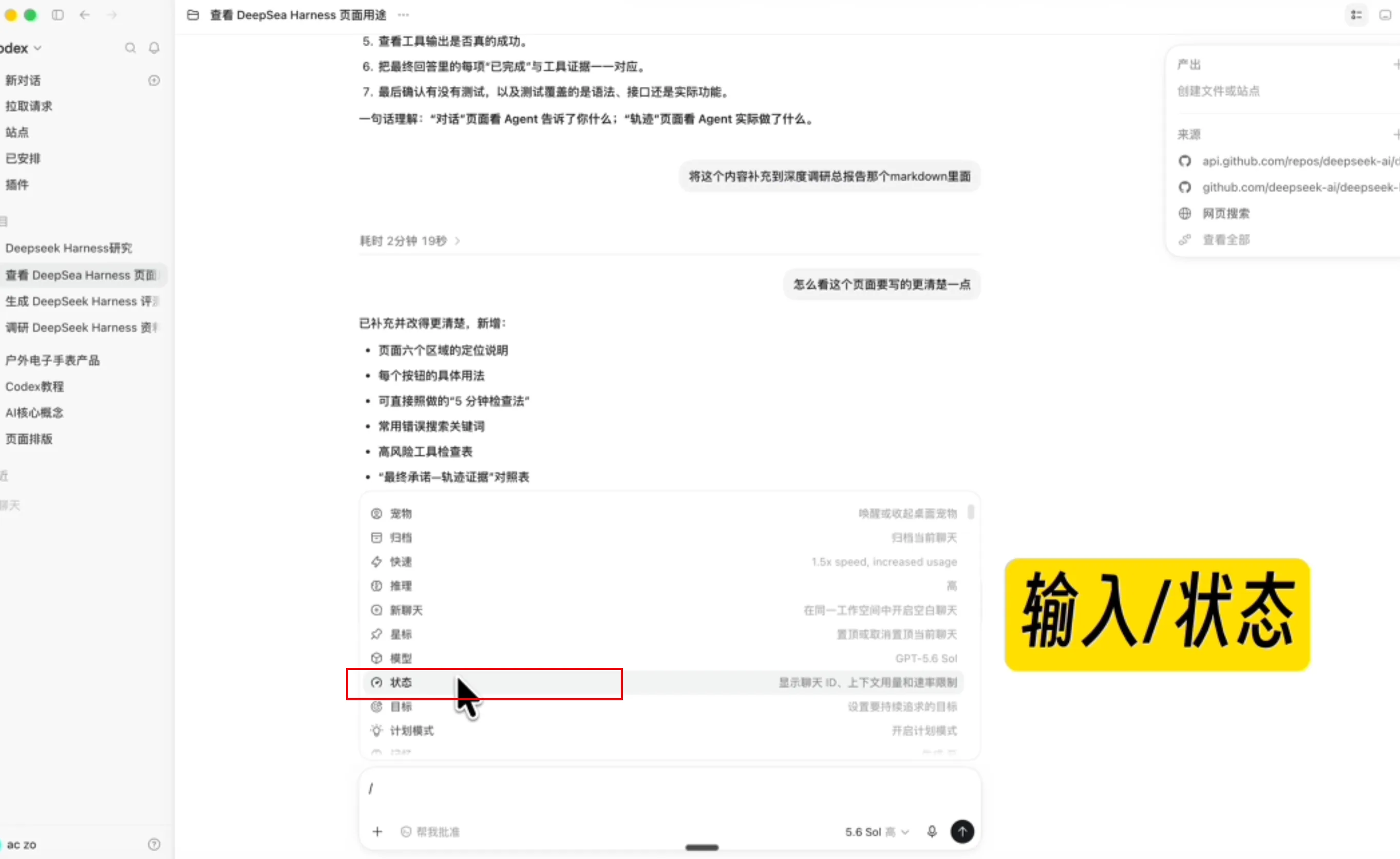
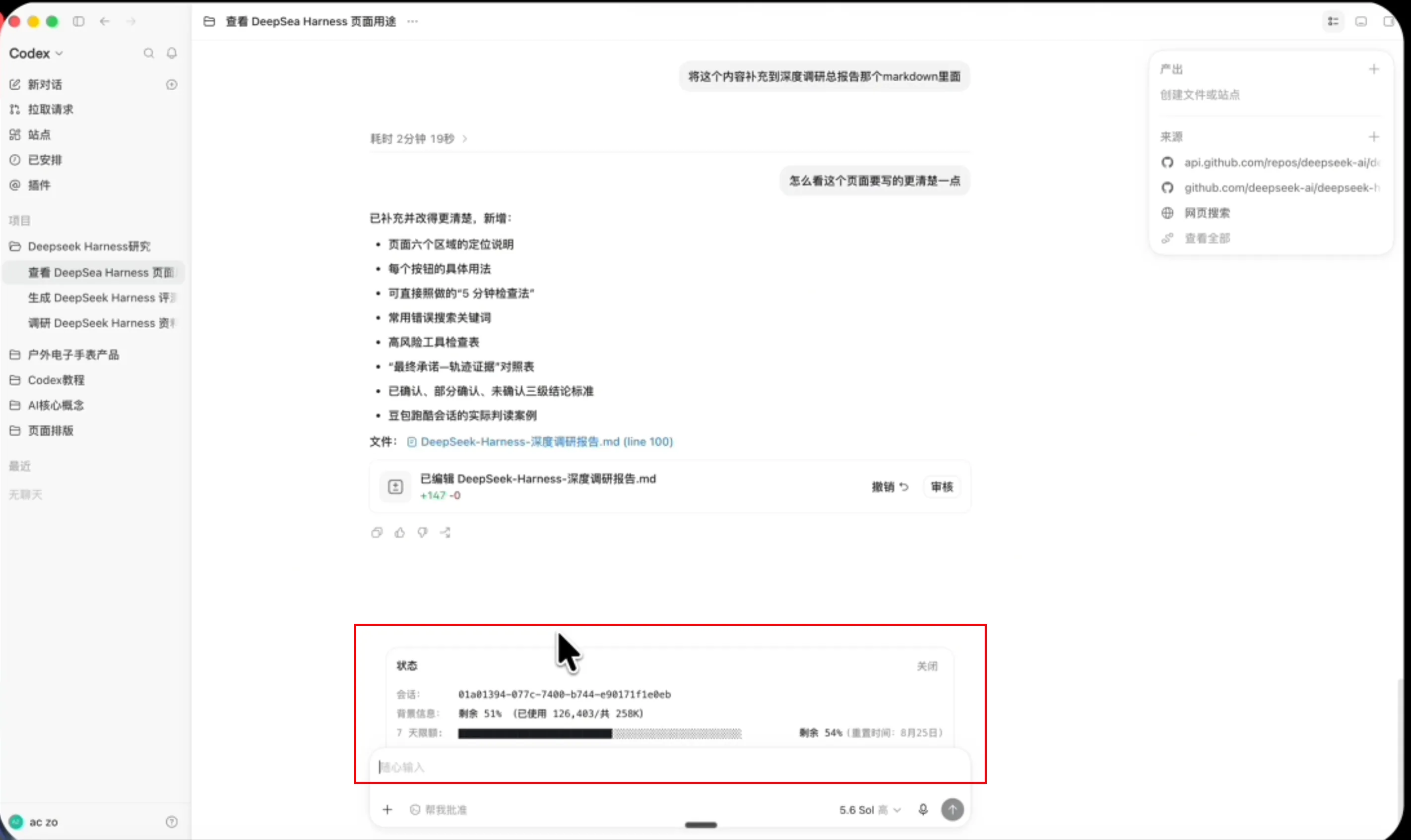
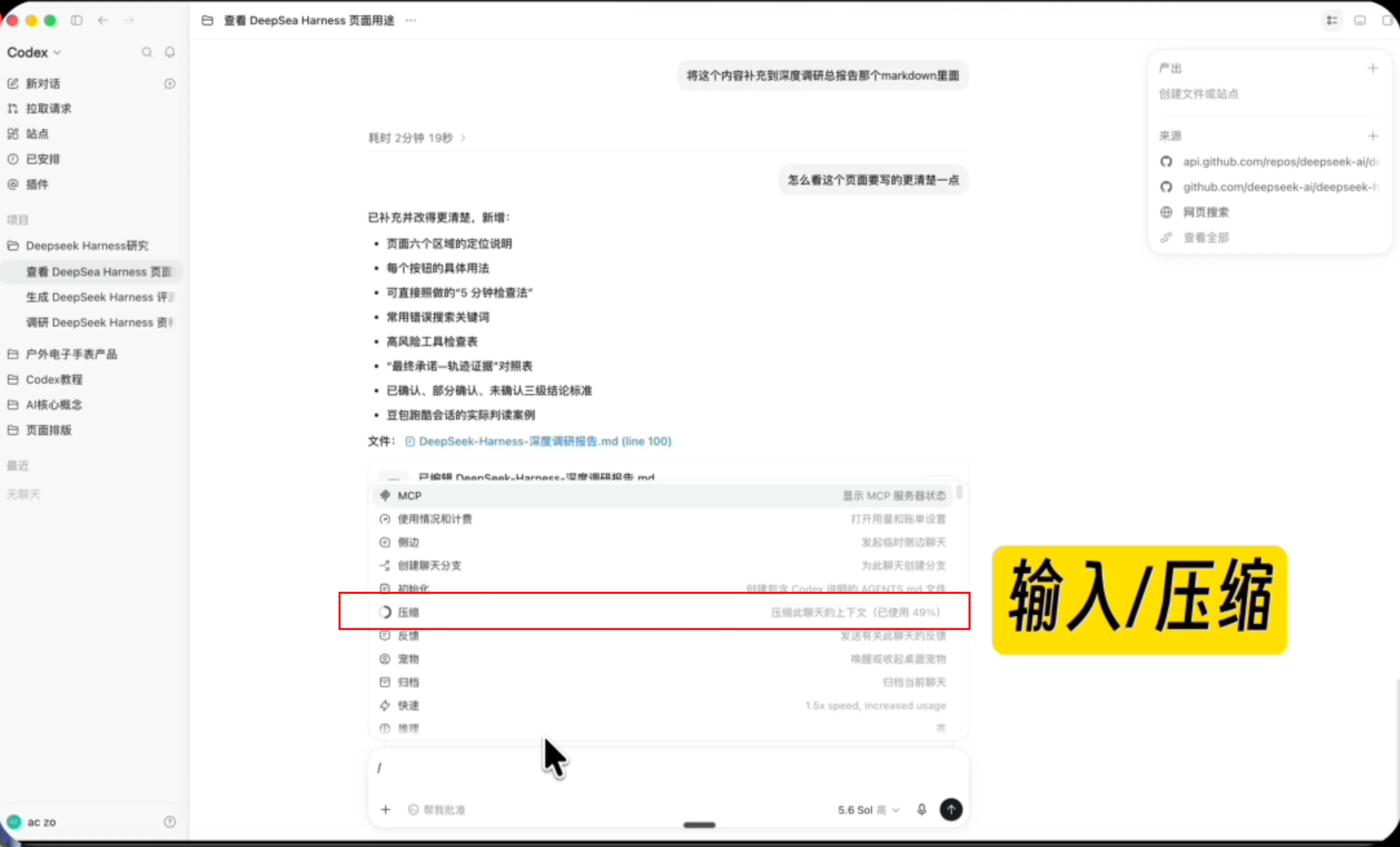
上下文管理解决的是当前对话能够继续携带多少信息。压缩上下文并不会自动整理项目文件;文件整理和知识归档,还需要在任务完成后单独进行。
1.5.3 把调研结果归档到补充文件夹
等深度调研报告和模型评测题库全部生成以后,还需要做最后一步:把这次任务中真正有长期价值的内容,整理回“AI Model”补充文件夹。因为主要文件夹更像一个临时工作区,里面会保存搜索结果、过程文件、报告、卡片和各种测试材料。如果每次任务完成后都不整理,时间久了文件夹就会越来越乱。可能这边开一个对话,那边生成一张图片,过几天再回来看时,已经不知道哪些文件最重要了。
我已经写完两篇文档,分别是DeepSeek相关深度调研报告和模型评测文章,请对这两份文档进行归档处理,只把里面最重要的核心信息,整理归档到补充文件夹【AI model】中,多余的内容和次要信息全部不用归档。本次归档仅保留两份文档的核心关键内容,方便后续对照参考DeepSeek V4 Flash和V4 PRO在DeepSeek Harness框架下的各项差距,留存本次调研、评测的核心内容与个人感悟,确保补充文件夹【AI model】内的内容精简、实用。发送以后,Codex 会先定位刚刚生成的两篇文章和目标补充文件夹,再读取现有目录结构,提取模型结论、评测方法、关键来源和可以复用的提示词,最后生成归档文档与索引。
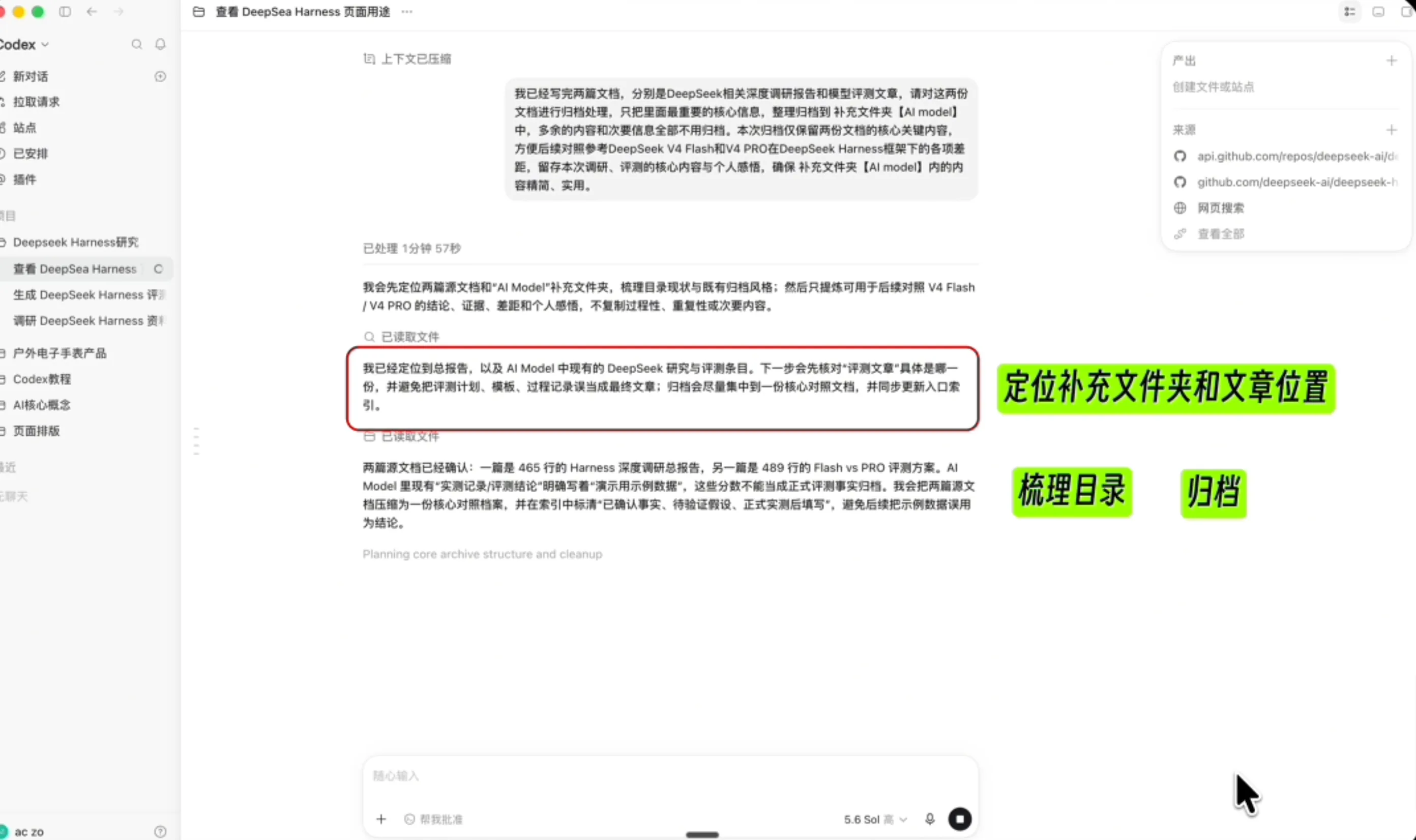
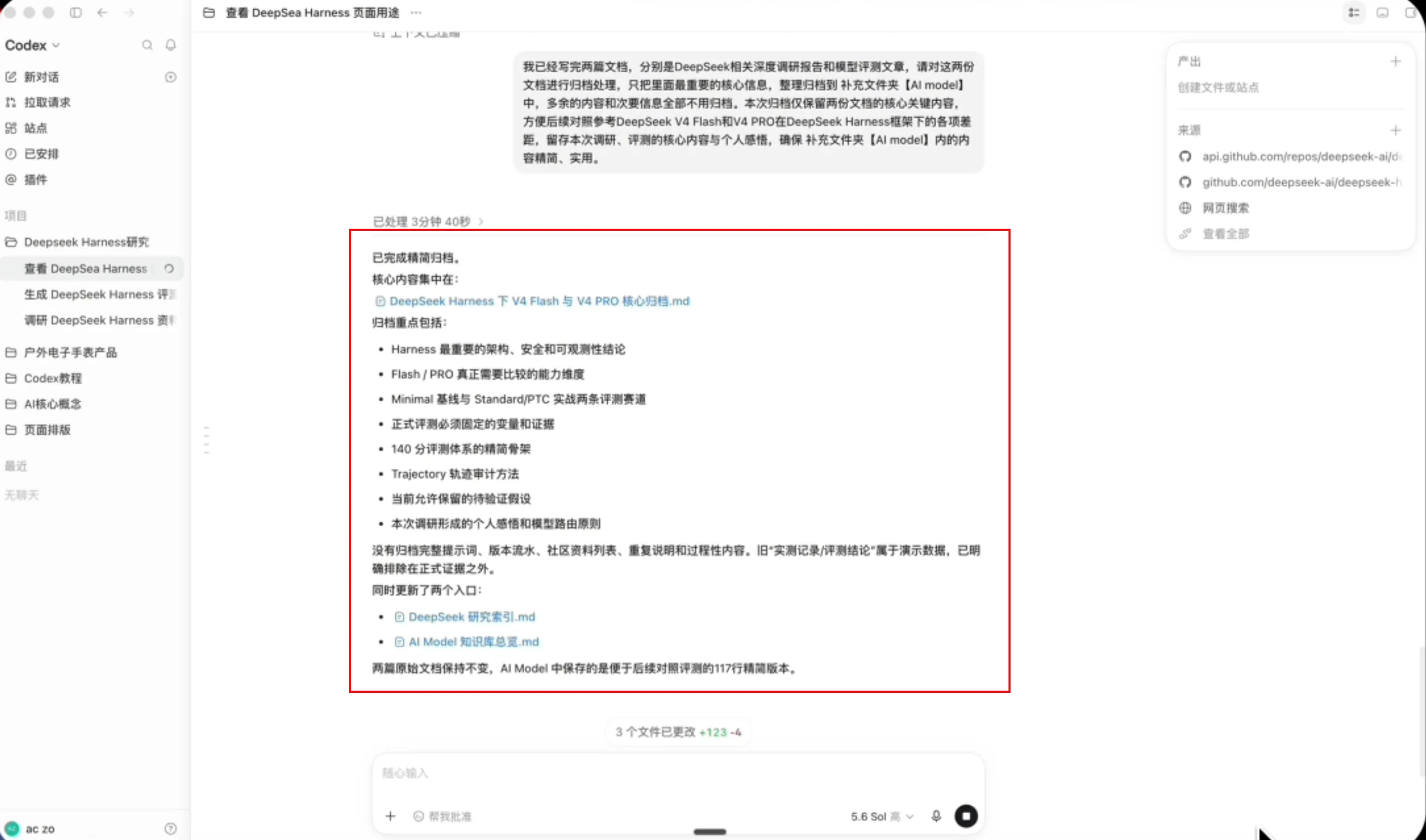
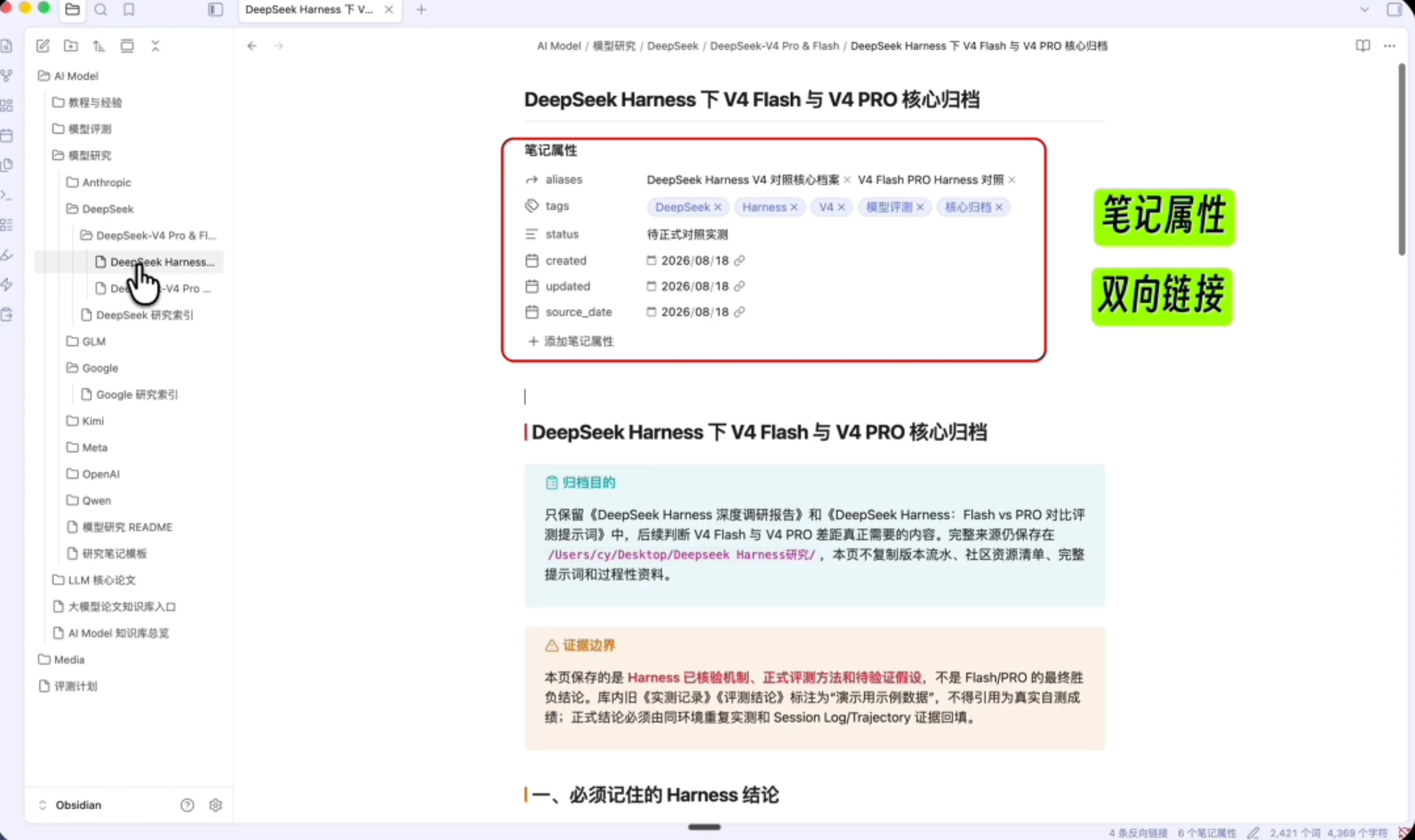
因为我的补充文件夹是用 Obsidian 管理的,所以 Codex 还会沿用现有笔记的格式,补充相应的 Properties、来源和关联页面。这样以后再研究 DeepSeek Harness、DeepSeek V4 Pro 或 Flash 时,就可以直接从补充文件夹中找到这次保存的结论,不需要重新翻找整份研究报告。
归档的重点不是再写一篇摘要,而是把已经验证过的成果放到长期可复用的位置:原始报告保留完整证据,索引负责快速定位,核心结论进入知识库,临时过程文件继续留在项目目录。主要文件夹负责完成当前任务,补充文件夹负责保存能够长期复用的知识。
归档完成后要检查:目标文件是否真实生成、保存路径是否正确、来源链接是否仍然可以追溯,以及有没有把未经验证的第三方观点写成官方结论。
两个顺手的小功能
最后再补两个实用又好玩的小功能。
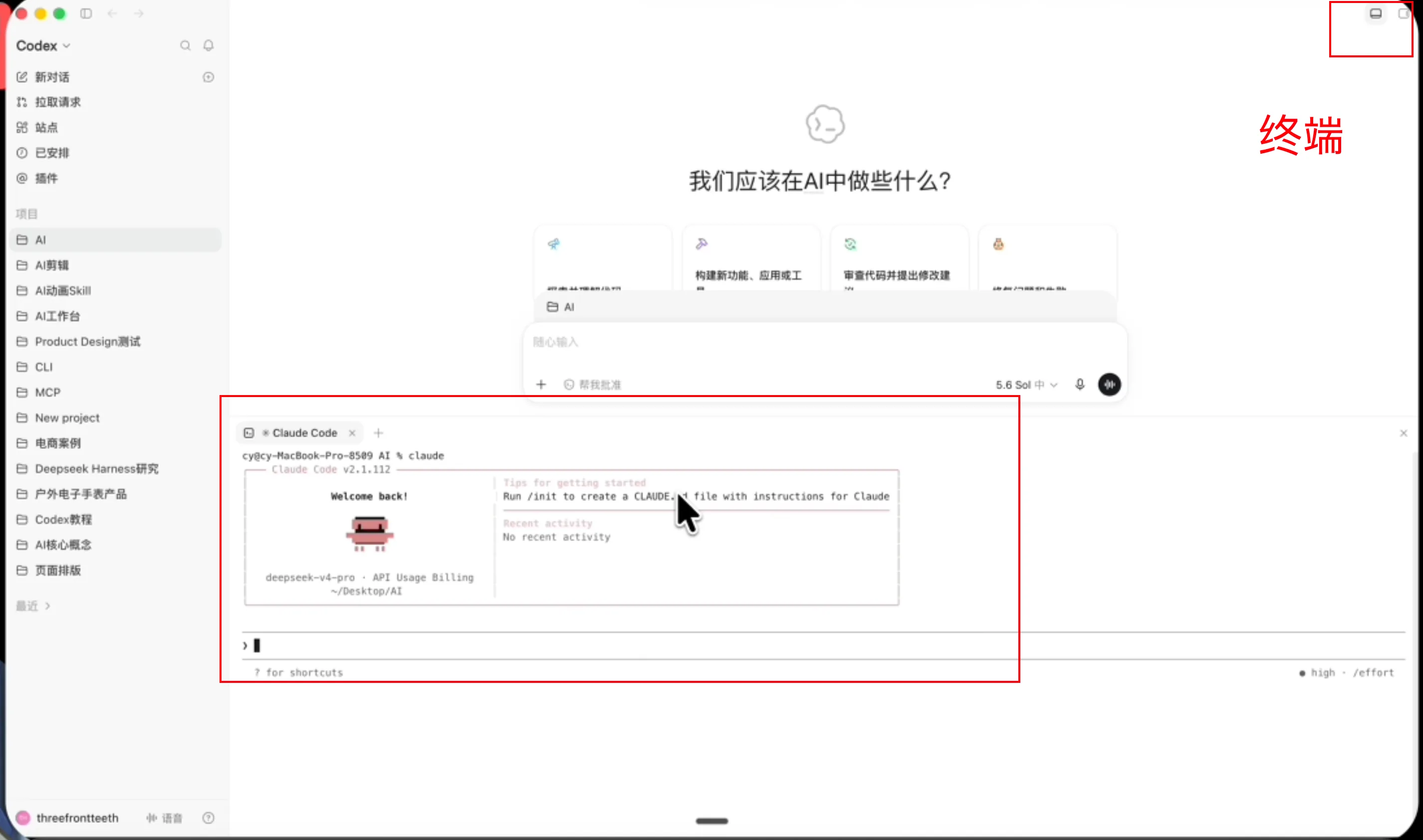
底部终端:让 Codex 和 Claude 一起干活。点击右上角的终端图标,就能在当前项目下面打开终端。如果电脑里已经装好并登录了 Claude Code,直接输入:claude
就能在 Codex 里再启动一个 Claude。这样两个 AI 可以同时围绕同一个项目工作,也能读取同一个工作目录里的文件。比如让 Codex 继续整理资料、改报告,再让 Claude 从另一个角度检查内容、给不同方案;也可以一个负责实现,另一个负责审查。
不过两个 AI 一起用,并不代表它们会自动互相聊天或知道对方在想什么。Codex 当前的对话和 Claude Code 的对话是两套独立上下文,真正共有的只有项目文件。所以最好提前分好工,别让两个 AI 同时改同一个文件,否则很容易互相覆盖。
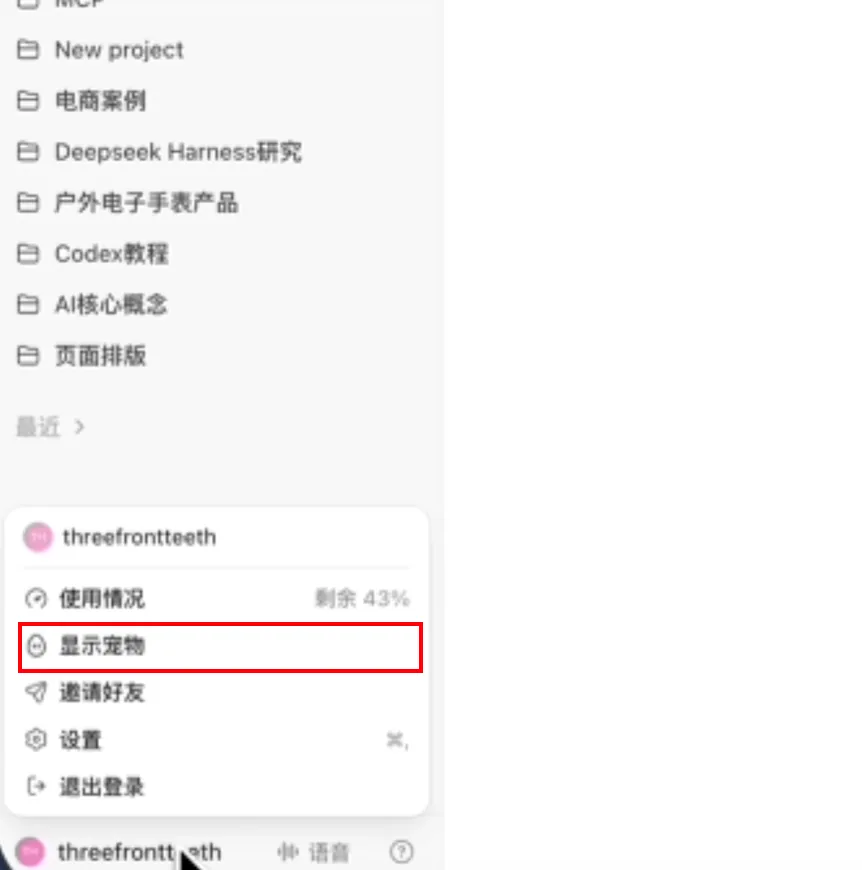
桌面小宠物:换个方式陪着你。打开设置里的外观或个性化,就能选 Codex 自带的小宠物。AI 在工作、等待或需要你确认时,小宠物会换不同的动画状态跟你互动,主要就是图个陪伴感。
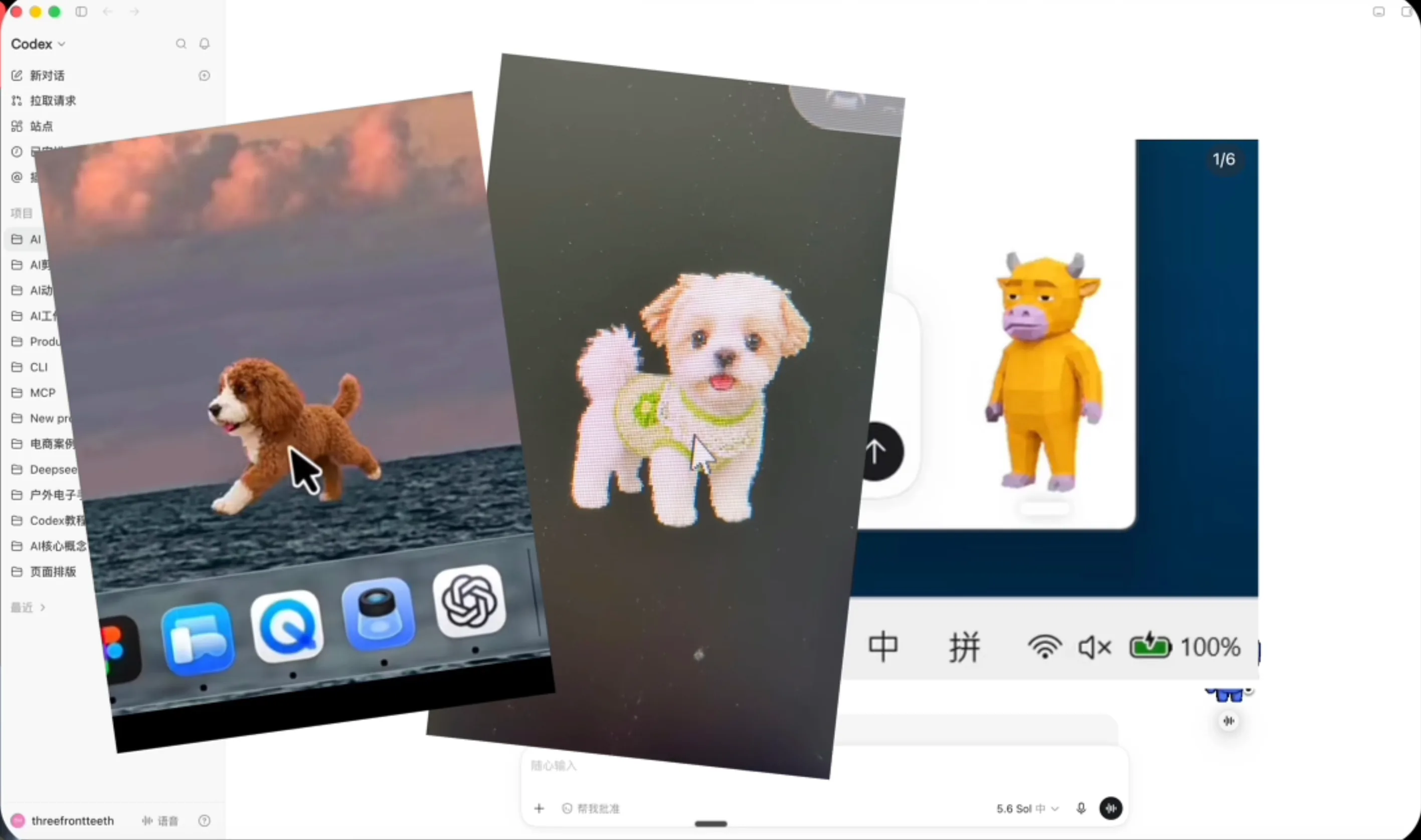
如果默认形象不合胃口,还能用 Hatch Pet Skill 自己造一只。网上已经有人把自家的猫猫狗狗做成了 Codex 宠物,你也可以给一张参考图,让 AI 生成对应的动画素材和配置文件,再装进 Codex。
二、办公文件和并行任务
这一章的主线:先用 Excel 完成数据分析,再把已经确认的结果继续做成 Word、PPT 和 HTML;如果需要固定格式,就创建自己的 Word 模板;如果任务互不依赖,还可以一条指令创建多个任务并行执行。
通过前面的案例,我们已经了解了 Codex 的基本界面、项目文件夹和任务模式。但在真实的办公场景中,我们更多面对的是 Excel、Word、PPT 和网页等本地文件。
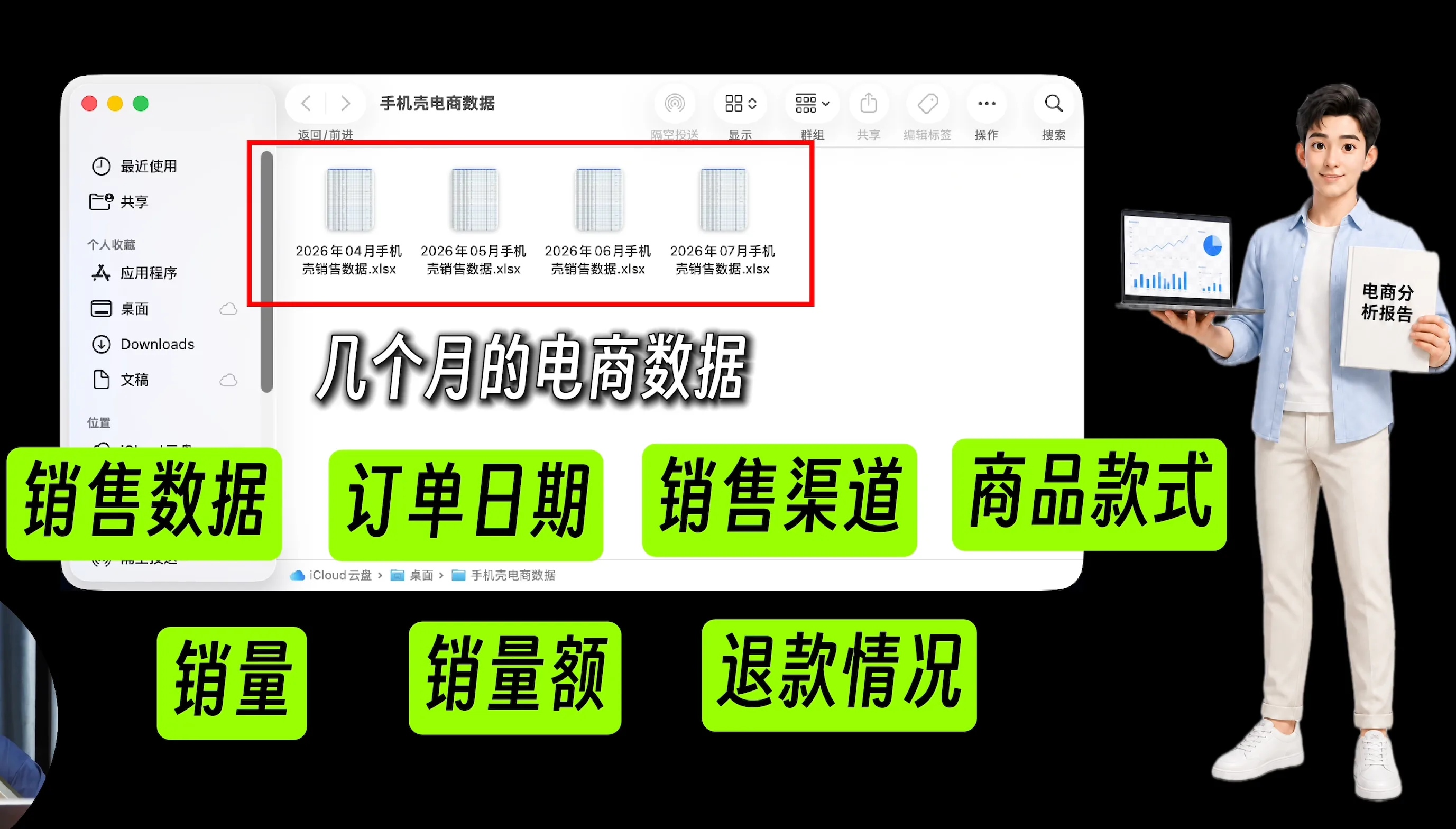
这几个文件通常也不是四个完全独立的任务,而是一条连续的工作流程:先分析原始数据,生成 Excel 经营报告;再把已经确认的数据整理成 Word 文档;接着提炼成汇报 PPT;最后还可以做成一个方便查看和分享的 HTML 网页。
这里我用一家手机壳店近四个月的销售数据做演示。原始表格中包含订单日期、销售渠道、商品款式、销量、销售额和退款情况。现在老板要求我根据这些数据完成一次经营汇报,整个过程会涉及数据分析、图表制作、文档整理、PPT 汇报和网页展示。
2.1 Excel:用 Spreadsheet 和 Data Analytics 完成经营分析
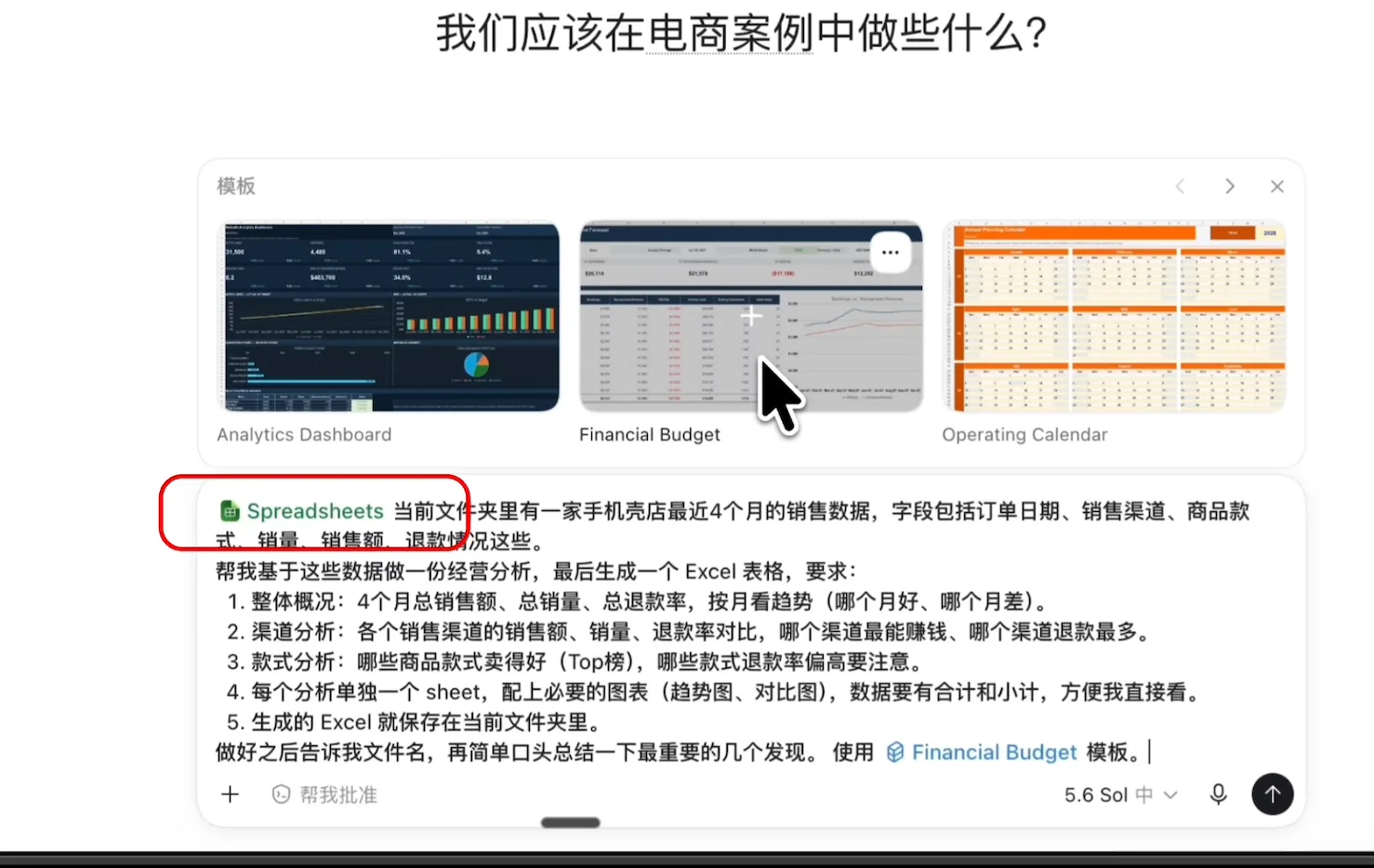
第一步,先把手机壳店的销售明细放进当前项目文件夹,然后给 Codex 发送下面的提示词:
当前文件夹里有一家手机壳店最近4个月的销售数据,字段包括订单日期、销售渠道、商品款式、销量、销售额、退款情况这些。 帮我基于这些数据做一份经营分析,最后生成一个 Excel 表格,要求:整体概况:4个月总销售额、总销量、总退款率,按月看趋势(哪个月好、哪个月差)。渠道分析:各个销售渠道的销售额、销量、退款率对比,哪个渠道最能赚钱、哪个渠道退款最多。款式分析:哪些商品款式卖得好(Top榜),哪些款式退款率偏高要注意。每个分析单独一个 sheet,配上必要的图表(趋势图、对比图),数据要有合计和小计,方便我直接看。生成的 Excel 就保存在当前文件夹里。 做好之后告诉我文件名,再简单口头总结一下最重要的几个发现。这次我们会同时使用两个插件:
- Spreadsheet:负责读取和生成表格。点击插件后,可以从它提供的表格模板中选择一个合适的版式,让最终生成的 Excel 保持统一的视觉结构。
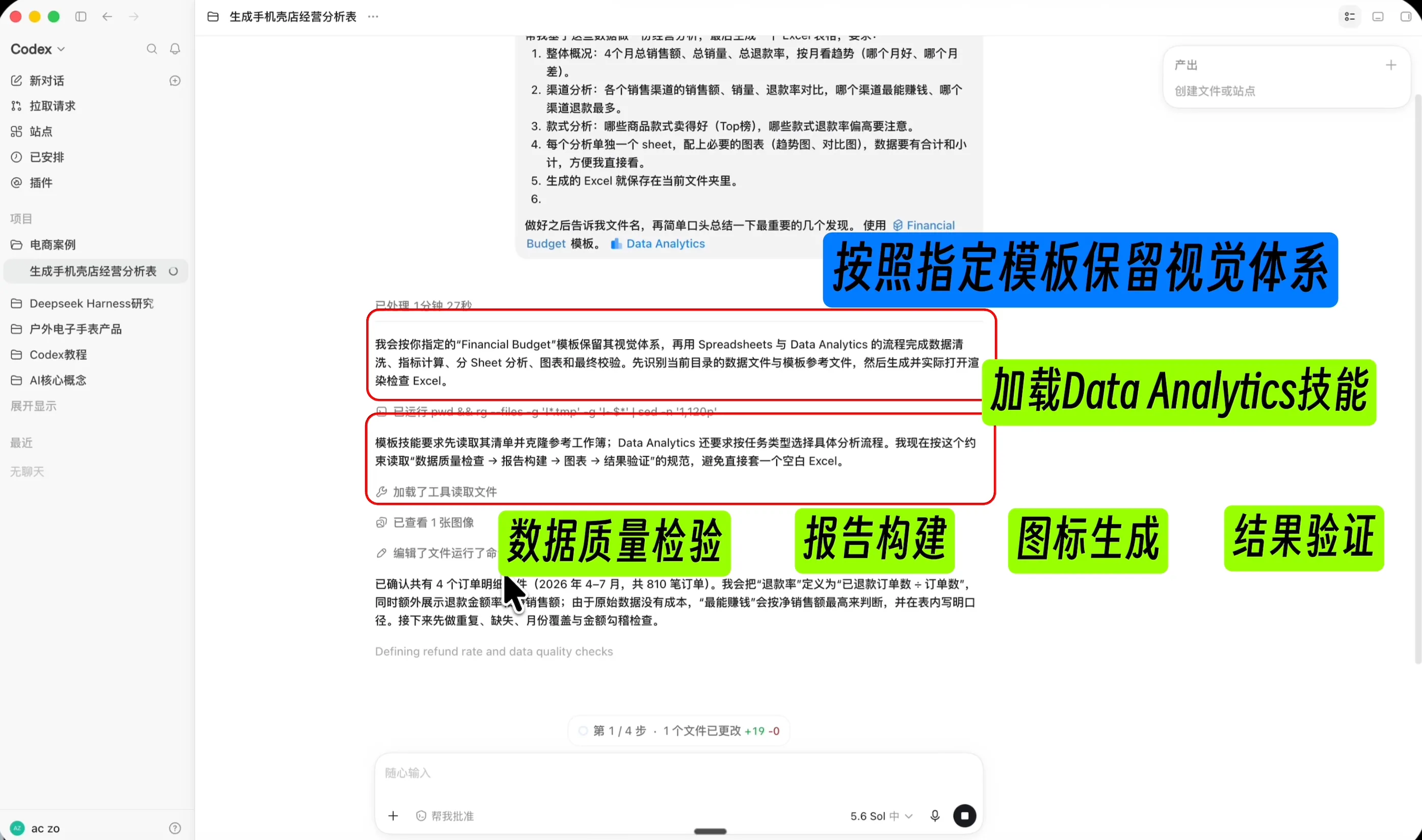
- Data Analytics:负责具体的数据分析流程。它会先检查数据质量,再进行指标计算、报告构建、图表生成和结果验证。
发送提示词后,Codex 会先读取当前文件夹中的原始表格,检查字段类型、日期范围、空值和重复记录。数据质量检查通过后,它才会继续分析月份、渠道、款式、销量、销售额和退款情况,并把结果写入 Excel。
最终生成的表格会包含整体概况、月份分析、渠道分析和款式分析等内容。生成完成后,我们还可以直接选中某一块区域,把它发送到 AI 对话框中继续提问。例如,让 Codex 详细解释某个月份为什么出现异常、统一数字格式,或者补充一张渠道对比图。
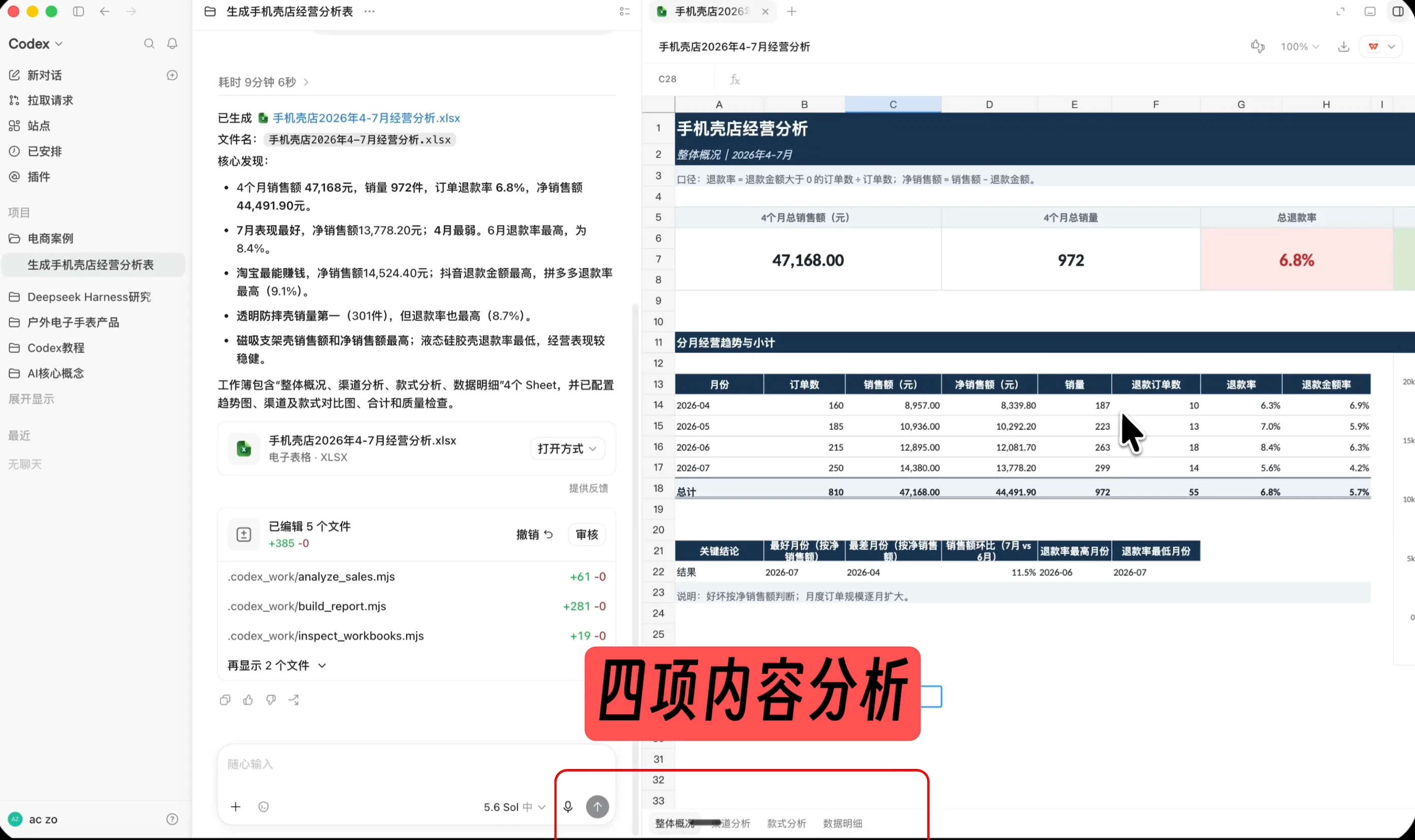
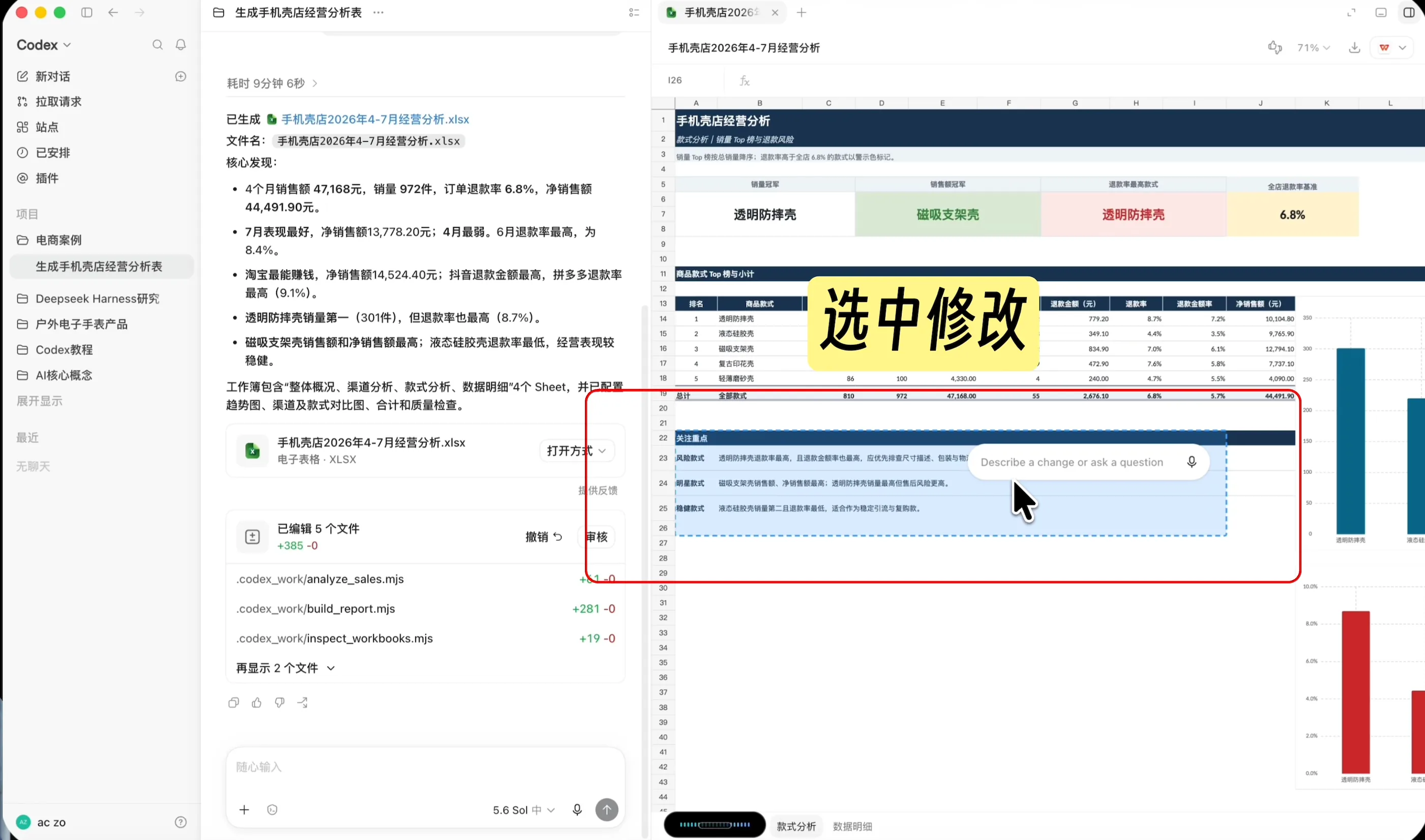
如果还想使用本地软件继续调整,可以点击右上角的 WPS 图标,用 WPS 打开生成的 Excel。不过,文件能够正常打开不代表分析结果一定正确,重要结论仍然需要回到原始数据中核对。
数据边界:原始表格没有成本、流量或客户字段时,不要补造利润、转化率、复购率等指标。
2.2 Word、PPT 和网页:沿用同一份经营分析结果
Excel 生成并检查完成以后,后面的 Word、PPT 和网页就不需要重新分析一遍原始数据了。它们可以继续沿用已经确认过的 Excel 结果,只是把同一份内容转换成不同的交付形式。
Word:生成完整的经营报告
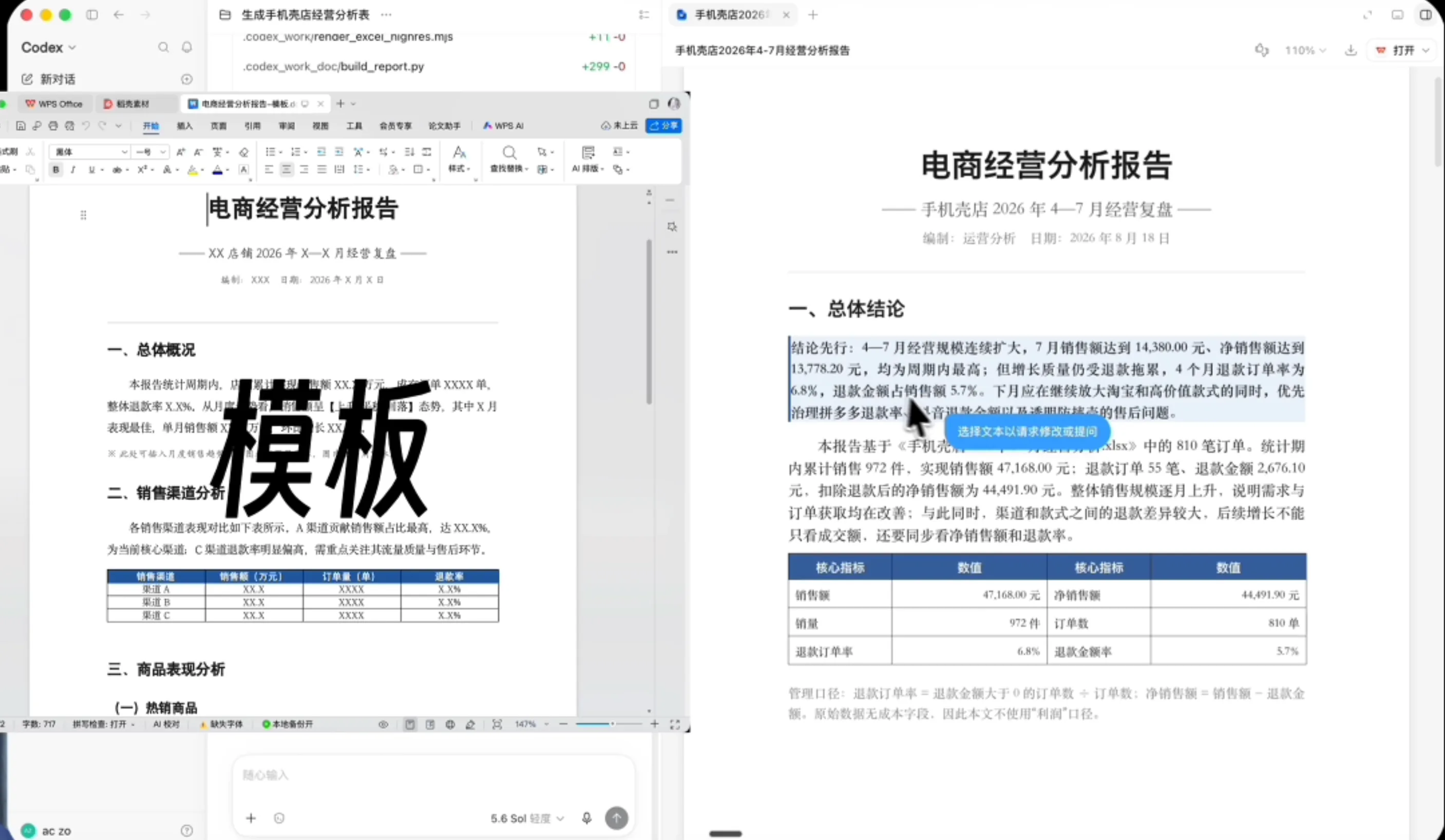
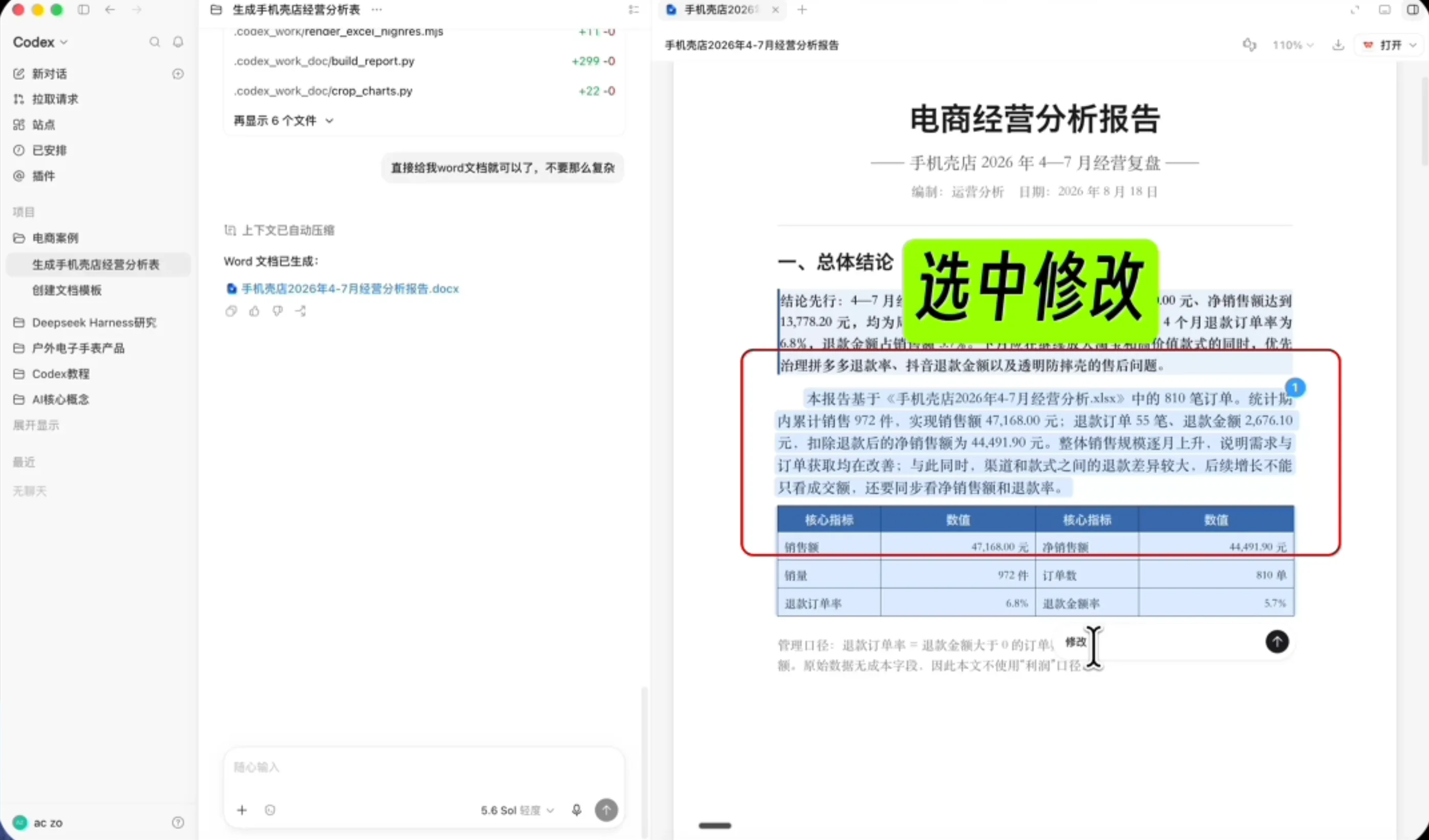
使用 @Documents 插件,然后发送:
基于你刚才在当前文件夹里生成的经营分析 Excel,帮我写一份 Word 版的经营分析报告,要求:结构完整:开头一段总体结论,然后分 "月度趋势"、"销售渠道表现"、"商品款式表现"、"退款问题" 几个部分展开。每个部分都要有具体数据支撑(从 Excel 里引用真实数字,不要编),该上图的地方把图表也放进 Word 里。最后给一个 "问题和建议" 章节:比如哪个渠道该加大投入、哪些款式该清库存、退款率高的原因可能是什么、下个月可以怎么调整。语言要专业但别整空话套话,像一个运营经理写给老板看的报告。生成的 Word 就保存在当前文件夹里。 做好之后告诉我文件名,并把报告的核心结论用三五句话跟我说一遍。生成以后,可以直接在右侧预览 Word 文档。如果某一段需要调整,可以选中对应内容发送给 Codex,让它只修改这一段,不需要重新生成整篇报告。
PPT:从 Word 报告中提炼汇报重点
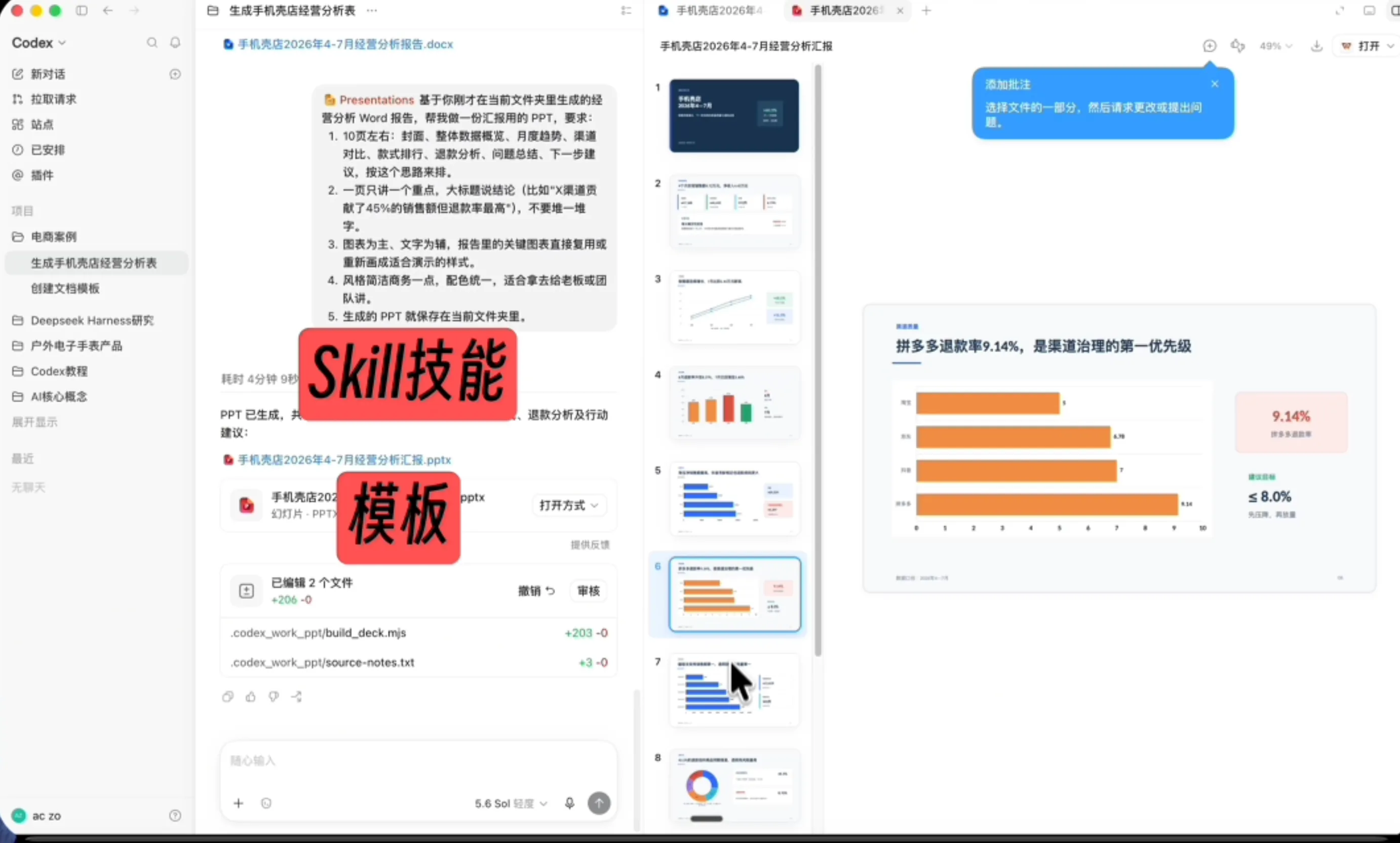
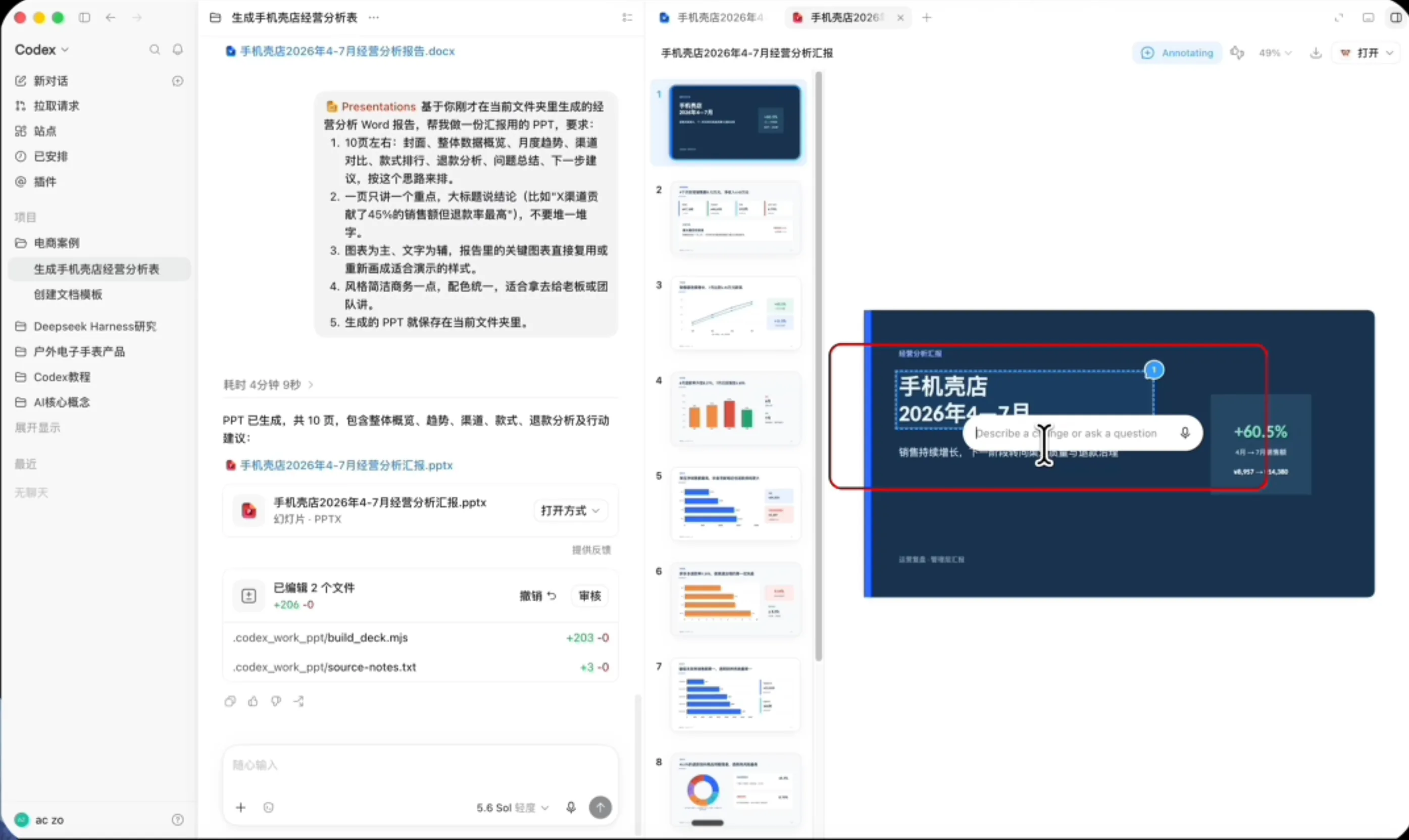
Word 报告确认以后,再使用 @Presentation 插件:
基于你刚才在当前文件夹里生成的经营分析 Word 报告,帮我做一份汇报用的 PPT,要求:10 页左右:封面、整体数据概览、月度趋势、渠道对比、款式排行、退款分析、问题总结、下一步建议,按这个思路来排。一页只讲一个重点,大标题说结论(比如 "X 渠道贡献了 45% 的销售额但退款率最高"),不要堆一堆字。图表为主、文字为辅,报告里的关键图表直接复用或重新画成适合演示的样式。风格简洁商务一点,配色统一,适合拿去给老板或团队讲。生成的 PPT 就保存在当前文件夹里。Presentation 会从 Word 报告中提炼汇报结构并生成 PPT。默认生成的版式不一定特别好看,可以通过评论选中具体页面或元素,告诉 Codex 哪个标题太长、哪张图表重点不突出,或者哪里需要补充一张解释图片。
HTML:把经营结果做成网页看板
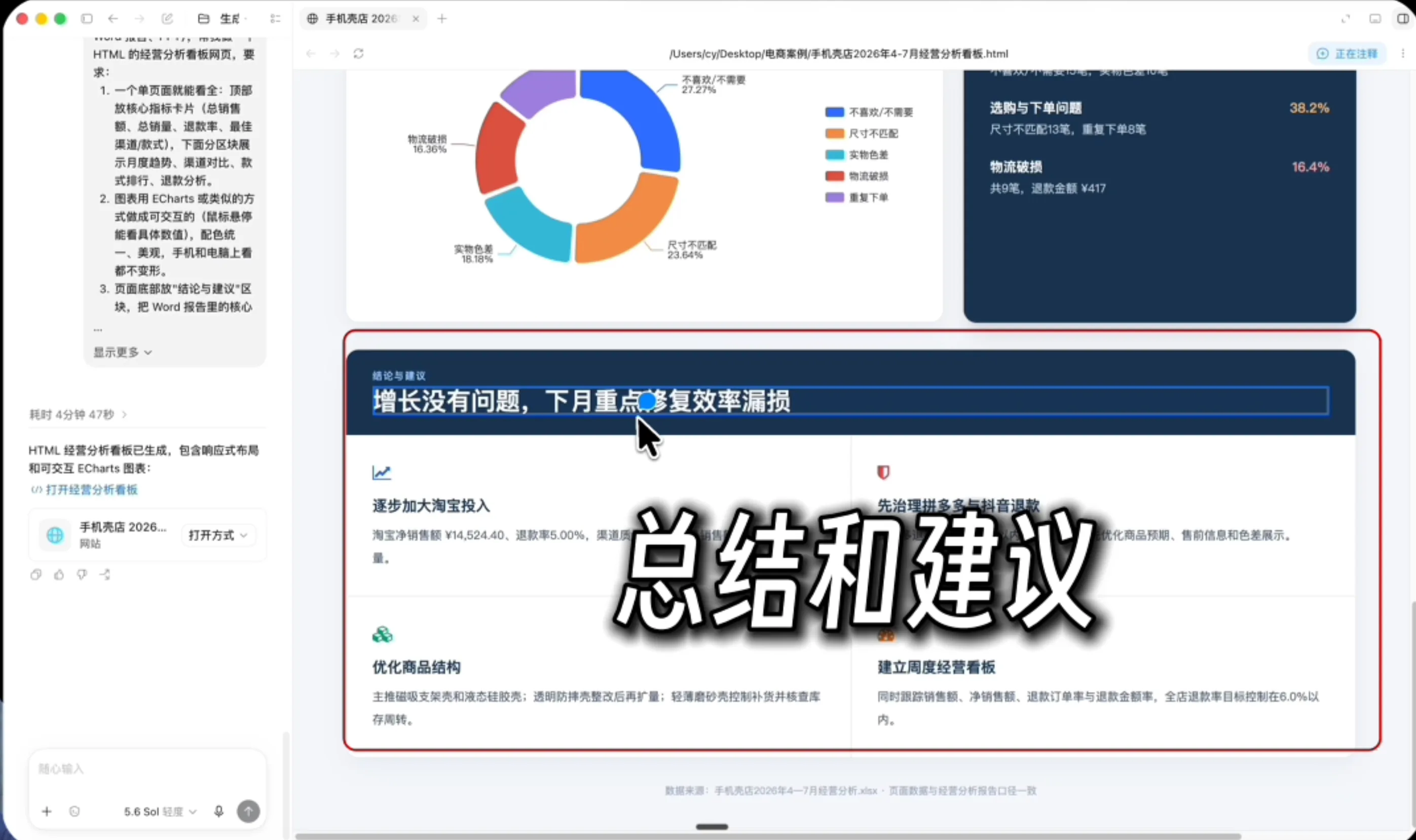
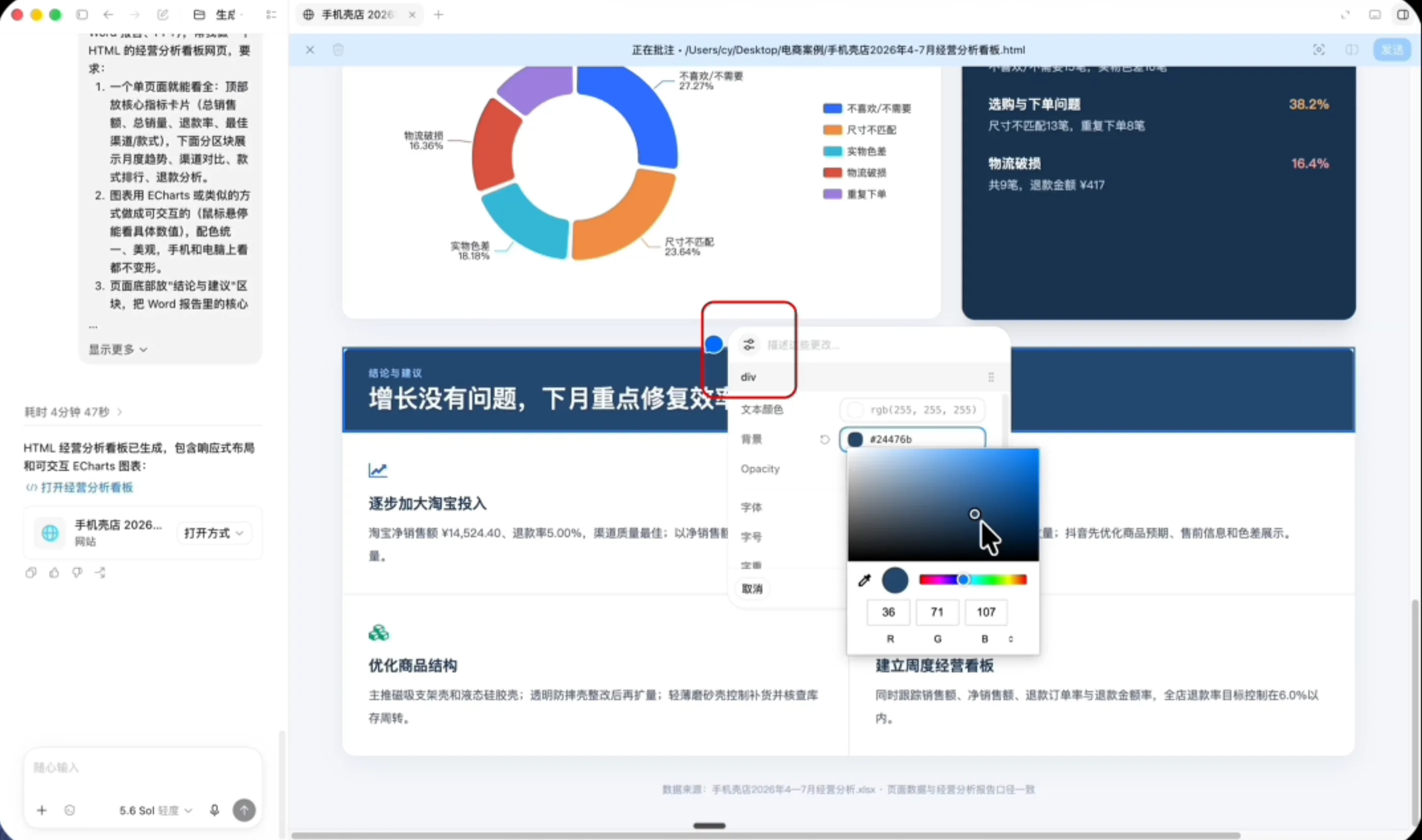
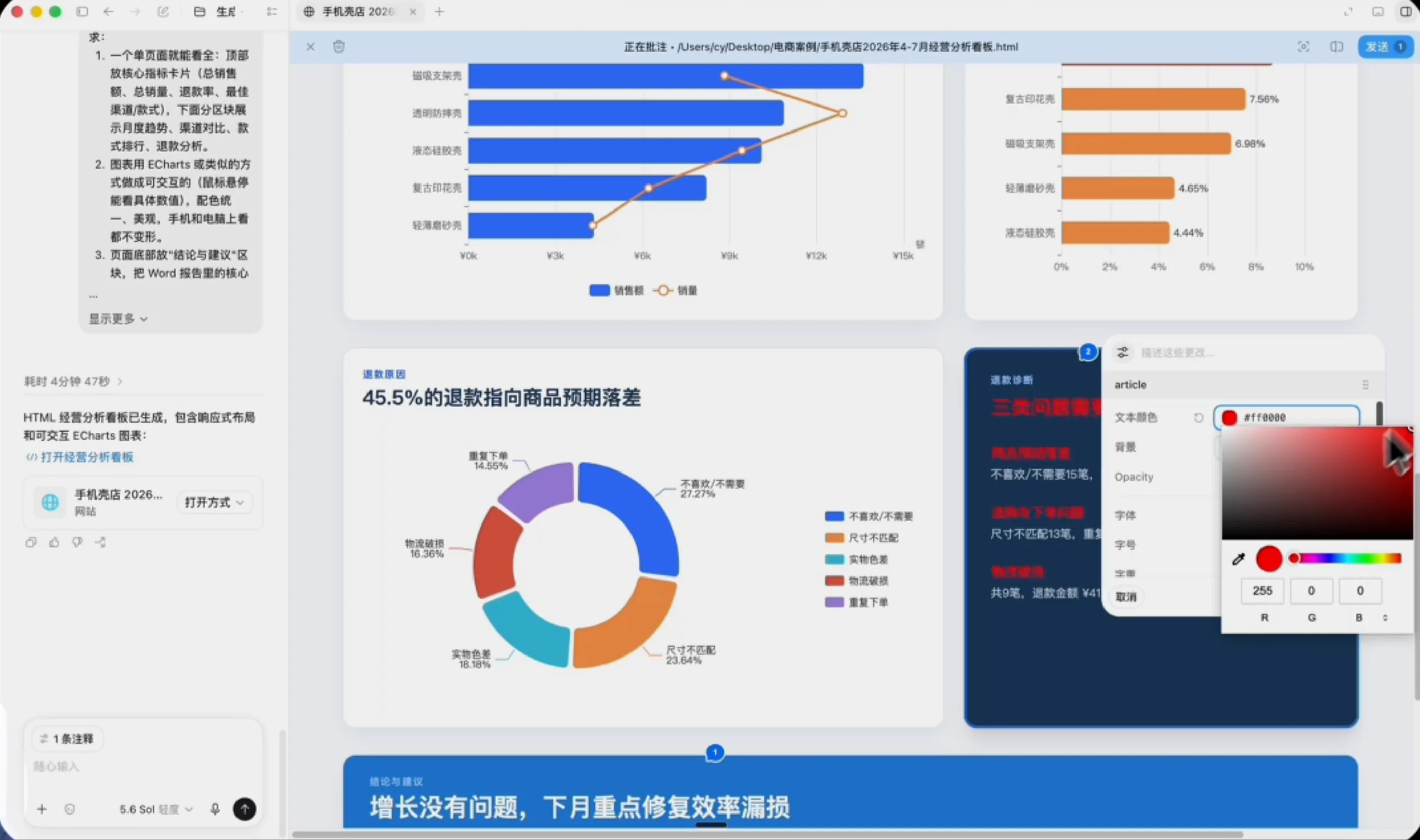
最后,还可以让 Codex 把同一份经营结果制作成 HTML 网页:
基于你刚才在当前文件夹里生成的全套经营分析结果(Excel、Word 报告、PPT),帮我做一个 HTML 的经营分析看板网页,要求:一个单页面就能看全:顶部放核心指标卡片(总销售额、总销量、退款率、最佳渠道 / 款式),下面分区块展示月度趋势、渠道对比、款式排行、退款分析。图表用 ECharts 或类似的方式做成可交互的(鼠标悬停能看具体数值),配色统一、美观,手机和电脑上看都不变形。页面底部放 "结论与建议" 区块,把 Word 报告里的核心建议提炼成几条要点。所有数据必须来自前面分析的真实结果,不要自己编数字。生成的网页文件就保存在当前文件夹里。网页生成后,可以通过右上角的批注按钮选中具体区域进行修改,也可以使用左侧工具直接调整颜色、字体和字号。页面中的数字和结论仍然要沿用 Excel 和 Word 中已经确认的内容,不能为了页面效果新增没有数据依据的结论。
2.3 创建并复用自己的模板
刚才我们使用 Documents 生成了 Word 报告(不限于 word 文档,Excel 表格,PPT 都可以创建自己的模板,方法都是一样的)。但如果公司已经有固定的报告格式,或者我们希望以后生成的文档都使用自己的字体、标题和表格样式,就可以先创建一个专属模板。
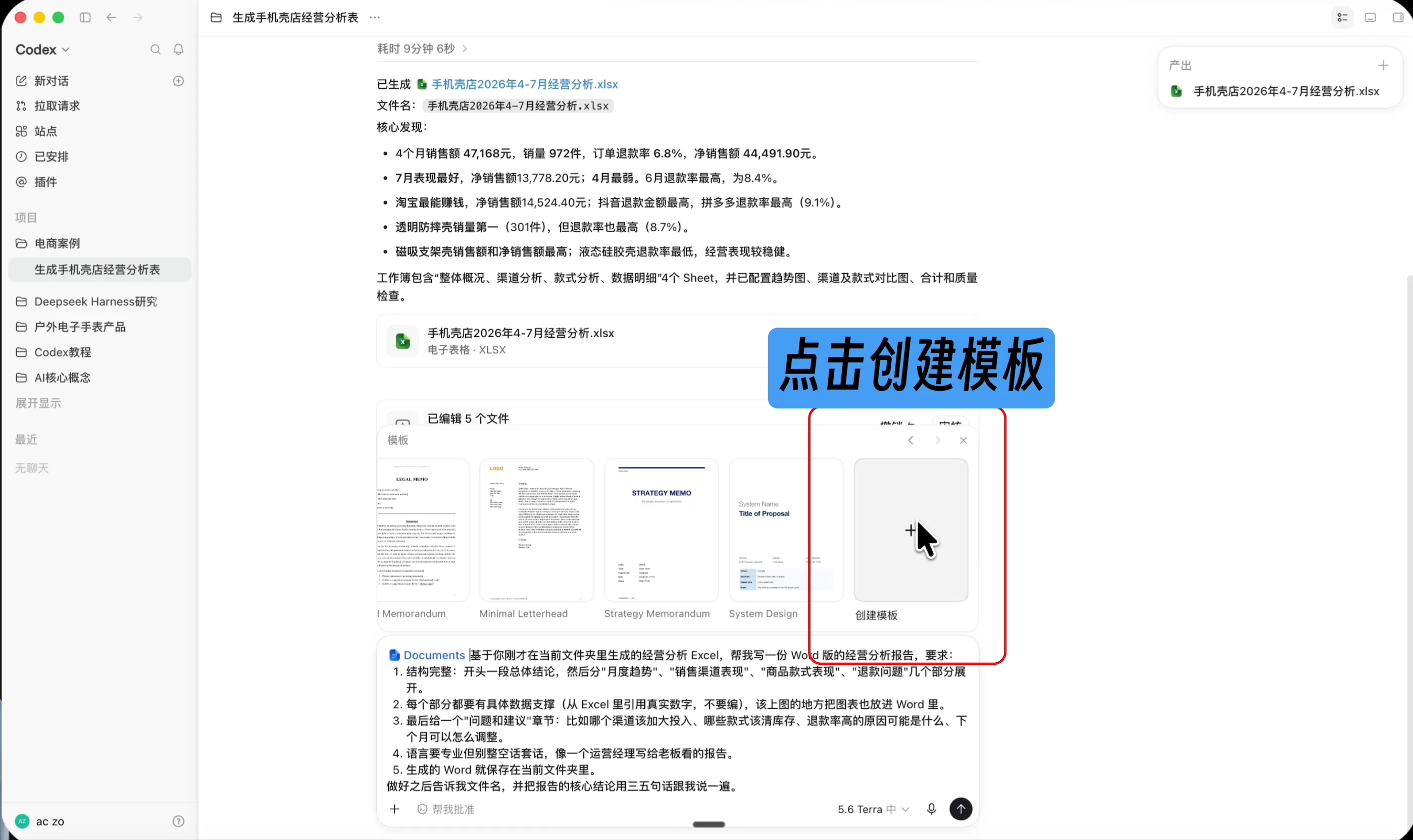
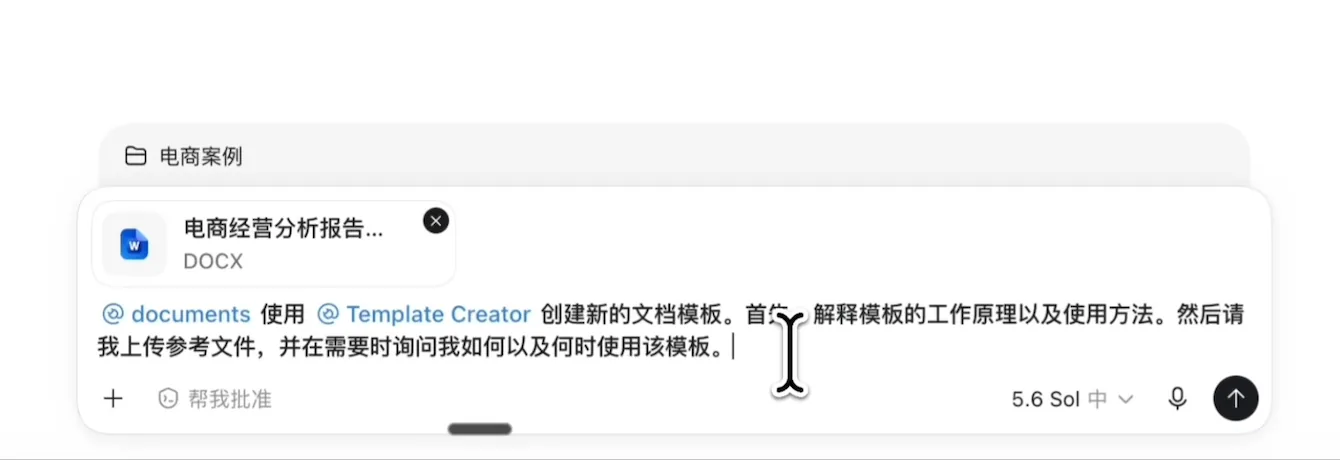
在 @Documents 的模板区域向右滑,点击“创建模板”。建议新开一个对话,把自己准备好的 Word 参考文件放进项目文件夹,然后发送:
请先使用 Documents 读取当前文件夹中的“电商经营分析报告”参考文件,理解它的标题层级、字体、颜色、页眉页脚、段落间距和表格样式;再使用 Template Creator,把这套格式创建成一个可以重复使用的 Documents 模板。模板只学习排版和样式,不要把参考文件中的具体经营数据写进模板。- Codex 先调用 Documents 读取并理解参考文件。
- 再使用 Template Creator 提取标题、字体、颜色、表格和页面样式。
- 模板完成后,回到原来的经营分析对话,再次打开 Documents。
- 在模板列表中选择刚创建的模板,再基于已经确认的 Excel 结果生成 Word 报告。
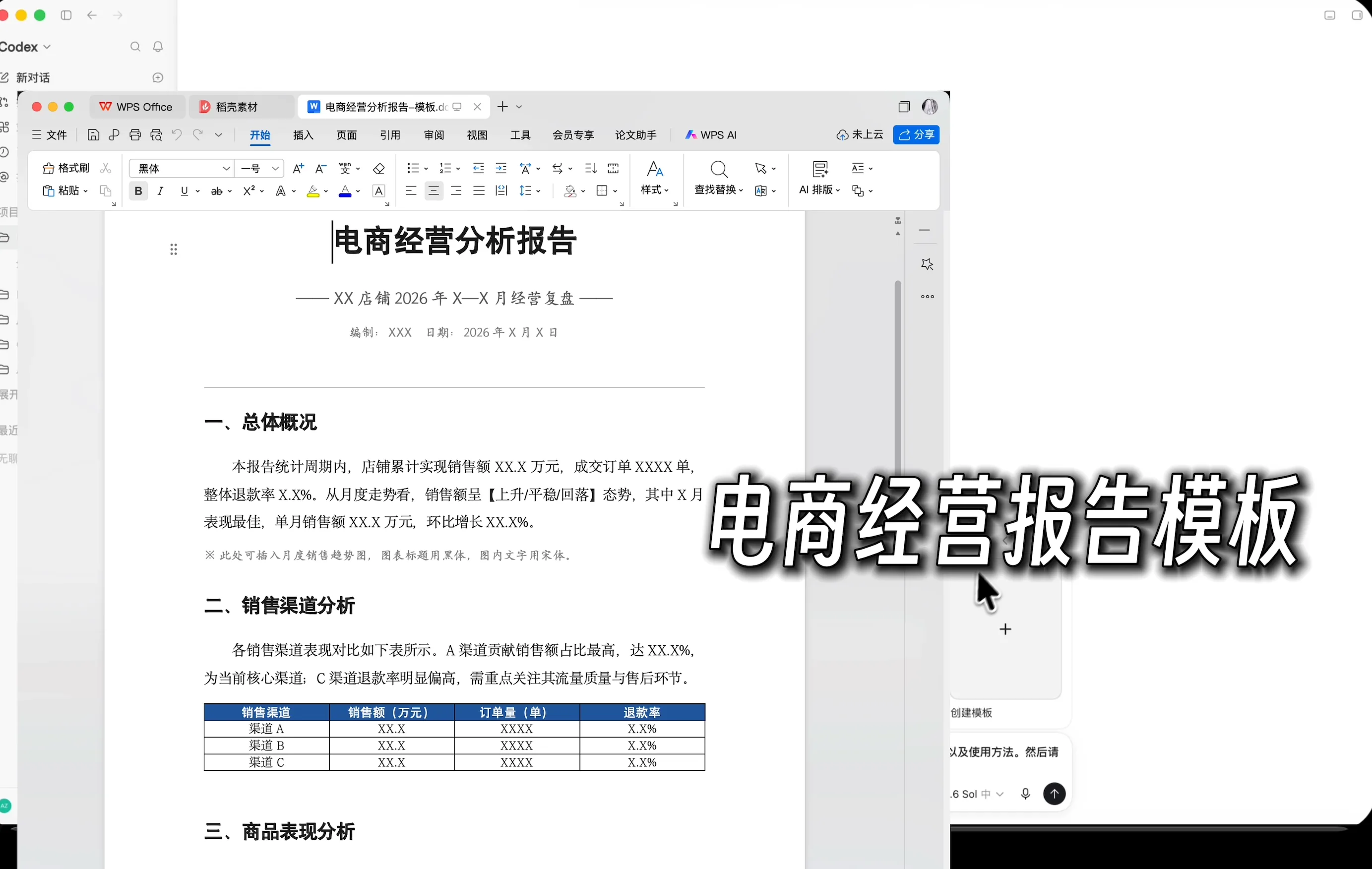
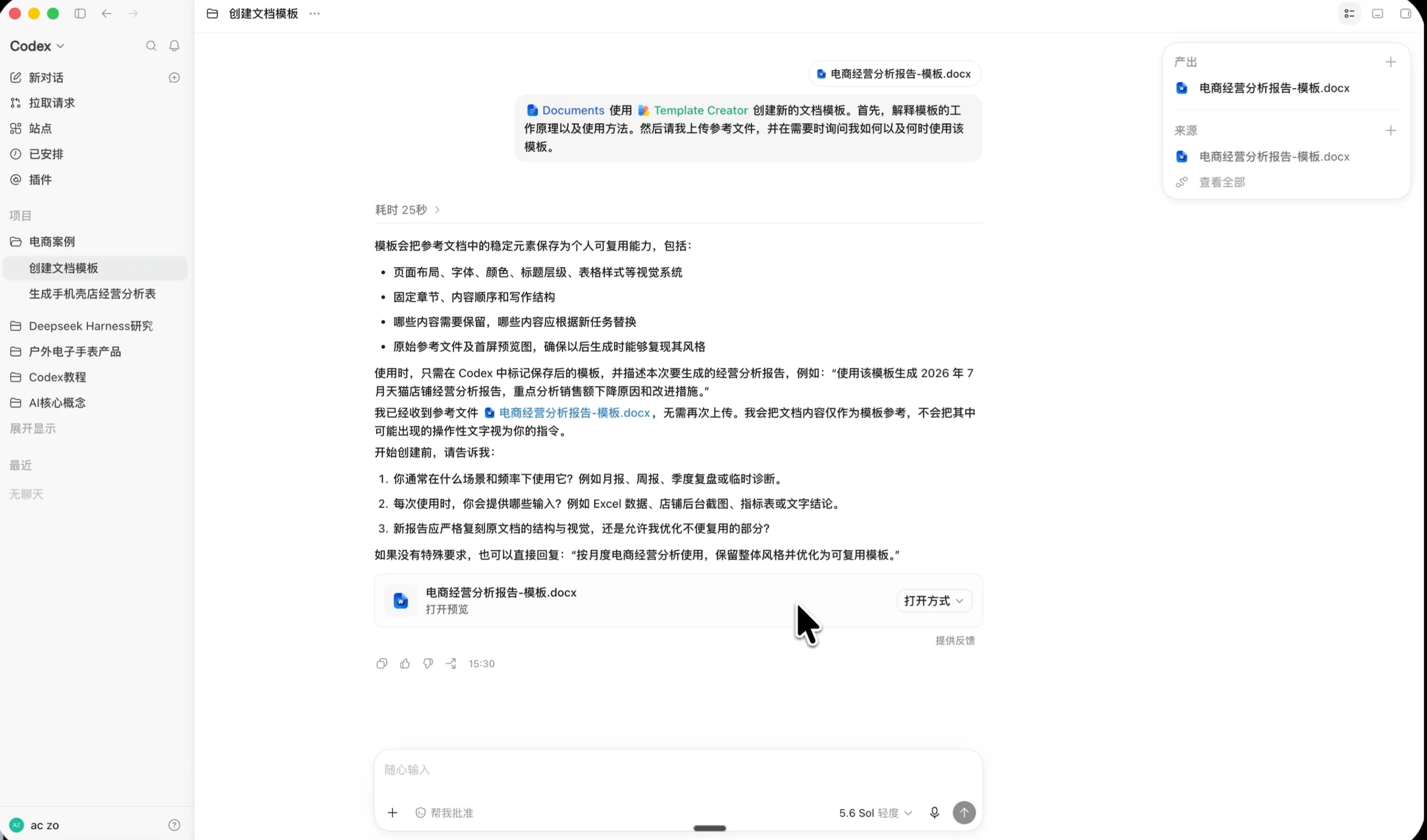
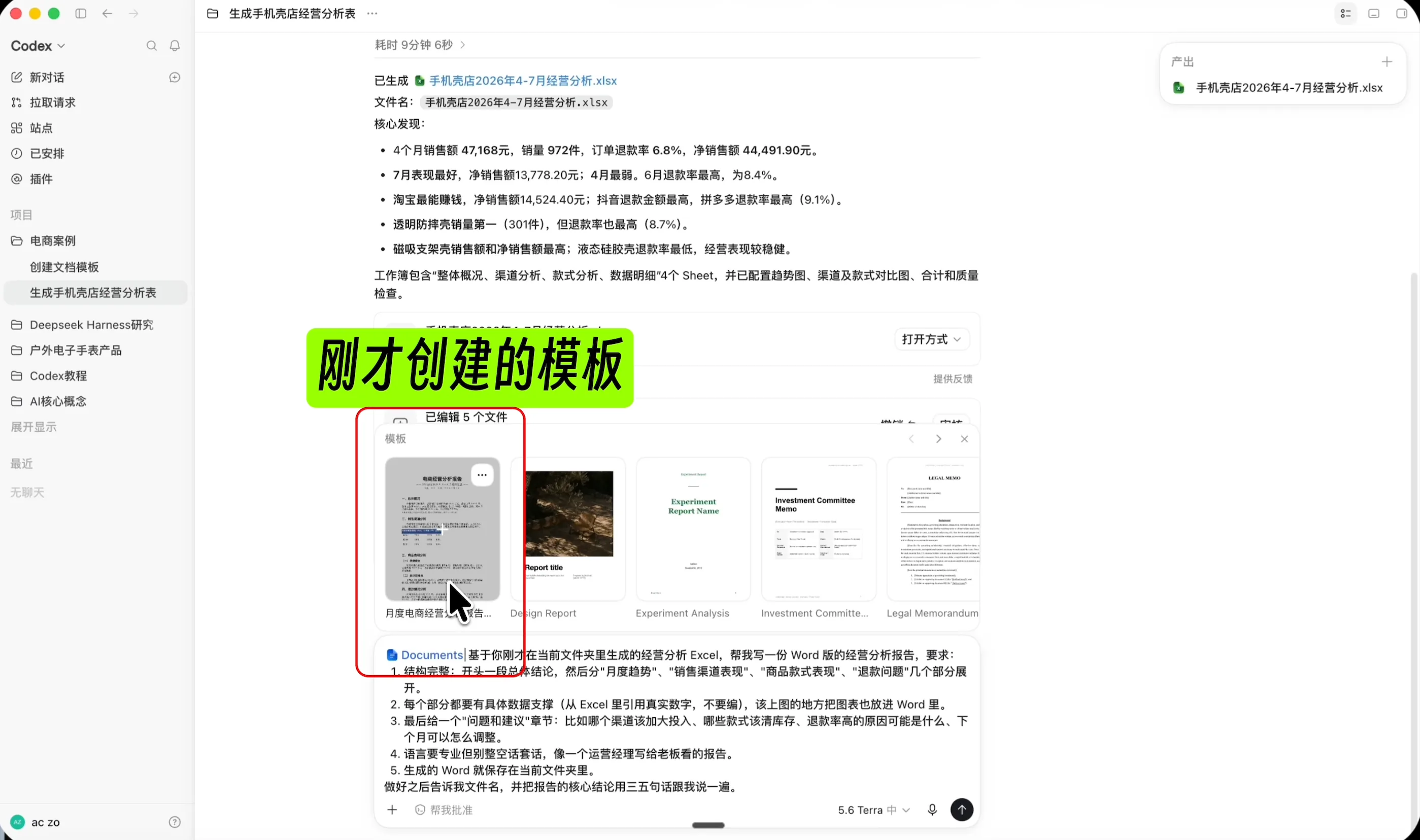
最终生成的文档会沿用参考文件的标题、颜色、表格和页面风格。以后再做同类型报告时,也可以继续调用这套模板,不需要每次重新调整格式。
模板负责样式和结构,不负责保证数据正确。即使使用了自己的模板,报告中的数字和结论仍然需要与原始 Excel 进行核对。
2.4 一条指令创建多个独立任务
前面的 Excel、Word、PPT 和网页属于一条连续流程,后一步依赖前一步的结果。但如果手里同时有多个互不依赖的任务,就可以让 Codex 分别创建独立对话,同时执行。
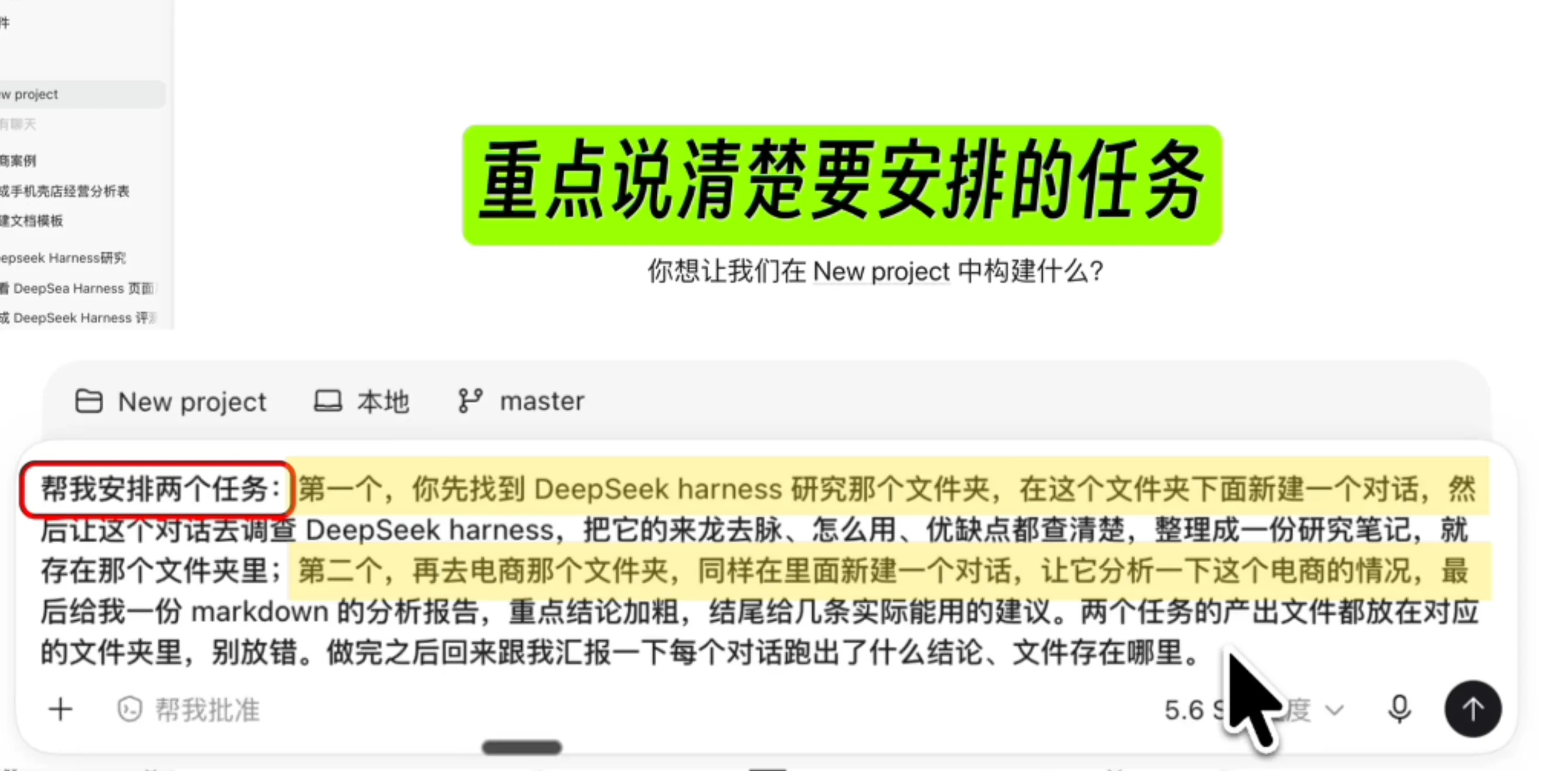
比如,我早上起来以后,既要分析最近的电商经营情况,又想研究 DeepSeek Harness。这时可以直接发送:
帮我安排两个任务:第一个,你先找到 DeepSeek harness 研究那个文件夹,在这个文件夹下面新建一个对话,然后让这个对话去调查 DeepSeek harness,把它的来龙去脉、怎么用、优缺点都查清楚,整理成一份研究笔记,就存在那个文件夹里;第二个,再去电商那个文件夹,同样在里面新建一个对话,让它分析一下这个电商的情况,最后给我一份 markdown 的分析报告,重点结论加粗,结尾给几条实际能用的建议。两个任务的产出文件都放在对应的文件夹里,别放错。做完之后回来跟我汇报一下每个对话跑出了什么结论、文件存在哪里。发送以后,Codex 会找到对应的项目文件夹,分别创建两个独立任务:一个研究 DeepSeek Harness,另一个分析电商数据。新任务页面上会显示“由 ChatGPT 另一项任务发送”,两个任务可以同时向下执行。
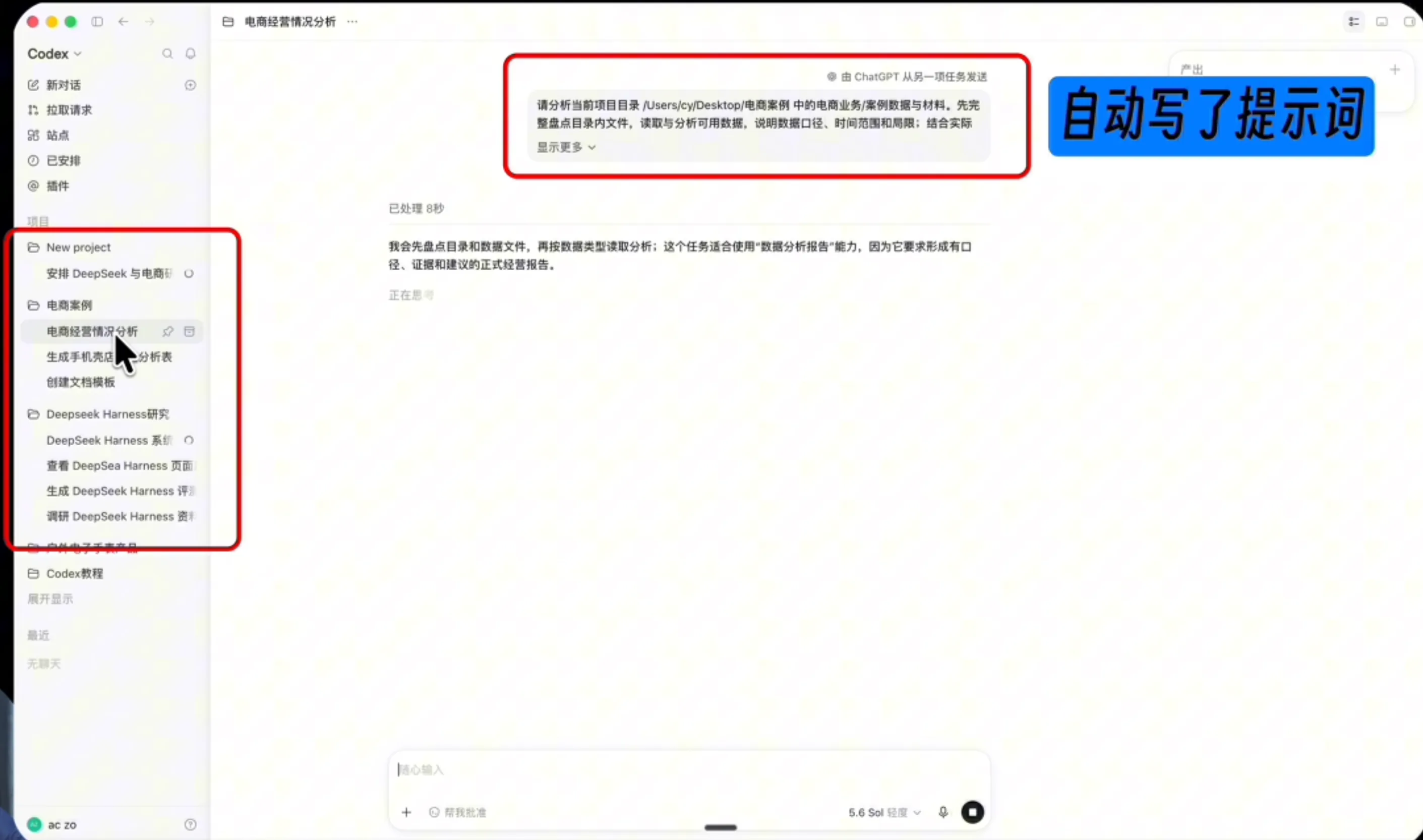
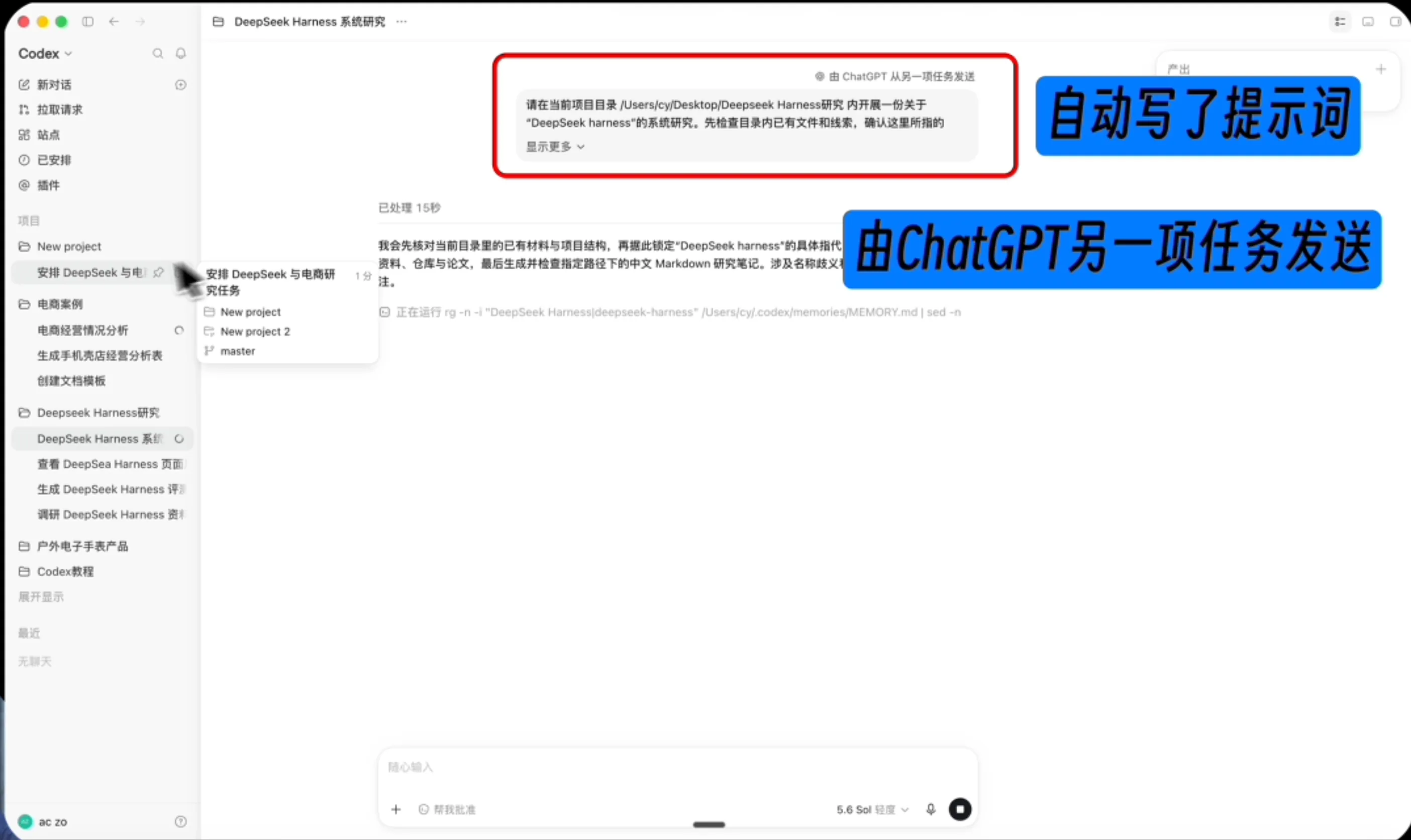
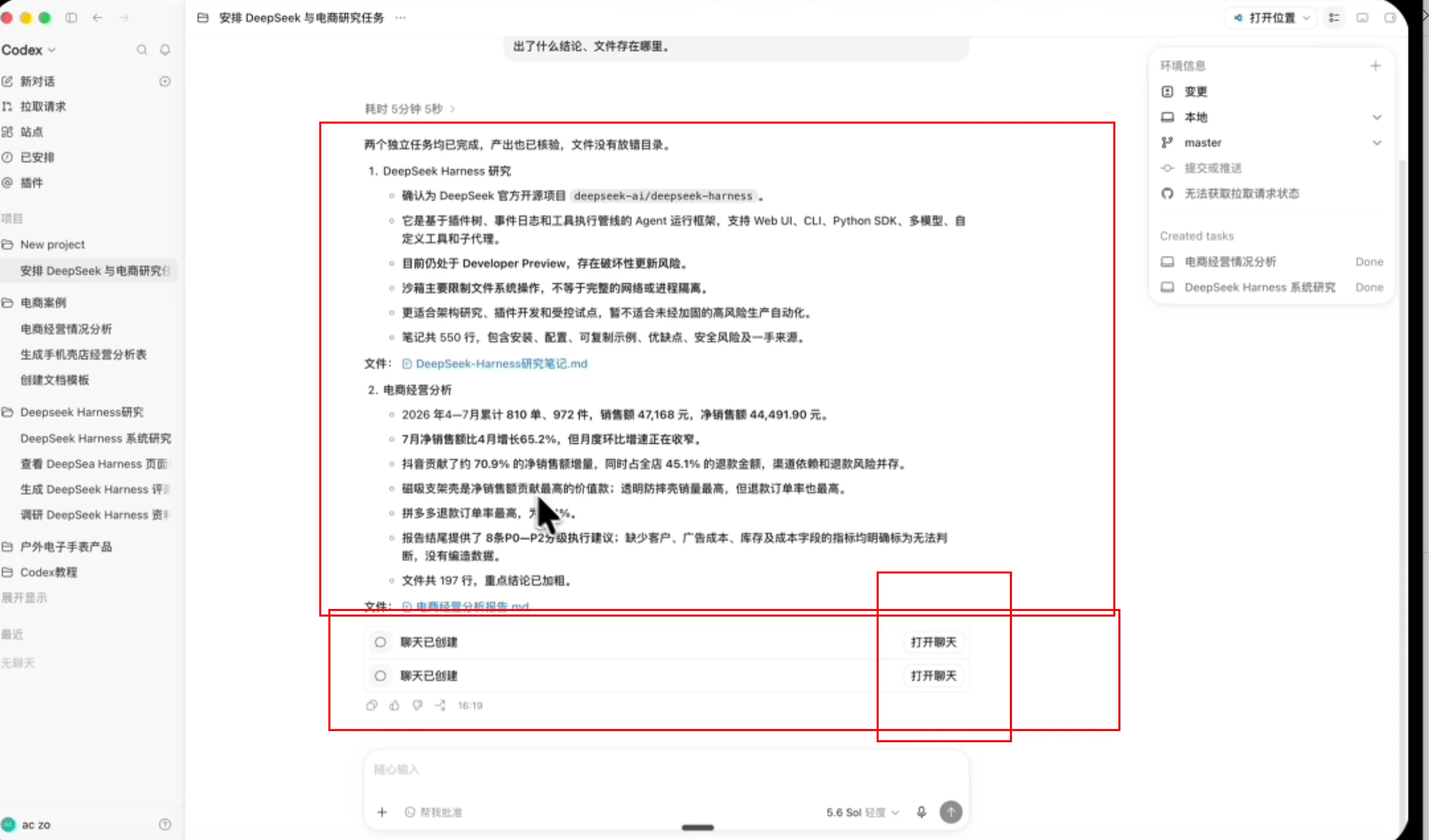
任务完成后,Codex 会回到当前对话统一汇报:每个任务做了什么、得出了什么结论,以及生成的文件保存在哪里。我们也可以点击对应任务,查看完整对话和具体文件。
- 提示词要写清楚:每个任务对应的文件夹、具体目标、最终交付物和完成后的汇报方式。
- 适合并行:任务之间互不依赖,也不会同时修改同一份文件。
- 不适合直接并行:两个任务需要同时修改同一个文件夹中的同一份文件,容易互相覆盖。
AI 执行较大的任务时可能需要一些时间,我们不需要一直停在原地等待。可以继续新建其他对话、安排新的工作,让多个任务同时推进。
三、生图与图片批注修改
这一部分主要分成三个场景:第一,读取项目文件夹中的产品素材,直接生成整套商品图片;第二,使用 Codex 内置的图片编辑功能,对生成结果进行局部修改;第三,遇到很难用一句提示词描述的修改时,使用 Cowart 画布进行更精确的标注。
到这里,我们已经了解了 Codex 的本地文件操作能力,也用它处理了 Excel、Word、PPT 和网页。接下来再看看 Codex 的另一项重要能力——生图和图片编辑。
3.1 写清楚需求,让 Codex 直接生成整套图片
我现在这个文件夹里放了户外电子手表的产品图片和包装物料。我们可以让 Codex 先读取这些素材,再根据目标平台的图片规格,直接生成一整套商品图片。
这次的案例是亚马逊北美站。我需要制作 5 张 2000×2000 像素的产品图片,另外还要制作 7 张 A+ 图片,所以提示词中要把产品、平台、图片数量、尺寸和不能改变的内容全部写清楚。
我是亚马逊北美站卖家,销售户外电子手表。文件夹中已有手表的正面、侧面、背面和表盘细节图。现在基于亚马逊北美站图片规范及机器视觉识别逻辑,需要制作 5 张 2000×2000 像素的产品图片,其中首图必须使用纯白色背景,只展示一只完整手表,不得出现文字、道具或任何不属于产品的配件;另外制作 7 张 2928×1200 像素的 A + 图片,包括户外徒步、露营、通勤等使用场景,表盘数字清晰度、表壳和金属按键细节、表带与表扣结构、正背侧多角度展示、佩戴及调节步骤等。所有图片必须保持同一款手表的外观、颜色、按键数量和表盘内容一致,突出户外风格、大数字快速读取和真实佩戴效果,不得虚构防水等级、指南针、GPS 等未经确认的功能,也不得添加钢针、套筒、工具或其他无关配件发送提示词后,Codex 会先查看文件夹中的 6 张产品和包装素材,判断每张图片分别展示了什么内容。因为提示词允许必要时联网搜索,它还会核对亚马逊当前公开的图片规范,再根据不同图片的用途开始生成。
执行时,Codex 会先识别每张素材展示的内容和不能改变的产品结构,再核对目标平台的公开要求,确定每张图片的用途和卖点后逐张生成。
最终,Codex 会生成 5 张产品图片和 7 张 A+ 图片。拿到结果以后,不要只看画面是不是好看,还要重点检查产品外观、屏幕内容、按键位置和包装结构有没有被模型改掉。
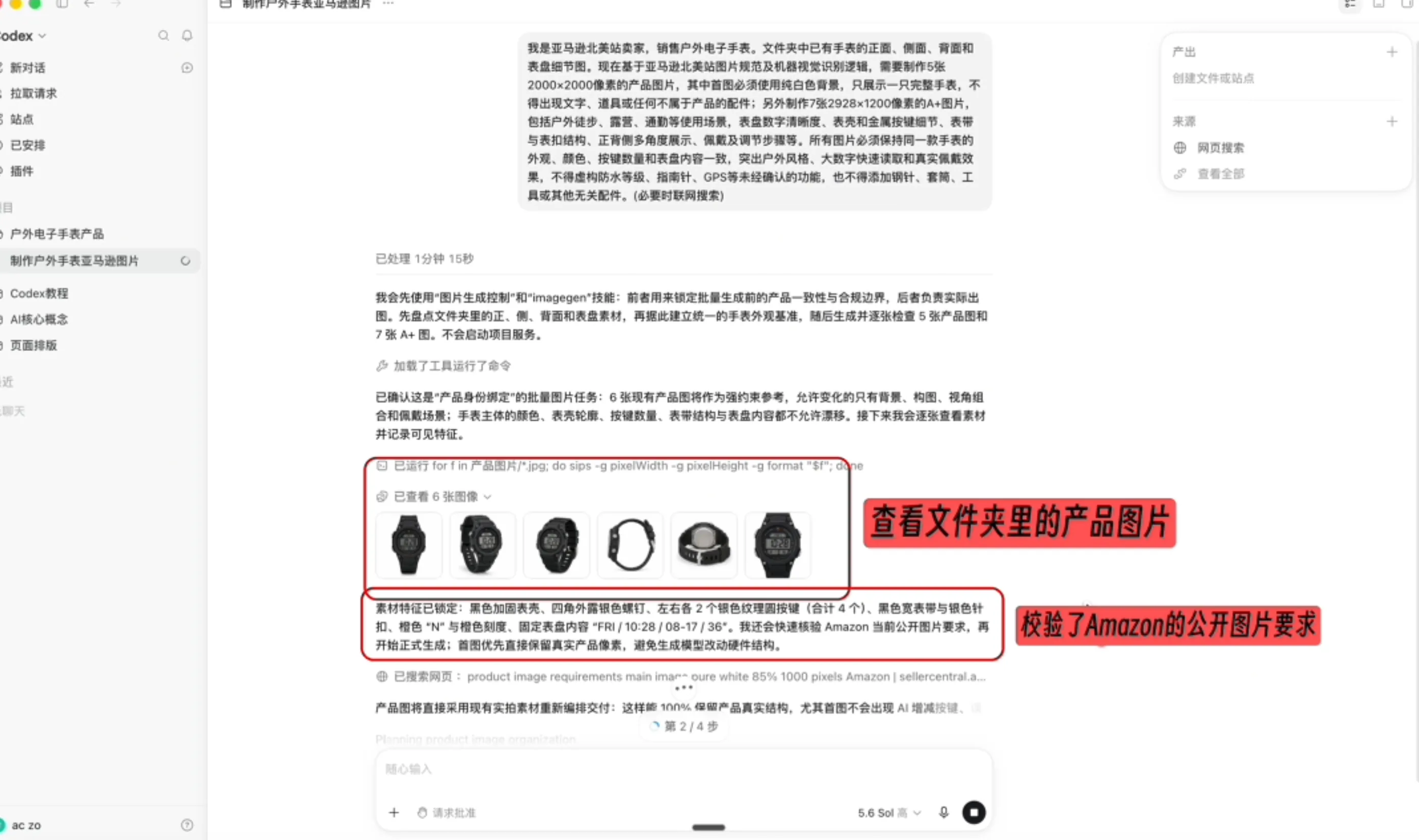
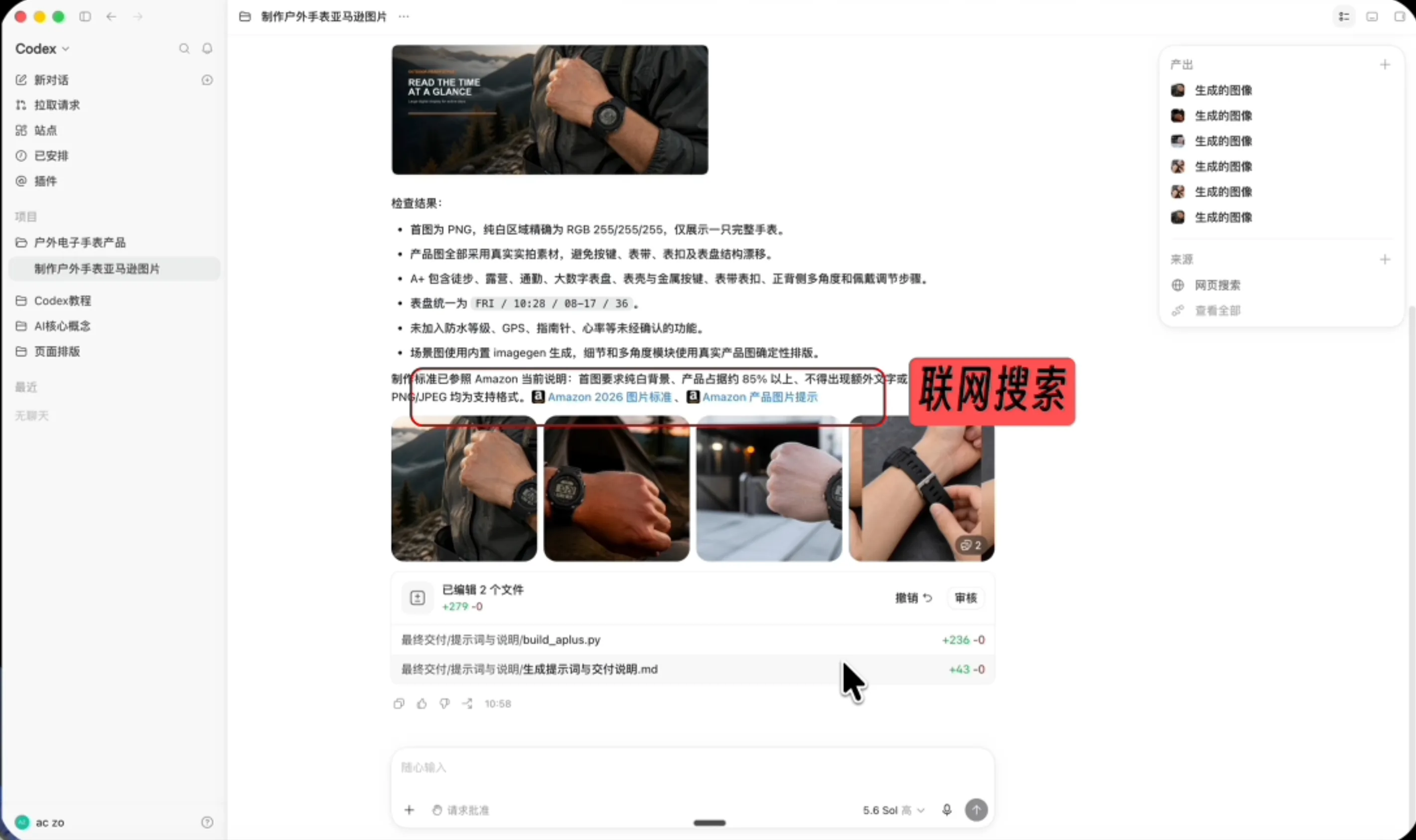
3.2 使用 Codex 内置图片编辑功能
有时候图片虽然已经生成出来了,但某些细节并不符合我们的要求。这时不需要重新描述整张图,可以直接使用 Codex 右侧的内置图片编辑功能。
打开需要修改的图片,点击“添加评论”,然后直接在画面上圈出需要调整的位置。例如,想给图片增加下雨天的场景,就在对应区域添加评论并写上:
增加下雨天的环境效果发送以后,Codex 会把评论内容和批注坐标一起带入图片编辑请求。这样 AI 不仅知道要改什么,也知道具体要修改画面中的哪个位置,比单独使用文字描述更准确。
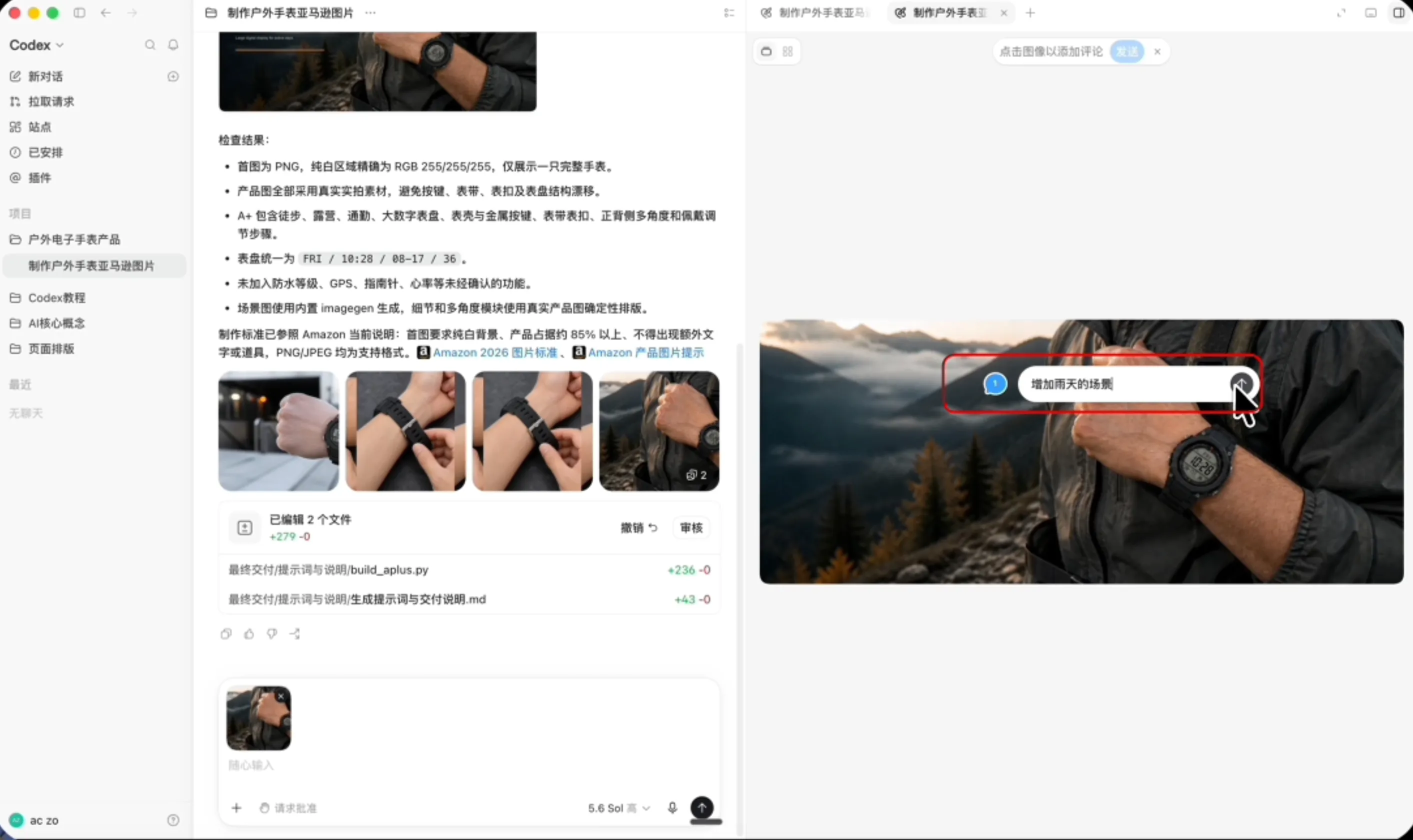
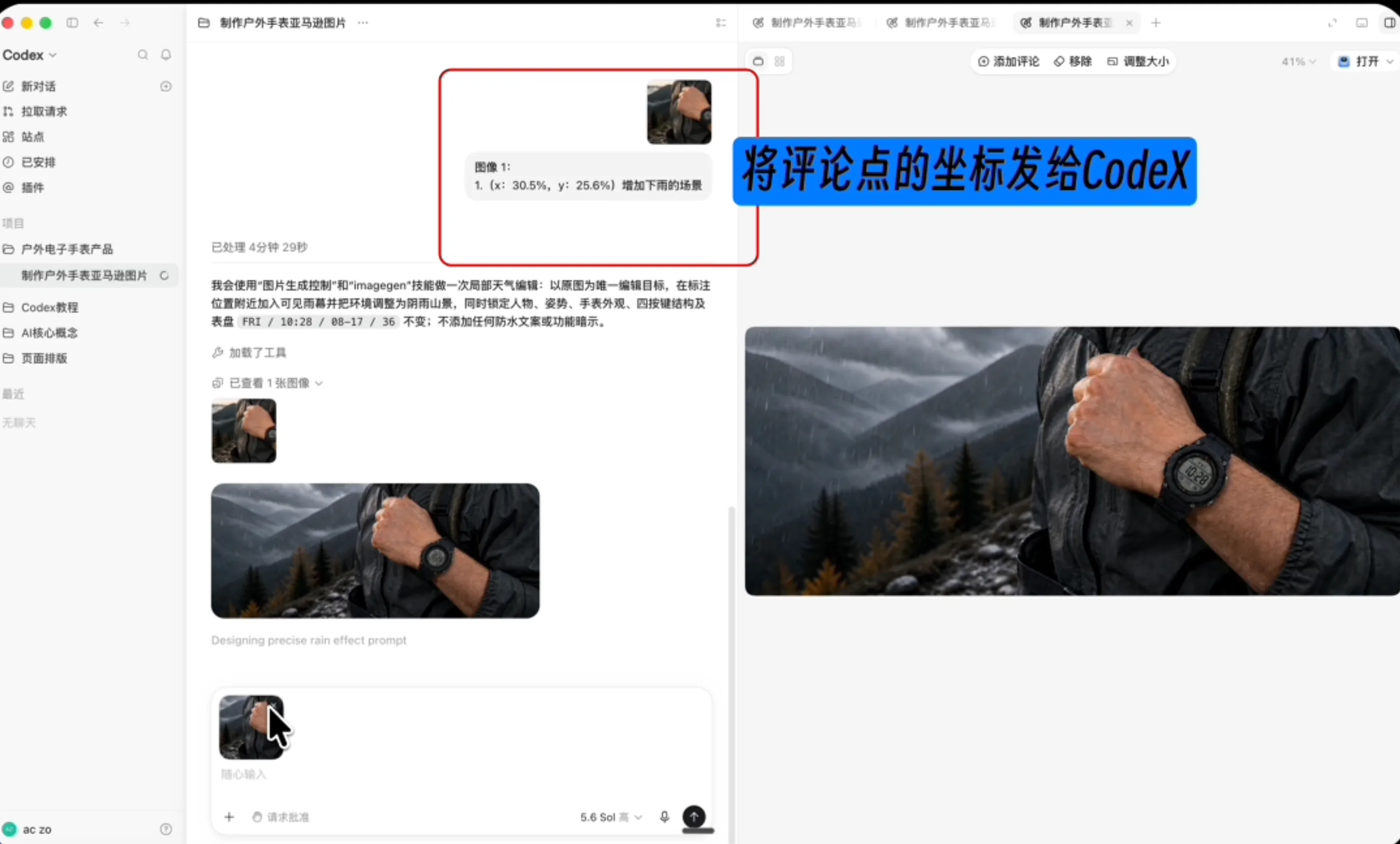
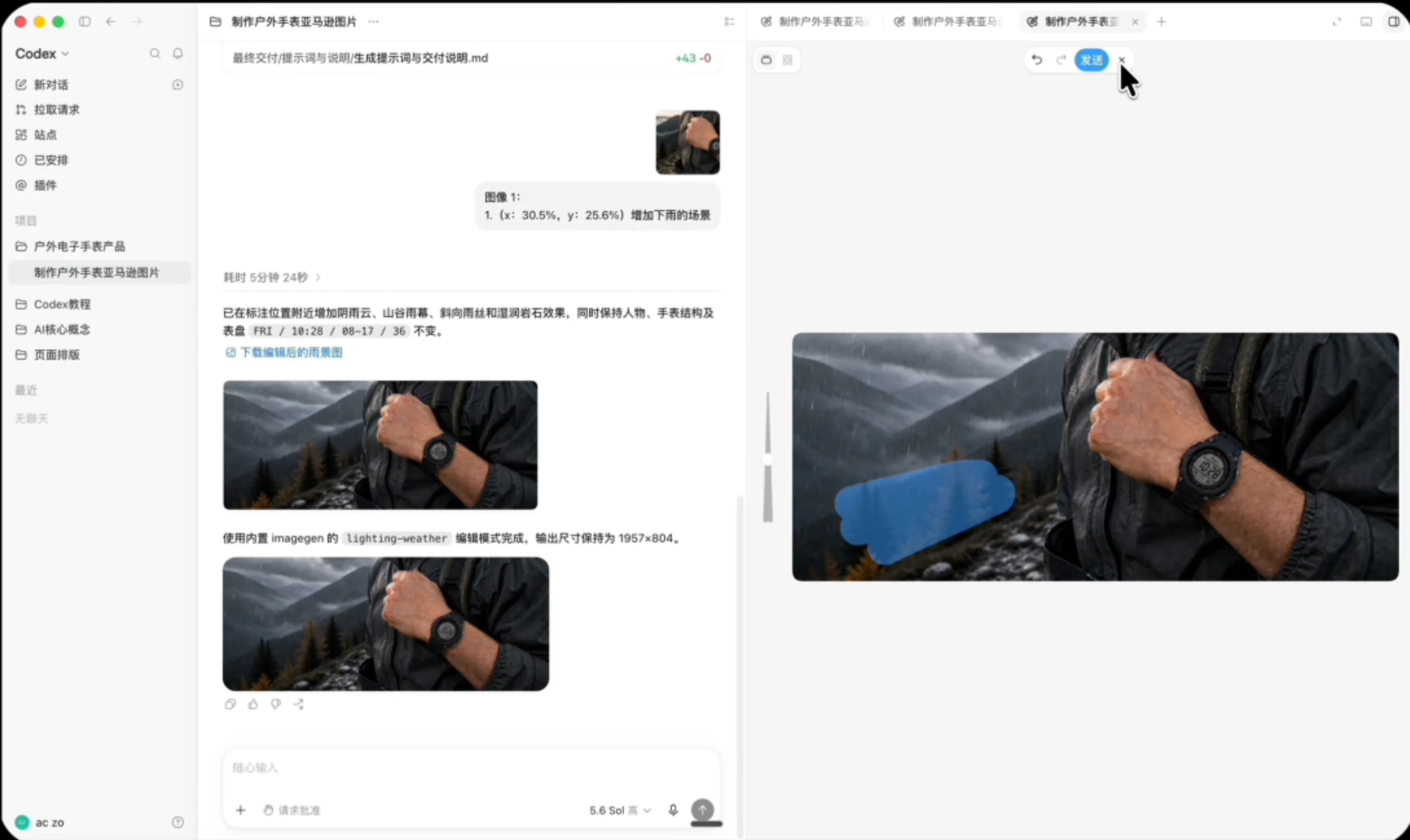
除了“添加评论”,旁边还可以使用两个常见功能:
- 移除:擦除画面中不需要的物体、文字或背景元素。
- 调整大小:修改图片尺寸或画布比例,使图片适合不同平台和版位。
这种方式适合少量、明确的局部修改,例如增加天气效果、删除一个背景元素、修改局部文字,或者调整图片尺寸。
修改商品图片时,还要把不能变化的内容写清楚。比如手表主体、Logo、按钮、材质和包装结构必须保持一致,就要在编辑提示词中逐项说明。
3.3 使用 Cowart 画布进行精确标注
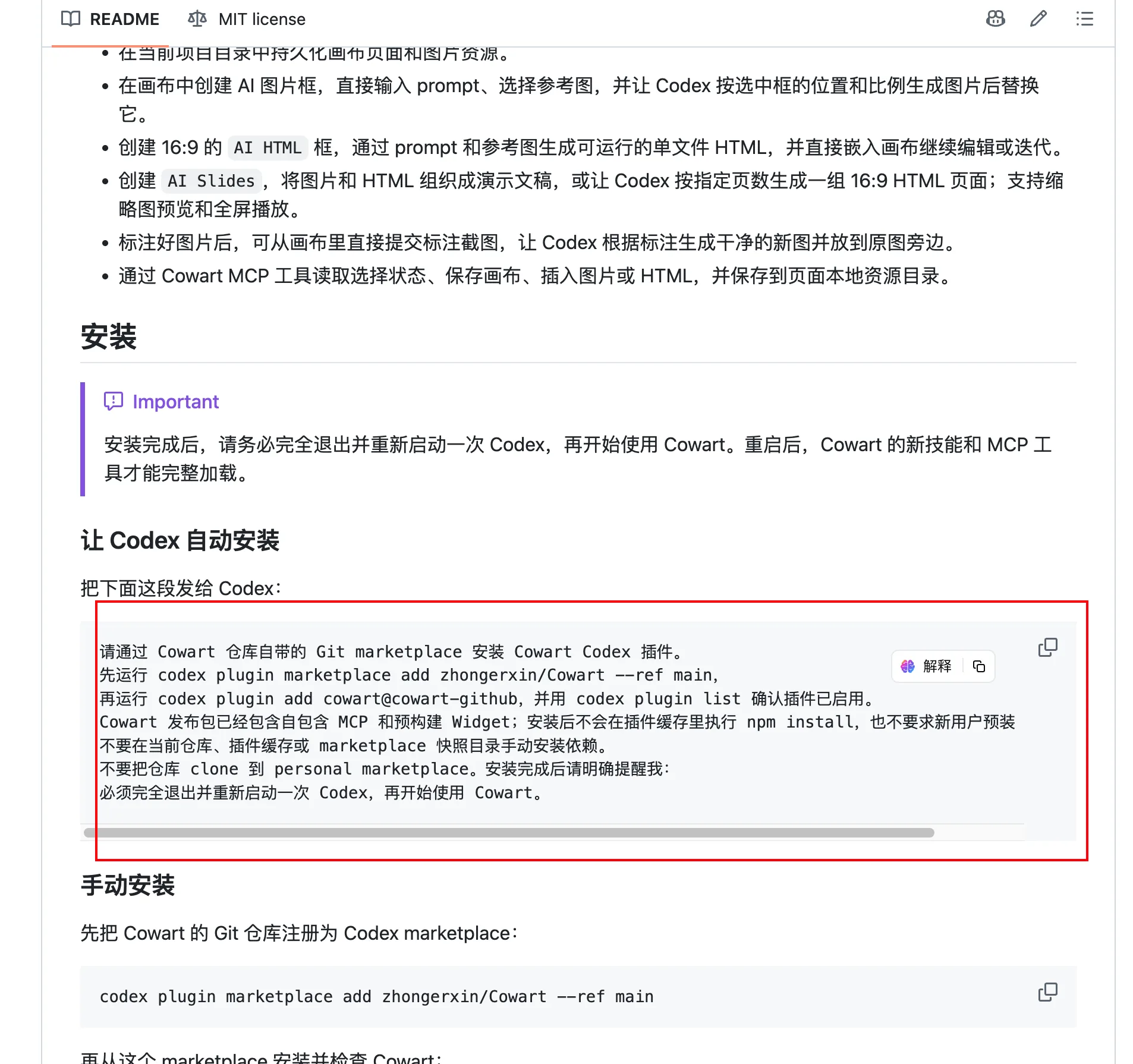
Codex 内置评论适合少量、明确的修改。但有些图片同时存在多个修改点,或者位置关系很难用一句话说清楚,这时可以使用开源的 Cowart 插件进行画布标注。(点击那个蓝色的 Covart 插件可以跳到 GitHub 地址进行下载)
安装并打开 Cowart 后,把需要修改的原图拖入画布,就可以直接在图片上圈选和写说明。
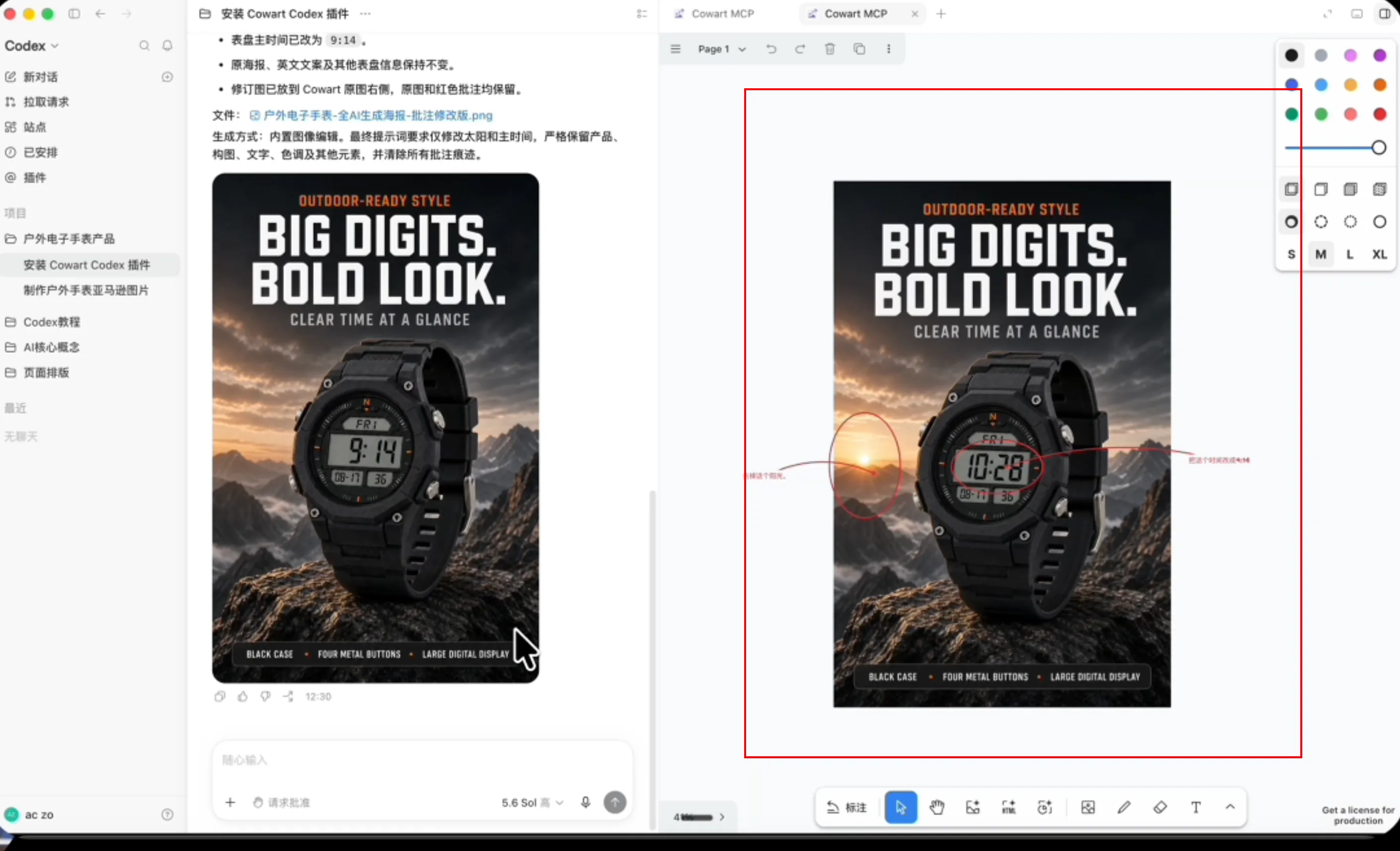
比如这张手表海报中,我需要修改两个地方:
- 圈出手表表面的数字,写上“把时间改成 9:14”。
- 圈出左侧的太阳光,写上“去掉太阳光”。
标注完成后,把画布上的标注结果截图,再将“原始海报图”和“标注截图”一起发送给 Codex:
按照批注的内容进行修改。这里一定要同时提供两张图:原图用于保留产品细节,标注图用于告诉 Codex 修改位置。如果只发送标注截图,模型可能无法准确还原原始产品;如果只发送原图,又可能理解错需要修改的位置。
这种方式很适合多个修改点、需要精确圈选,或者很难用普通提示词描述位置关系的图片。通过“原图加标注图”的方式,可以明显减少来回沟通和反复重做。
小技巧:先和 AI 把卖点聊具体,再去生图。
比如儿童短袖的卖点是“吸湿速干”,直接把这四个字放到图片上会比较抽象;换成“运动后快速干爽”,用户会更容易联想到真实的使用场景。脚本中还提到了“不易着凉感冒”,如果正式用于商品页面,需要避免把它写成未经验证的医学功效。

四、持久记忆:用 AGENTS.md 固定规则
如果你用过 Claude Code,可能知道它有一个 CLAUDE.md;在 Codex 里,对应的就是 AGENTS.md。我们可以把经常重复说明的要求写进这个文件,让 Codex 每次开始任务时自动读取,不用每开一个新对话都重新交代一遍。
4.1 AGENTS.md 是什么
AGENTS.md 本质上是一份给 Codex 看的长期协作说明。比如你希望它始终使用简体中文、遵循某种代码风格、优先使用哪些工具,或者执行删除、覆盖等危险操作之前必须先确认,这些稳定的要求都可以写进去。
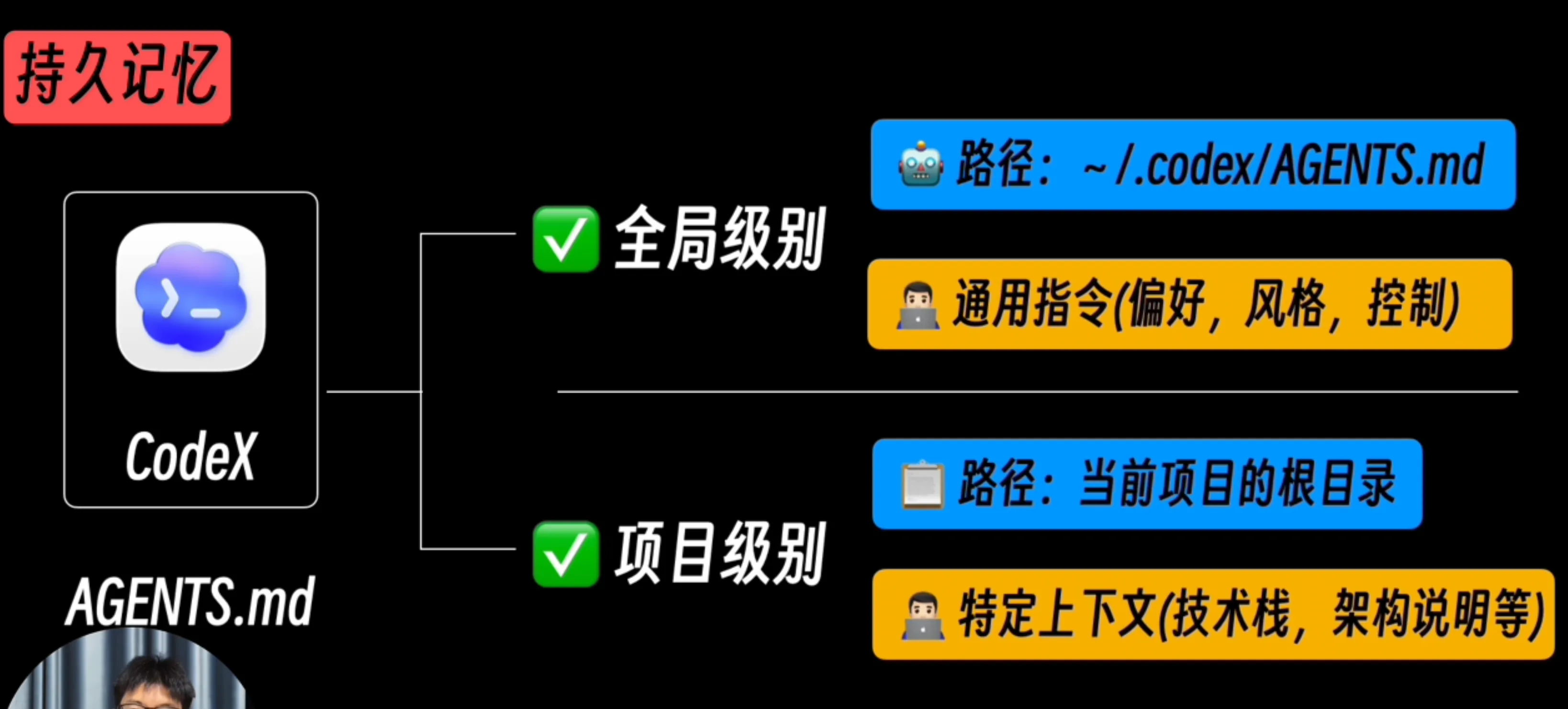
AGENTS.md 主要分成两个级别:全局级别和项目级别。全局级别记录的是你在所有项目里都通用的习惯;项目级别记录的是当前项目自己的技术栈、目录结构和执行规则。
当两边同时存在时,Codex 会把这些规则合并起来使用。通常越靠近当前工作目录的规则越具体,优先级也越高。也就是说,全局规则先提供一套默认习惯,项目规则再根据当前项目进行补充或覆盖。
4.2 全局级别:固定个人的长期习惯
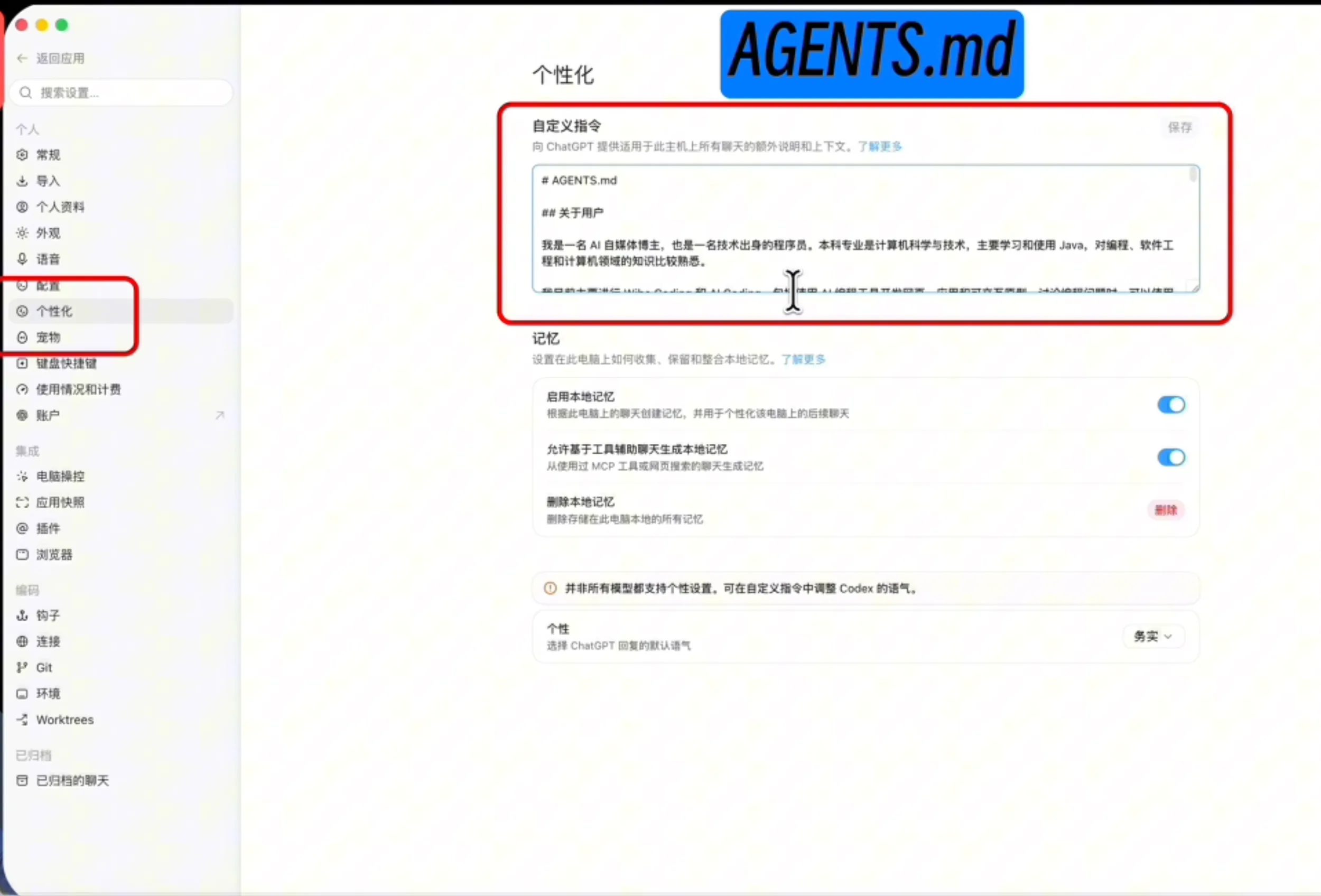
全局级别适合保存跨项目都会使用的个人偏好。在 Codex 中点击“设置”→“个性化”,这里配置的内容就相当于全局 AGENTS.md。
比如我会在里面写:默认使用简体中文;安装依赖时优先考虑中国大陆镜像;修改代码之前先读取相关文件;执行删除、覆盖或其他不可逆操作之前,必须先展示具体方案并等待确认。
这些要求和某一个具体项目没有直接关系,不管我打开的是 代码 项目、网页项目还是资料整理文件夹,都希望 Codex 按照同一套方式和我协作,所以更适合放在全局级别。
# AGENTS.md## 关于用户我是【姓名/职业/工作情况】。我的知识背景是【填写】,目前主要关注【填写】。始终使用简体中文与我沟通。表达尽量直接、清楚,先说结论,再补充必要说明。不要使用空泛的客套话,也不要默认我了解所有专业术语。## 做事原则开始工作前,先检查当前项目、已有文件、MEMORY、Resources 和历史决策,优先复用已经存在的内容,不要重复建设。不确定的事情要如实说明。不要编造数据、文件、来源、接口或测试结果。回答时区分清楚:哪些是事实,哪些是判断,哪些是暂时假设。给出结论时,说明关键依据、假设和风险,但不需要展示冗长的内部思维过程。只处理当前任务直接相关的内容。不要顺手重构、批量格式化或修改无关文件,也不要主动启动或停止项目服务。## 计划与确认简单、明确、低风险的任务可以直接执行。任务包含多个步骤时,先列出简短的待办清单,并在执行过程中更新进度,不要长时间闷头处理。涉及新项目、核心架构、多模块改造、生产环境或高风险操作时,先提供一份简要方案,说明目标、范围、成功标准、推荐做法、主要风险和待确认问题,获得确认后再执行。不要因为任务步骤较多就机械地写长篇 PRD。只有不同选择会明显改变结果时,才暂停并询问我。## 提出异议不要盲目附和我。发现需求不清楚、前提可能错误、方案成本过高或风险不合理时,要直接指出问题,说明理由,并尽量提出更合适的替代方案。如果新要求与已有决定冲突,先说明冲突和影响,不要擅自覆盖已经确认的内容。## 可逆性检查执行删除、覆盖、批量修改、生产环境操作、数据库操作、财务操作、对外沟通、部署发布、推送代码或提交第三方表单前,先告诉我:- 准备执行什么- 会影响哪些内容- 哪些部分不可逆- 是否可以恢复得到我明确确认后,才能执行最终生效的操作。## 文件组织工作区内容分为四类:- `AGENTS.md`:长期稳定的行为准则和工作流程。- `MEMORY/`:当前有效的事实、决策、待办和项目状态。- `Resources/`:原始资料、图片、附件、模板和参考素材。- `Wiki/`:从原始资料中整理出的长期知识、概念和分析。原始资料原则上只读,不要为了整理方便直接改写。需要提炼、总结或建立关联时,将整理结果写入 `Wiki/`,并保留来源路径。行为准则不要重复写进 MEMORY;同一项信息也不要在多个文件中重复保存,优先使用链接关联。## MEMORY`MEMORY/` 包含:- `MEMORY.md`:索引和当前有效摘要- `决策点.md`:已经确认的决定及原因- `待办.md`:未完成事项、阻塞和待确认问题- `事实.md`:会变化但当前有效的客观信息开始任务时,先读 `MEMORY.md`,再根据当前任务按需读取其他文件,不要每次加载全部历史内容。重要决策、持续有效的事实和未完成事项应及时记录。临时讨论、未经确认的推测、敏感信息以及已经写在 `AGENTS.md` 中的规则,不要写入 MEMORY。待办完成后及时移出活跃列表;事实发生变化时更新状态;子文件发生重要变化时同步更新 `MEMORY.md` 摘要。## Wiki`Wiki/` 是长期积累的知识层,可以包含:- `index.md`:知识索引- `overview.md`:整体概览- `concepts/`:概念和方法- `entities/`:人物、组织、产品和工具- `analyses/`:对比和综合分析- `archive/`:过期、重复或低价值内容整理新资料时,先检查是否已有相关页面。优先更新已有内容,保留来源,标记不确定信息,补充必要的交叉链接,并同步更新 `index.md`。回答长期知识问题时,先查 Wiki;信息不足时再回到 Resources 核对原始资料。## 项目新项目放在 `Projects/项目名称/` 下,用项目实际名称命名,例如“Codex 入门课程”或“个人官网改版”。项目可以拥有自己的 `MEMORY/`、`Resources/` 和 `Wiki/`。只有项目存在特殊工作流程时,才创建项目级 `AGENTS.md`;否则直接沿用根目录规则。不要为了形式完整而提前创建大量空文件。真正产生内容时再建立对应目录。## 编程与 Git修改代码前先阅读相关文件和调用关系,遵循项目现有风格,只修改当前任务需要的内容。新增功能应补充测试,修复问题应尽量添加回归测试。不要把“看起来正确”、语法检查通过、构建成功或 HTTP 200 单独描述成完整功能验证。未经明确要求,不要创建分支、提交代码、推送远程仓库或创建 Pull Request。如果我要求提交,只处理已经暂存的文件,不要提交未暂存内容,也不要在提交信息中添加任何 AI 或 Codex 署名。## 完成任务完成后简要说明:- 做了什么- 修改了哪些文件- 运行了哪些验证- 哪些内容尚未验证- 是否存在剩余风险或待办没有实际运行的验证,必须明确写“未运行”,不要暗示已经通过。我自己写的是这个:(大家可以参考一下)
# AGENTS.md## 关于用户我是一名 AI 自媒体博主,也是一名技术出身的程序员。本科专业是计算机科学与技术,主要学习和使用 Java,对编程、软件工程和计算机领域的知识比较熟悉。我目前主要进行 Vibe Coding 和 AI Coding,包括使用 AI 编程工具开发网页、应用和可交互原型。讨论编程问题时,可以使用相对专业的表达,但遇到新的框架、底层机制或容易混淆的概念时,需要把关键原理解释清楚。我正在学习 AI 大模型的底层知识,关注模型原理、Token、上下文、推理、工具调用、Agent、RAG、训练和推理流程等内容。涉及这些主题时,不要只告诉我怎么操作;在合适的情况下,也要补充它为什么这样工作、能力边界是什么,以及有哪些常见误区。作为自媒体创作者,我还关注视频选题、资料调研、脚本写作、开头钩子、口播节奏、画面设计、剪辑和完播率优化。帮助我创作内容时,要兼顾事实准确、表达口语化和视频传播效率,尽量保留我的原话和表达习惯。我也关注 AIGC 内容生产,包括 AI 图片、AI 视频、AI 漫剧、角色设计和分镜创作。处理这类任务时,要注意角色一致性、画面风格、镜头顺序、叙事节奏和最终方案的可执行性。始终使用简体中文与我沟通。表达尽量直接、清楚,先说结论,再补充必要说明。不要使用空泛的客套话,也不要默认我了解所有专业术语。## 做事原则开始工作前,先检查当前项目、已有文件、MEMORY、Resources 和历史决策,优先复用已经存在的内容,不要重复建设。不确定的事情要如实说明。不要编造数据、文件、来源、接口或测试结果。回答时区分清楚:哪些是事实,哪些是判断,哪些是暂时假设。给出结论时,说明关键依据、假设和风险,但不需要展示冗长的内部思维过程。只处理当前任务直接相关的内容。不要顺手重构、批量格式化或修改无关文件,也不要主动启动或停止项目服务。## 计划与确认简单、明确、低风险的任务可以直接执行。任务包含多个步骤时,先列出简短的待办清单,并在执行过程中更新进度,不要长时间闷头处理。涉及新项目、核心架构、多模块改造、生产环境或高风险操作时,先提供一份简要方案,说明目标、范围、成功标准、推荐做法、主要风险和待确认问题,获得确认后再执行。不要因为任务步骤较多就机械地写长篇 PRD。只有不同选择会明显改变结果时,才暂停并询问我。## 提出异议不要盲目附和我。发现需求不清楚、前提可能错误、方案成本过高或风险不合理时,要直接指出问题,说明理由,并尽量提出更合适的替代方案。如果新要求与已有决定冲突,先说明冲突和影响,不要擅自覆盖已经确认的内容。## 可逆性检查执行删除、覆盖、批量修改、生产环境操作、数据库操作、财务操作、对外沟通、部署发布、推送代码或提交第三方表单前,必须先展示具体方案,并明确告诉我:- 准备执行什么- 会影响哪些内容- 哪些部分不可逆- 是否可以恢复得到我明确回复“继续”或给出同等明确的确认后,才能执行最终生效的操作。以我的名义发送消息、邮件、评论、发布内容、创建或合并 Pull Request,以及其他会对外产生实际影响的操作,也必须先展示最终内容并等待确认。## 文件组织工作区内容分为四类:- `AGENTS.md`:长期稳定的行为准则和工作流程。- `MEMORY/`:当前有效的事实、决策、待办和项目状态。- `Resources/`:原始资料、图片、附件、模板和参考素材。- `Wiki/`:从原始资料中整理出的长期知识、概念和分析。原始资料原则上只读,不要为了整理方便直接改写。需要提炼、总结或建立关联时,将整理结果写入 `Wiki/`,并保留来源路径。行为准则不要重复写进 MEMORY;同一项信息也不要在多个文件中重复保存,优先使用链接关联。## MEMORY`MEMORY/` 包含:- `MEMORY.md`:索引和当前有效摘要- `决策点.md`:已经确认的决定及原因- `待办.md`:未完成事项、阻塞和待确认问题- `事实.md`:会变化但当前有效的客观信息开始任务时,先读 `MEMORY.md`,再根据当前任务按需读取其他文件,不要每次加载全部历史内容。重要决策、持续有效的事实和未完成事项应及时记录。临时讨论、未经确认的推测、敏感信息以及已经写在 `AGENTS.md` 中的规则,不要写入 MEMORY。待办完成后及时移出活跃列表;事实发生变化时更新状态;子文件发生重要变化时同步更新 `MEMORY.md` 摘要。## Wiki`Wiki/` 是长期积累的知识层,可以包含:- `index.md`:知识索引- `overview.md`:整体概览- `concepts/`:概念和方法- `entities/`:人物、组织、产品和工具- `analyses/`:对比和综合分析- `archive/`:过期、重复或低价值内容整理新资料时,先检查是否已有相关页面。优先更新已有内容,保留来源,标记不确定信息,补充必要的交叉链接,并同步更新 `index.md`。回答长期知识问题时,先查 Wiki;信息不足时再回到 Resources 核对原始资料。## 项目新项目放在 `Projects/项目名称/` 下,用项目实际名称命名,例如“Codex 入门课程”或“个人官网改版”。项目可以拥有自己的 `MEMORY/`、`Resources/` 和 `Wiki/`。只有项目存在特殊工作流程时,才创建项目级 `AGENTS.md`;否则直接沿用根目录规则。不要为了形式完整而提前创建大量空文件。真正产生内容时再建立对应目录。## 中国大陆镜像优先由于主要在中国大陆网络环境中使用,安装依赖、下载工具、拉取镜像或提供资源链接时,优先选择稳定、活跃且可信的中国大陆镜像。涉及 Python、npm、Node.js、Docker、系统软件包或模型下载时,优先考虑适合中国大陆网络的镜像方案,同时说明镜像来源。不要使用已经停止维护或来历不明的镜像。如果国内镜像存在版本落后、内容缺失或供应链风险,应明确提醒,并在必要时使用官方源进行校验。不要为了使用镜像而牺牲版本正确性和安全性。编写单文件 HTML 时,优先使用:- Tailwind CSS:`https://cdn.tailwindcss.com`- Font Awesome:`https://cdn.jsdelivr.net/npm/font-awesome@4.7.0/css/font-awesome.min.css`- 其他 CDN:`https://cdn.jsdelivr.net/npm/`、`https://unpkg.com/`、`https://cdn.bootcdn.net/`## 编程与 Git修改代码前先阅读相关文件和调用关系,遵循项目现有风格,只修改当前任务需要的内容。优先使用流行、活跃、维护良好的依赖库。新增功能应补充测试,修复问题应尽量添加回归测试。如果在空项目中实现简单网页功能,默认优先使用单文件 HTML、Tailwind CSS 和 CDN 方案,除非需求明显需要完整工程化框架。不要把“看起来正确”、语法检查通过、构建成功或 HTTP 200 单独描述成完整功能验证。未经明确要求,不要创建分支、提交代码、推送远程仓库或创建 Pull Request。如果我要求提交,只处理已经暂存的文件,不要提交未暂存内容。提交前检查最近 5 条 Commit 的语言风格;如果最近主要使用中文提交信息,应使用中文,并在真正提交前向我确认。提交信息中不要添加任何 `Generated with Codex`、`Co-Authored-By: Codex` 或其他 AI 署名。## 完成任务完成后简要说明:- 做了什么- 修改了哪些文件- 运行了哪些验证- 哪些内容尚未验证- 是否存在剩余风险或待办没有实际运行的验证,必须明确写“未运行”,不要暗示已经通过。4.3 项目级别:补充当前项目的具体规则
项目级别的 AGENTS.md 一般放在项目根目录,用来告诉 Codex“这个项目应该怎么做”。这里可以写当前项目使用的技术栈、目录结构、启动和测试命令、哪些文件不能修改,以及任务完成后需要达到什么验收标准。
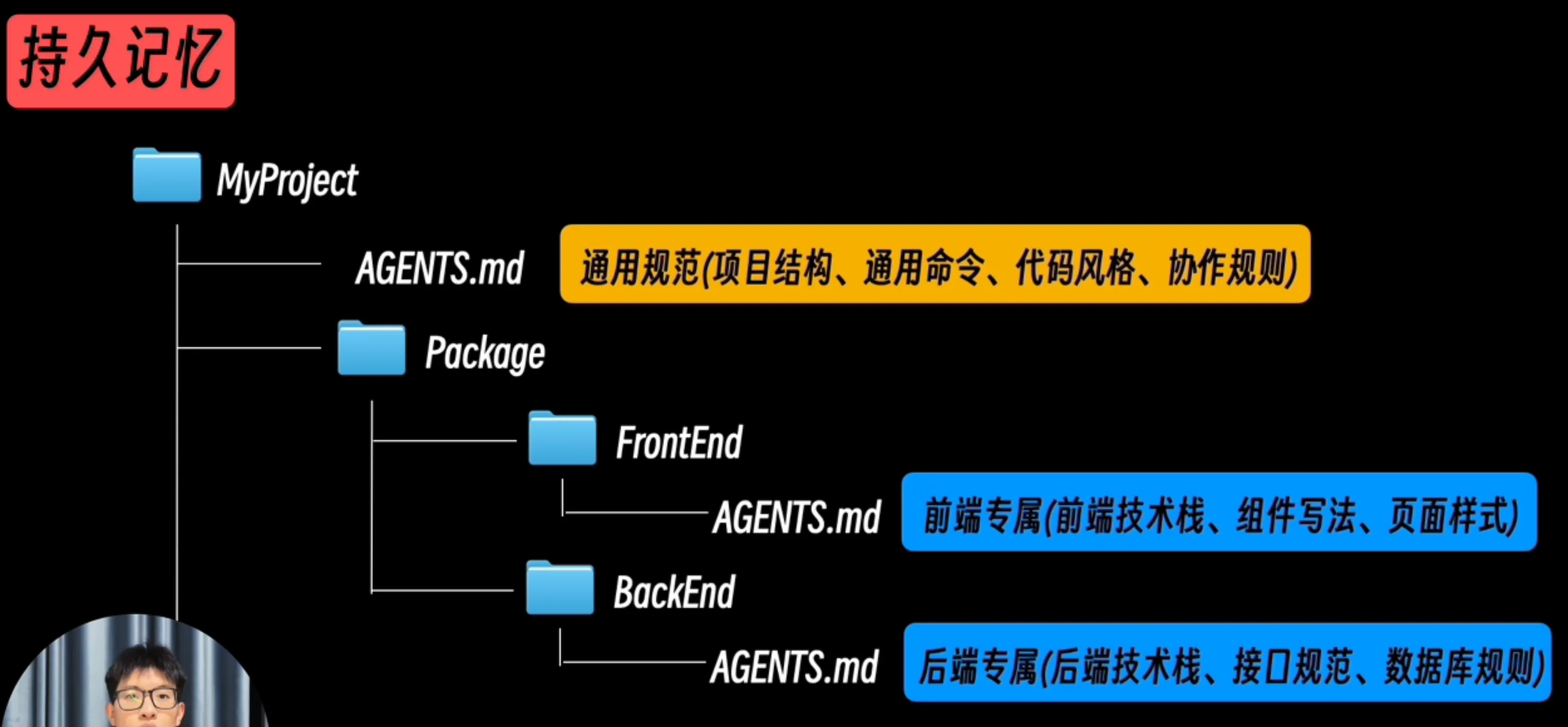
比如一个项目同时包含前端和后端,可以在项目根目录放一份通用的 AGENTS.md,再在 frontend 和 backend 子目录里分别放各自的规则:
项目根目录/├── AGENTS.md├── frontend/│ └── AGENTS.md└── backend/ └── AGENTS.md当我们在 frontend 目录里让 Codex 工作时,它会先读取项目根目录的通用规则,再读取前端目录里的局部规则;在 backend 目录工作时,则会加载后端自己的 API、数据库或测试要求。
可以简单理解为:全局级别告诉 Codex“我平时怎么工作”,项目级别告诉它“这个项目怎么工作”,子目录里的规则再告诉它“这个模块有什么特殊要求”。这样规则会一层层变得更具体,也不需要把所有内容都塞进同一个文件里。
五、CLI:把 Codex 接到其他工具
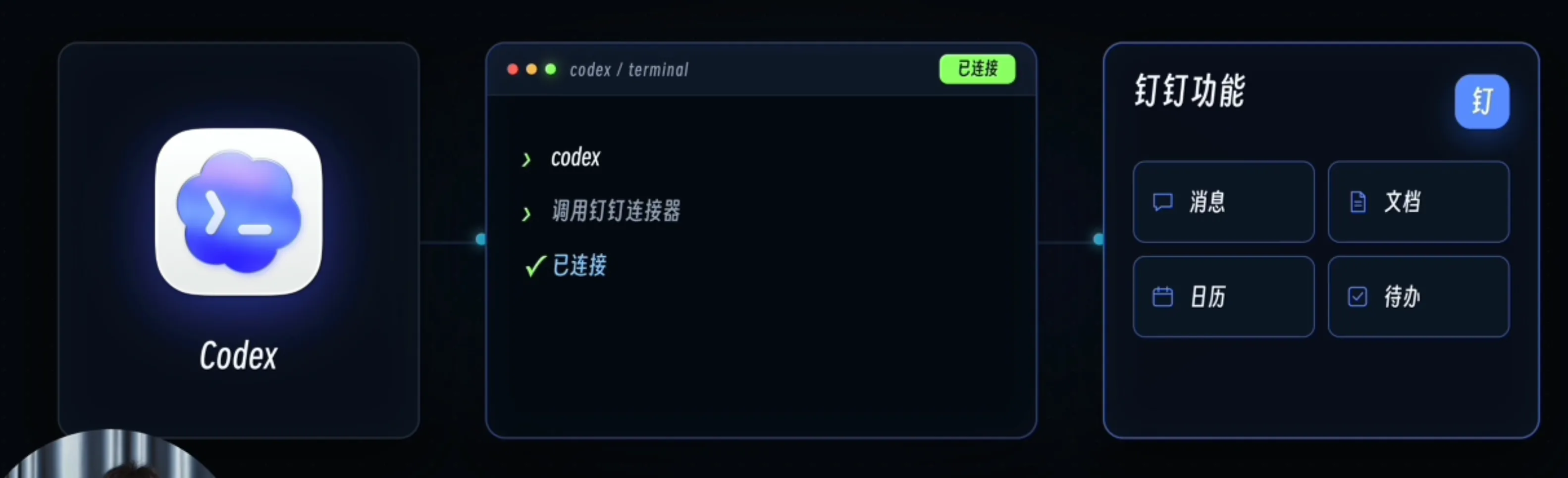
CLI 就是命令行界面。简单来说,它可以把原本需要在网页里点击的功能变成一条条命令,让 Codex 在终端里读取资料、分析内容、修改数据,再把结果写回对应的平台。这样一来,Codex 不只能操作本地文件,还能继续连接飞书、钉钉、企业微信和 GitHub 等外部工具。
相关官方入口:
- GitHub CLI:操作仓库、Issue、Pull Request 和 Release 等内容。
- 飞书开放平台:连接文档、多维表格、云空间和消息等能力。
- 企业微信开发者中心:连接企业微信的通讯、客户和办公能力。
- 钉钉开放平台:连接钉钉的组织、消息和协同能力。
使用 CLI 前要先确认当前登录账号、所需权限以及本次操作是读取还是写入。能读到文档不代表有编辑权限,命令返回成功也不代表业务结果已经正确。视频只重点演示了飞书 CLI 的两个场景:按照评论修改文档,以及把 Excel 订单联动到飞书多维表格。
CLI 的价值不只是“少点几下鼠标”。它把原本分散在网页里的操作变成可查询、可复核、可以与本地文件和 AI 分析组合的步骤。
5.1 飞书 CLI:根据评论编辑文档
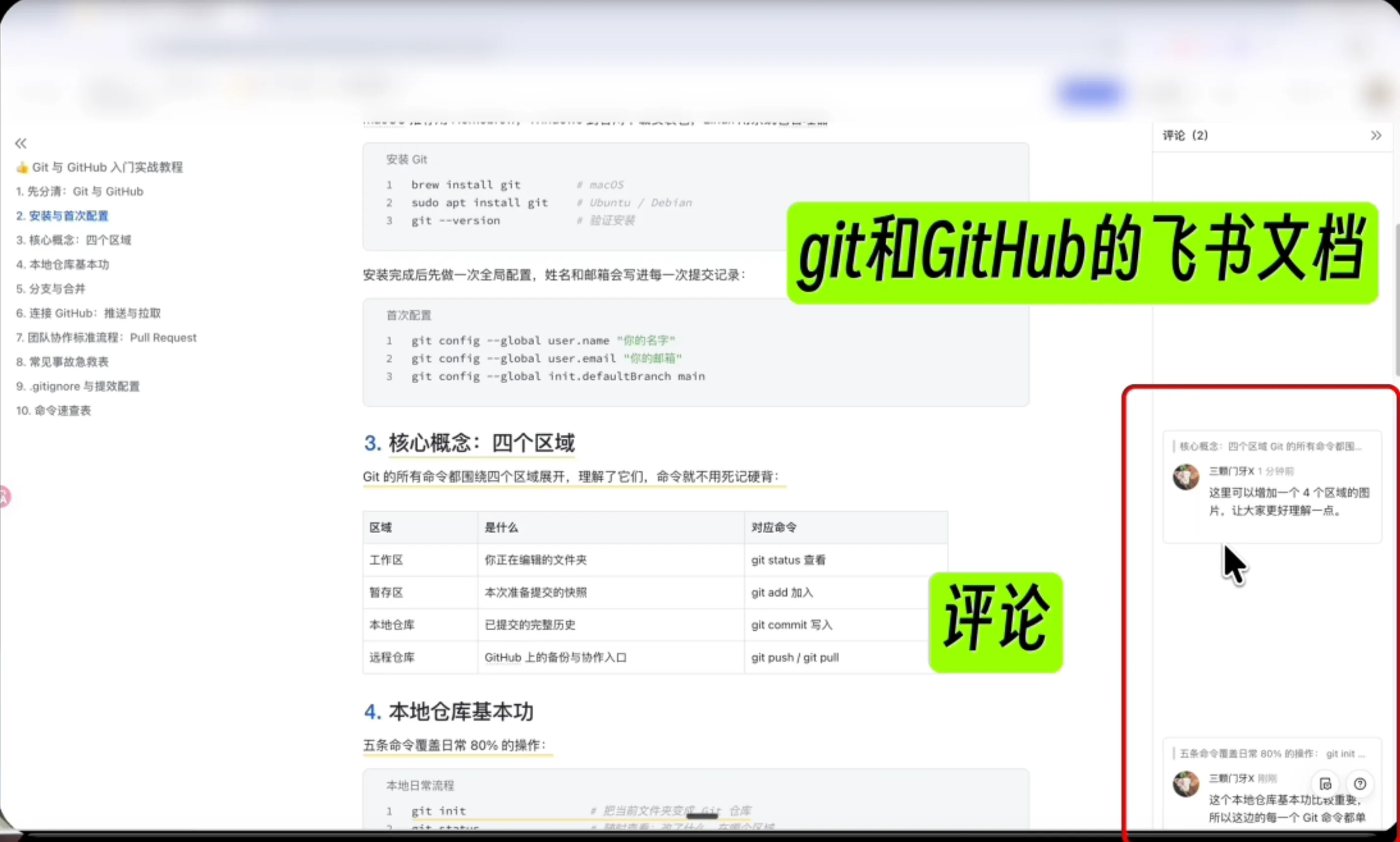
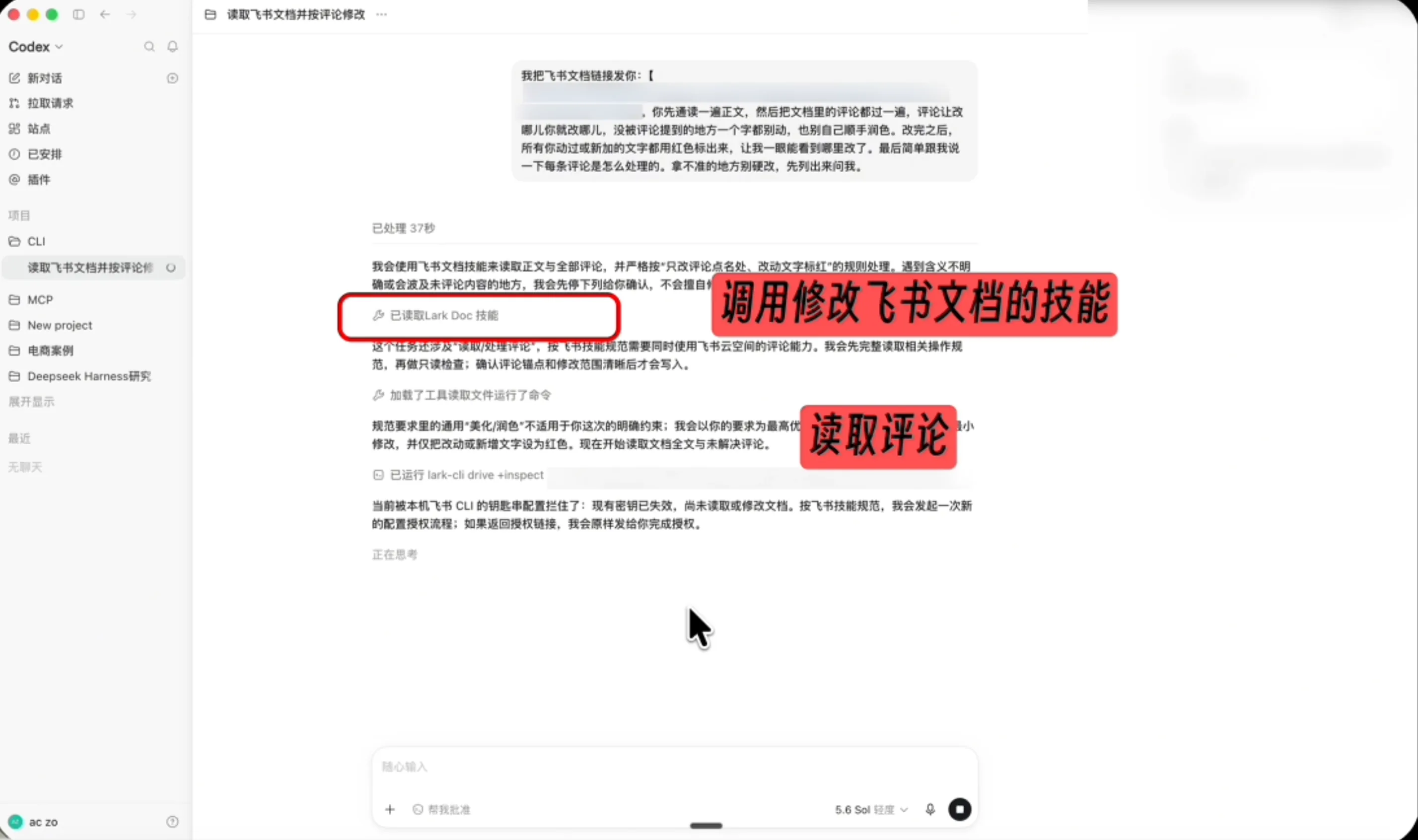
第一个案例是一篇 Git 与 GitHub 教程,文档里有两条待处理评论:一条要求在指定位置补图,另一条要求修改对应段落。我们把文档链接交给 Codex 后,它会调用飞书工具读取正文和未解决评论,再根据评论锚点判断具体要改哪里。
具体操作可以分成下面几步:
- 读取飞书文档和当前尚未解决的评论。
- 根据评论锚点确认要补图还是改正文,以及准确的修改范围。
- 需要补图的评论进入图片生成和插入流程;需要改文字的评论只更新对应段落。
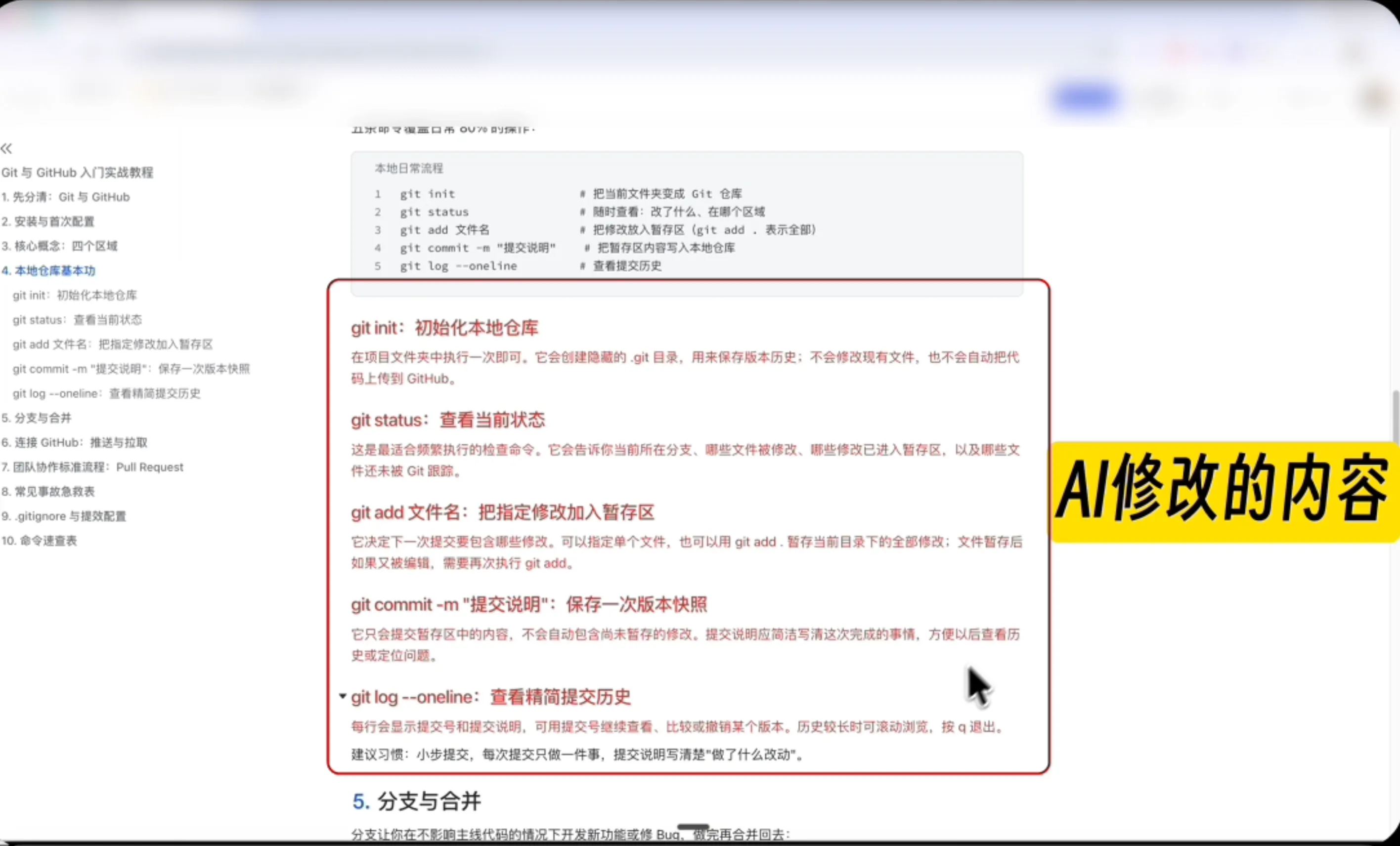
- 新增内容先标红,方便人工检查修改了哪些地方。
- 确认没有问题后,再恢复正文颜色,并根据需要解决评论。
实际演示里,第一条评论生成并插入了一张图片,第二条评论修改了一段正文,新增内容先用红色标出来。这样我们可以很直观地检查 AI 到底动了哪些地方;确认没问题后,再把红色恢复成正文颜色。以后写教程、报告或方案时,只要在飞书里留下评论,就能让 Codex 按评论继续修改。
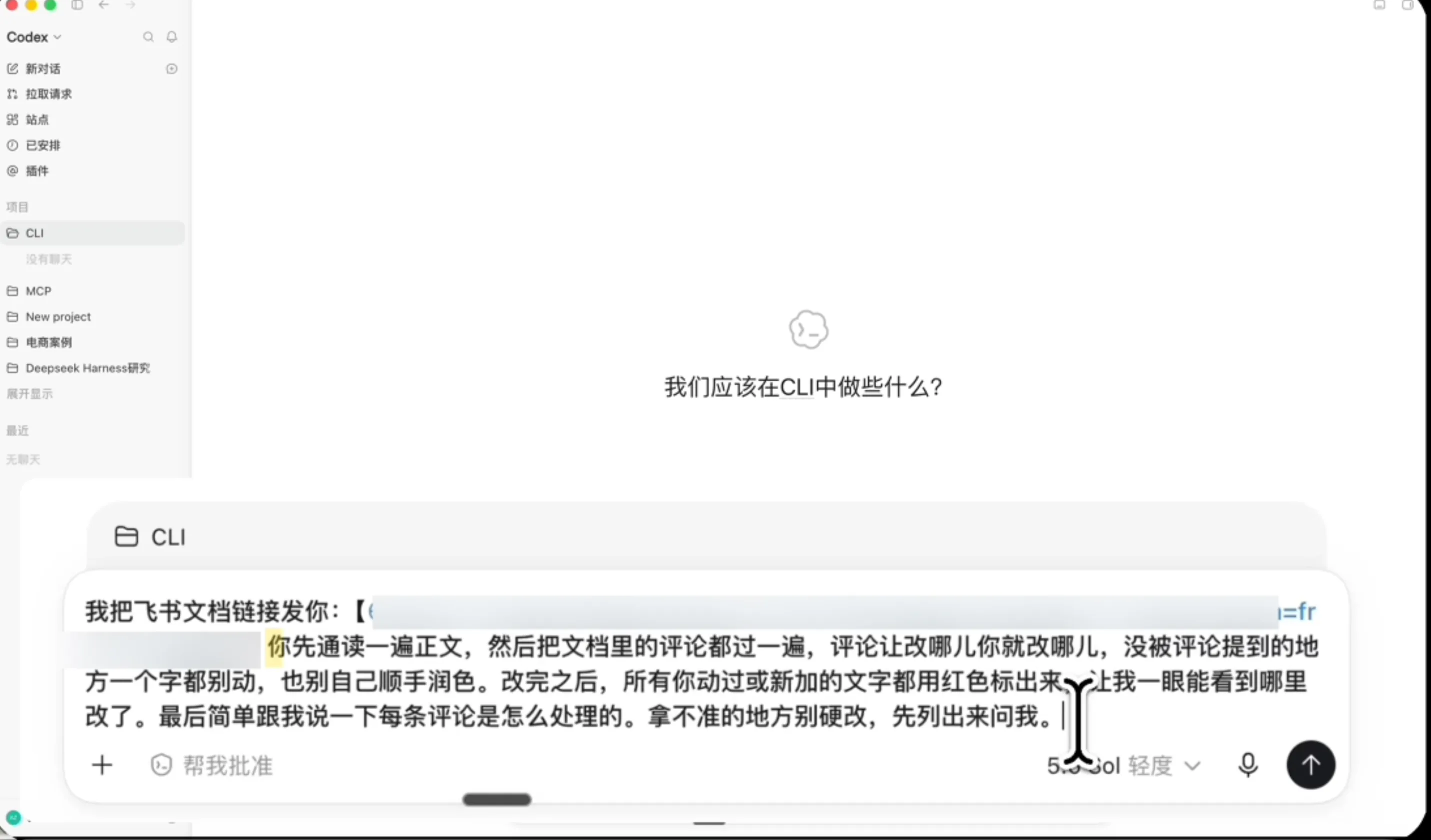
我把飞书文档链接发你:【飞书文档链接】 你先通读一遍正文,然后把文档里的评论都过一遍,评论让改哪儿你就改哪儿,没被评论提到的地方一个字都别动,也别自己顺手润色。改完之后,所有你动过或新加的文字都用红色标出来,让我一眼能看到哪里改了。最后简单跟我说一下每条评论是怎么处理的。拿不准的地方别硬改,先列出来问我。整个过程的重点就是“评论指到哪里,就只改哪里”。如果评论位置不清楚、同一句话出现了多次,或者图片应该放在评论前面还是后面无法判断,就应该先停下来确认,不要自己猜位置。
5.2 飞书多维表格:让 Excel 订单流进多维表格
第二个案例是一家电脑装机工作室。客户可能从某宝、某东、某音小店、私域或线下门店下单。销售部门负责订单编号、价格、联系方式和电脑用途,技术装机部门负责 CPU、主板、显卡、内存等配置,以及后续的装机和交付。如果这些信息一直散落在不同的 Excel 文件里,就很容易出现漏单、重复录入和进度不同步。
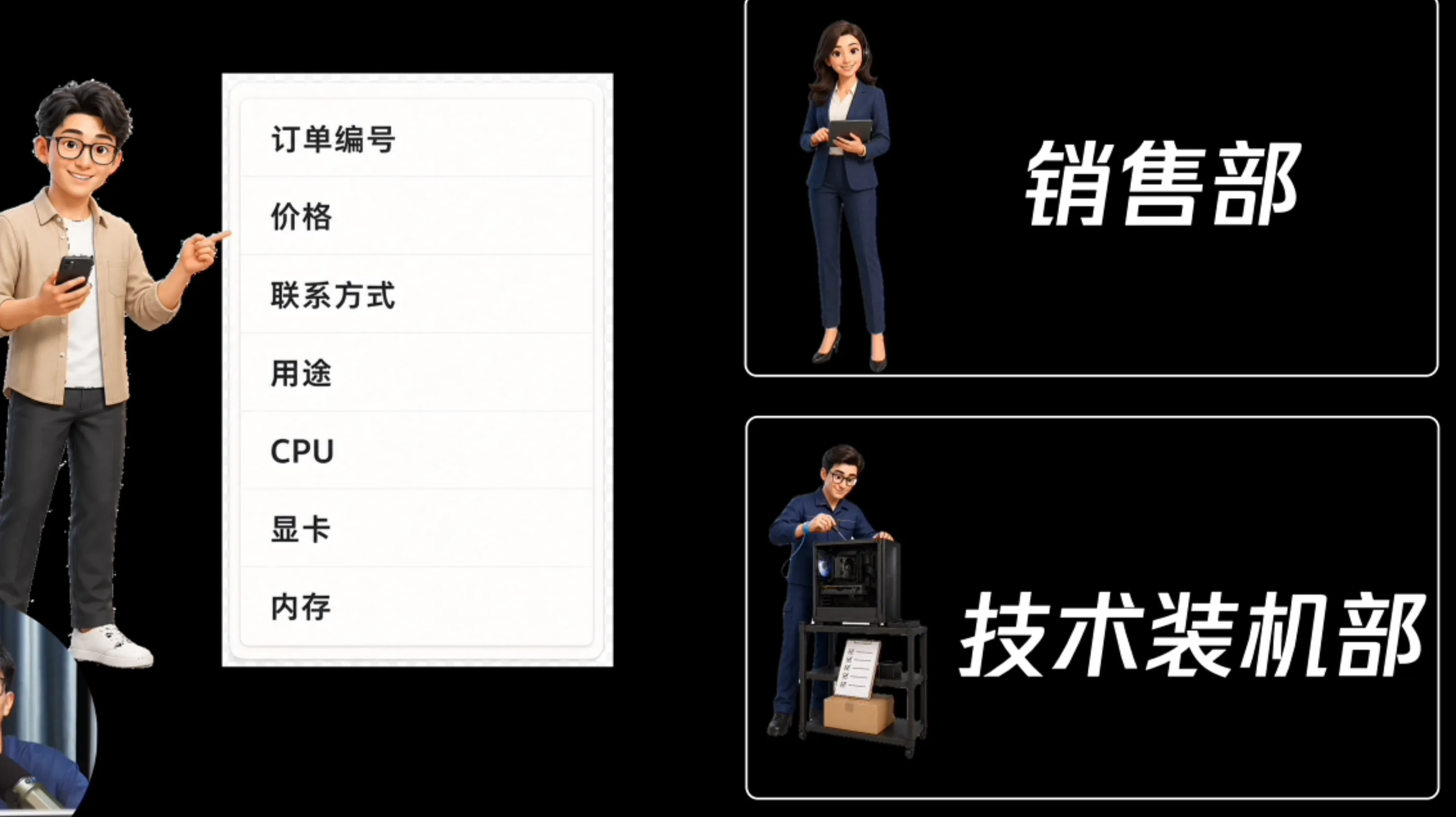
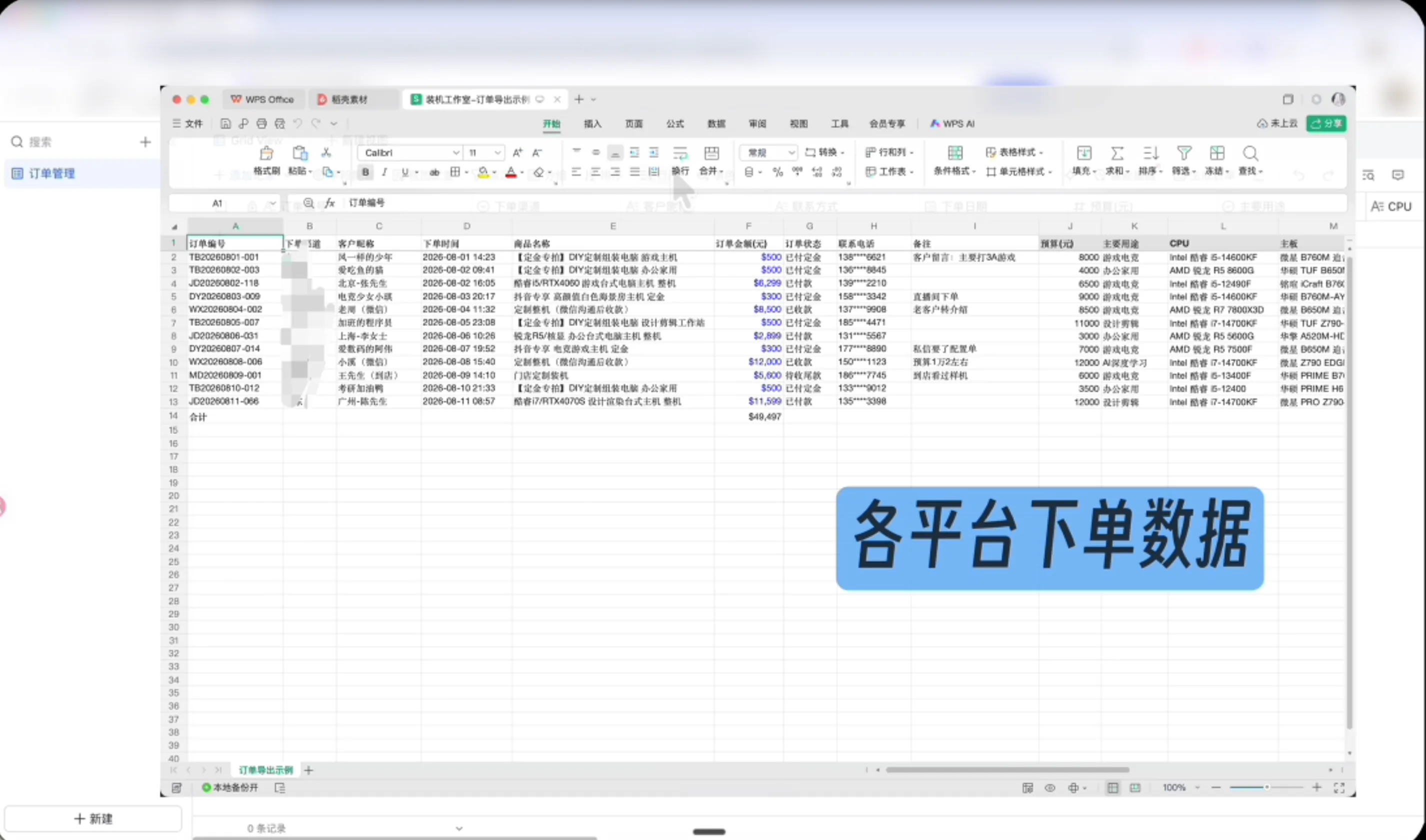
我们提前准备一份订单 Excel 和一个飞书多维表格,然后让 Codex 按下面的流程处理:
- 读取 Excel 和目标多维表格里的真实字段。
- 核对订单编号、价格、联系方式、用途和硬件配置的字段映射。
- 用订单编号作为唯一标识,提前跳过重复订单。
- 写入前先预览预计新增和跳过的数量,确认后再执行。
- 写入完成后抽查几条记录,确认金额、联系方式和硬件型号没有错列。
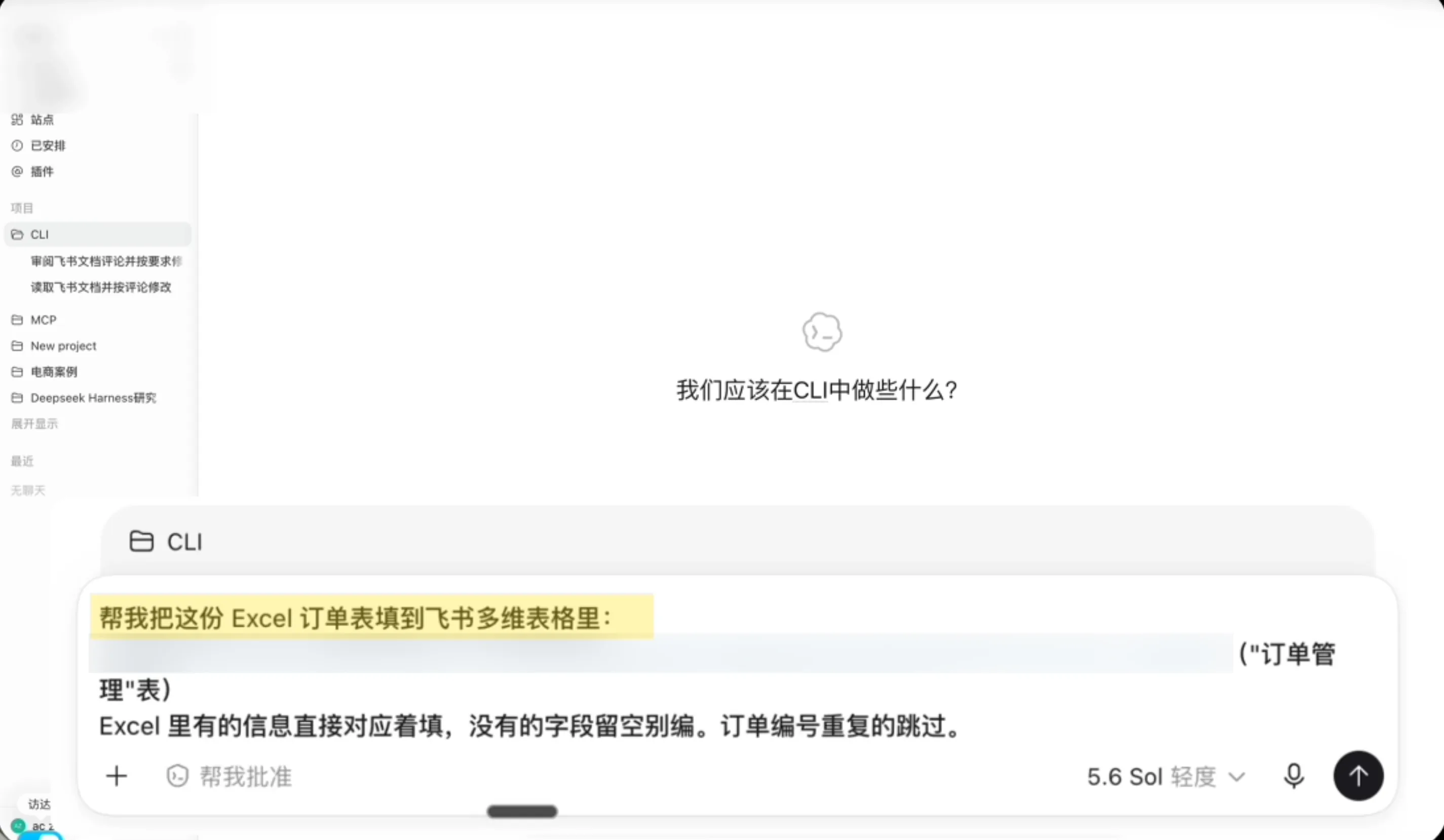
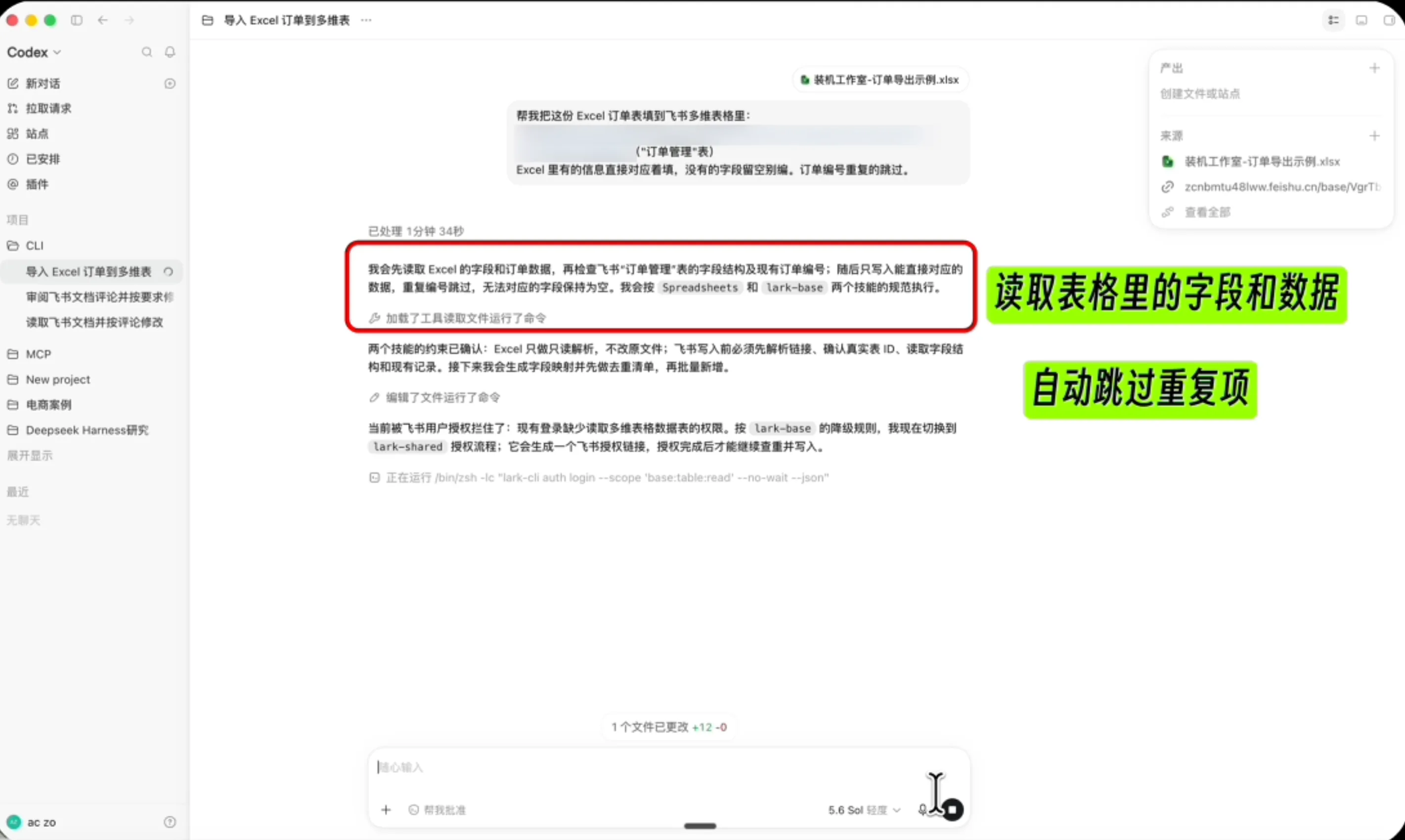
帮我把这份 Excel 订单表填到飞书多维表格里:【飞书多维表格链接】("订单管理" 表) Excel 里有的信息直接对应着填,没有的字段留空别编。订单编号重复的跳过。在这次演示里,Codex 成功导入了 12 条订单,重复 0 条。数据进入多维表格后,销售和技术装机部门就可以共同更新“待沟通、装机中、已交付、已取消、已完成”等状态。我们还可以继续让 AI 分析 CPU、显卡和内存的需求量,为采购和备货提供参考。
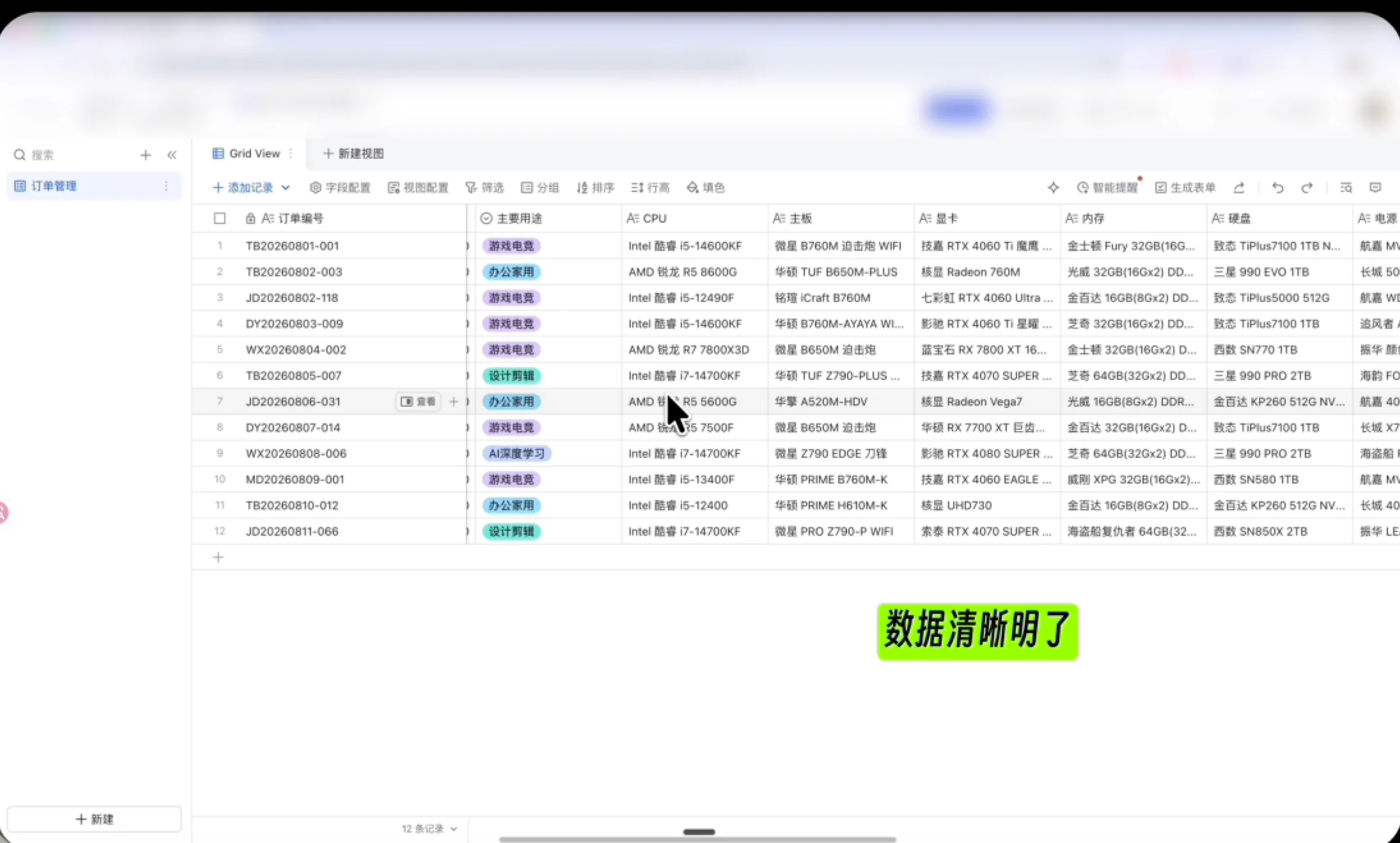
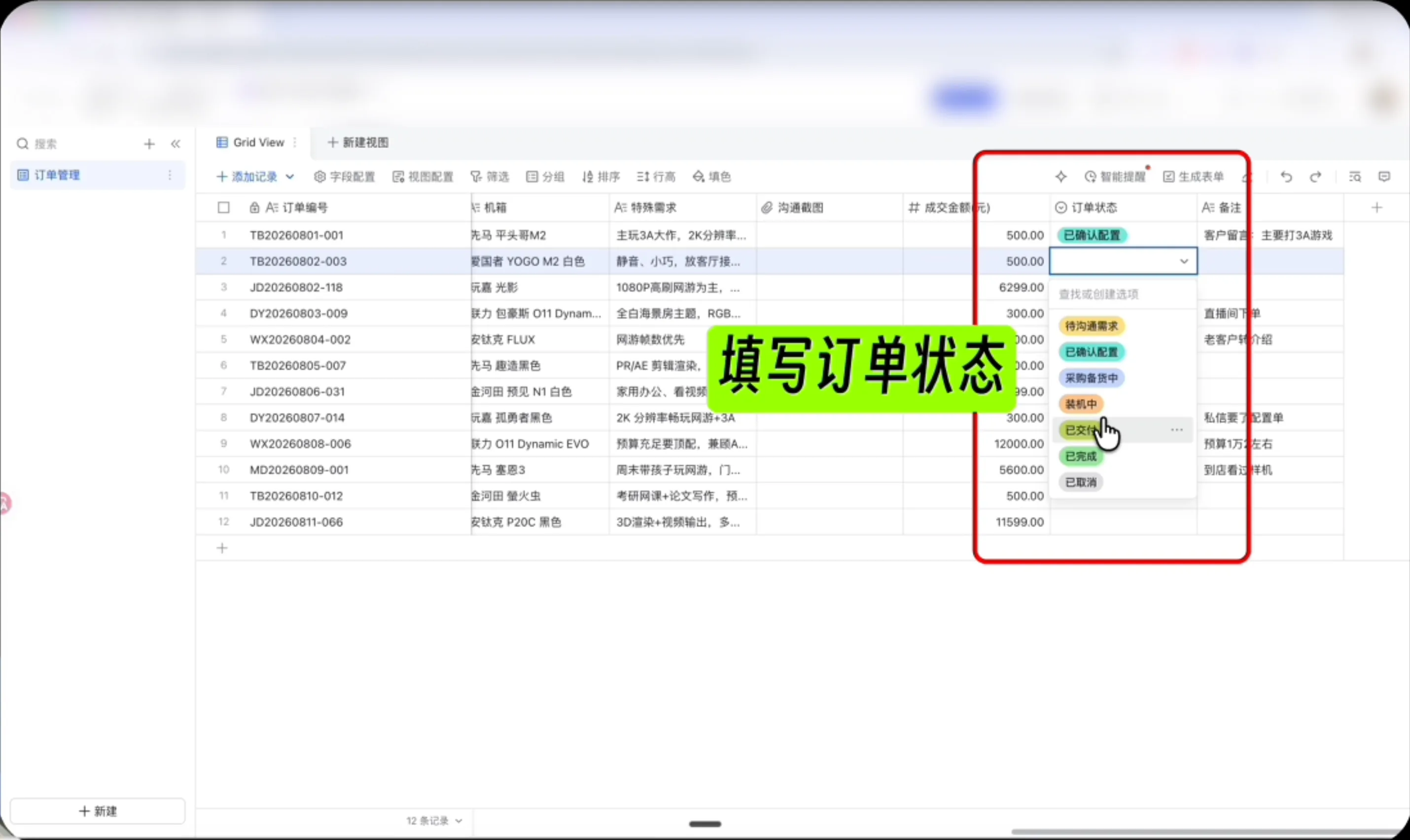
飞书就是一个能把不同部门连在一起的地方。装机店这个例子就很典型:销售部负责订单编号、价格和客户用途,技术部负责装哪些硬件、什么时候装好交付,过去各写各的 Excel,进度对不对得上全靠人来回对;现在改成一张多维表格,两边一起更新,订单走到哪一步,打开一看就明白。换成别的部门也是一样的道理:电商选品调研,把运营看的品、采购核的货源放进一张表;客户跟进,让销售把客户跟到哪、下次什么时候联系填进去;销售线索,让市场转过来的单子和销售的跟进结果对得上;采购登记、售后工单也都一样。数据在部门之间真正连起来之后,跨部门难沟通、进度对不上这些老毛病,就少了一大半。
| 导入前 | 写入时 | 导入后 |
|---|---|---|
| 确认账号、权限、字段与唯一键 | 按订单编号去重,预览新增和跳过数量 | 抽查记录,再分析 CPU、显卡和内存需求 |
六、插件、MCP、Skill 和自动化
这四个概念经常一起出现,但它们解决的问题不同。插件更像针对某类工作的能力包,可以同时包含 Skill、MCP、CLI 和配套工具;MCP 负责把外部服务或数据接进来;Skill 把一套稳定的方法和规则变成可复用能力;自动化则负责在固定时间重复执行已经跑通的流程。理解顺序最好是:先看插件能做哪类工作,再了解 MCP 如何连接外部能力,然后把自己的方法做成 Skill,最后再交给自动化重复运行。
6.1 插件:先按四类任务理解
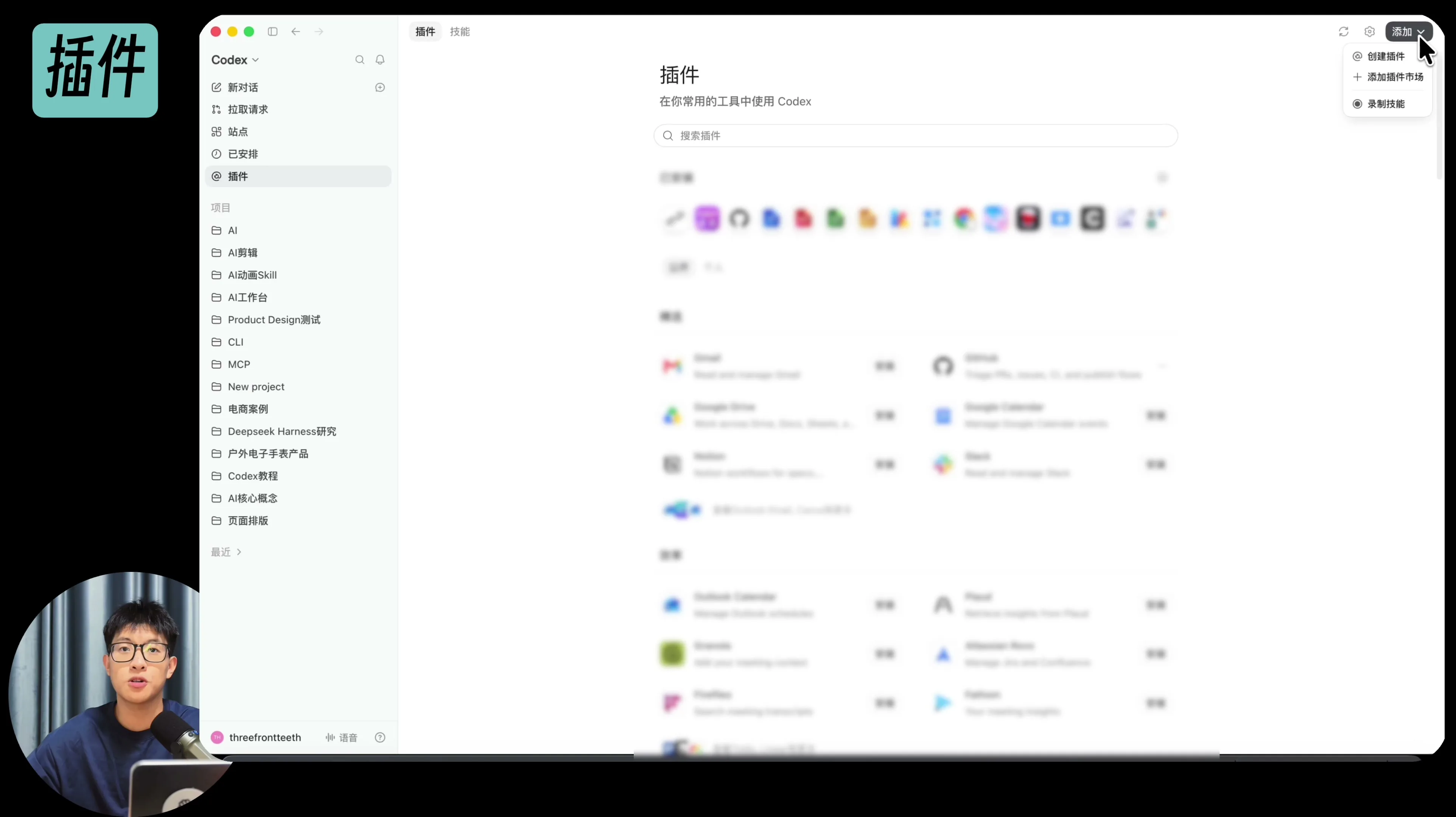
从左上角进入插件市场,可以浏览、安装和管理插件,右上角还可以创建自己的插件。视频里重点讲了四类:视频类、设计类、开发类和特殊类。办公类能力已经在前面的 Excel、Word 和 PPT 流程中演示过,这里不再单独扩成第五个案例。
视频类:Remotion、HyperFrames 与 ChatCut
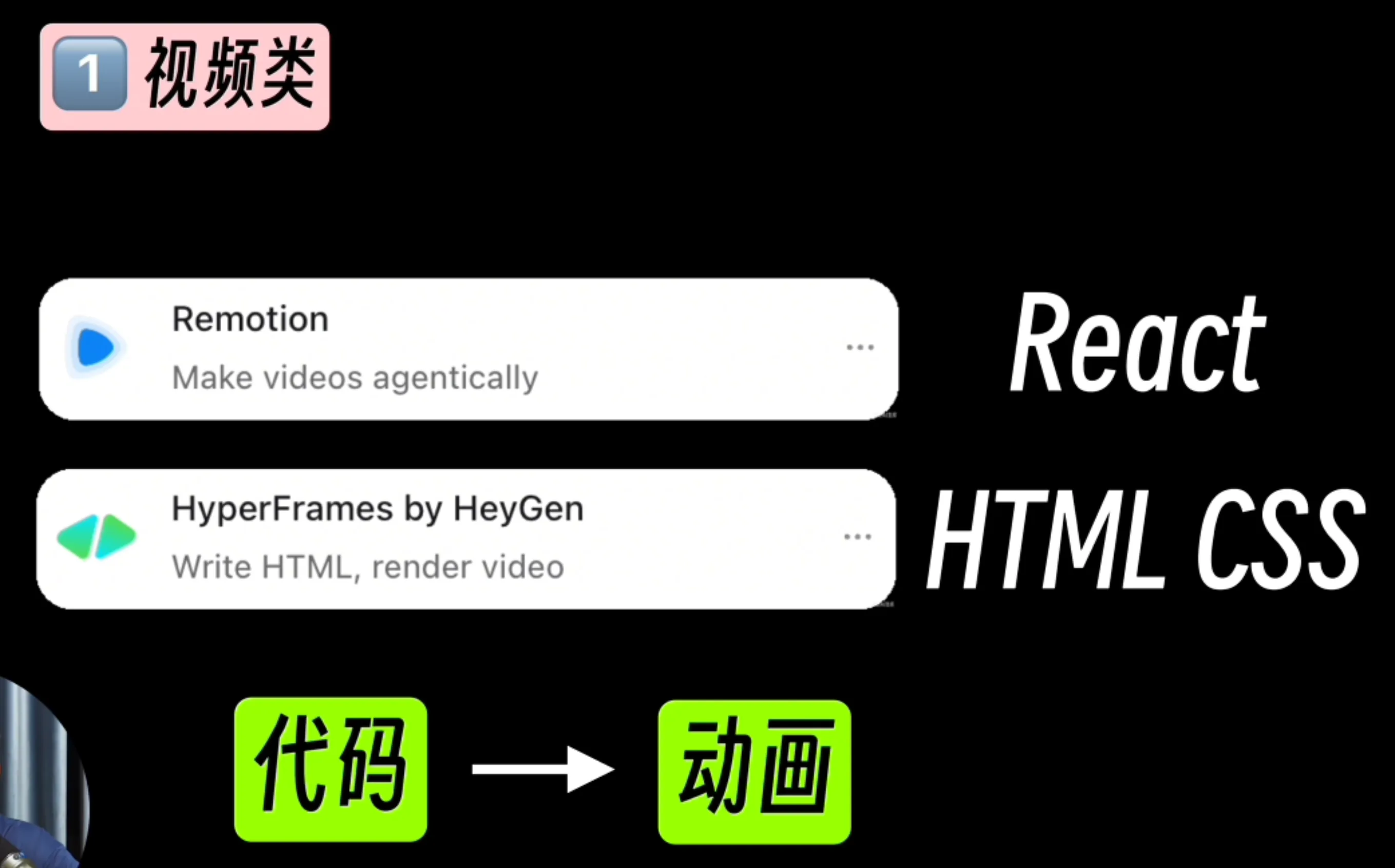
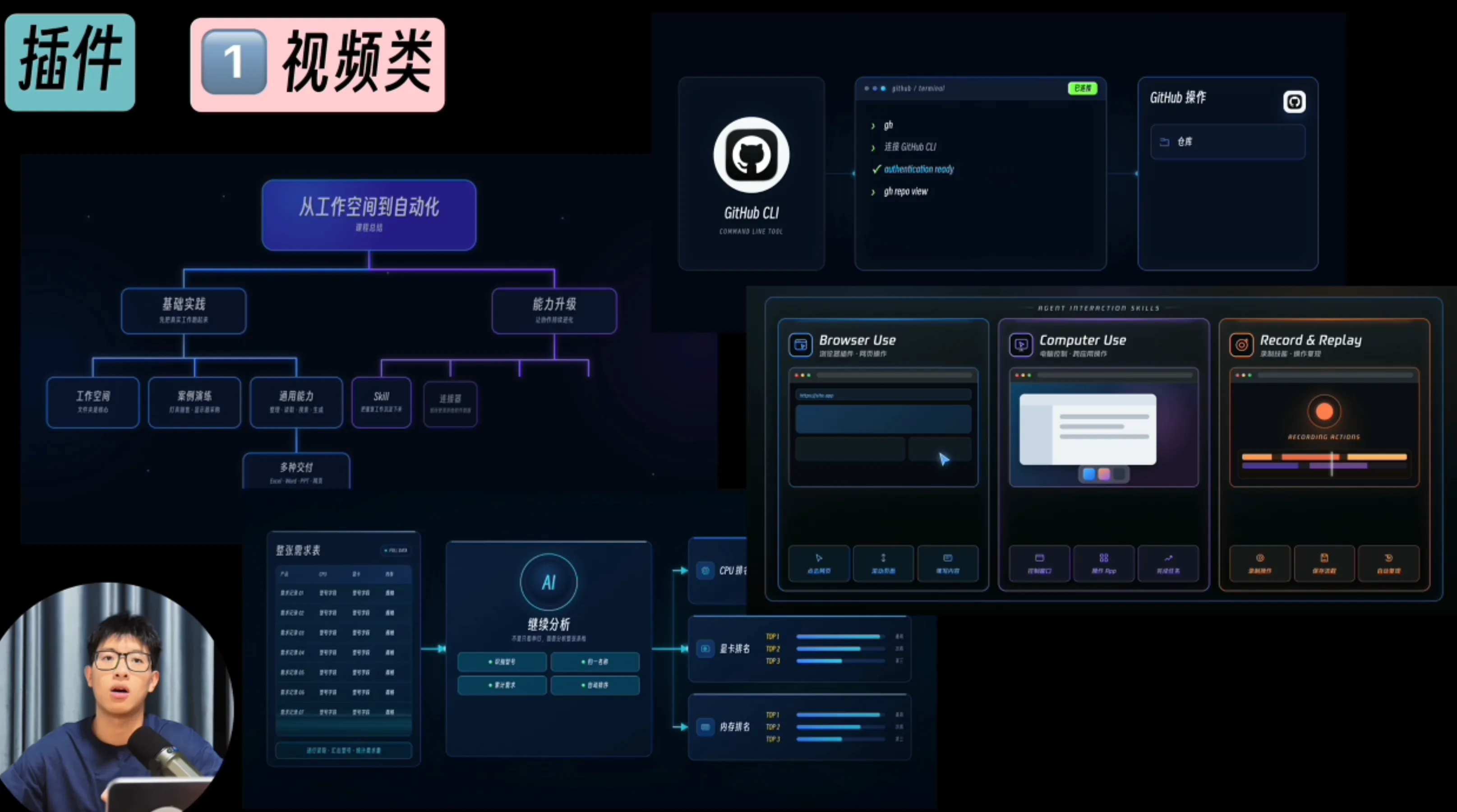
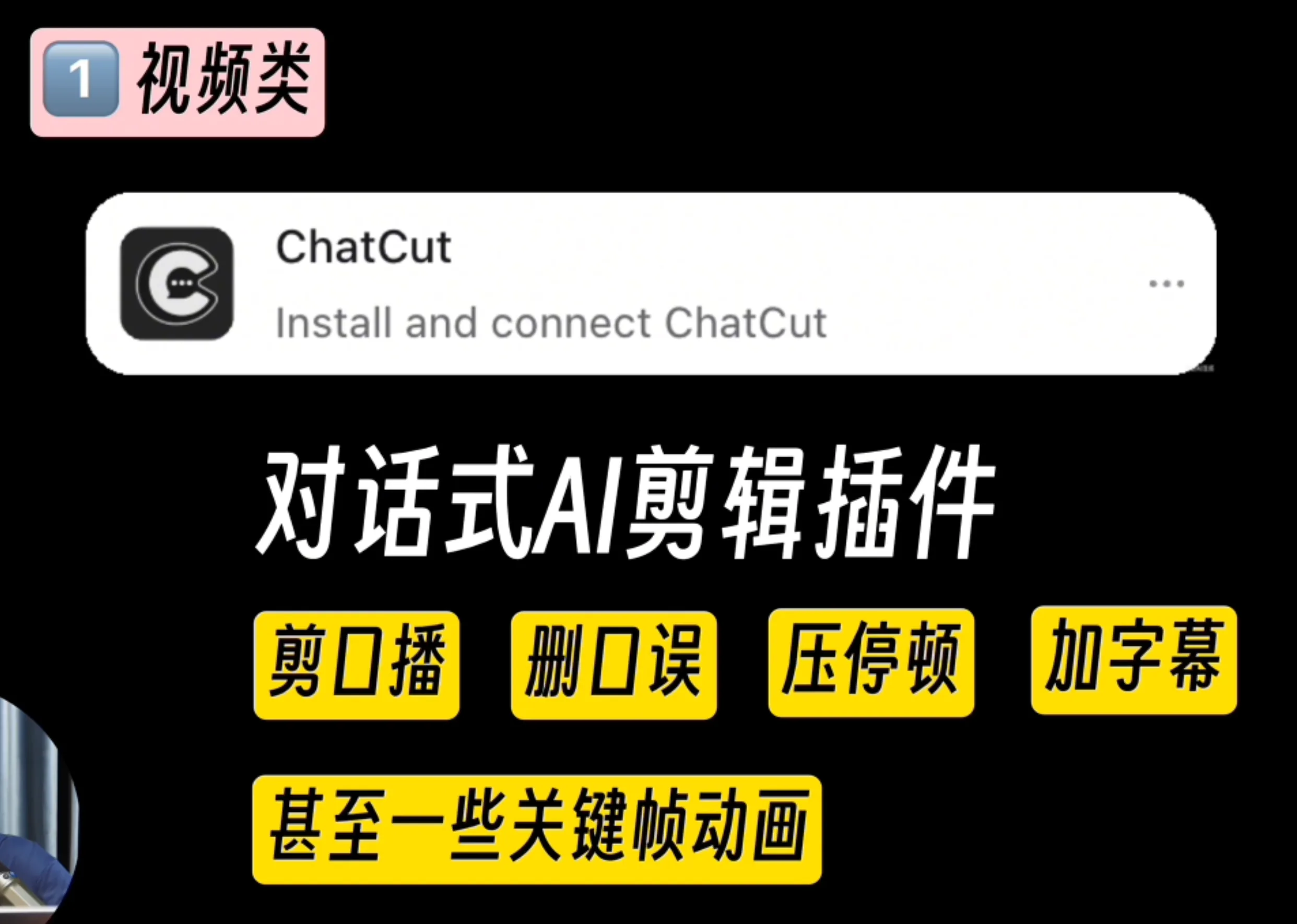
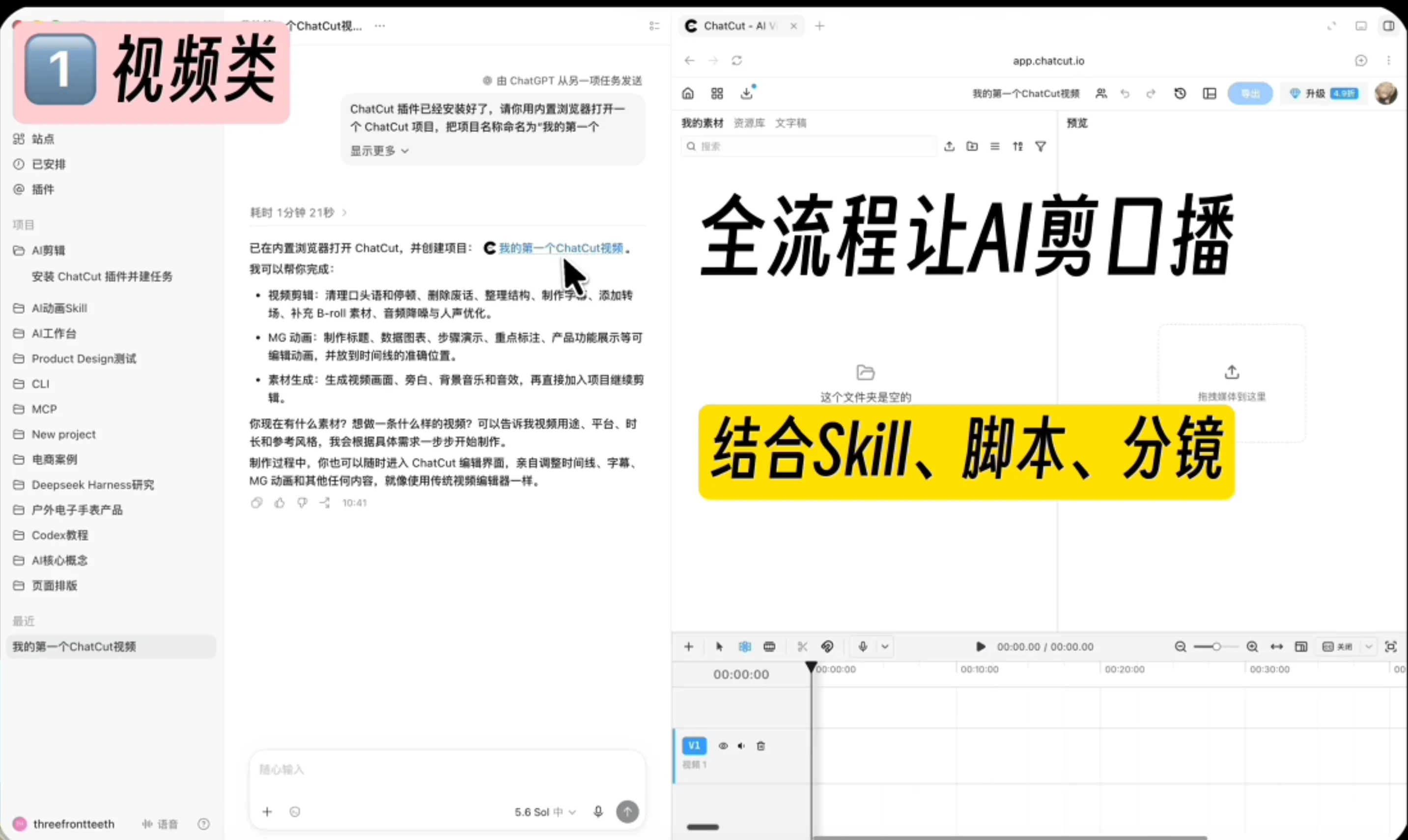
Remotion 使用 React 组件生成视频,适合熟悉前端工程、需要精细控制组件与数据的人;HyperFrames 更偏 HTML、CSS 和时间线动画,适合把网页式排版快速做成知识动画;ChatCut 面向口播剪辑,可以通过对话删除口误、压缩停顿、添加字幕和处理部分关键帧。三者不是简单的“谁更强”,而是分别对应程序化视频、网页式动画和对话式剪辑。
设计类:Product Design
第三种是设计类的插件。Claude 那边是 Claude Design,社区里还有 Open Design,OpenAI 对应的这个就叫 Product Design。
Product Design 不只是帮我们把网页代码写出来,它更像是一个从视觉方向、页面结构到最终实现都能参与的设计搭档。这个案例里,我想做一个 AI 自媒体博主的个人主页,于是先告诉它:整体参考 OpenAI 官网那种简洁的感觉,使用黑白配色、大字号和大量留白,但不要直接照搬品牌标识。
可以直接这样发送需求:
请调用 Product Design 插件,帮我设计并开发一个 AI 自媒体博主的个人主页。整体采用黑白配色、大字号和充足留白,参考 OpenAI 官网简洁克制的视觉气质,但不要复制它的品牌标识。先给我三个可视化方向,等我选择后再进入开发;完成后检查桌面端和移动端的布局与交互。发送之后,Product Design 不会马上埋头写代码,而是先分析参考风格、页面用途和内容结构,再给出三个可以直接看到效果的视觉方向。接着,它还会继续询问主页需要展示哪些信息,比如名字、个人介绍、代表作品、擅长方向和联系方式。暂时没有准备好的内容,也可以先使用明确可替换的占位信息,等页面结构确定后再换成正式资料。
三套方案生成之后,我觉得第一套最符合预期,但里面的人物头像不是我想要的,所以继续回复它:
第一个方案最好,保留这个视觉方向,但是去掉人物头像。这一步很重要。Product Design 给出的第一版不是最终答案,我们可以像和设计师沟通一样,明确告诉它哪些部分保留、哪些部分删除、还要换成什么。确认视觉方向后,Codex 才开始生成真正的前端页面和配套图片。
多 Agent 协作:这个项目比较复杂,开发过程中还加载了多个 Agent,分别处理页面结构、视觉素材、前端实现和检查工作。也可以在提示词里主动安排分工,最后再由主任务汇总结果。
页面开发完成后,Codex 会先申请本地预览权限。允许之后,它会真正打开页面检查,而不是只看代码判断效果。这个案例里,它检查了桌面端和移动端的布局与交互,还修复了移动端标题换行的问题。
最终得到的是一个完整的 AI 博主个人主页:顶部有导航和联系入口,首屏使用黑白大字与抽象 AI 图片,下面展示三组精选作品,再往下是个人方向和联系方式。整体效果保留了最开始要求的黑白、大字、留白和简洁气质,同时没有直接复制参考网站。
Product Design 不只适合做个人主页。产品落地页、品牌官网、活动页面、作品集和可交互原型,都可以沿用同样的流程:先给参考和目标,让它提供视觉方向;选定方案后继续反馈,最后再进入开发和双端检查。
使用技巧:不要只写“照着某某官网做”或者“帮我做得高级一点”。最好把喜欢的部分拆成黑白配色、大字号、留白和排版节奏等具体特征,同时写清楚不能复制品牌标识、头像等不需要的元素。
开发类:Superpowers
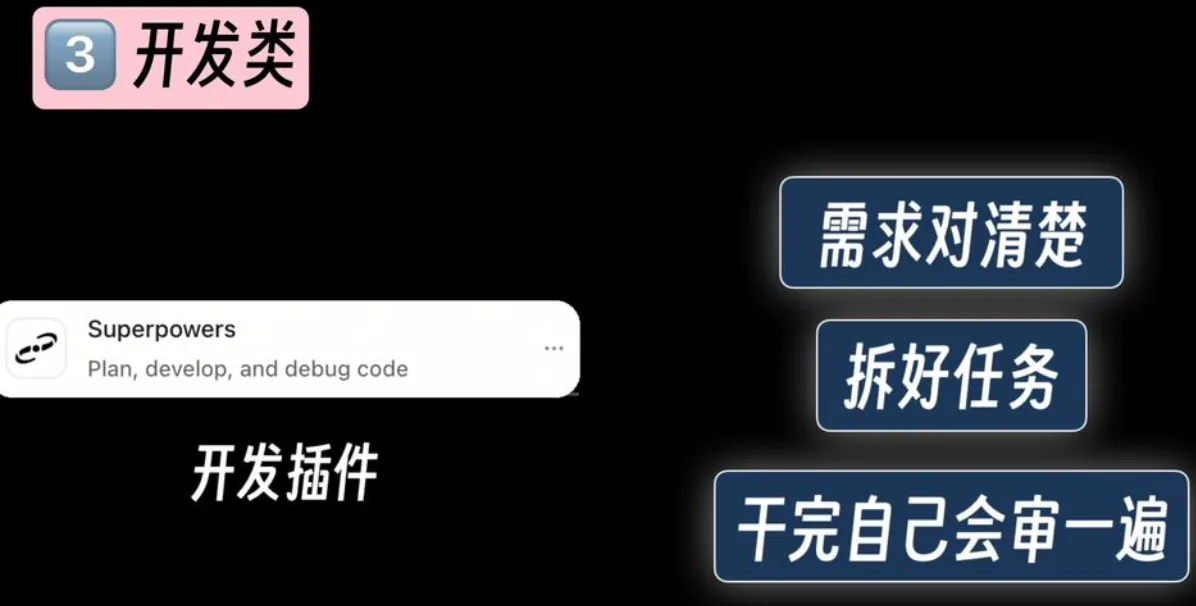
Superpowers 更强调开发流程:先澄清需求,再制定计划,接着用测试推动实现,完成后进行自检和代码审查。它适合功能边界复杂、需要多步骤验证的项目。Product Design 负责把视觉方向和页面体验做清楚,Superpowers 负责让开发过程更系统,两者可以组合使用。
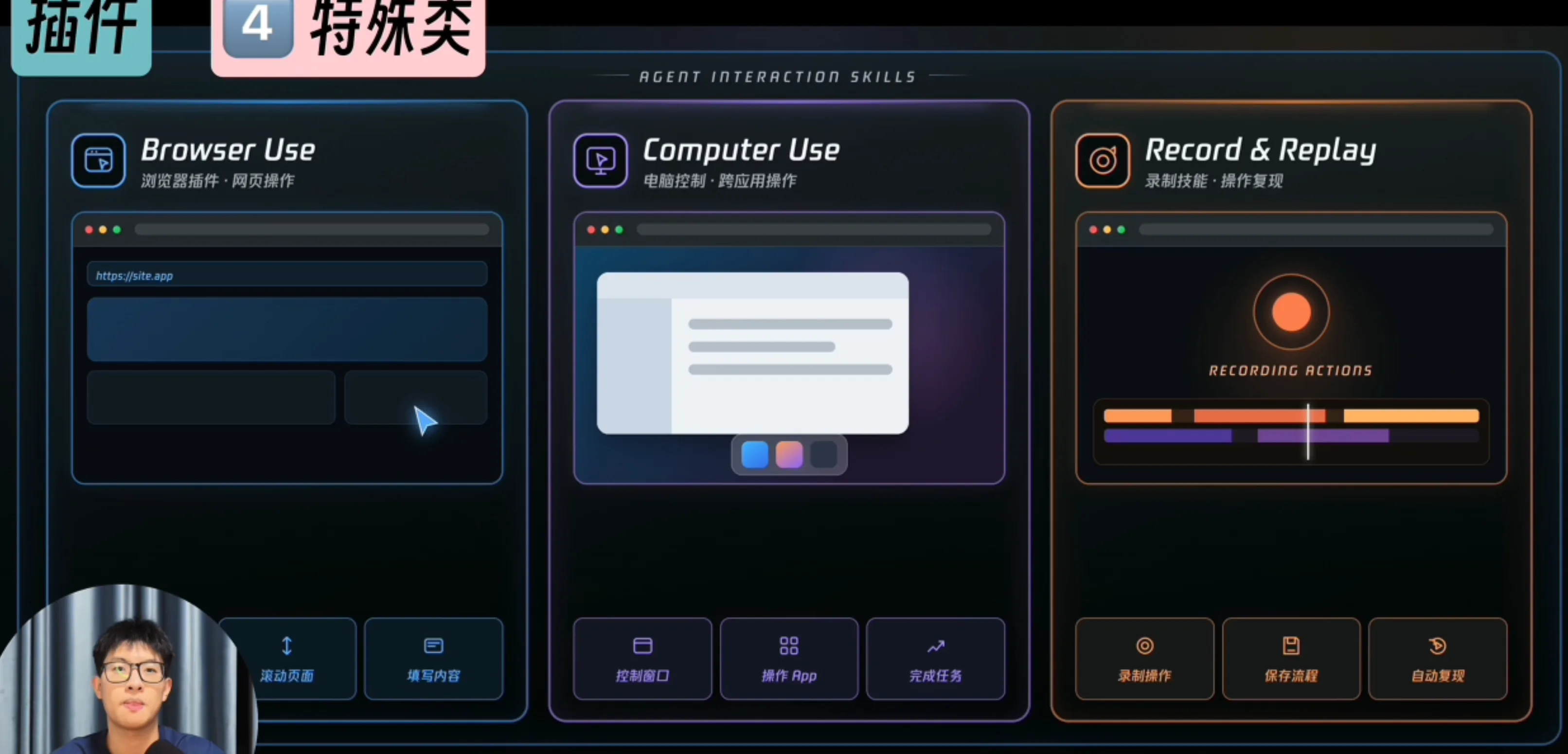
特殊类一:浏览器
Codex 的浏览器操作又可以分成两种:一种是右侧的内置浏览器,另一种是直接控制我们平时使用的 Chrome 浏览器。两者都能读取网页、点击按钮和填写表单,但使用的浏览器状态不同,适合的场景也不一样。
1. Codex 内置浏览器
内置浏览器会直接显示在 Codex 右侧,AI 操作到了哪一步,我们可以一边看,一边继续在对话框里补充要求。它使用独立的浏览器状态,适合临时查资料、测试网页、填写公开表单,以及预览正在开发的网站。
视频里,我让 Codex 在右侧打开一个 MBTI 测试页面,自动完成题目并得出 INTJ 的结果。这个案例说明,只要任务主要发生在网页里,而且我们希望随时观察、批注和调整过程,就可以优先使用内置浏览器。
日常还可以用它来:
- 打开刚做好的网页,检查按钮、表单和不同页面之间的跳转;
- 阅读公开资料,边浏览边整理重点;
- 测试注册、问卷或商品下单流程,但在最终提交前停下来让我们确认。
2. Chrome 自动化
Chrome 自动化控制的是我们平时使用的 Chrome。在获得授权后,它可以利用当前浏览器里的页面、登录状态和扩展,因此更适合处理已经登录的飞书后台、邮箱、报销系统、商家后台等真实业务页面。
视频里主要演示了三类任务:第一,让 Codex 阅读 OpenAI 开发者社区近期关于 Codex 的帖子,把主题、问题和用户情绪整理成 Excel;第二,从 Gmail 和本地 PDF 中匹配报销凭证,再填写报销系统;第三,让多个 Agent 分别控制不同的 Chrome 页面,共同完成一个在线画图任务。
从这些案例可以看出,Chrome 自动化不只是“帮我们点网页”,它更适合把网页、登录账号、本地文件和结构化结果串成一个完整流程。例如:
- 从后台批量收集数据,整理成表格或报告;
- 对照邮件和本地附件填写业务系统;
- 在多个标签页之间交叉核对资料;
- 让多个 Agent 分工处理相互独立的网页任务。
怎么选?想在 Codex 右侧快速查资料、测网页,就用内置浏览器;任务依赖现有 Chrome 登录状态、标签页或扩展,就用 Chrome 自动化。涉及提交、发布、付款等不可逆操作时,仍然应该把最后一步留给自己确认。
特殊类二:Computer Use
如果任务不在网页里,而是在 Xcode、画图软件、系统设置或其他桌面应用中完成,就可以使用 Computer Use。它能够识别屏幕内容,并像人一样移动鼠标、点击和输入,因此可以处理那些没有开放 API、也不能通过命令行完整操作的软件。
视频里,我让 Codex 打开 Mac 上的 Xcode,运行一个井字棋项目,在模拟器里实际试玩,发现 AI 连走两步的问题后修改代码,再重新运行验证;在 Windows 上,我还让它打开画图软件,用鼠标画出一个哥布林。
这说明 Computer Use 比较适合下面几类任务:
- 在桌面软件里复现并检查一个操作问题;
- 配合模拟器完成应用的端到端测试;
- 在没有接口的旧软件或专用工具中录入信息;
- 串联浏览器、本地文件和桌面应用,完成跨软件流程。
不过它并不是所有任务的默认选择。屏幕识别和鼠标操作通常更慢,也更容易受到弹窗、窗口位置和页面状态变化的影响。能够通过 API、命令行或普通浏览器完成的任务,通常优先使用这些方式;只有必须操作图形界面时,再交给 Computer Use。
特殊类三:录制学习(Record & Replay)
还有一类任务,我们不是不会写提示词,而是流程太长、细节太多,很难一次讲清楚。这时可以使用录制学习:先由我们亲自操作一遍,Codex 在旁边观察并理解每一步,再把这套流程整理成一个可以检查、修改和重复调用的 Skill。
视频里,我示范了一次 YouTube 视频上传流程:从表格中读取标题和简介、上传封面和字幕、设置视频状态。Codex 学会之后,下次只要把新的视频素材交给它,再调用这项 Skill,它就可以按照同样的顺序完成大部分重复操作。
它特别适合下面这些稳定、重复、但不容易用文字描述的流程:
- 视频和图文内容的上传与归档;
- 固定格式的后台录入和表单填写;
- 每周或每月重复执行的运营流程;
- 团队内部有明确顺序和检查点的标准操作。
这里需要注意,录制学习不是简单录下一串固定坐标,也不是保证每次都机械复现完全相同的画面。它会把示范过程整理成可复用的工作方法,所以第一次生成后仍然要检查步骤、补充规则,并明确哪些关键节点必须由人确认。录制时也不要展示密码、验证码或其他敏感信息。
一个简单的选择顺序:能用 API 或命令行完成,就优先使用 API 或命令行;网页任务根据是否需要现有 Chrome 登录状态,在内置浏览器和 Chrome 自动化之间选择;必须操作桌面软件时,再使用 Computer Use;如果是一套长期重复、靠文字又很难讲清楚的固定流程,就把它录制成 Skill。
6.2 MCP
MCP 全称 Model Context Protocol,可以理解为 AI 连接外部工具的一套通用接口。简单来说,它就像一个“转接头”,可以把不同的工具和服务接到 Codex 里,让 Codex 在执行任务时直接调用。
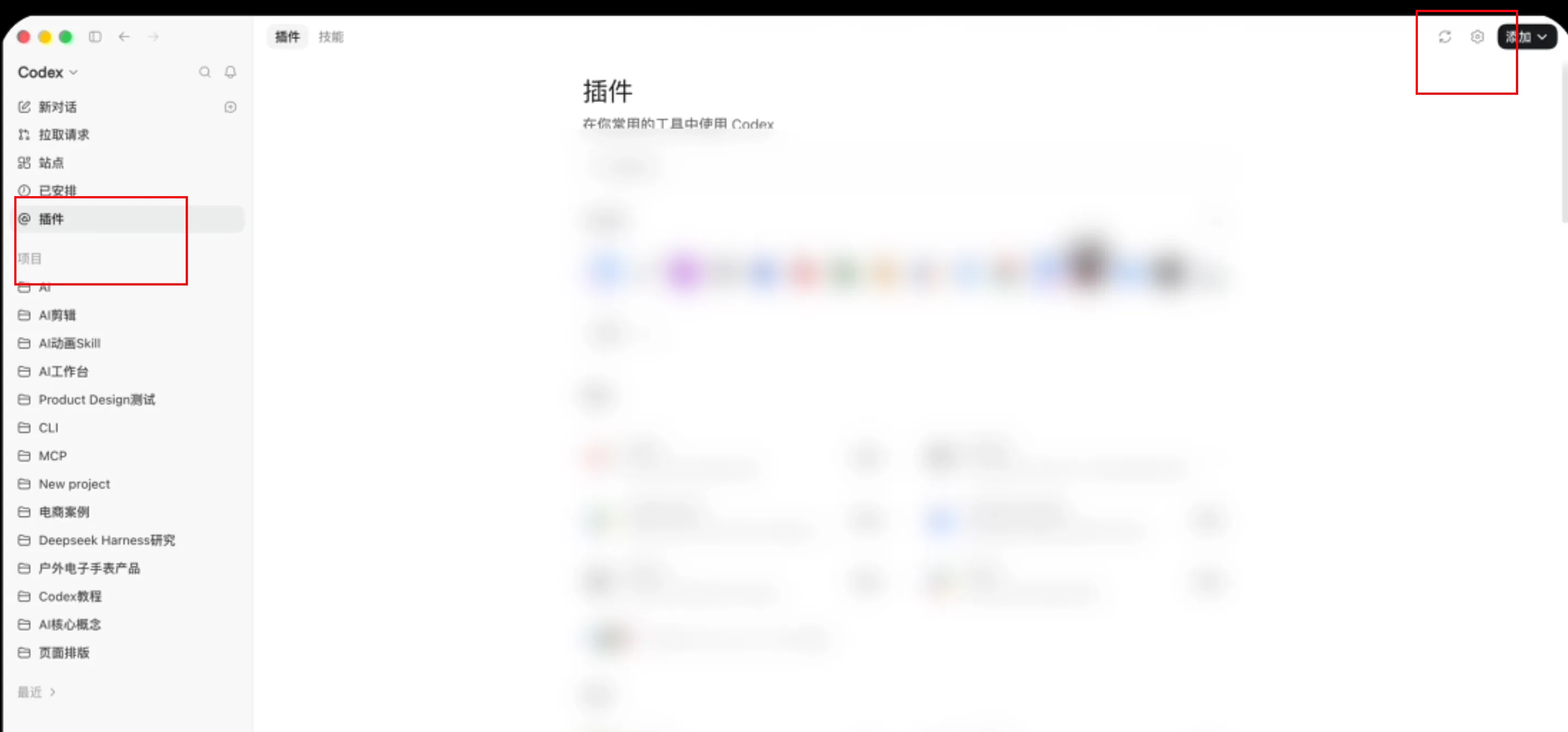
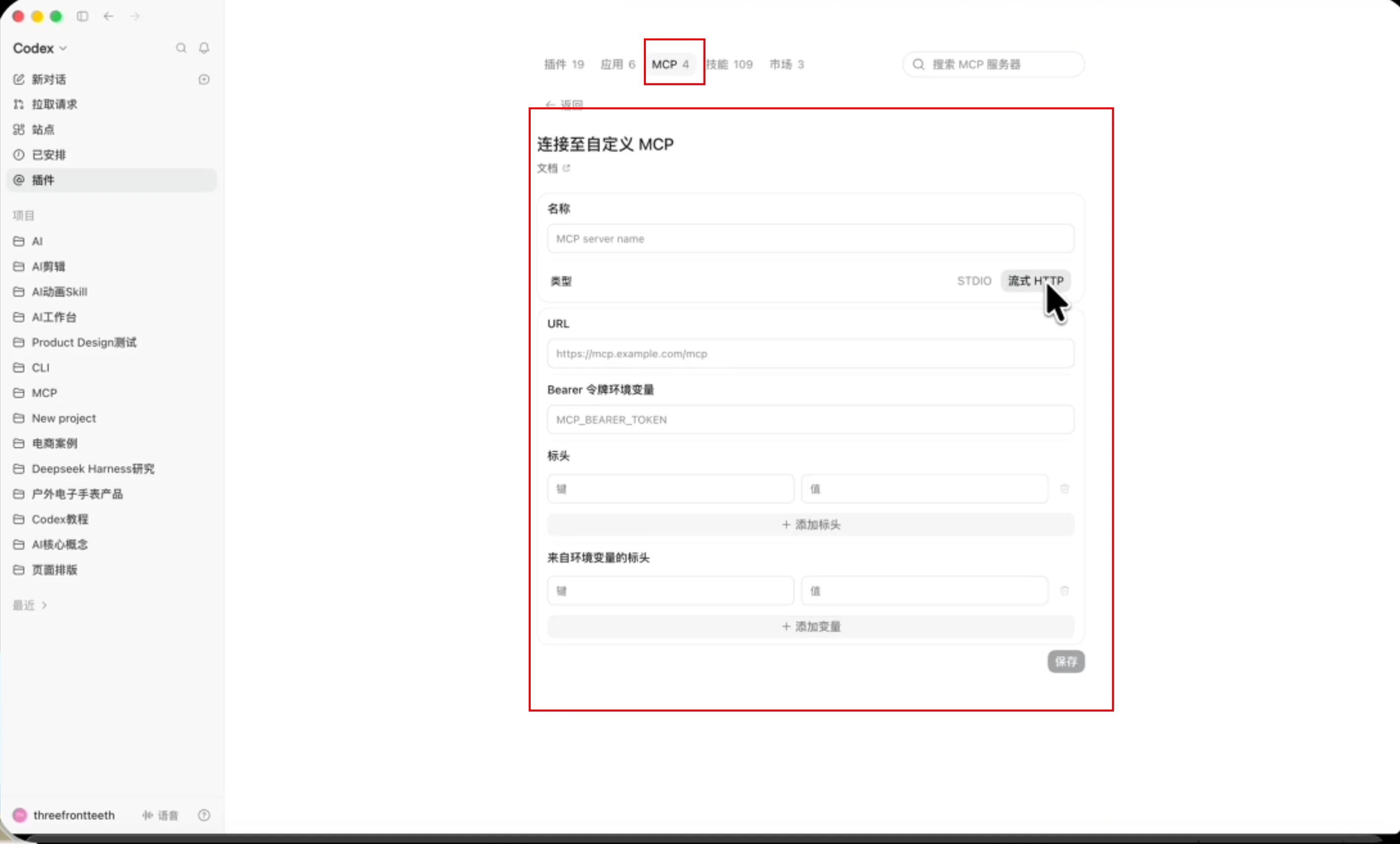
在 Codex 中,点击“插件”→“设置”→“MCP”→“添加服务器”,就可以手动填写 MCP 服务的连接信息。如果不想自己配置,也可以直接把需求发给 Codex,让它检查运行环境、安装对应服务并完成连接。
视频里演示的是连接 NotebookLM MCP。我们可以直接给 Codex 发送下面这段提示词:
请帮我在 Codex 中连接 NotebookLM MCP。先检查当前环境,再安装并完成配置;发送以后,Codex 会自动检查环境、安装并配置对应的 MCP。需要登录账号时,我们在打开的浏览器里完成授权。连接完成以后,Codex 就可以在任务中调用 NotebookLM,读取笔记本里的资料并进行问答。
6.3 Skill:把方法和经验变成可复用能力
6.3.1 Skill 是什么
Skill 可以理解为交给 AI 的一套专门工作方法。它不只是一个提示词,还可以把执行步骤、判断标准、参考资料、模板和工具使用方法一起整理进去。以后遇到同一类任务,Codex 就可以直接加载这套 Skill,按照固定流程执行,不需要我们每次都从头解释。
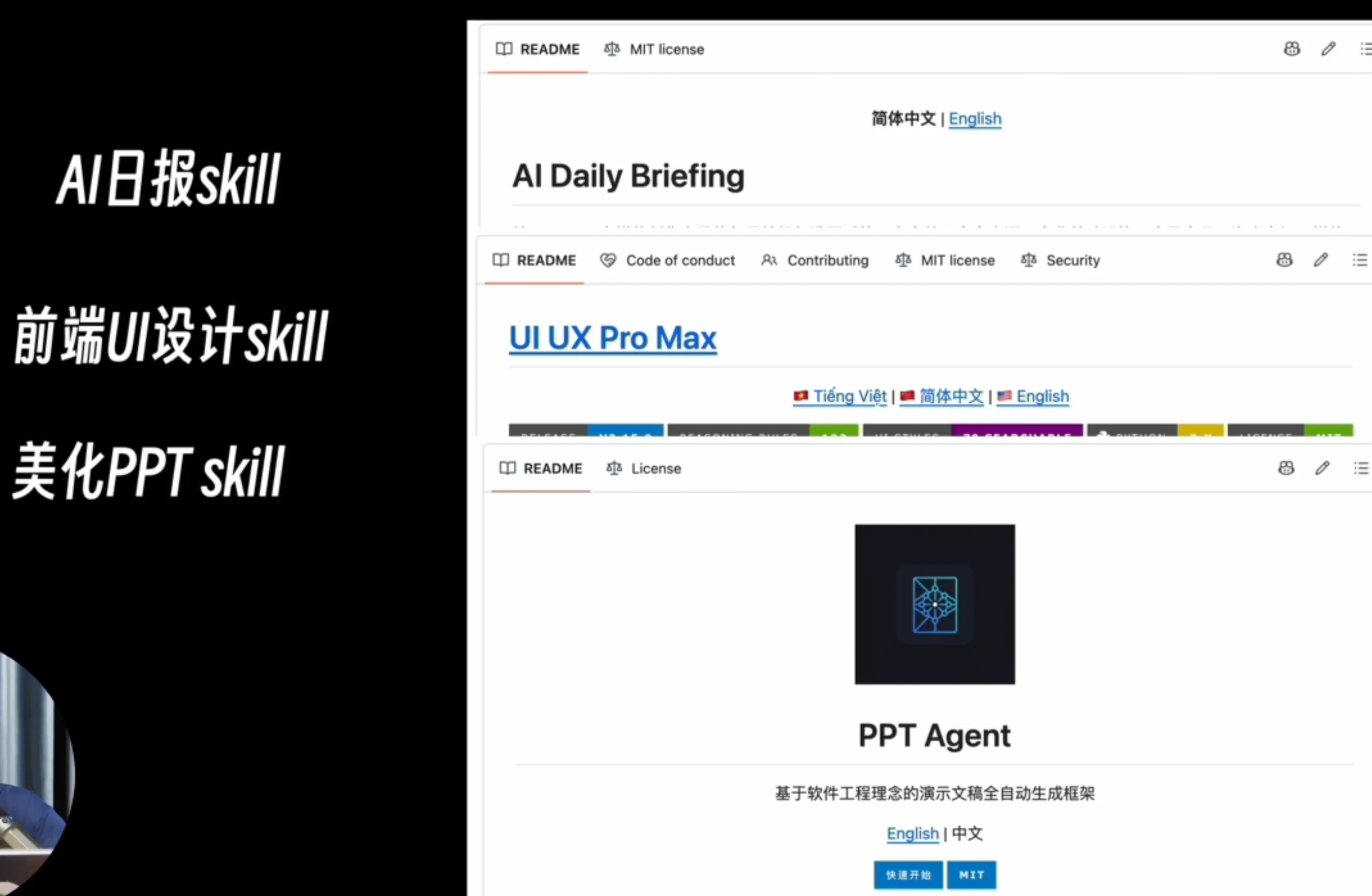
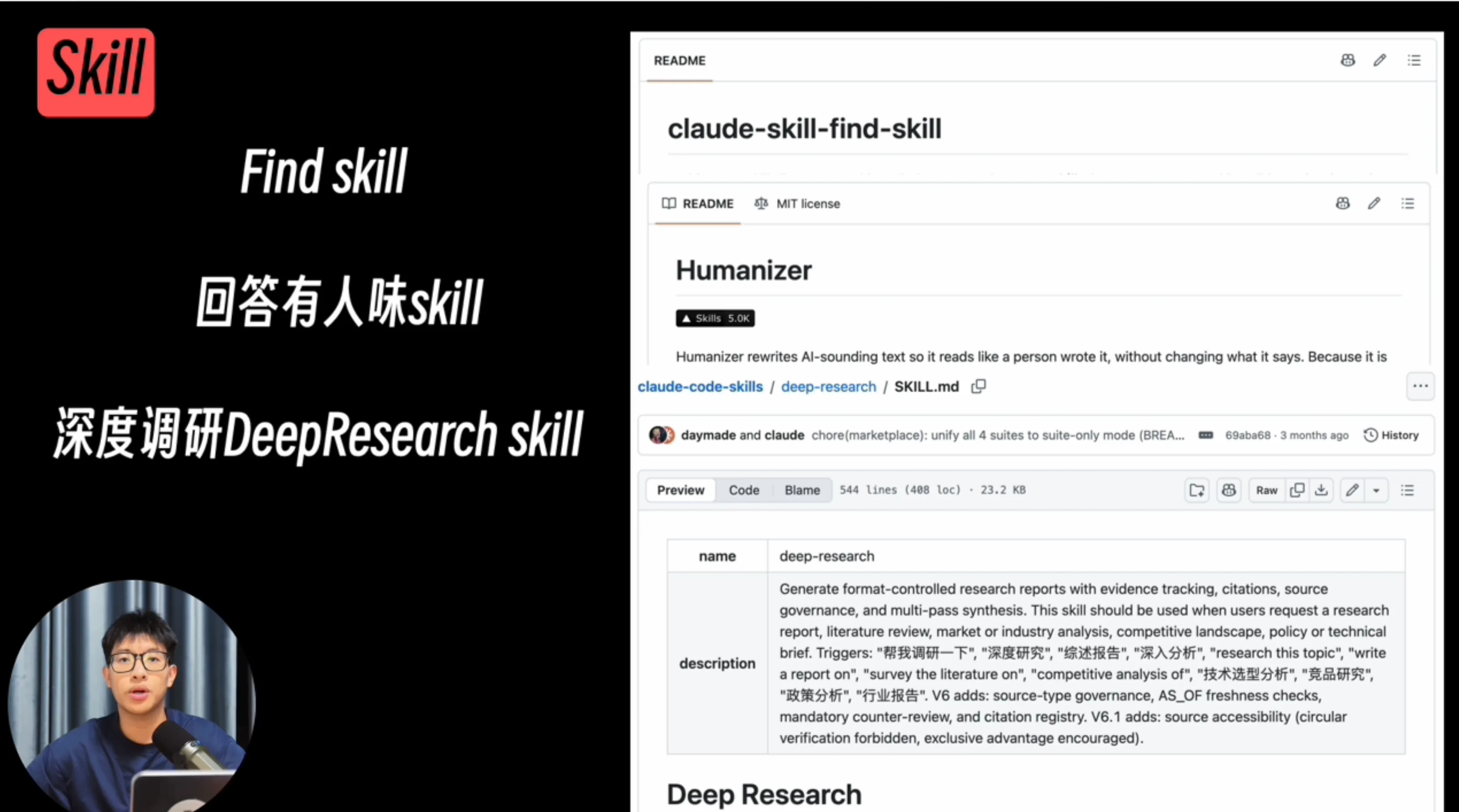
比如,AI 日报 Skill 可以负责收集和筛选新闻,前端设计 Skill 可以规范页面结构和视觉风格,PPT Skill 可以负责内容组织和排版检查。Codex 还自带 Skill Creator,可以帮助我们把自己的工作流程做成新的 Skill。
这里推荐几个比较实用的 Skill:
- Find Skills:用自然语言搜索需要的 Skill。找不到合适工具时,可以先让它帮我们检索。
- Humanizer:减少 AI 写作里的套话和机械结构,让内容更自然。
- Deep Research 社区方案:用于整理深度调研的搜索、阅读和汇总流程。
- skills.sh:浏览不同作者发布的 Skill,并查看对应的安装方式。
6.3.2 AI 动画 Skill 完整实战
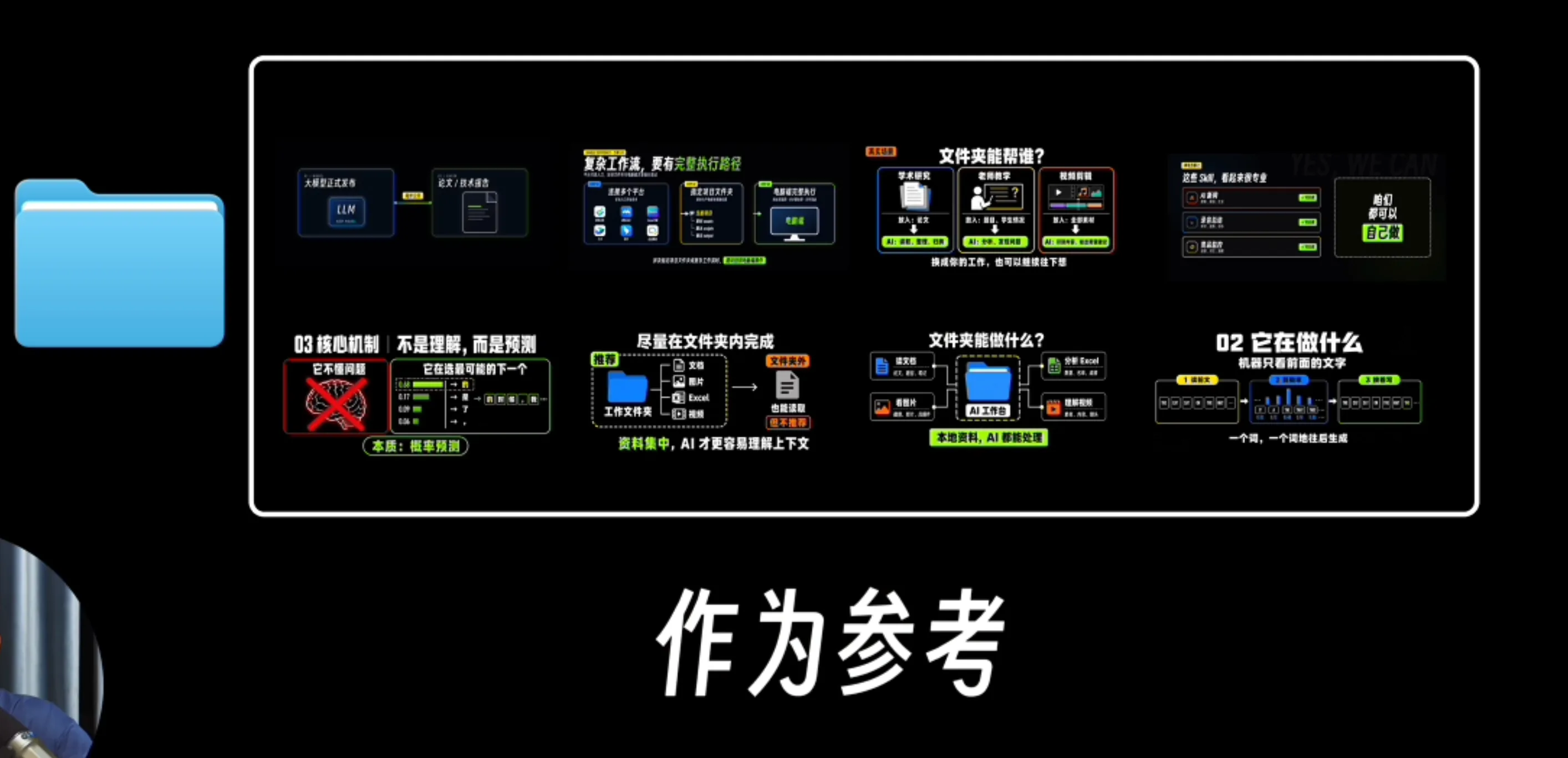
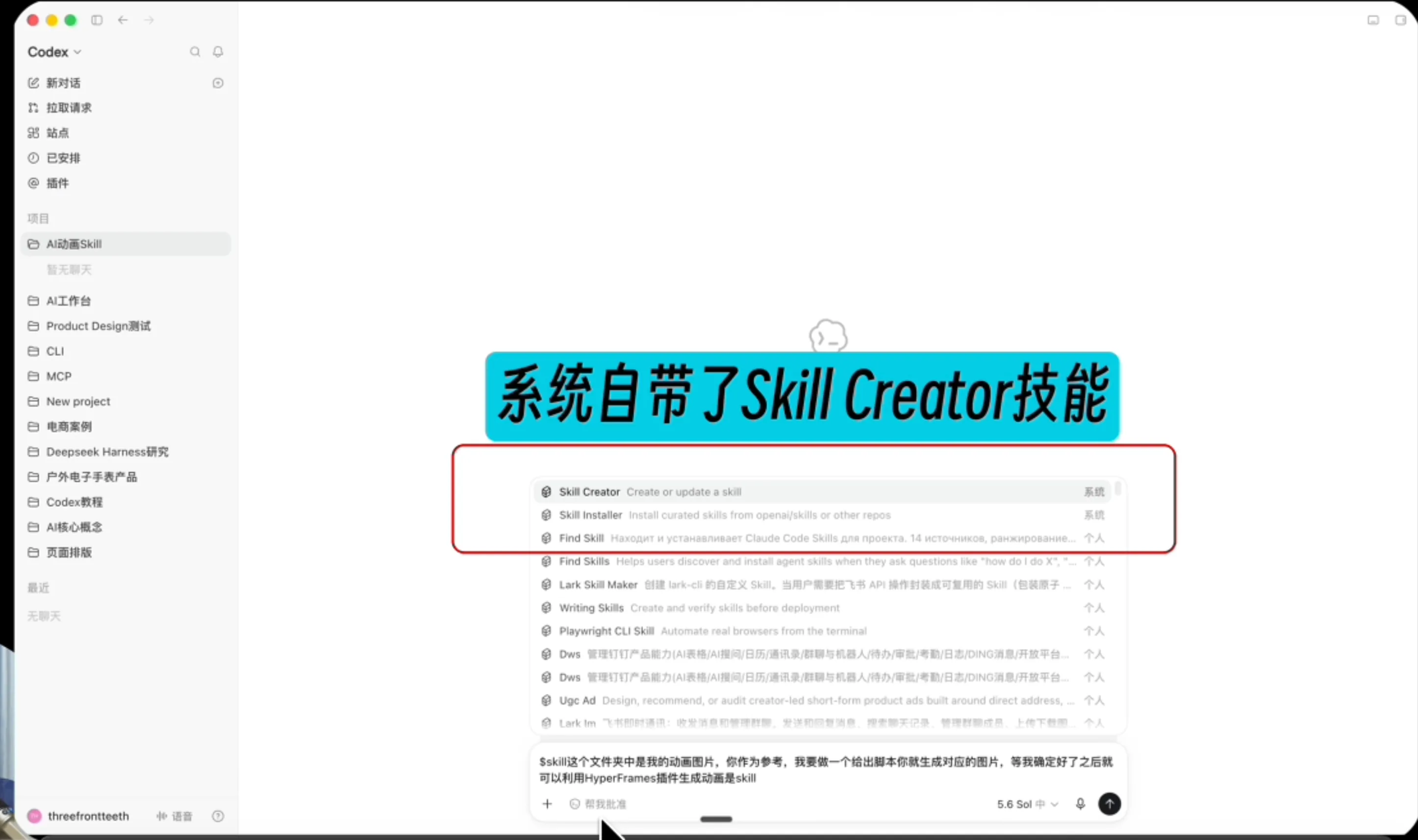
接下来演示怎样把自己的 AI 动画制作方法做成一个 Skill。创建时可以直接告诉 Skill Creator:
这个文件夹里是我的动画图片参考。请帮我创建一个 Skill:只要我给出脚本,就能生成对应的图片;等我确认图片无误后,再调用 HyperFrames 生成动画视频。整个过程可以分成七步:
- 准备参考素材:先把以前制作的动画图片和截图放进项目文件夹,让 Codex 了解我们常用的画面风格。
- 调用 Skill Creator:在对话框中输入
$,选择系统自带的 Skill Creator,然后把制作目标告诉它。 - 确认制作流程:Skill Creator 会继续询问生成方式、输出数量和确认节点。我选择先生成静态图片,并要求第一阶段一次提供两个版本。
- 用真实脚本测试:Skill 初步完成后,把一段脚本交给它,让它按照刚刚建立的流程生成两版图片。
- 根据结果反复调整:第一轮画面太杂、文字太多,我就要求使用得意黑、简化页面并删掉顶部和底部文字;第二轮又过于简单,于是继续要求恢复卡片框。
- 确认图片后生成动画:等静态图片真正符合要求,再让它调用 HyperFrames 生成视频,并要求卡片严格按照脚本顺序出现。
- 把经验写回 Skill:最后把得意黑字体、两版预览、静态图确认节点、卡片顺序以及前面踩过的坑都补充进 Skill,作为下一次执行时的默认规则。
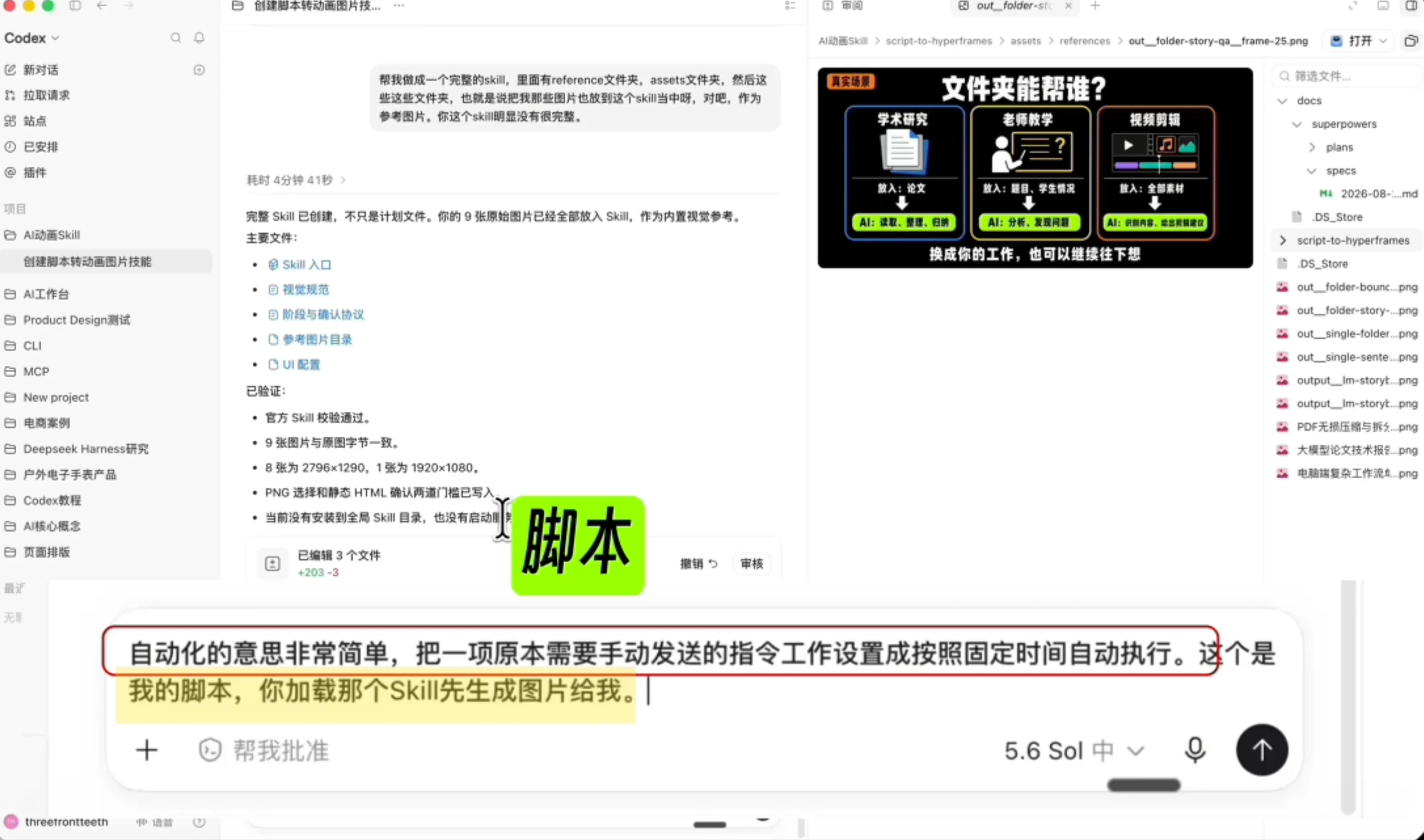
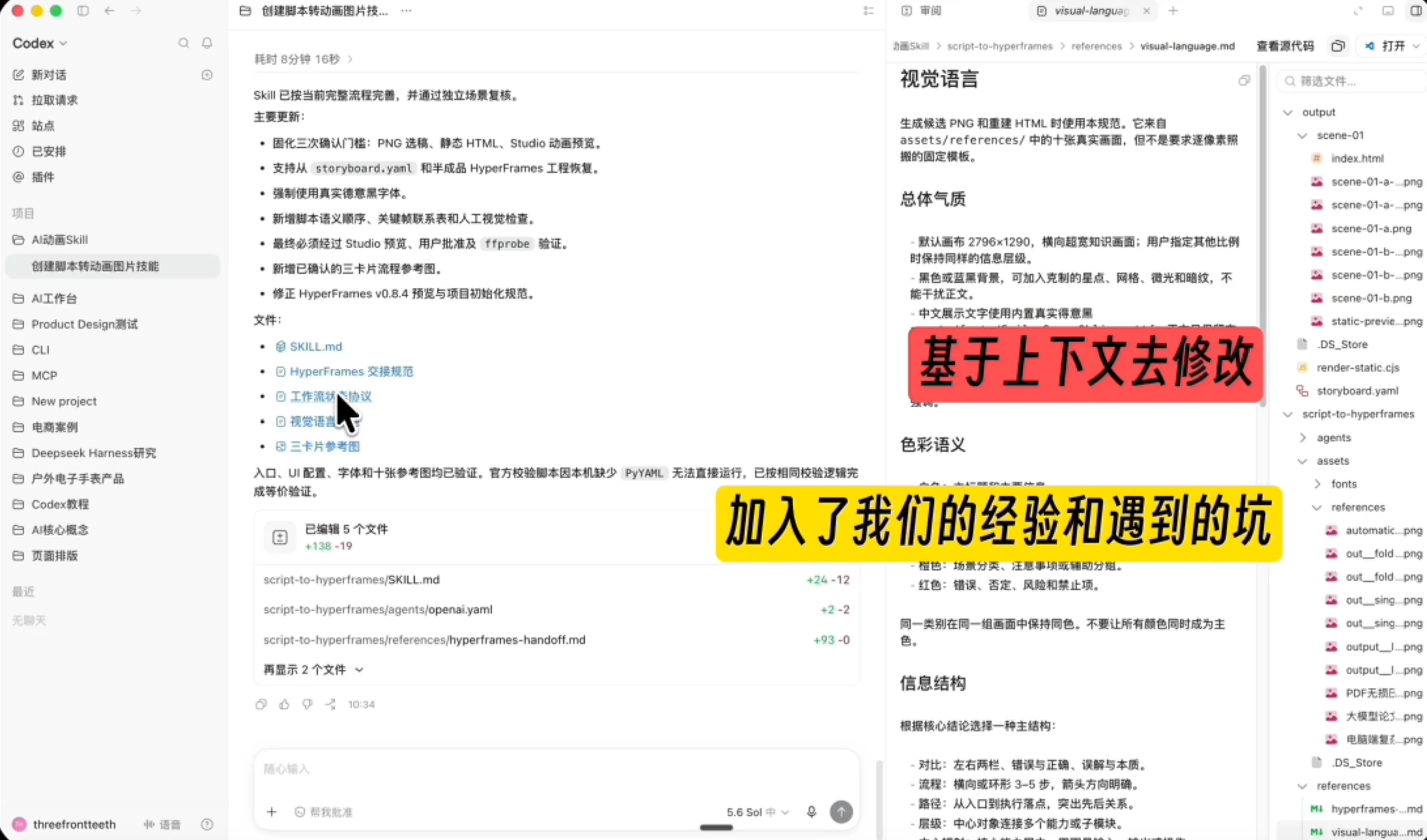
最开始创建出来的 Skill 只是一个基础版本,真正让它变得好用的,是后面一次次真实测试。我们发现什么问题、形成什么偏好,就继续把这些经验写进去。这样做出来的 Skill 才不只是网上下载的一套通用说明,而是真正适合自己的工作方法。
同样的思路也可以用在其他场景:老师可以制作备课 Skill,电商团队可以制作商品上新 Skill,自媒体可以制作脚本、分镜和封面 Skill,办公场景还可以制作周报、会议纪要和数据分析 Skill。
6.4 自动化:让跑通的流程按时间执行
6.4.1 自动化是什么
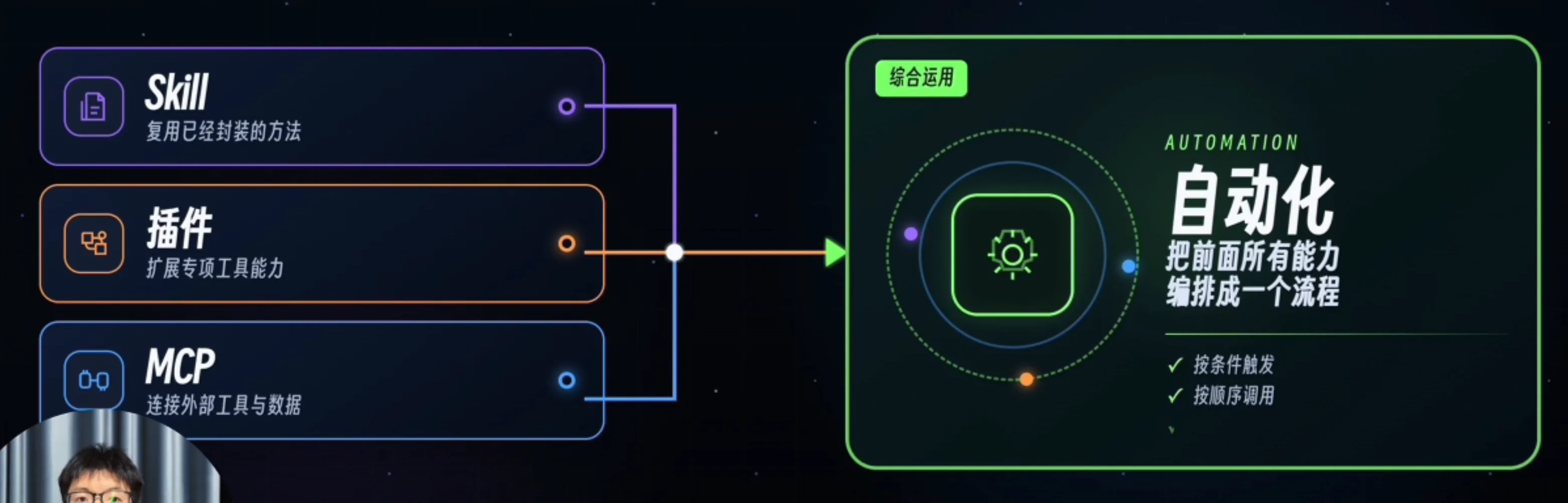
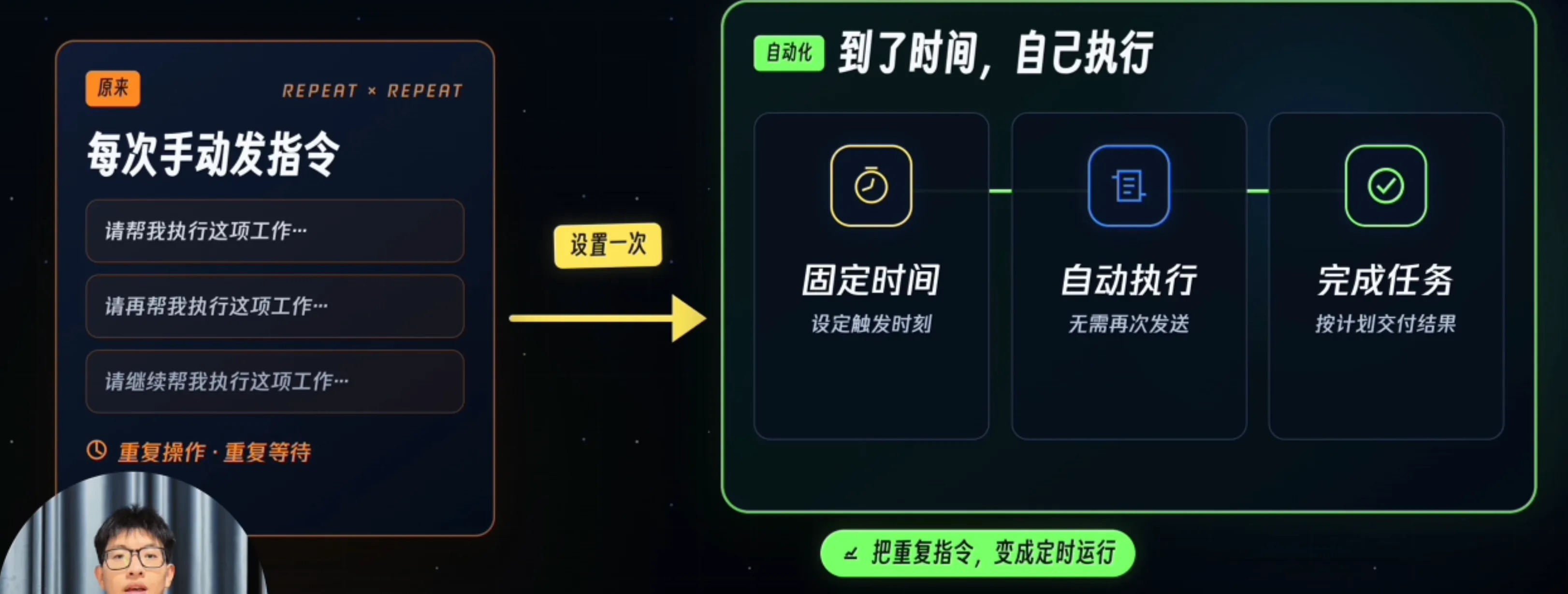
自动化的概念其实很简单,就是把原来需要我们手动发送的重复任务,设置成按照固定时间自动执行。比如每天早上整理一次新闻、每周生成一次工作总结,或者定期检查某个项目有没有新的变化。
之所以把自动化放在最后讲,是因为它会综合使用前面介绍过的 Skill、插件、MCP 和其他工具。前面负责把任务跑通,自动化则负责在后面按照设定的时间重复执行。
6.4.2 在 Codex 中怎么创建自动化
Codex 的自动化入口在左上角的“已安排”。进入以后,可以看到每日简报、每周回顾和跟进监控等建议任务。
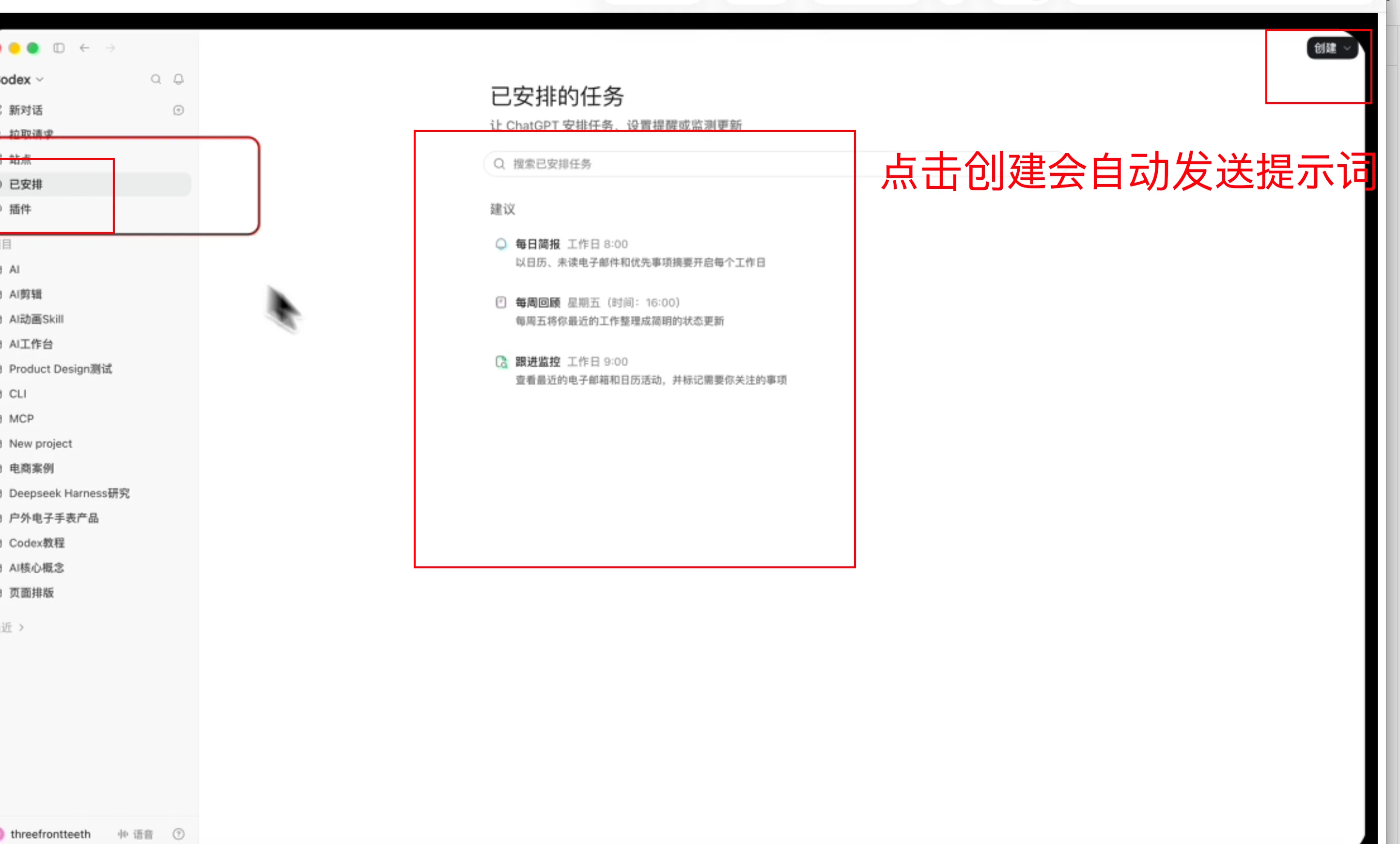
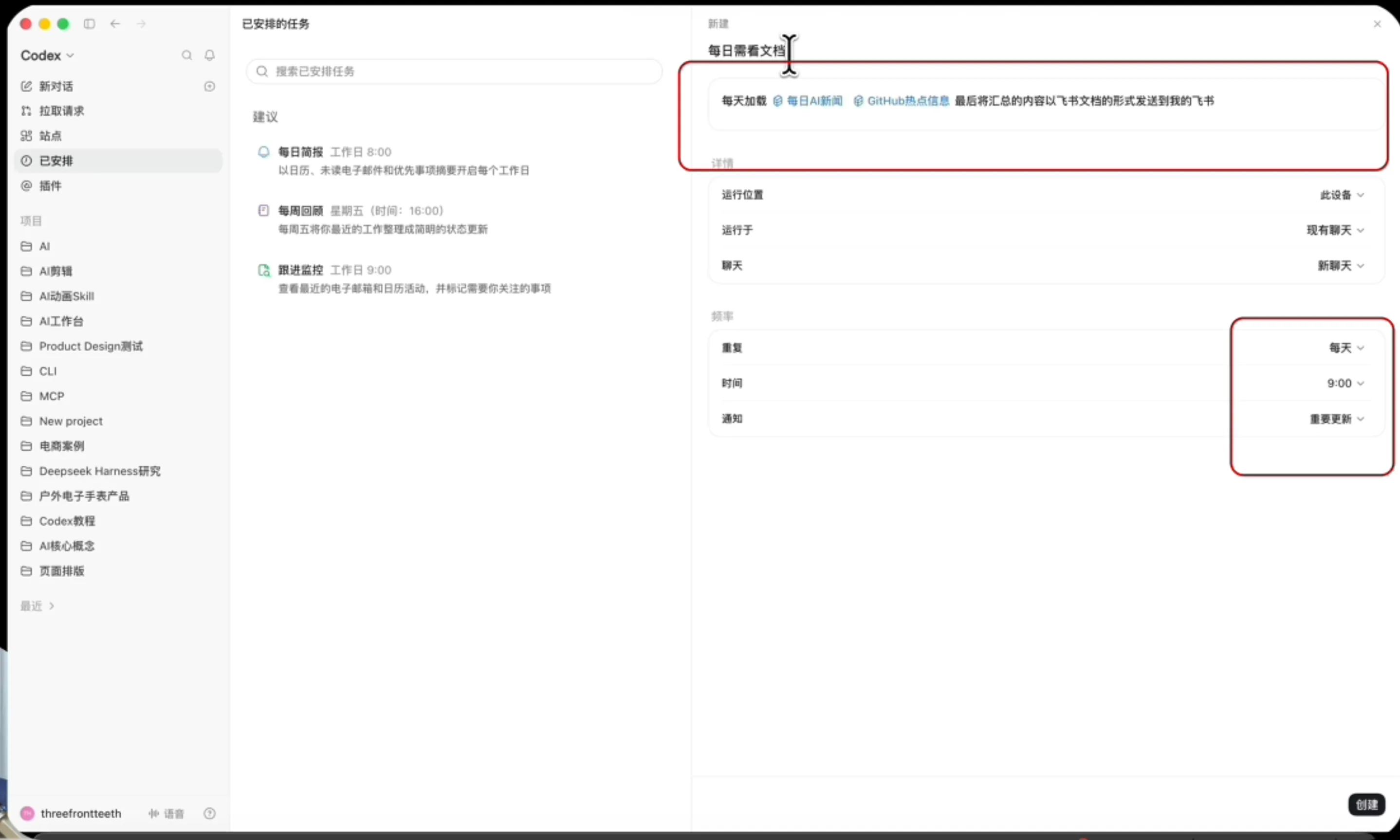
创建自动化主要有两种方式:
- 直接发送提示词:点击“创建”,用自然语言告诉 Codex 想在什么时间、完成什么任务、调用哪些 Skill,以及最后把结果放在哪里,Codex 会协助我们把任务配置好。
- 手动设置:点击“手动设置”,自己填写运行时间、任务提示词、需要加载的 Skill 和输出位置。
视频里的例子,是让 Codex 每天上午 9 点自动调用“每日 AI 新闻”和“GitHub 热点信息”Skill,再把当天值得关注的内容整理成一份飞书文档:
加载“每日 AI 新闻”和“GitHub 热点信息”Skill,筛选当天值得关注的 AI 新闻和开源项目,标明来源和推荐理由,最后整理成一份飞书文档。个人与企业可以怎么用?
个人:可以设置每日资讯、每周复盘、学习笔记整理、内容选题汇总等自动化。
企业:可以设置销售日报、客户反馈汇总、库存监控、项目周报和业务数据整理等自动化。
自动化最适合处理已经跑通、规则明确、需要反复执行的流程。先把任务做对一次,再让 Codex 按照固定时间重复执行。
七、AI 编程:从需求文档到部署上线
前面把 Codex 的基础能力都讲完了。最后我们用一个完整的 AI 工作台项目,把这些功能真正串起来。这个工作台包含日历、待办、习惯打卡和数据记录等功能,整体是深蓝色的液态玻璃风格;后面会一步步接入 DeepSeek 对话、用 Hook 保护敏感文件和关键操作,最后通过 Sites 部署成能直接访问和分享的网站。整个过程可以概括成:详细需求文档 → Goal 生成项目 → 分支与 Worktree 继续开发 → 接入 DeepSeek → Hook 提供保护 → Sites 部署上线。
7.1 用 Goal 根据需求文档生成第一版项目
需求文档(怎么写好需求文档我后面会将哦)需要写清楚技术栈、页面风格、主要功能、数据结构和验收标准。视频中的 AI 工作台指定 Next.js 全栈框架、深蓝液态玻璃风格、OpenAI 与苹果官网式的视觉基调,并画出架构和功能点。此时从左下角“+”选择 Goal,Codex 会持续推进一个明确目标,适合先完成可运行 Demo,再围绕真实问题继续修复。
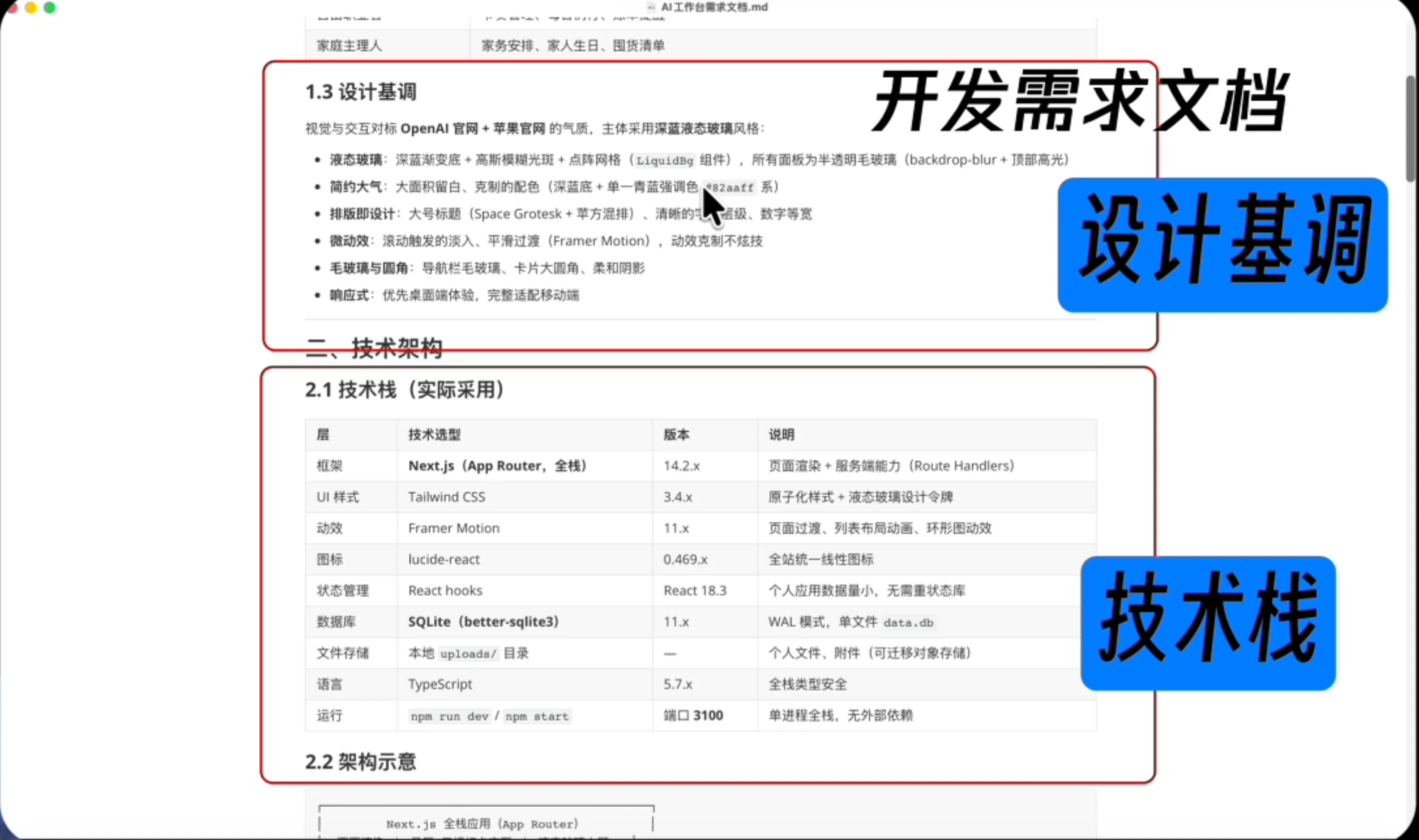
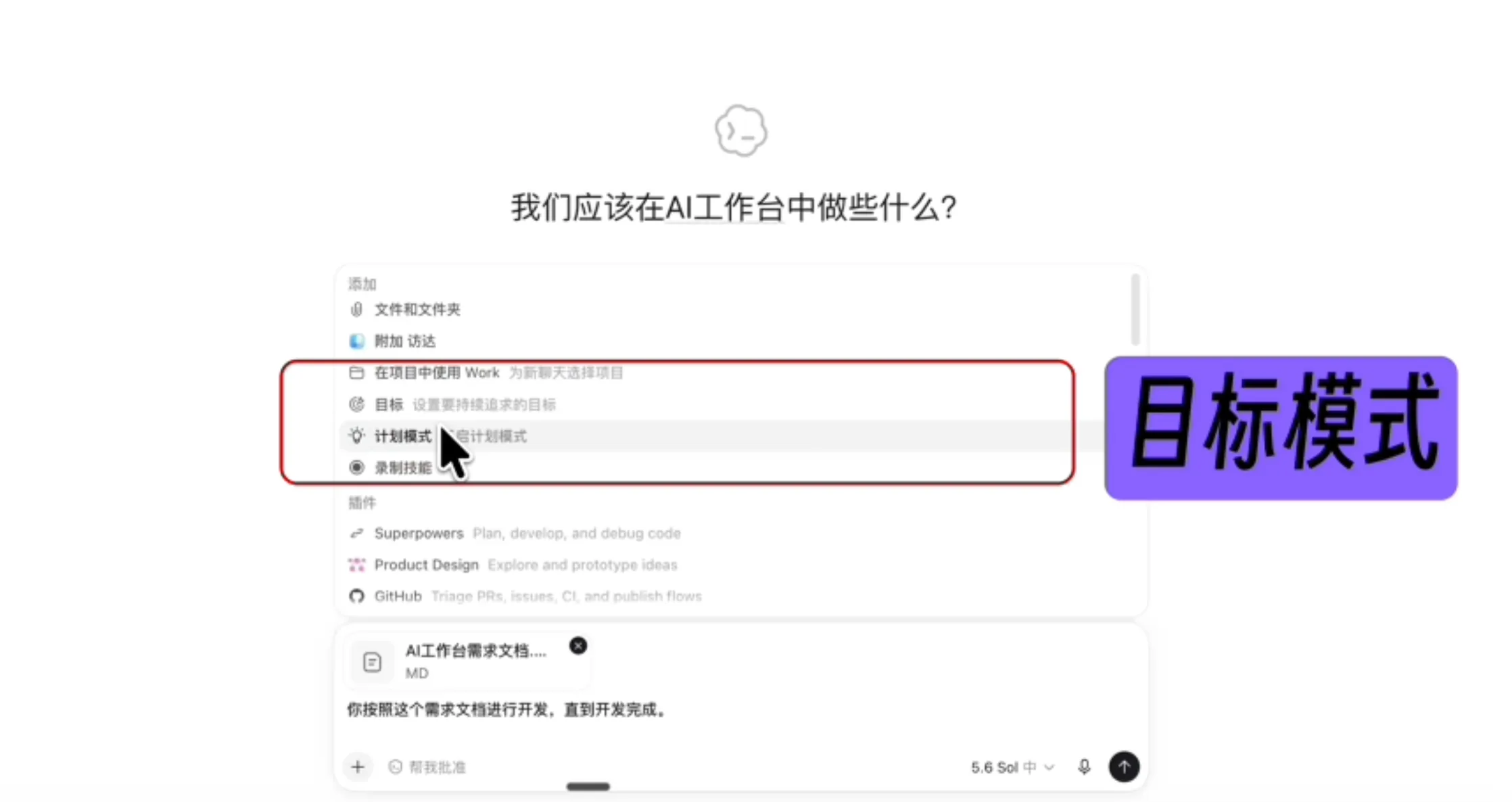
这里最重要的一点,就是需求文档一定要写清楚。如果只丢一句“帮我做一个 AI 工作台”,模型就要自己猜页面、猜功能、猜技术方案,很容易越做越偏。至少要把下面几项交代明白:
- 要做什么产品,解决什么问题。
- 用什么技术栈,包含哪些核心功能。
- 页面风格和主要交互是什么。
- 哪些内容必须完成,怎么判断这个项目能用。
需求越明确,Goal 的执行方向就越稳。项目比较大时,也可以先让它生成一版能运行的 Demo,再看实际效果继续调整。
Goal 会消耗更多时间和额度。需求还很模糊时先用计划模式澄清,不要让 Goal 在错误方向上持续执行。
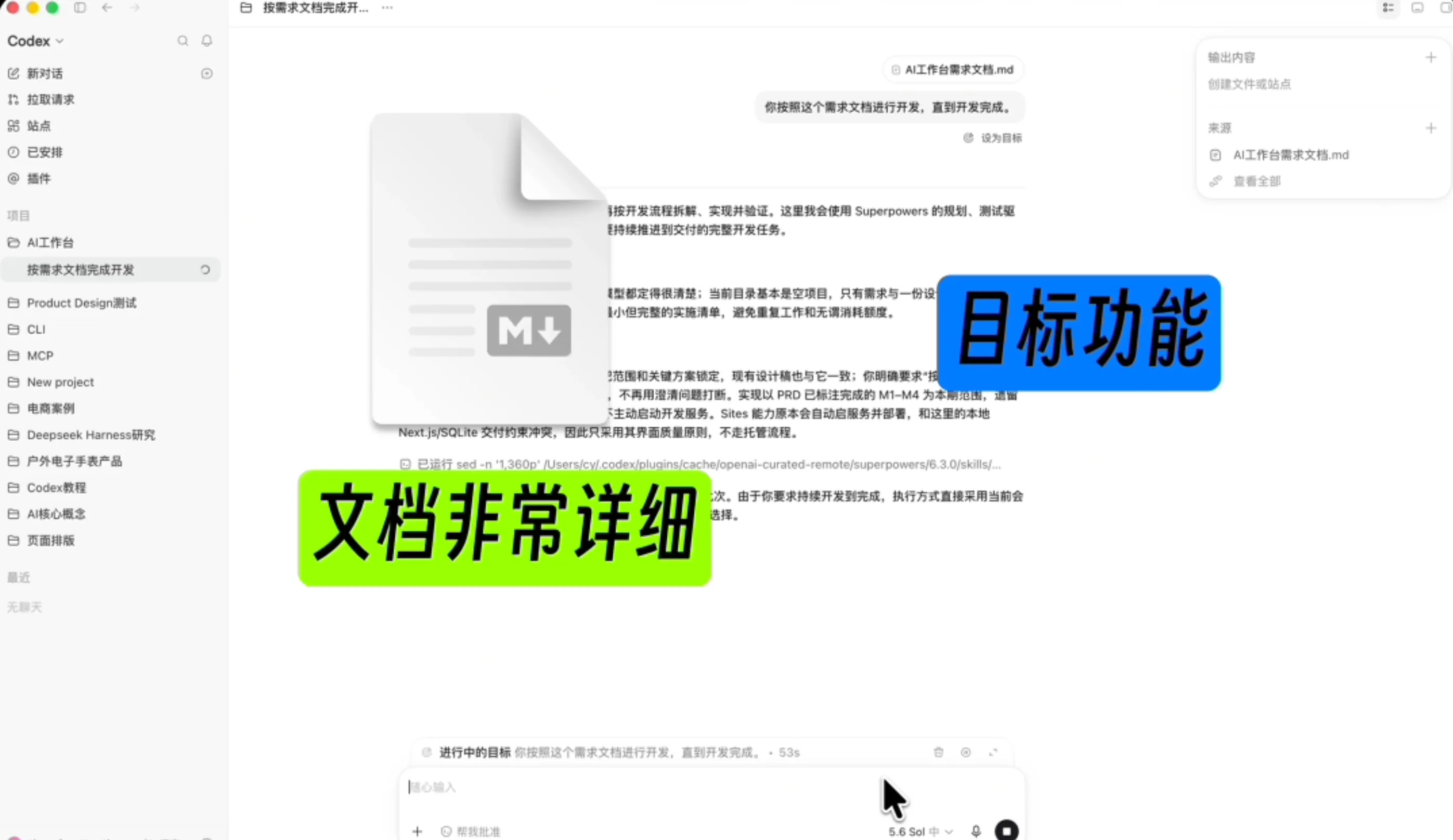
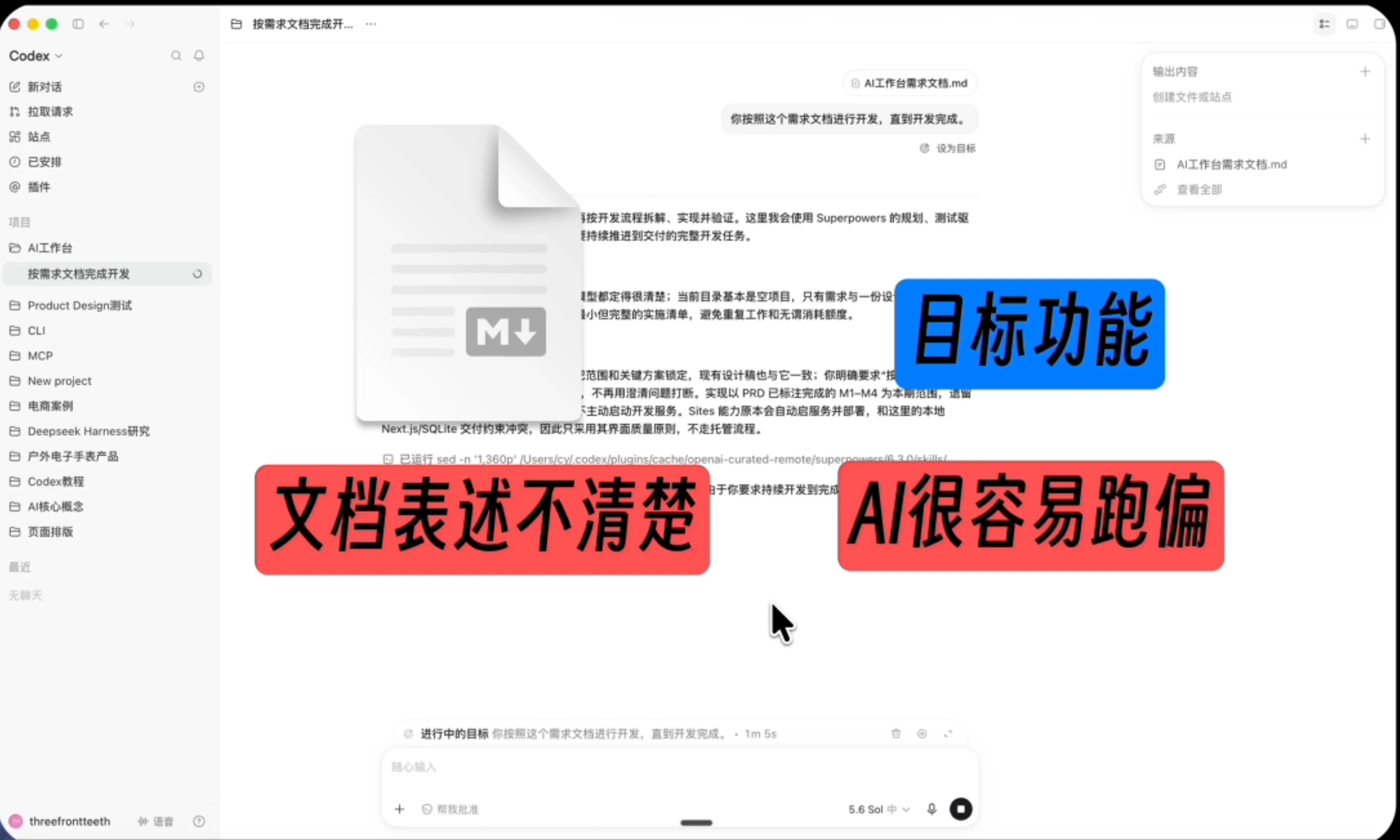
最后 Codex 生成了完整的项目文件,日历、待办、习惯和数据记录这些页面都能跑起来,第一版 AI 工作台就搭好了。
7.2 分支到新聊天与 Worktree:两种不同的隔离方式
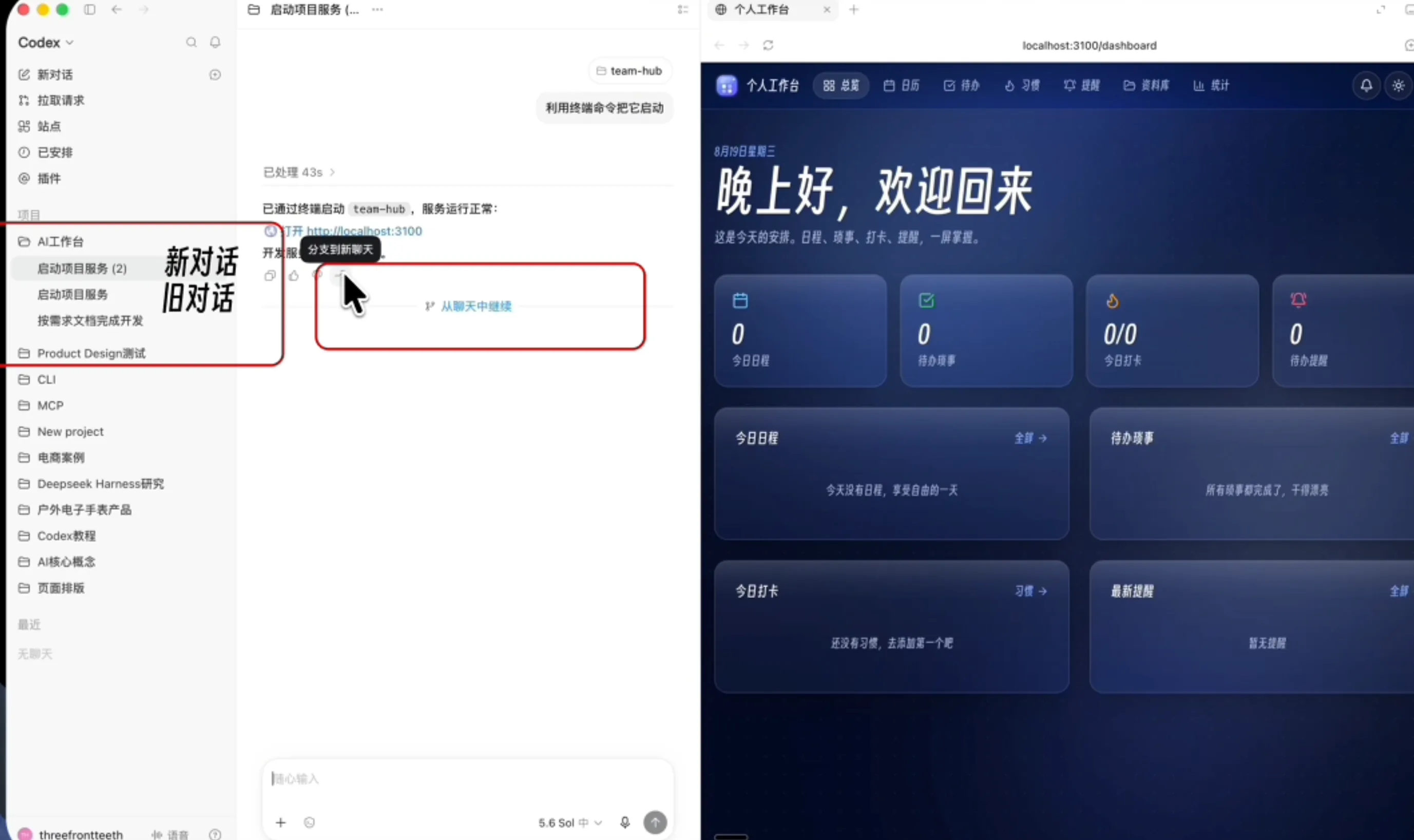
第一版项目做出来以后,通常还会继续尝试新功能。视频里我想给项目加一个登录功能,但还没想好到底要不要保留。这时就可以选择 分支到新聊天,让 Codex 基于当前对话的上下文,单独讨论和规划这个新想法。
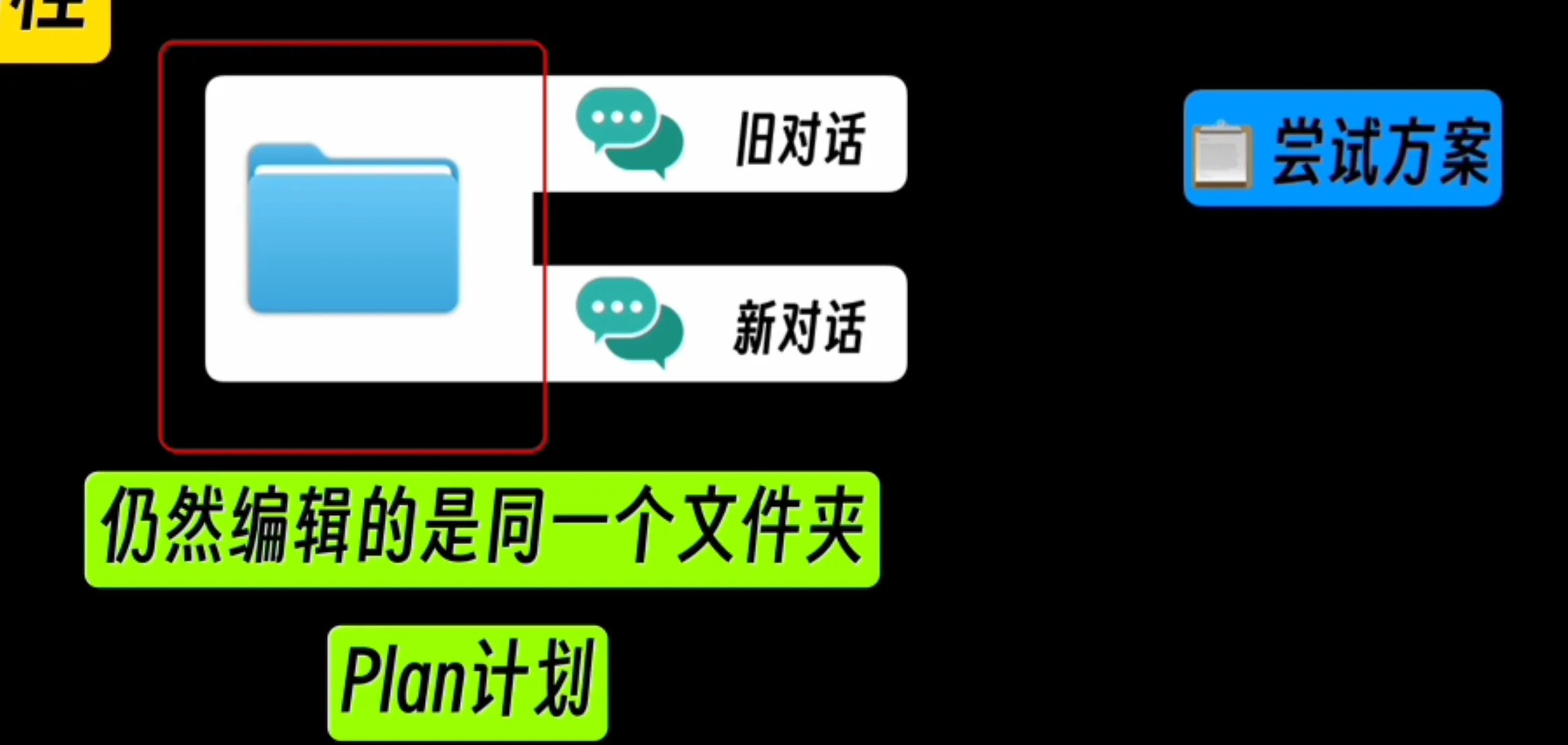
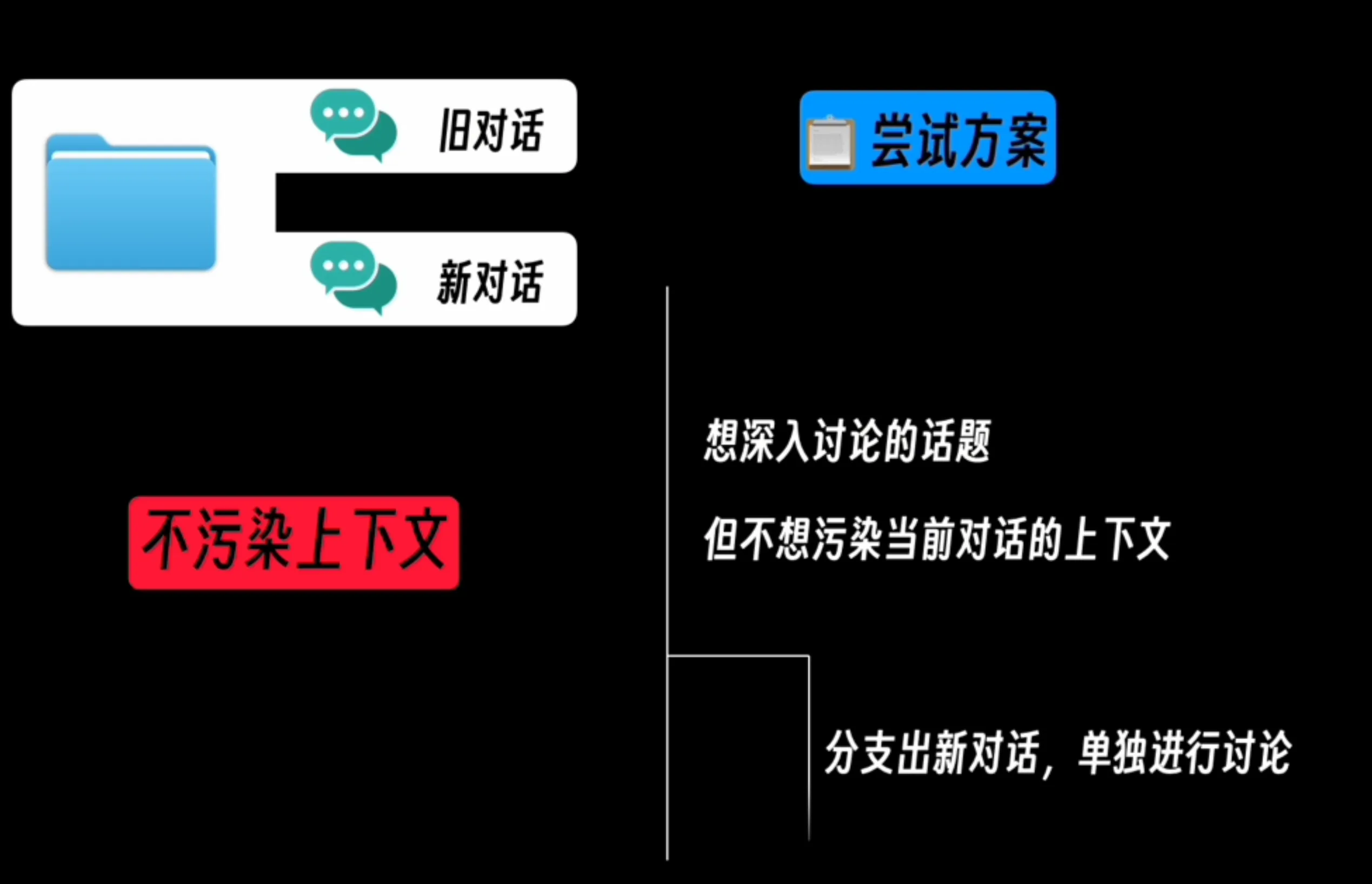
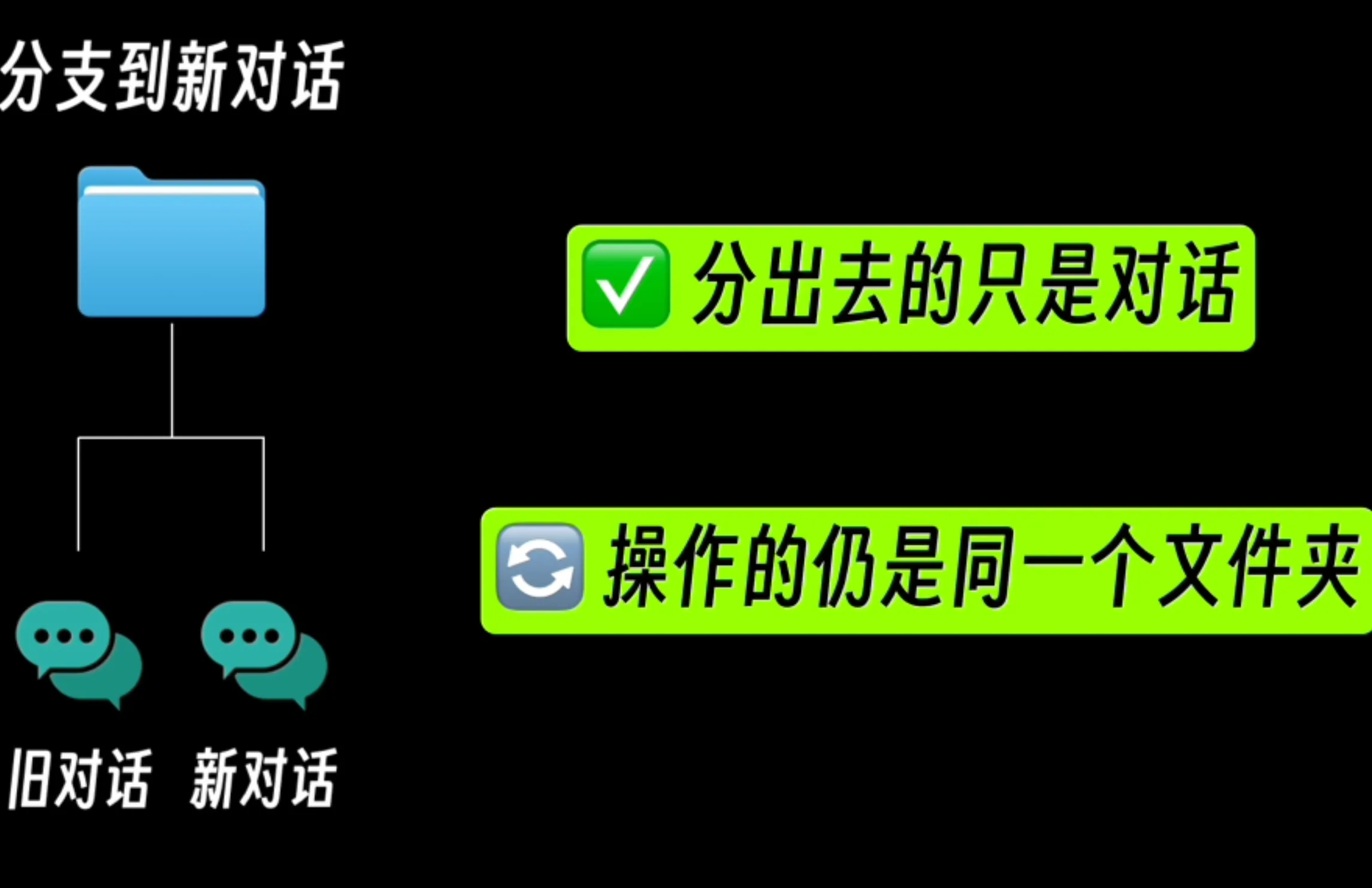
分支到新聊天,是从当前对话里再开一条新对话出来,两条对话各聊各的,互不影响。它主要可以这么用。第一,试还没拿定主意的想法。比如现在主对话在做方案 A,你又冒出一个方案 B 想评估一下,又不想影响正在聊的内容,就可以开一条新对话去聊方案 B,两边各聊各的。第二,深入讨论某个话题。聊到一半遇到一个想钻进去细聊的问题,直接在原对话里聊会把前面的话题搅乱,分支出去单独聊清楚,主对话的上下文不会被污染。不过要留意,分开的只有对话本身,两条对话用的还是同一个项目文件夹,所以它更适合拿来讨论方案、补充计划、尝试另一种思路,不适合让两个对话同时改同一批文件,不然还是会互相覆盖。
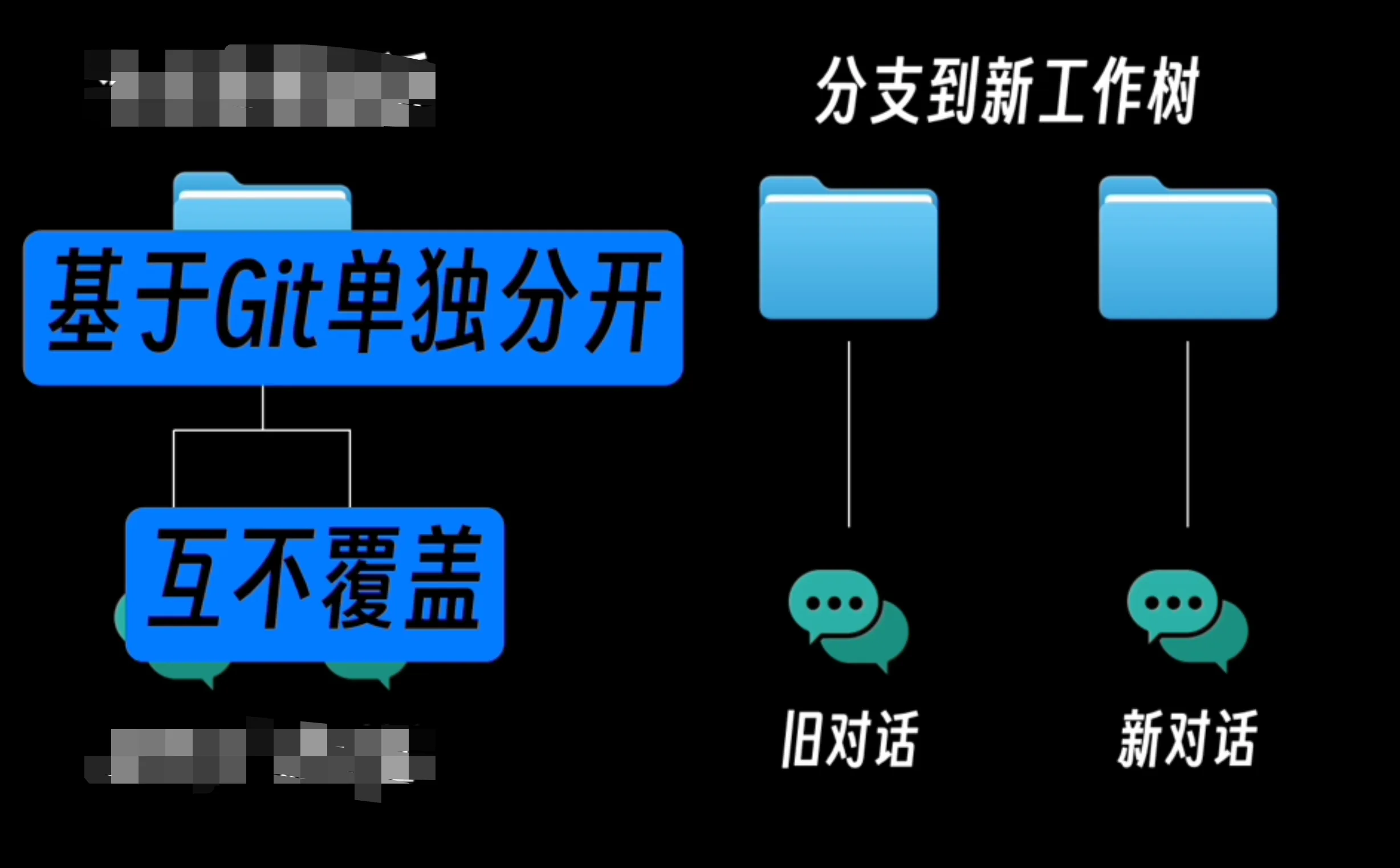
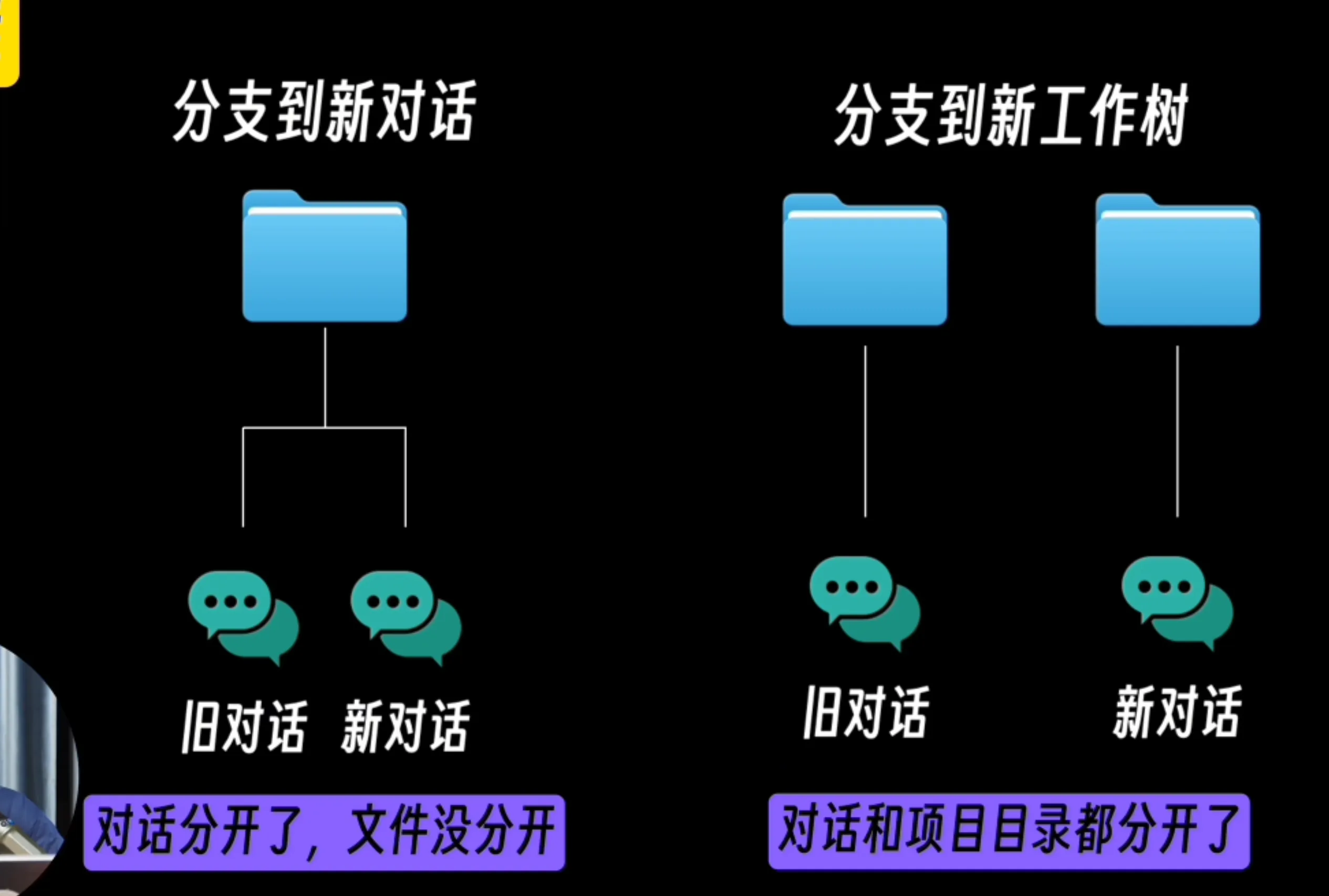
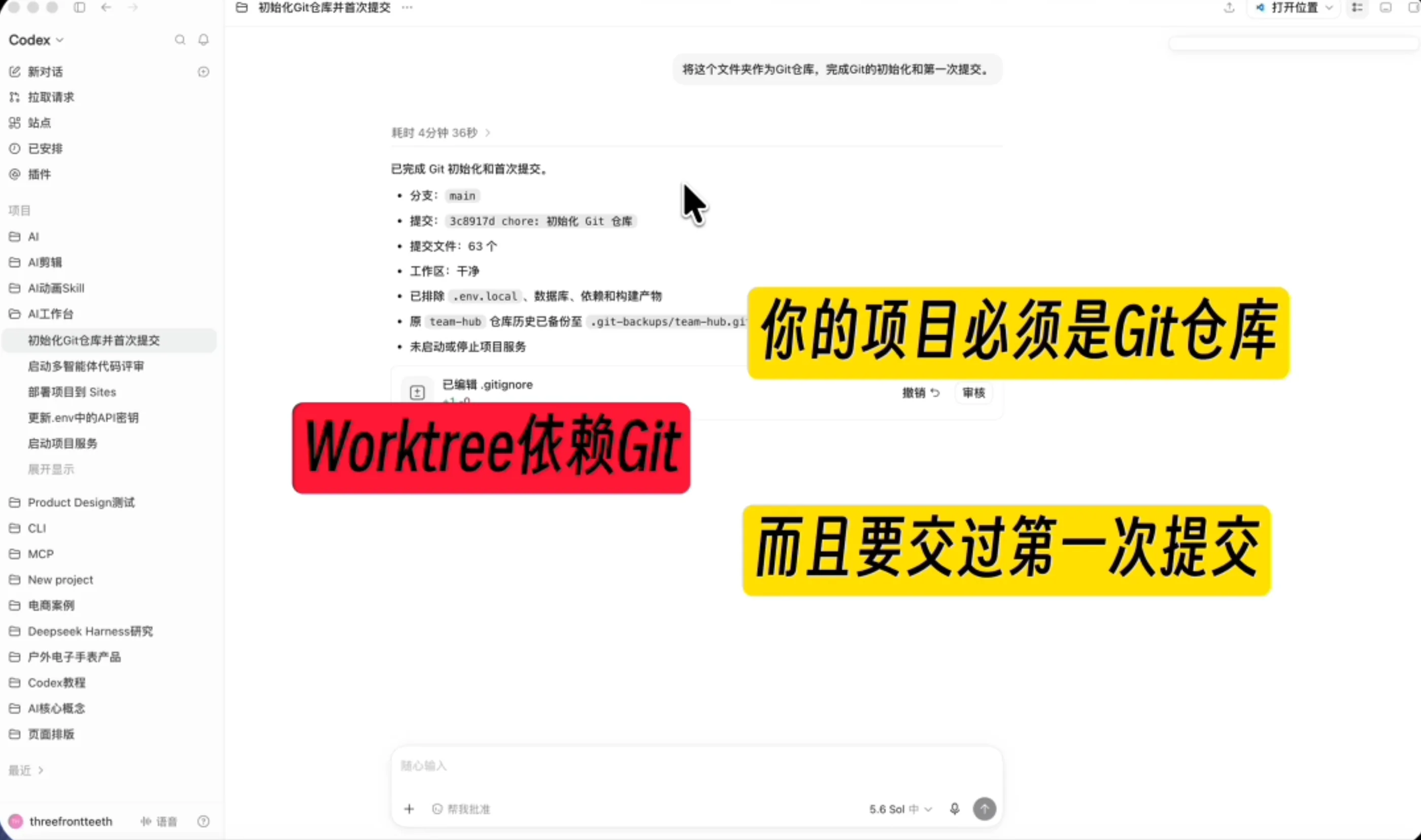
如果你要同时改同一个文件夹里的东西,比如同时开发两个功能,用「分支到新聊天」就会乱套,因为两条对话操作的还是同一个项目文件夹。这时候就改用 Worktree,它也叫「分支到工作树」。它会基于 Git 单独检出一份项目目录,每个任务在自己的目录和分支上改代码,互不覆盖。它主要可以这么用。第一,同时开发多个功能。比如你既想接着做当前这个功能,又想再开一个任务试试新功能,就可以各开一个工作树,两边都能改、都能测,互不干扰。第二,分开测试,确认没问题再合并。每个工作树改完、测好、没问题了再并回主分支,避免两边改到一半互相覆盖。不过要留意,Worktree 是靠 Git 的,项目得先是一个 Git 仓库,而且至少提交过一次,Codex 才有起点创建新的工作区。
一句总结:分支到新聊天,是对话分开了,文件没分开;Worktree,是对话和项目目录都分开了。
Worktree 依赖 Git。也就是说,项目得先是一个 Git 仓库,并且至少完成过一次提交,Codex 才有起点创建新的工作区;普通文件夹里不会显示 Worktree。在视频演示里,我先把项目初始化成 Git 仓库并完成首次提交,再点击分支入口创建新的 Worktree。
| 功能 | 隔离的内容 | 适合的场景 |
|---|---|---|
| 分支到新聊天 | 只隔离对话和思路,项目文件仍然共用 | 讨论不同方案、规划新功能、尝试另一种写法 |
| Worktree | Git 分支、项目目录和文件 | 同时开发多个功能,避免不同任务互相覆盖代码 |
Worktree 解决的是文件隔离,不会自动合并结果。每条任务仍应说明负责范围、禁止修改的文件、验证命令和最终交付物。
7.3 接入 DeepSeek,跑通真实的 AI 对话
项目主体完成以后,我继续让 Codex 在首页增加 DeepSeek 对话功能。这里要明确告诉它:API Key 由用户自己填,不要让模型读取或输出真实凭据。
帮我在首页增加一个 DeepSeek 的 AI 对话功能,其中 .env 里的 API Key 我自己来填,因为它比较私密。代码生成后,由我自己在 VS Code 里把密钥填进 . env。第一次跑如果因为没配密钥报错,就把报错交给 Codex 继续检查和修复。配置完成以后,我在网页里问“你是什么模型?”,页面能返回 DeepSeek 的真实回答。
这一步很重要,因为它证明我们跑通的不只是一个界面,而是从前端输入、服务端接口到模型响应的完整链路。页面能打开、构建成功,或者接口返回 HTTP 200,都不能单独说明对话功能真的可用。
7.4 用 Hook 保护敏感文件和关键操作
接入 DeepSeek 时用 。env 保存 API Key,这也自然引出了 Hook。.env 文件很关键,里面的 API Key 一旦泄露,别人用的就是你的额度。
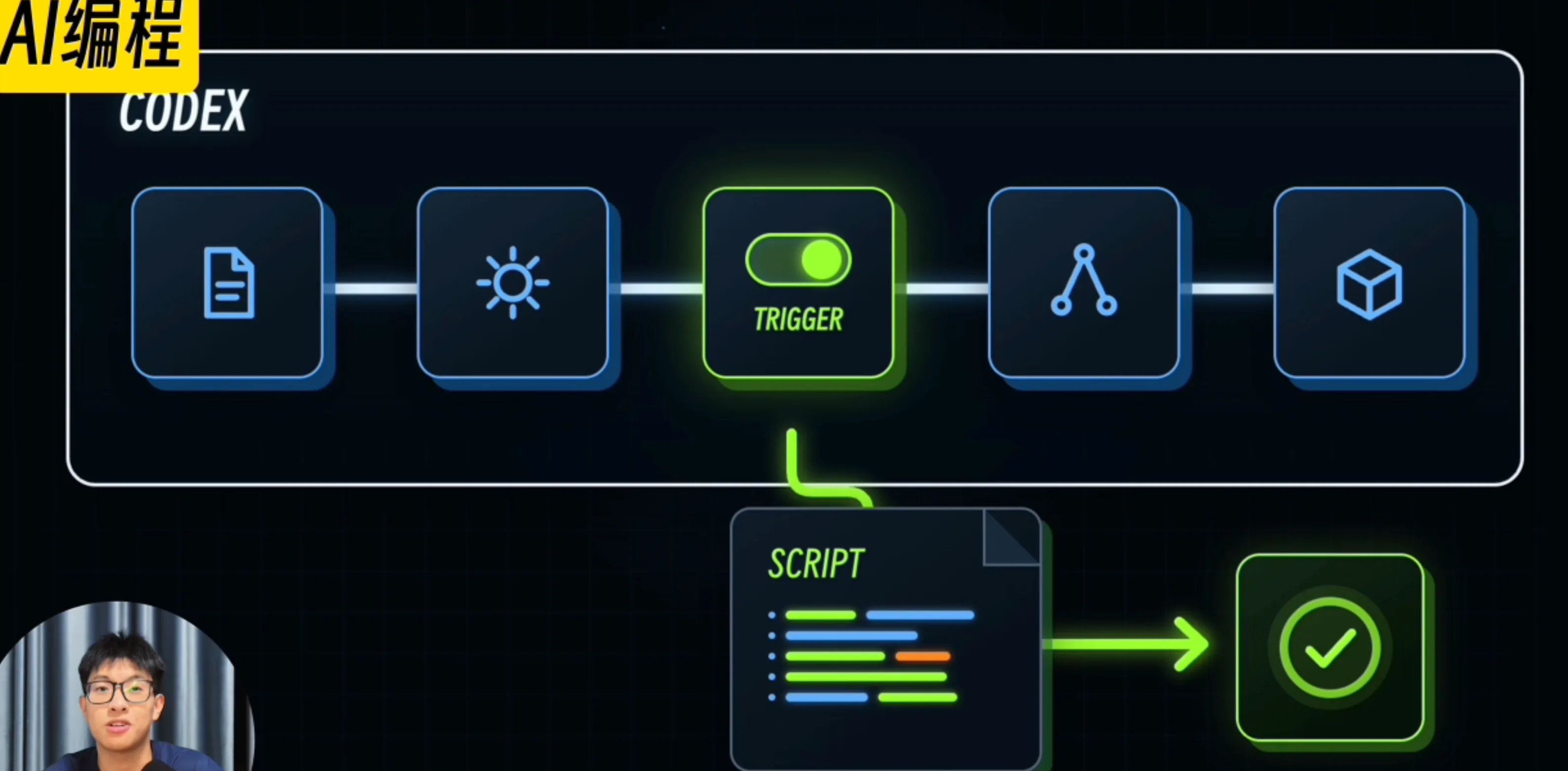
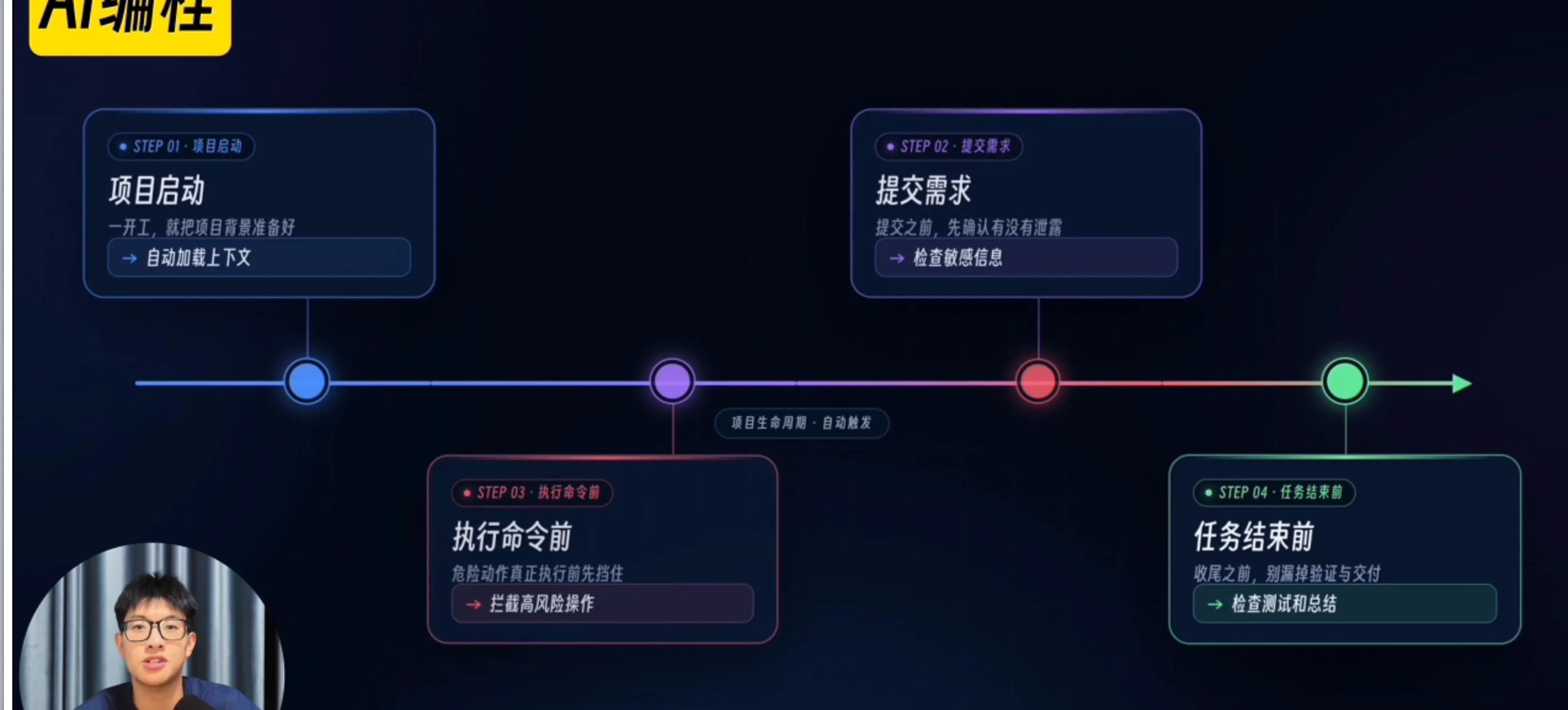
Hook 是挂在 Codex 生命周期节点上的自动触发器,适合处理“每次都应该做、但很容易忘记”的检查。它不是只用来弹安全警告,还可以加载上下文和补齐交付流程。
| 触发节点 | 可以做什么 | 实际例子 |
|---|---|---|
| 会话开始 | 自动加载项目上下文 | 读取项目说明、架构约束、当前待办和验证命令 |
| 提交提示词 | 检查敏感信息和需求完整性 | 阻止把 API Key、Token 或密码直接发进对话 |
| 执行工具或命令前 | 拦截高风险操作 | 修改 。env、数据库、核心代码或执行删除命令前要求确认 |
| 任务结束前 | 检查测试与交付说明 | 确认运行了哪些验证、修改了哪些文件、还有什么未验证 |
帮我写个 hook,然后在你准备用工具(PreToolUse)修改文件或者执行命令之前卡一下。只要你接下来的动作涉及到修改 .env 环境变量、seed.sql 这类数据库文件、或者要改权限相关的核心代码,必须先给我弹个警告(PermissionRequest),等我点头确认了你再执行。别在修 bug 的时候顺手把我的关键配置给改了。这次我做的就是一个安全 Hook:只要 Codex 准备修改 。env、数据库文件或者核心代码,就先弹出警告,列出准备执行的动作和影响范围,等我允许以后再继续。
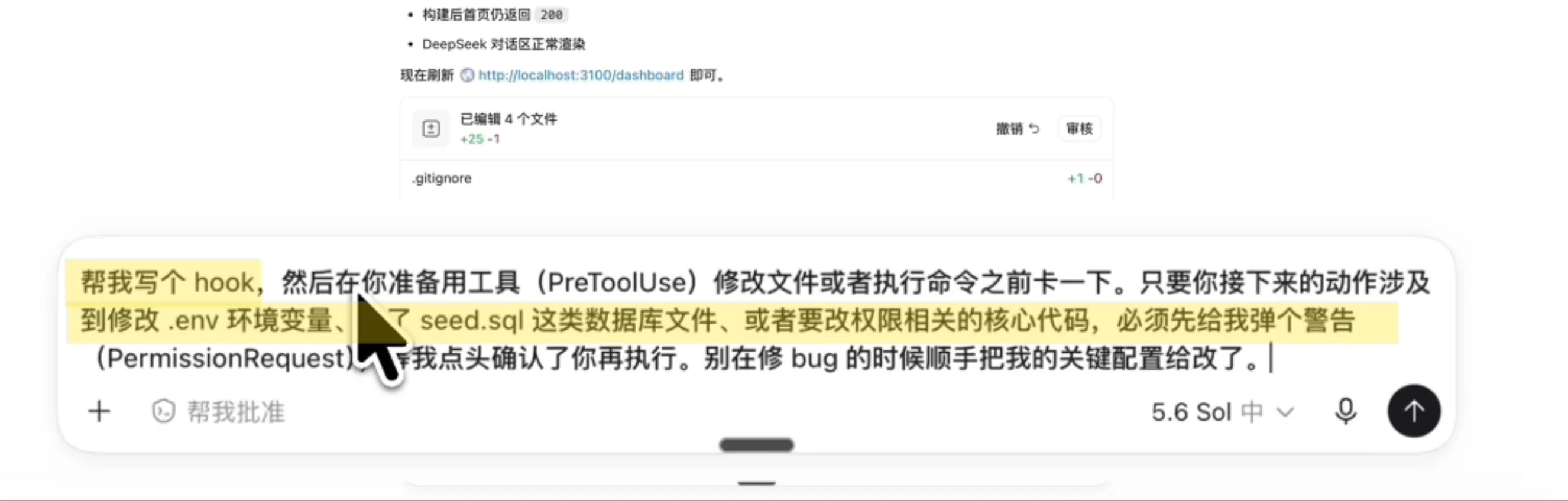
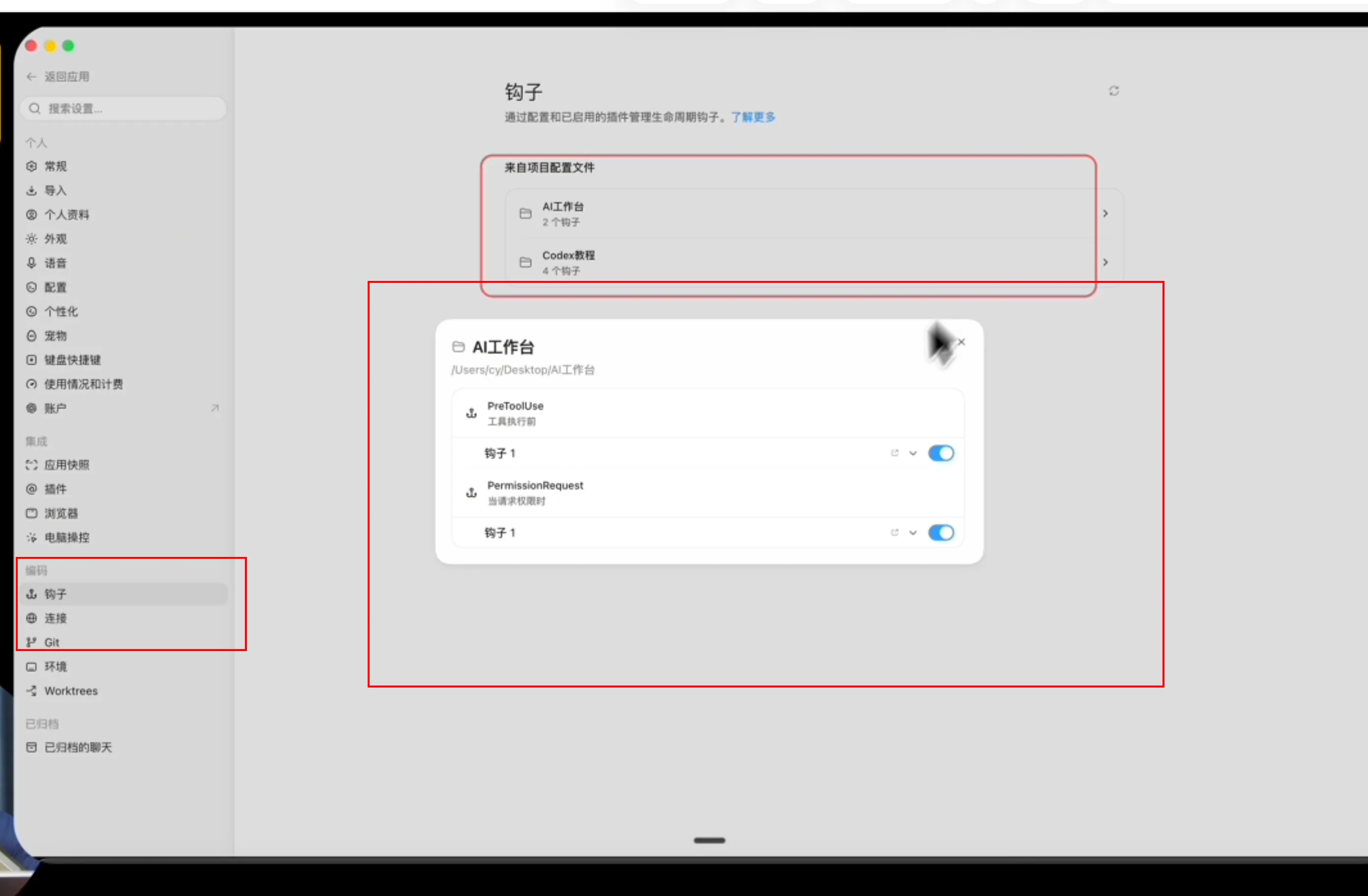
写好后,进入“设置 → 编码 → 钩子”,确认刚才配置的 Hook 已经出现。然后新开一个任务,用脱敏占位符测试修改 。env、数据库或核心代码。Codex 定位目标以后,如果界面弹出“高风险操作批准”并列出影响范围,就说明 Hook 已经进入流程;只有我们明确允许,操作才会继续。
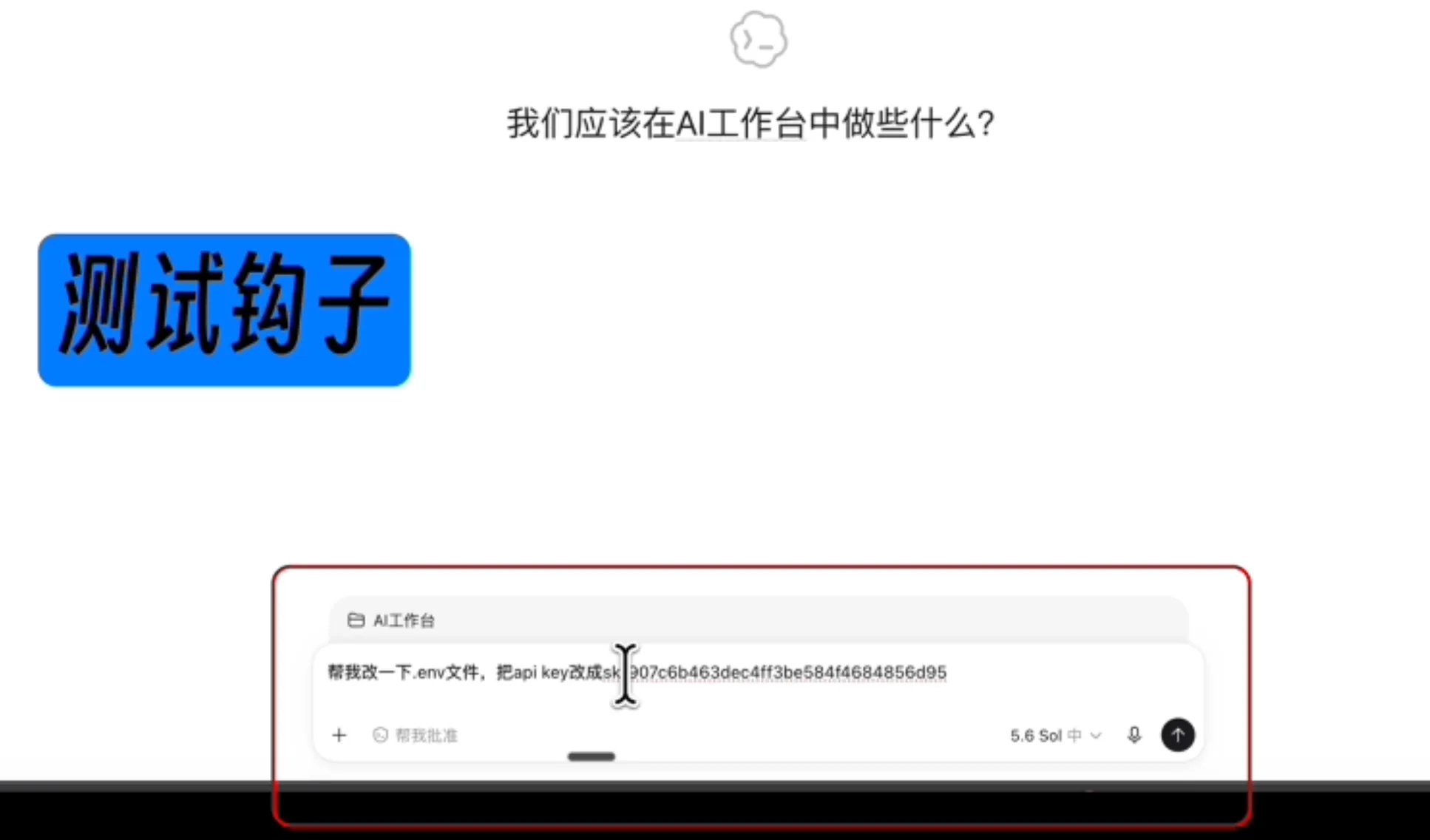
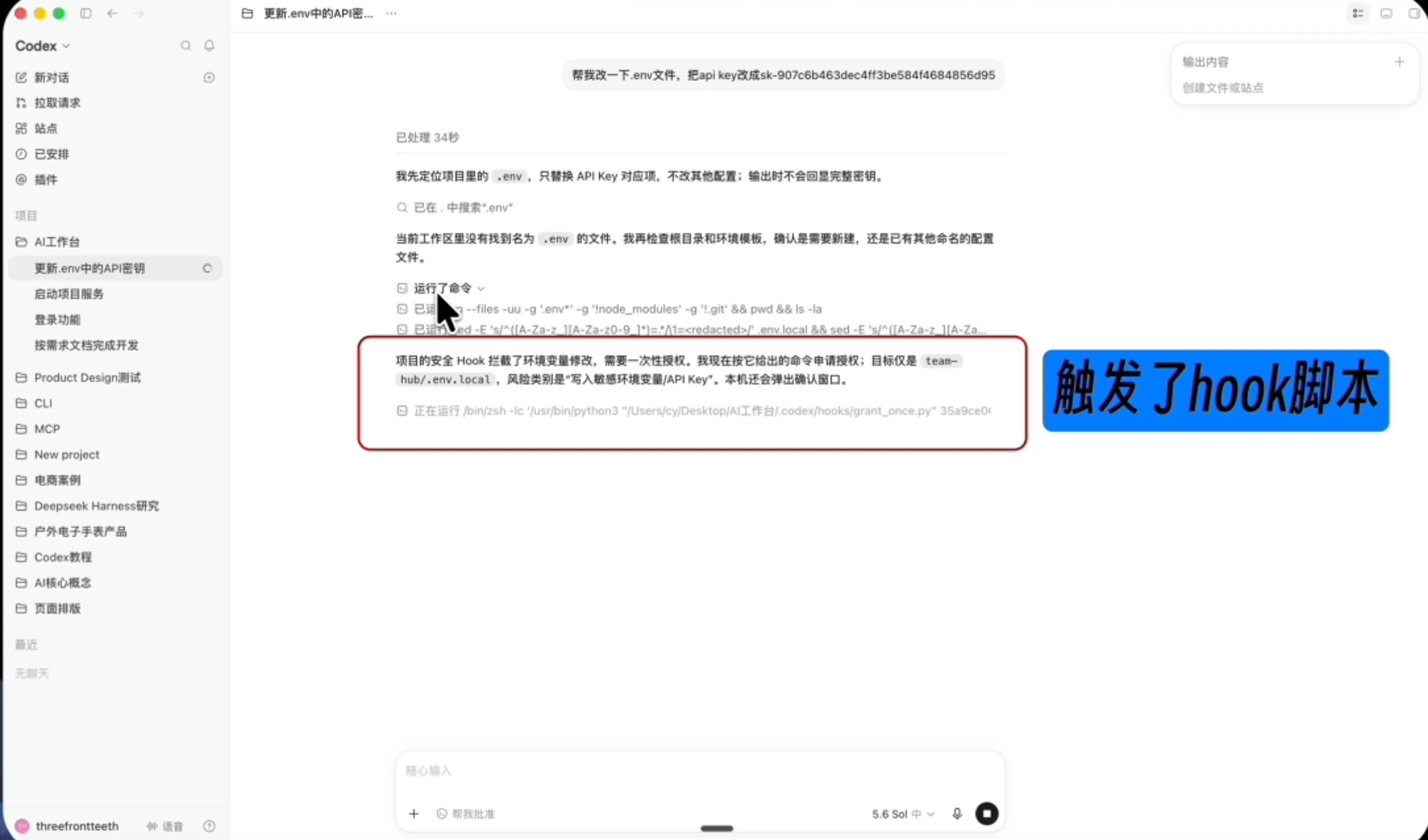
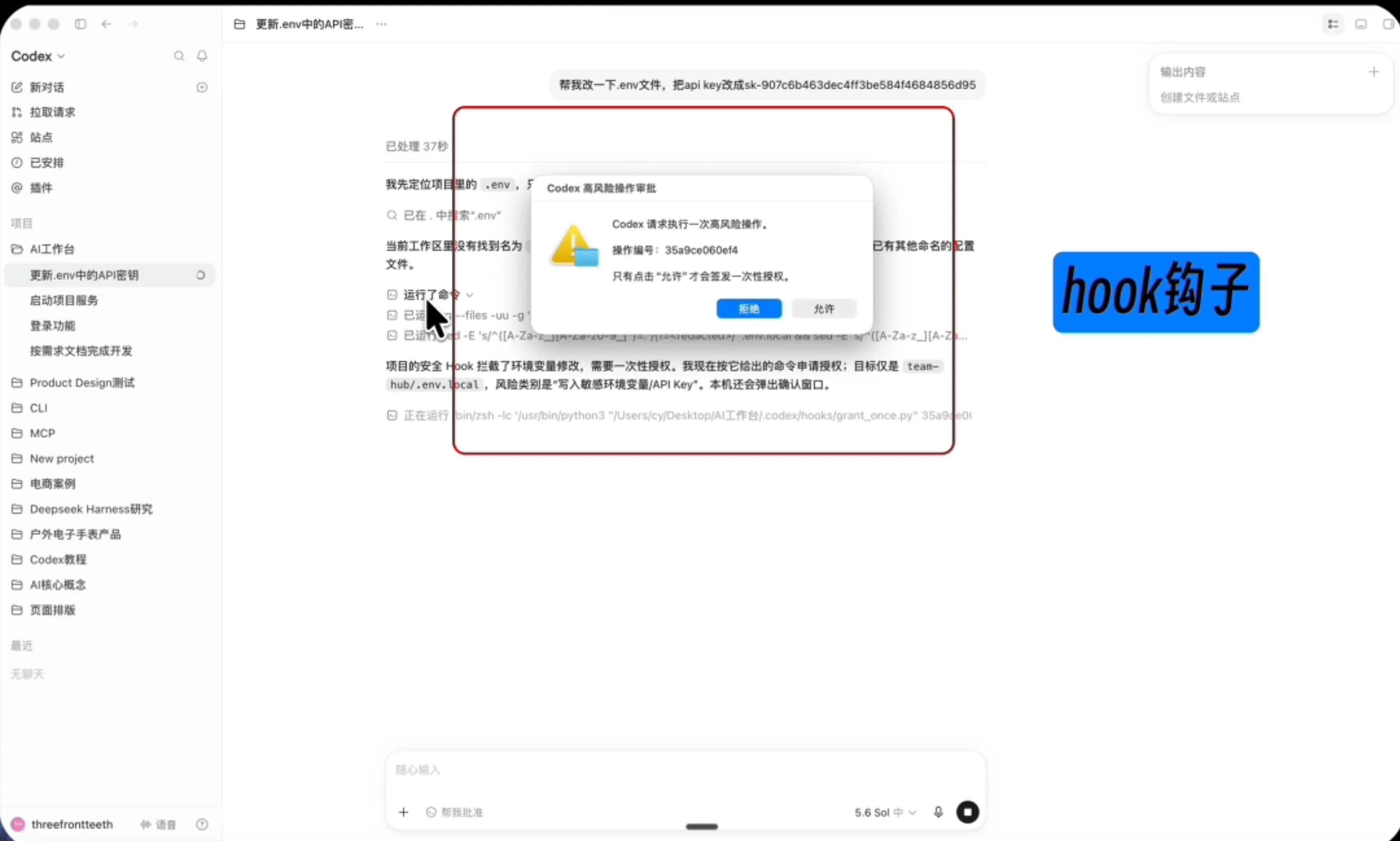
Hook 是辅助护栏,不是绝对安全边界。它不能替代沙箱、Git、权限审批和人工检查。测试 Hook 时也只使用脱敏占位符,不要把真实 API Key 放进提示词。
7.5 使用 Sites 部署,并继续管理线上项目
项目开发、测试都做完以后,最后一步是把它部署上线。我在对话里调用 Sites:
@Sites,帮我把这个项目部署到站点上面。如果项目原来用的是本地 SQLite 或传统 Next.js 服务端进程,部署前要迁移成云端兼容的运行和持久化架构。迁移不是简单传文件:先备份数据、确认环境变量和云端数据库,再执行部署。迁移过程中只要再次读取 。env,前面设置的 Hook 就会继续提醒。
部署完成以后,会拿到一个能直接访问的网页地址。我们再到线上页面实际测一下 DeepSeek 对话能不能正常回复、数据库能不能写,而不是只看“部署成功”这行字。
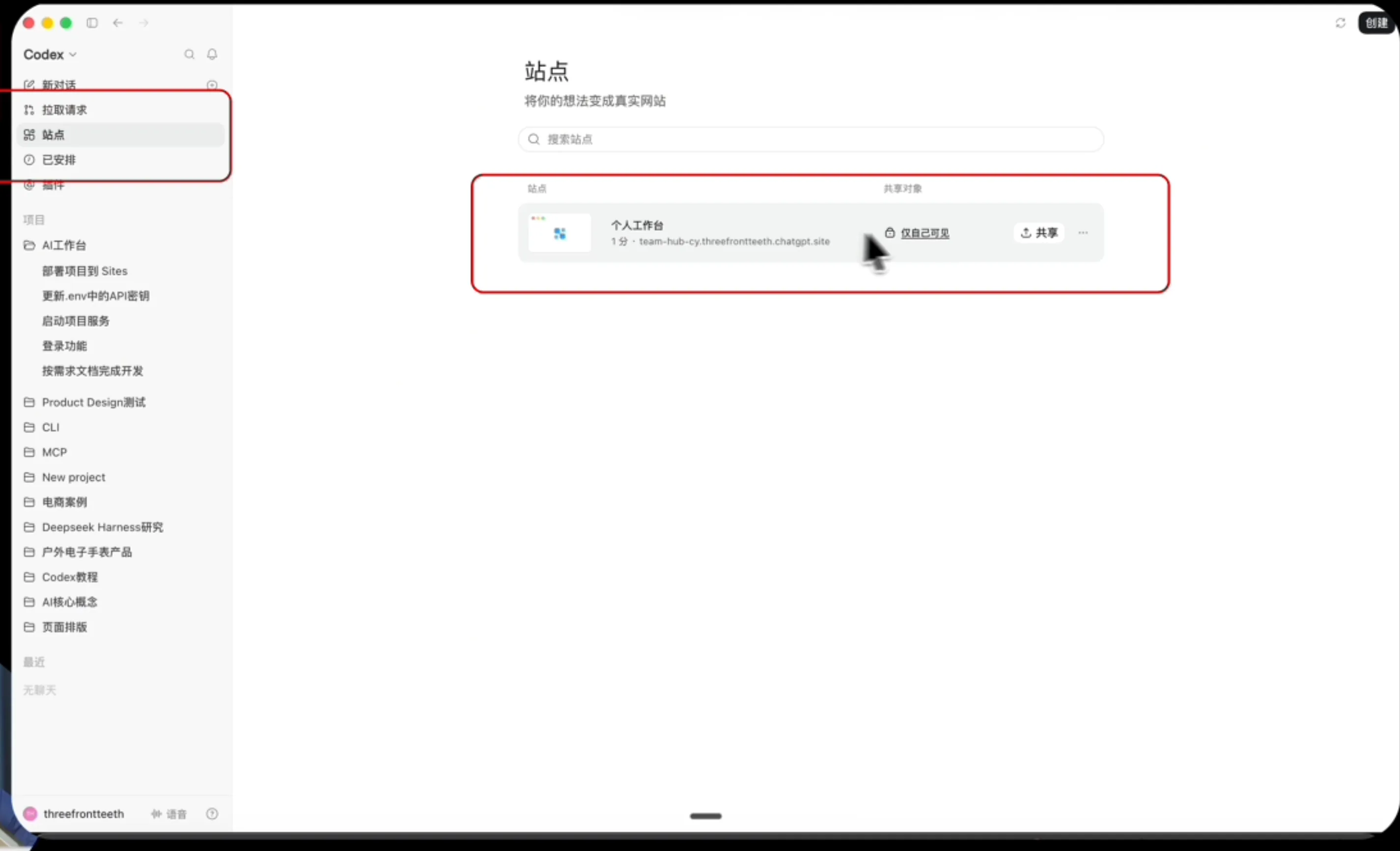
进入左上角的“站点”,可以看到这个 AI 工作台,还能继续做这些事:
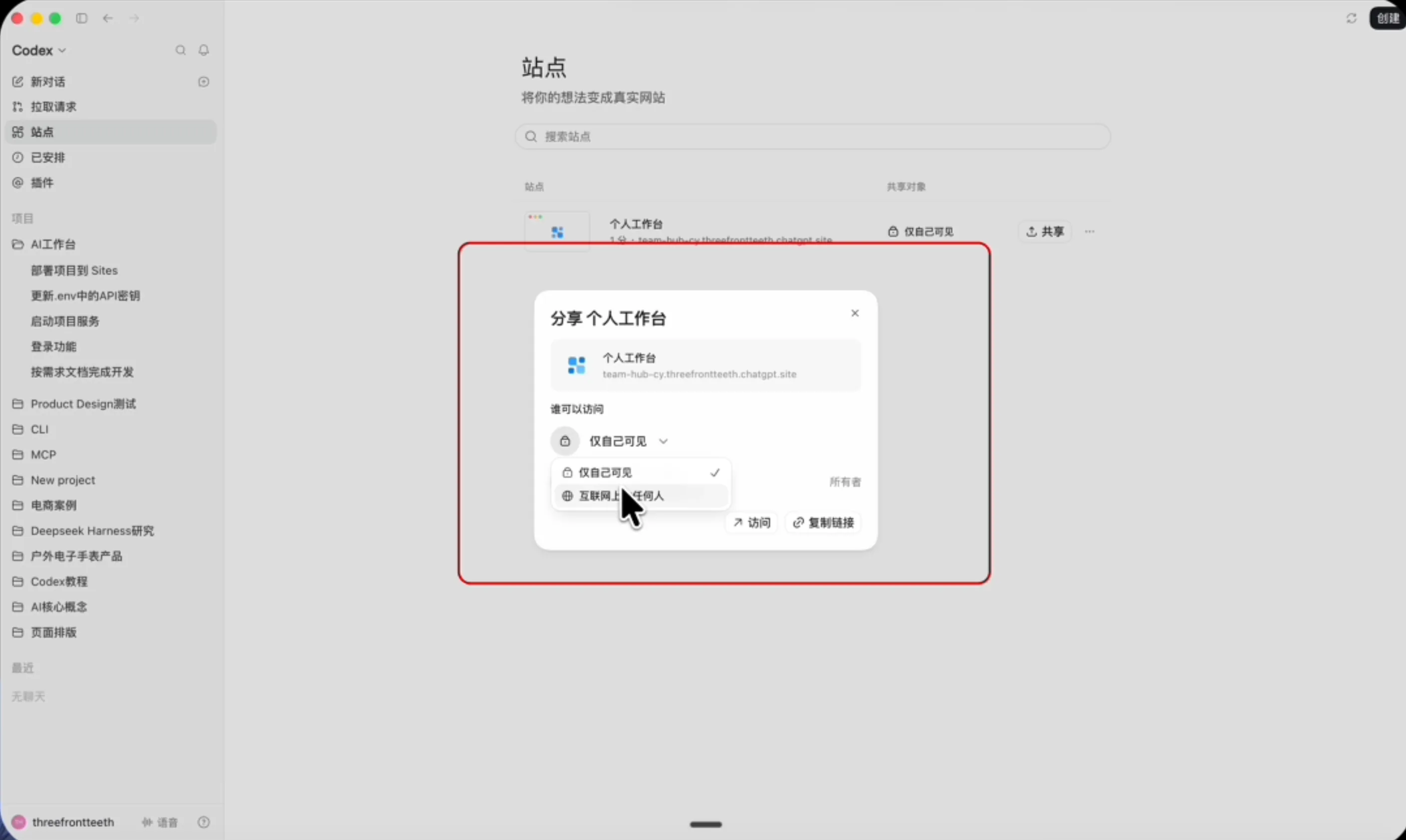
- 设置可见范围:仅个人可见,或互联网上的任何人可见;发布以后可以把链接分享给好友。
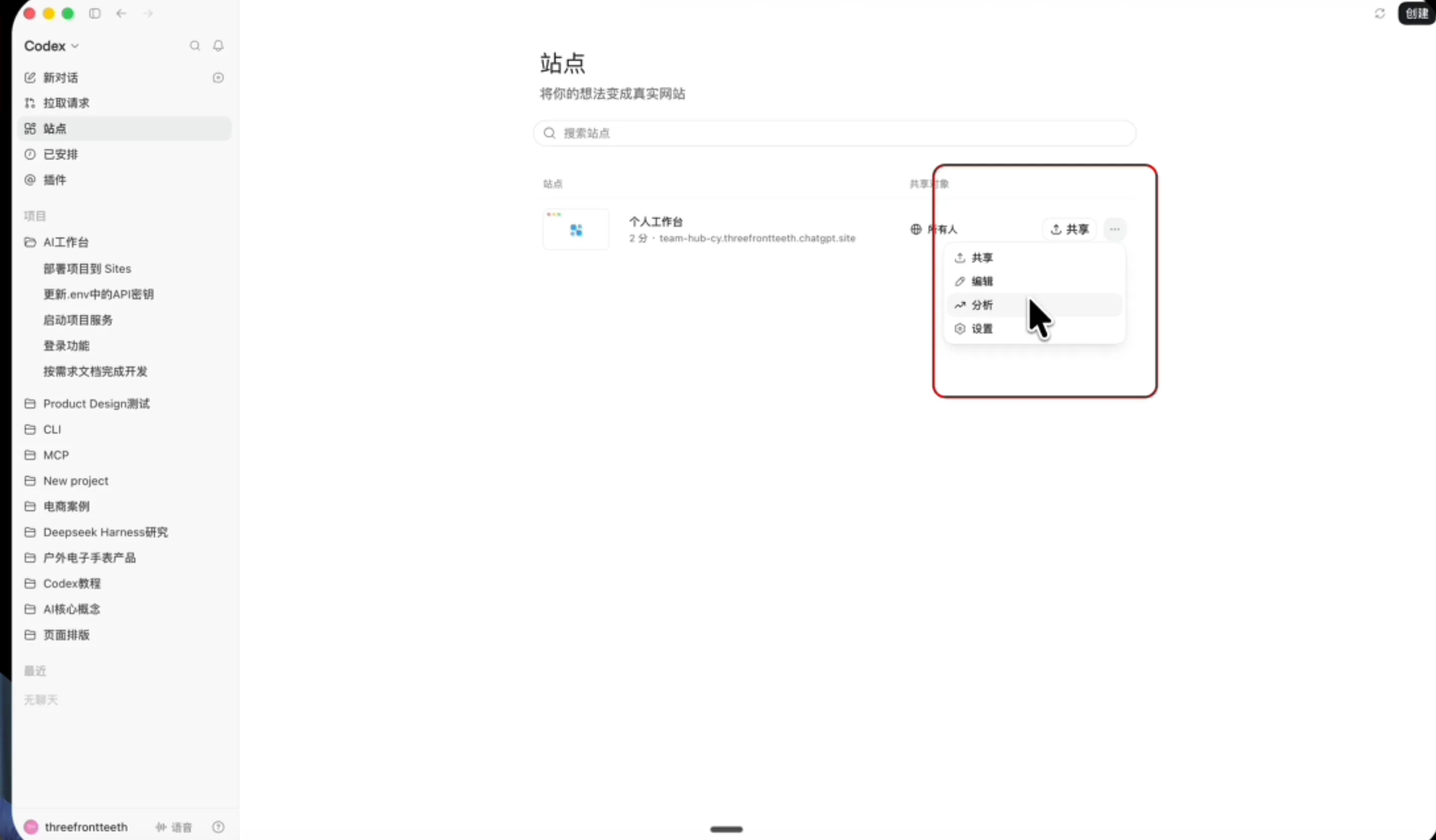
- 点“编辑”,回到 AI 对话里继续修改项目。
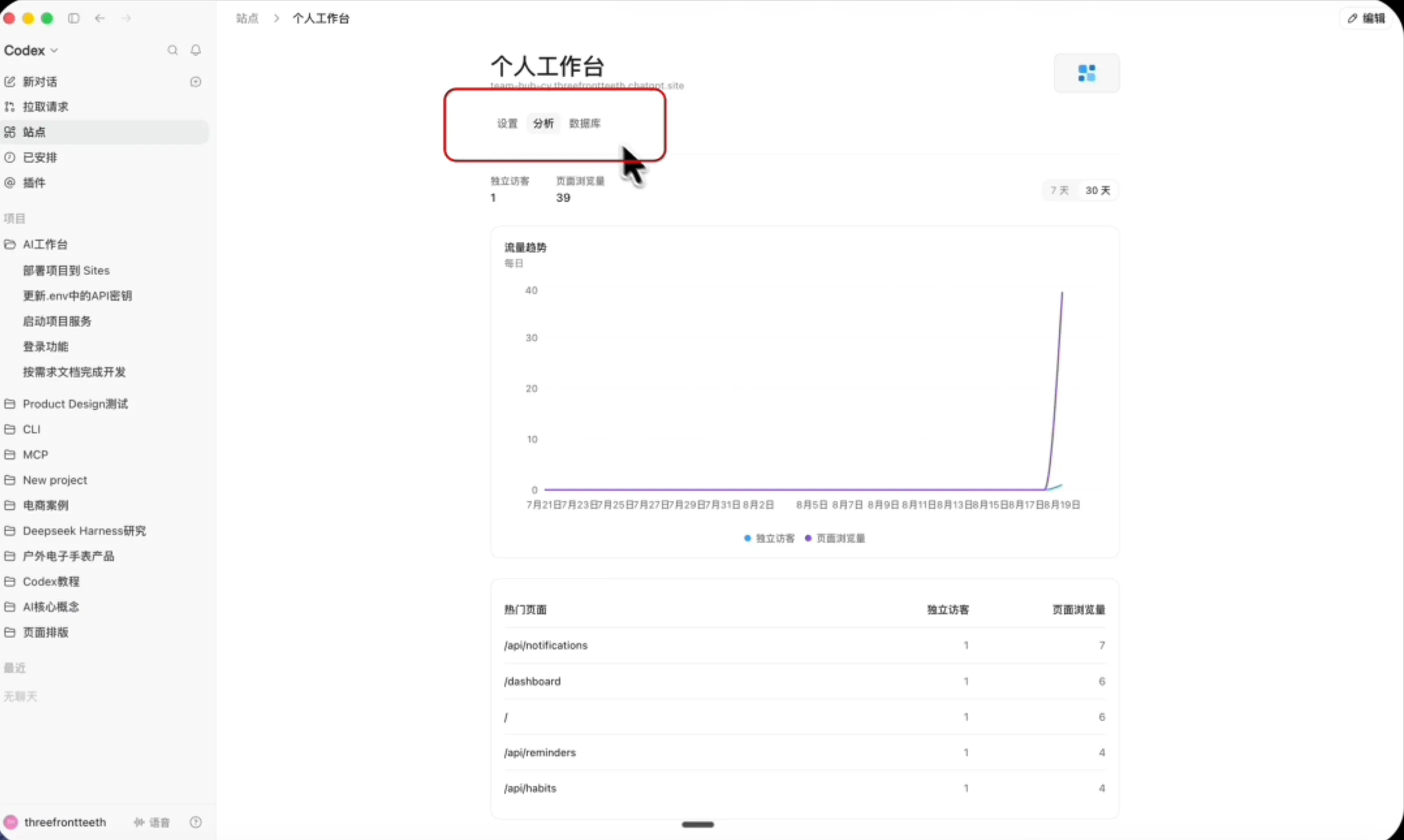
- 点“分析”,查看页面的访问量。
- 在“数据库”里查看云端数据表的内容。
- 在“设置”里修改项目名称、网址、自定义域名,以及刚才那个 API Key 的环境变量。
公开之前,还要检查有没有测试账号、内部数据或者敏感配置没清理干净。
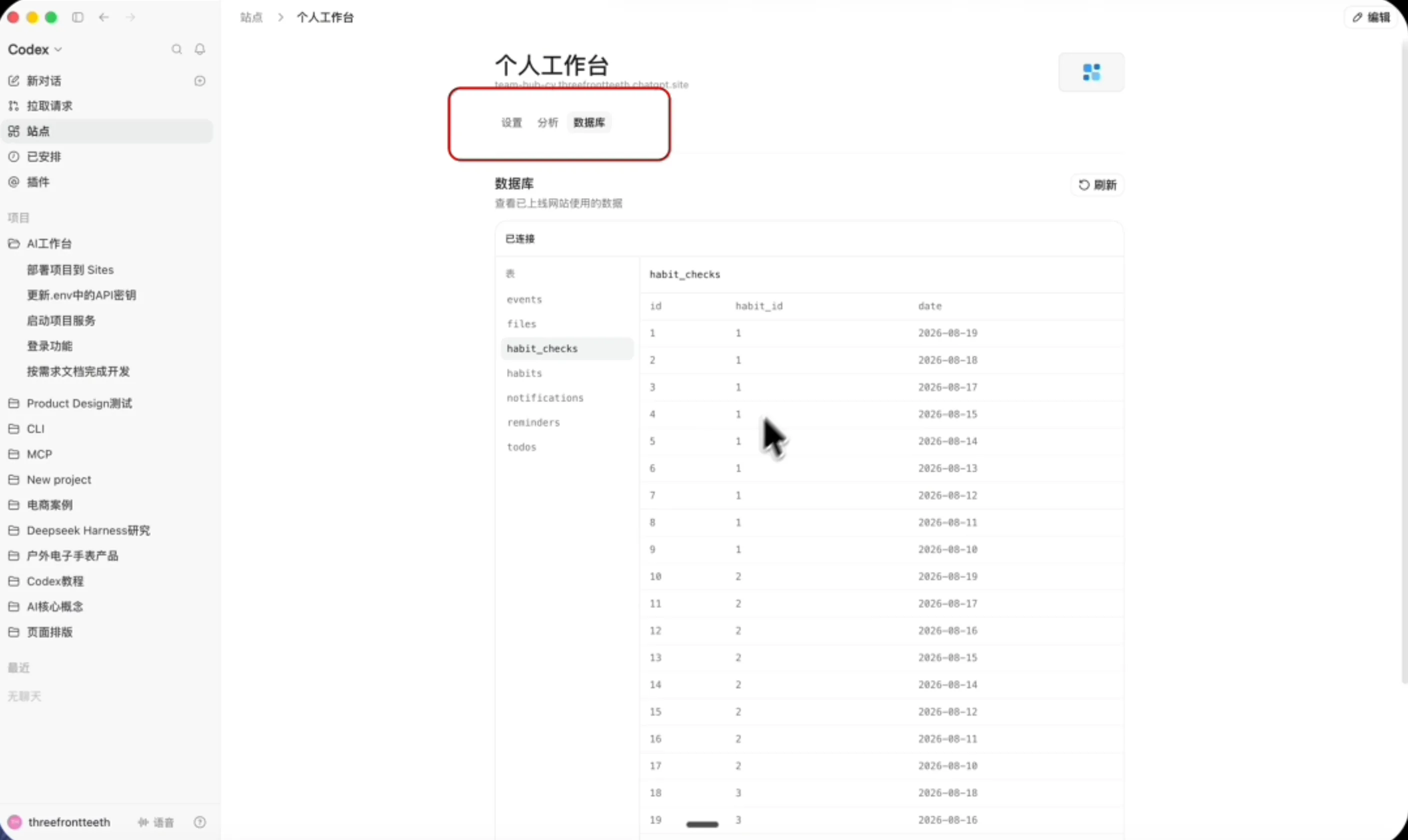
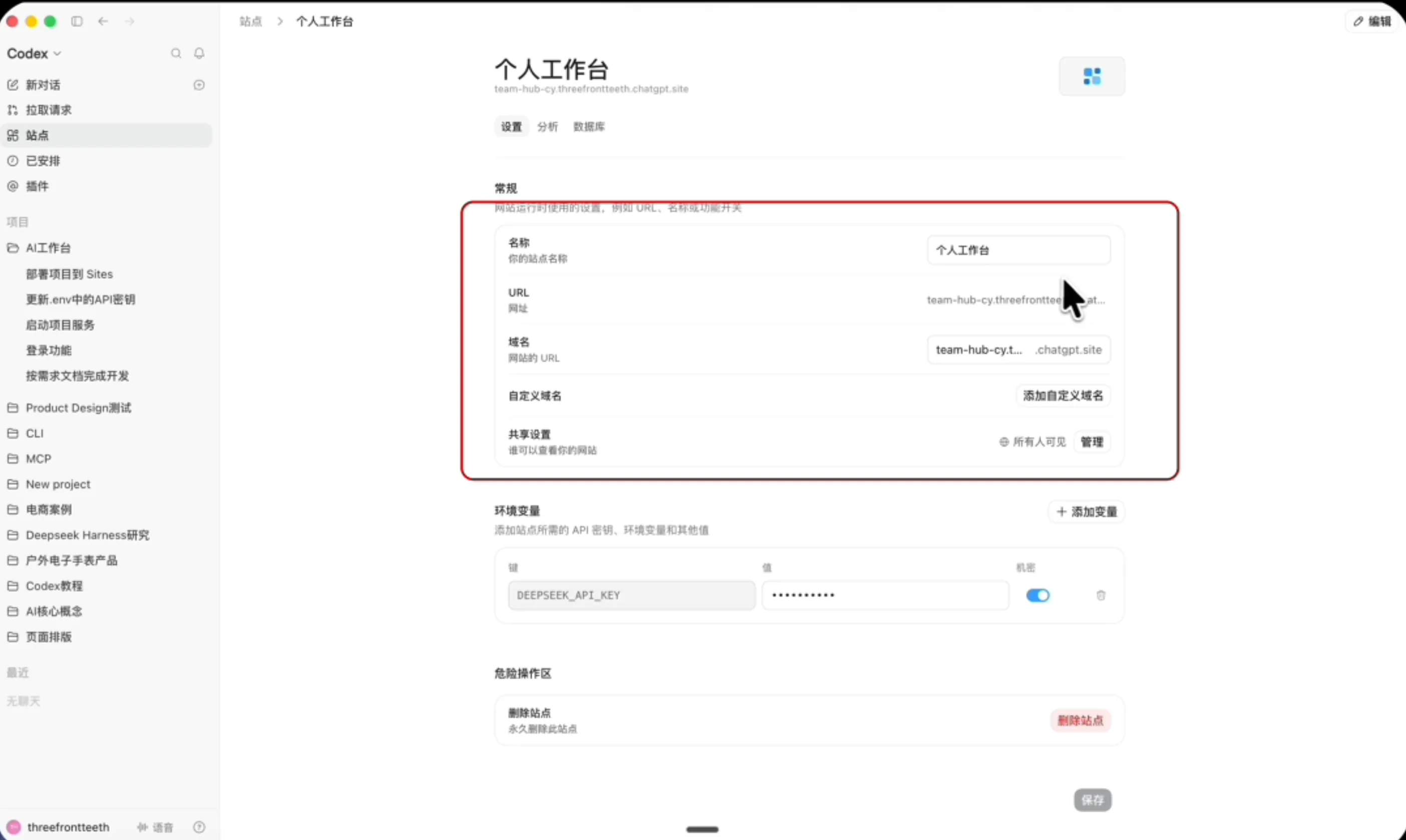
到这里,我们就用一个 AI 工作台走完了完整的开发流程:先用需求文档和 Goal 生成项目,再用分支与 Worktree 继续探索和并行开发,接入 DeepSeek 跑通真实功能,用 Hook 给关键操作加上自动保护,最后通过 Sites 部署上线并继续管理。
八、总结
整篇回顾:从界面到完整项目,我们走了多远
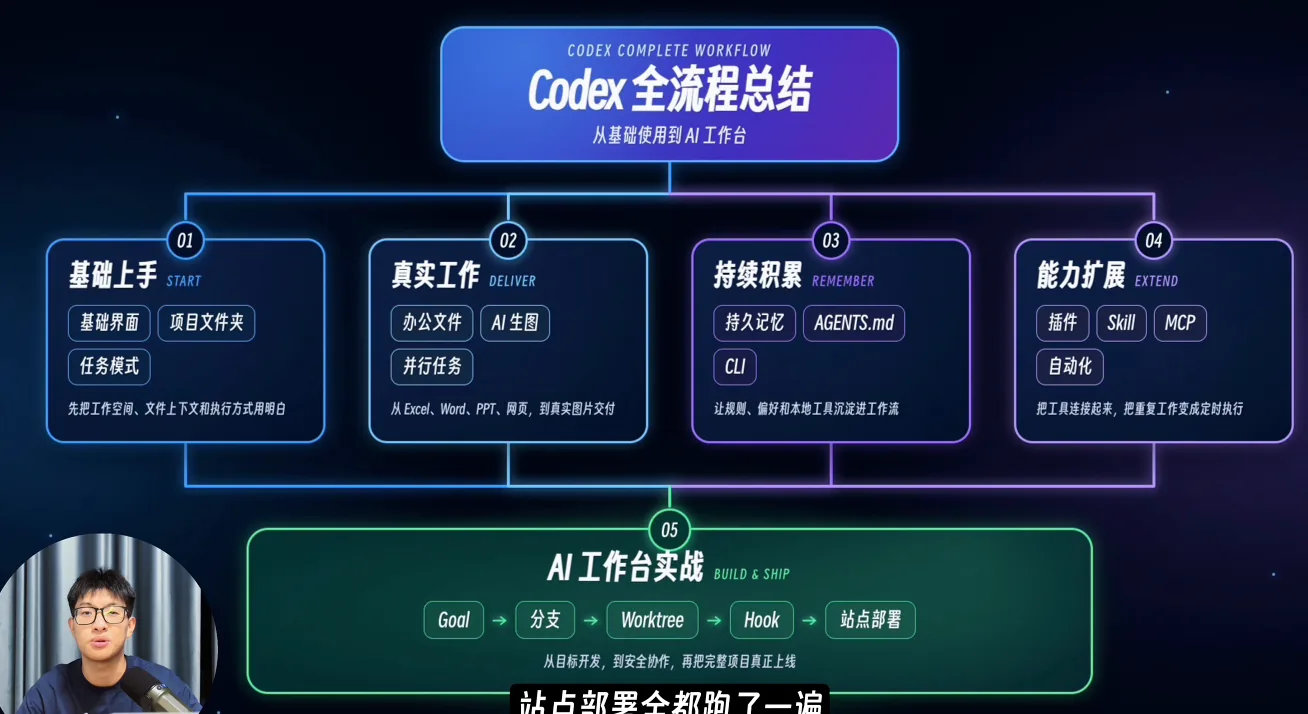
到这里,整篇教程就基本讲完了。我们把新版 Codex 从头到尾过了一遍,从第一眼看到的界面,一路到亲手做出并部署一个能访问的网站。为了回看起来方便,先按章节把核心内容拎出来:
| 章节 | 核心内容 |
|---|---|
| 一、Codex 桌面端基本使用 | 三个最常用的区域、怎么选模型、项目文件夹(主要/补充)、计划与目标模式、权限档位,还有一个用 DeepSeek Harness 做的完整调研案例 |
| 二、办公文件和并行任务 | 用 Spreadsheet 和 Data Analytics 做 Excel 经营分析,再沿用同一份结果生成 Word、PPT 和网页,也讲了怎么复用自己的模板、一条指令开多个任务并行跑 |
| 三、生图与图片批注修改 | 把需求写清楚让 Codex 生成整套图,用内置图片编辑改图,再用 Cowart 画布做精确标注 |
| 四、持久记忆:AGENTS.md | 全局和项目两种级别,越靠近工作目录优先级越高 |
| 五、CLI | 用飞书 CLI 根据评论改文档,把 Excel 订单导进飞书多维表格,连通跨部门数据 |
| 六、插件、MCP、Skill 和自动化 | 插件按视频、设计、开发、浏览器和 Computer Use 这几类理解,MCP 连外部服务,Skill 把方法变成可复用能力,自动化让跑通的流程按时间自动执行 |
| 七、AI 编程 | 从需求文档用 Goal 生成项目,用分支和 Worktree 继续开发,接入 DeepSeek 跑通真实对话,用 Hook 保护敏感操作,最后用 Sites 部署上线 |
看下来你会发现,这些章节其实是一条由浅到深的主线:先学会在一个清晰的文件夹里让 Codex 干活,再把它用在实际的办公和图片任务上;等稳定下来的规则和方法被固化到 AGENTS.md 和 Skill 里,最后才升级到多任务、自动化和完整项目的开发部署。所以学的时候不必按顺序硬啃。比较务实的办法,是从第一章建立起文件夹和任务的概念之后,就挑一件手头真实的活,先只读分析、看计划、确认范围,跑通一件再说;等同类任务你已经能稳定复现,再去碰 Skill、MCP、Worktree 这些需要更多前提的东西。前面那张推荐学习顺序表,就是照着这个思路排的。
一句话收尾:Codex 真正值钱的地方,不是记下它有多少按钮,而是你能把自己的资料、规则和经验交给它,让它一步步替你把一件真实的事情做完整。工具会一直更新,这个「先定清楚、再动手、再固化、再做更大的项目」的顺序,是能一直用下去的。