
🔥 加入飞创 AI 交流群

飞创 Token 交流群 · 扫码或进入官网加入
为什么用 Codex Helper?
- 不用敲命令、不用手动改配置,全程图形界面,跟着点几下就好
- 自动下载安装 Codex 官方客户端,不用到处找安装包
- 一键接入飞创 Token 中转站,API 配置自动帮你写好
- 一键安装简体中文语言包,英文界面秒变中文
🔥 加入飞创AI 交流群
飞创 Token 交流群 · 扫码或进入官网加入
想用上 Codex,却被安装命令、模型配置和英文界面拦住?
Codex Helper 把这些麻烦事全部变成图形界面操作:点几下鼠标,就能装好 Codex、接入飞创 Token 中转站,并切换到简体中文界面,全程不用敲一行命令。
Codex Helper 是一款桌面辅助小工具,支持 macOS 和 Windows。配合飞创 Token 中转站使用,一个账号即可接入 OpenAI、Claude、Gemini、DeepSeek 等全球主流 AI 模型:按实际用量计费,用多少、付多少,无需套餐订阅,用量与支出在控制台清晰可查。本页面提供安装包下载,并带你完成从安装到接入的全过程。
| 软件名称 | Codex Helper |
| 更新日期 | 2026-09-17 |
| 适用系统 | macOS(Apple M 系列 / Intel 芯片)、Windows(64 位) |
| API Key 获取 | 注册飞创 Token 中转站账号并充值余额,在「控制台 → API 密钥」页面创建并复制你的 API 密钥(www.feichuangtech.cn) |
选包速查
- macOS:按自己的芯片型号下载对应的 .dmg 磁盘映像,打开后把 Codex Helper 拖进「应用程序」文件夹即可完成安装。
- Windows:下载 .exe 安装向导,可自定义安装目录,并自动创建桌面与开始菜单快捷方式;不想安装的话还有免安装 .zip 绿色版,解压即用。
- 不确定 Mac 芯片型号:点左上角苹果菜单 →「关于本机」,看「芯片」一项——以 Apple M 开头的选 Apple Silicon(arm64),显示 Intel 的选 Intel(x64)。
一、Codex Helper 能帮你做什么
从安装到用上飞创 Token 中转站,通常几分钟就能完成,你只需要跟着界面点击:
- 自动下载并安装 Codex 官方客户端,不用自己找安装包、不用敲命令。
- 一键接入飞创 Token 中转站:把你在中转站控制台复制的 API 配置粘贴进来,自动校验并写好,不用再手动翻找配置文件。
- 一键安装简体中文语言包,英文界面变中文,后续还能帮你保持更新。
二、下载安装包
根据你的电脑系统,在下表中选择对应的安装包,点击文件卡片即可下载:
| 平台 | 芯片 / 架构 | 下载 | 大小 | 安装包类型 |
|---|---|---|---|---|
| macOS | Apple Silicon M 系列 / arm64 | 123.9 MB | 磁盘映像 .dmg | 拖入「应用程序」安装 | |
| macOS | Intel x64 | 130.9 MB | 磁盘映像 .dmg | 拖入「应用程序」安装 | |
| Windows | x64 64 位 | 108.1 MB | 安装向导 .exe | NSIS 安装版 | |
| Windows | x64 64 位 | 148.2 MB | 免安装绿色版 .zip | 解压即用 |
三、安装步骤
- macOS不确定芯片型号的话,先看上方「选包速查」,下载对应的 .dmg 文件。双击打开 .dmg,把 Codex Helper 图标拖入「应用程序」文件夹,即完成安装。从启动台打开 Codex Helper,首次打开若出现系统提示,按下方「常见问题」操作即可。
- Windows推荐下载 .exe 安装版,双击后按向导一路下一步即可,会自动创建桌面和开始菜单快捷方式。也可以下载 .zip 绿色版,解压后双击 Codex Helper.exe 直接使用,不写注册表、不创建快捷方式。首次运行若出现系统安全提示,按下方「常见问题」操作即可。
四、三步接入飞创 Token 中转站,开始使用
- 第一步:免费注册并充值——打开飞创 Token 中转站(www.feichuangtech.cn),点击「免费注册体验」完成注册并登录,然后在左侧菜单「钱包」中充值余额。平台按实际用量计费,用多少、付多少,没有套餐捆绑,每一笔支出都清晰可查。

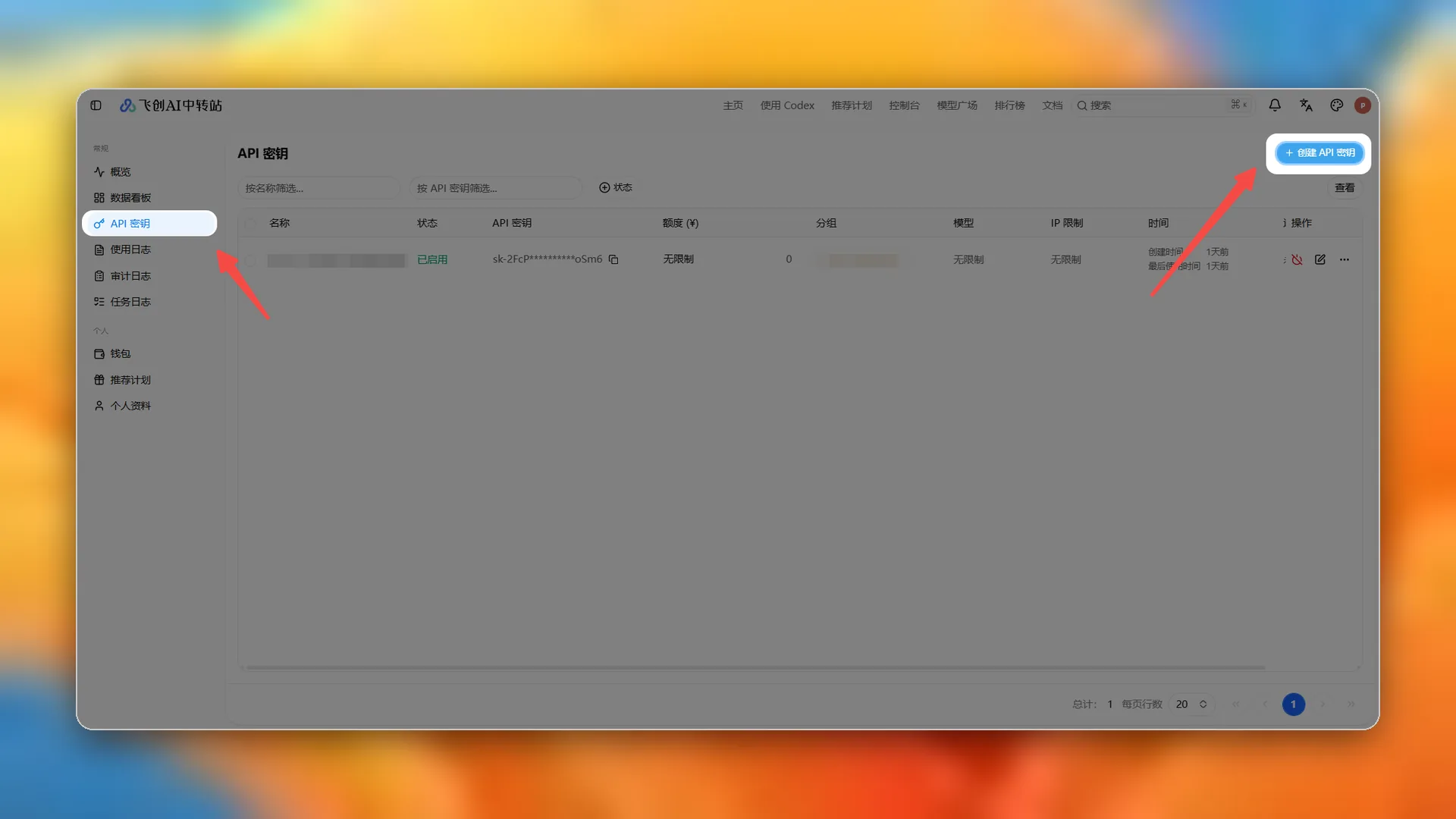
- 第二步:获取 API Key——进入「控制台 → API 密钥」页面,点击右上角「创建 API 密钥」,创建后复制(sk- 开头),它就是要粘贴到 Codex Helper 的 API Key。
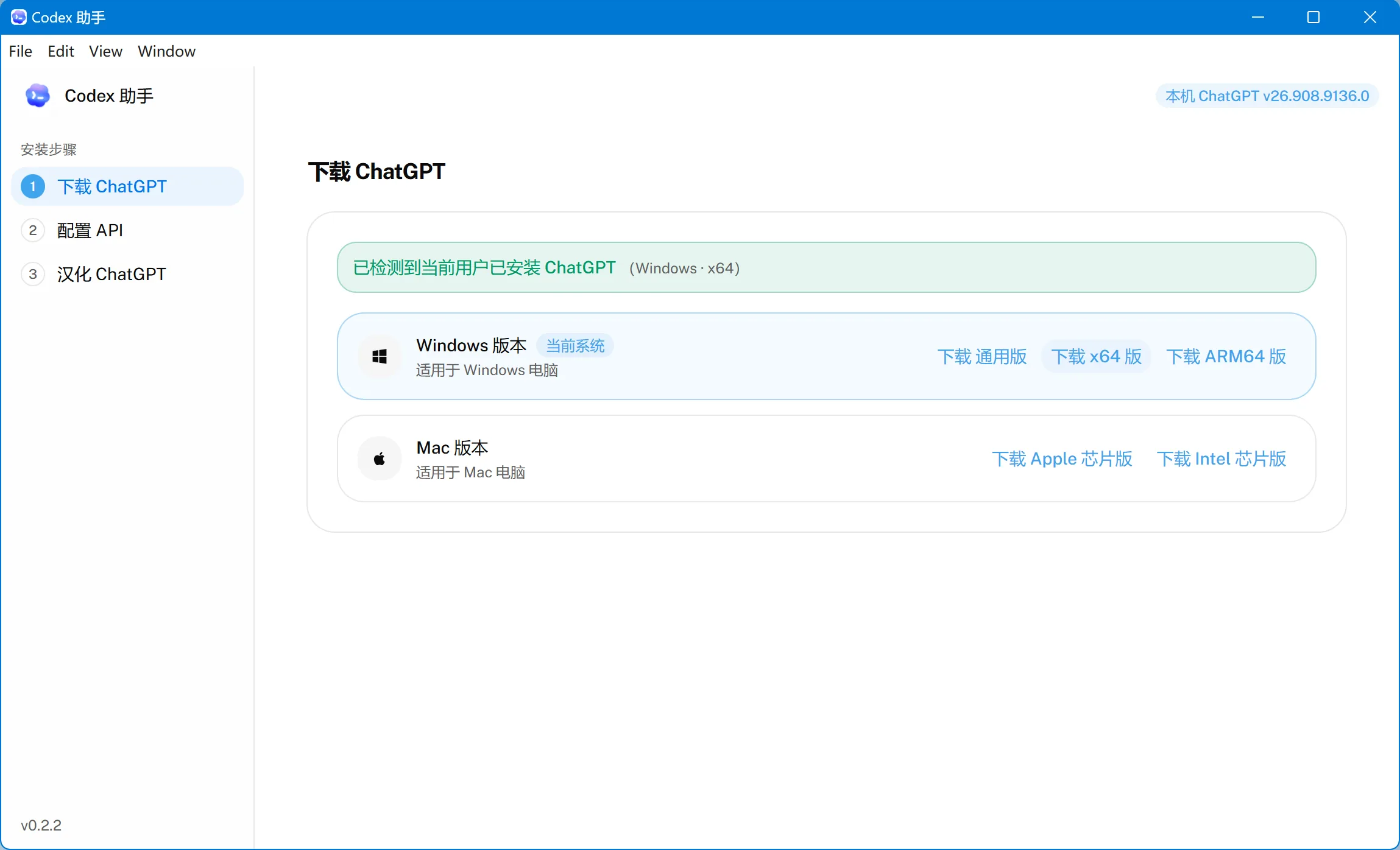
- 第三步:打开 Codex Helper——选择你的系统下载 ChatGPT,按界面提示粘贴刚才复制的配置并确认,再点击安装简体中文语言包。全部完成后启动 Codex,就能直接开始使用。
你的 API Key 只保存在自己的电脑上,仅用于向中转站发起请求,Codex Helper 不会收集或上传你的密钥,请放心使用。
五、如何卸载
- macOS:退出应用后,在「应用程序」文件夹把 Codex Helper 拖入废纸篓即可;如需清理残留配置,可联系客服协助。
- Windows 安装版:打开「设置」→「应用」→「已安装的应用」,找到 Codex Helper 后选择卸载。
- Windows 绿色版:直接删除解压后的文件夹即可,不会在系统中留下注册表信息。
六、常见问题
- macOS 打开时提示「已损坏,无法打开」或「无法验证开发者」怎么办?
答:这是 macOS 对非 App Store 下载应用的常规安全提醒,并不代表应用损坏或有问题,按下面任一方法处理即可:方法一:打开「应用程序」文件夹,右键点按 Codex Helper →「打开」,在弹窗中再点一次「打开」。方法二:若方法一无效,打开「终端」,粘贴执行 xattr -dr com.apple.quarantine "/Applications/Codex Helper.app",然后重新打开应用。
- Windows 弹出「已保护你的电脑」蓝色提示怎么办?
答:这是 Windows 对未通过微软商店分发的新应用的常规提示。点击「更多信息」→「仍要运行」即可继续安装,不影响使用。
为确保来源可靠,请只在本页面下载安装包;如需核对文件完整性,可参考文末「安装包校验信息」。
- API Key 从哪里获取?需要购买套餐或包月订阅吗?
答:不需要。平台按实际用量计费,用多少、付多少,没有套餐捆绑;注册后充值余额即可使用,每笔调用的扣费在控制台都能查到。
- 注册登录飞创 Token 中转站(www.feichuangtech.cn)后,先在左侧菜单「钱包」中充值余额,再到「控制台 → API 密钥」页面创建并复制 API 密钥即可,接入步骤见上文「三步接入飞创 Token 中转站,开始使用」。
- 安装中文语言包会影响 Codex 使用吗?
答:不会。语言包只替换界面显示文字,不影响模型调用、账号和配置。
七、安装包校验信息
如果你希望确认下载的安装包与官方发布完全一致,可按下面的方法核对 SHA-256 校验值;普通用户可以直接跳过本节,不影响安装使用。
| 安装包 | 大小 | SHA-256 |
|---|---|---|
| Codex Helper-0.2.2-arm64.dmg | 123.9 MB | bbea84470ceea79b3576f58c3e8ed909d88d3a27181e1d6ee2e109dccba58650 |
| Codex Helper-0.2.2-x64.dmg | 130.9 MB | 8696682bef1c0ffc6a97573c7b0741e98b95a66d8315a28e45dcf7c312cbdc4e |
| Codex Helper-Setup-0.2.2-x64.exe | 108.1 MB | c1f584a71c170c4fc39c1903b9802e73f52980ede607e15f6f0b27fba65e6ccd |
| Codex Helper-0.2.2-win-x64.zip | 148.2 MB | 7c1739da347362080c90ba2bcacd532e72340d601733680933b12e4ed19efb1f |
核对方法:macOS 打开「终端」进入下载目录,执行 shasum -a 256 文件名;Windows 在下载目录执行 certutil -hashfile 文件名 SHA256。把得到的字符串与上表比对,完全一致即说明文件完整。
八、商标与服务说明
- Codex 是 OpenAI 的产品名称与商标。Codex Helper 是独立的第三方辅助工具,与 OpenAI 不存在隶属、代理、授权或背书关系。
- Codex Helper 仅帮助你下载官方客户端、写入你在中转站获取的模型配置并安装中文语言包;模型服务由飞创AI中转站提供,其可用性、计费与服务条款以服务商公示为准。
- 本页面安装包版本为 0.2.2(更新于 2026-09-17);版本更新时本页面会同步替换安装包,请以本页面提供的文件为准。